
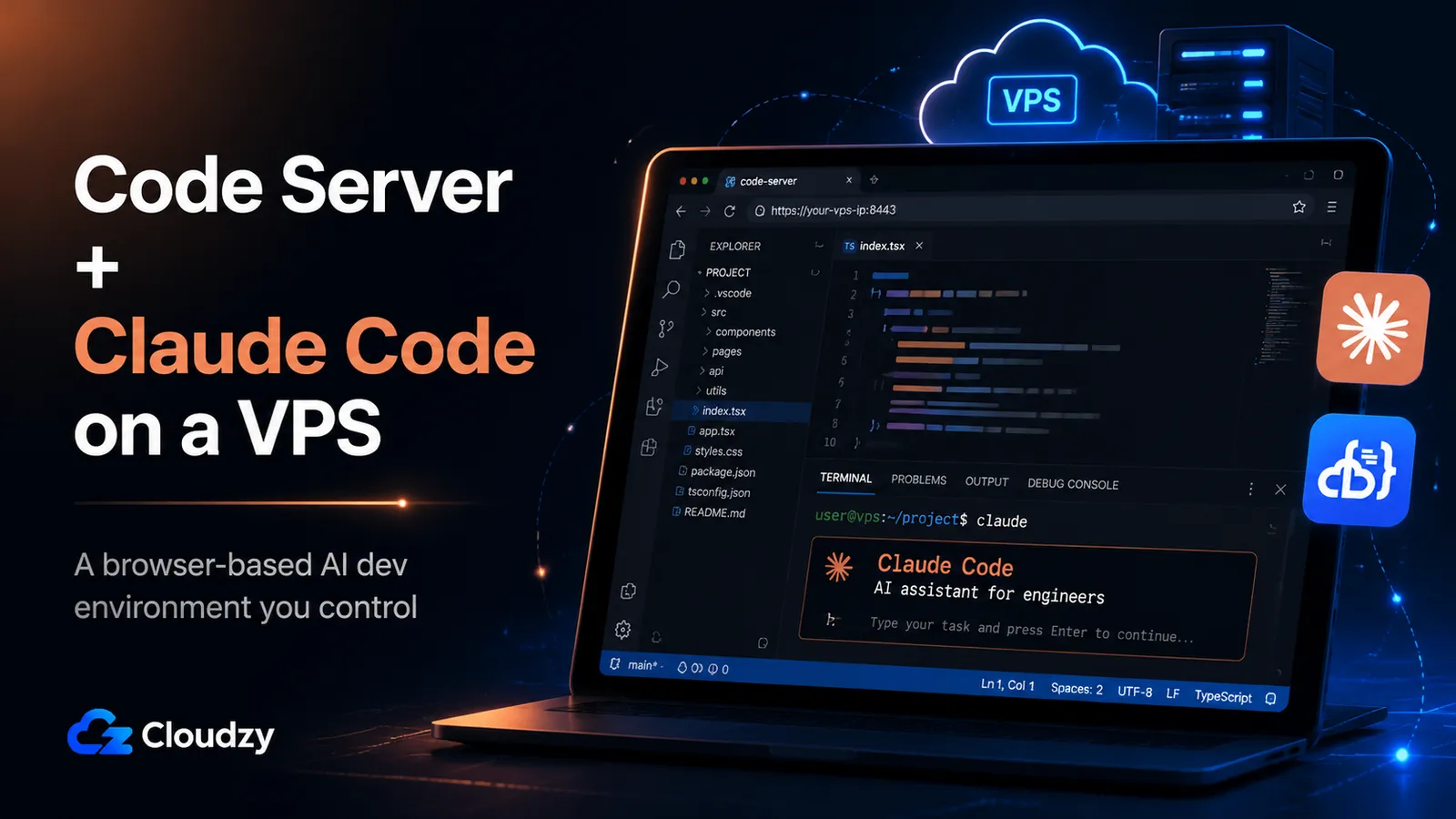
Bezárod a laptopod, elsétálsz egy kávézóba, és megnyitsz egy böngészőt egy tableten. A teljes VS Code szerkesztőd ott van, egy Claude Code-ot futtató terminállal mellette, egy általad felügyelt szerveren. Nincs helyi eszközlánc, nincs szinkronizálás, nincs várakozás arra, hogy egy laptop felébredjen.
Ez a kombináció az, amit ez az útmutató felépít: Code Server (böngészőalapú VS Code) és Claude Code (az Anthropic AI kódolási CLI-je) egyetlen Linux VPS-en. Rengeteg oktatóanyag lefedi az egyiket vagy a másikat, de mindkettő futtatása ugyanazon a gépen egy Codespaces-stílusú, AI-asszisztált IDE-t ad, amely bármely eszközről elérhető, egy VPS áráért és teljes root hozzáféréssel. Egy pontosítás, mielőtt elkezded: Code Server itt a Codertől származó nyílt forráskódú projektet jelenti (coder/code-server), nem a Microsoft VS Code Serverét és nem a Coder külön vállalati platformját. Osztoznak egy néven, és állandóan összekeverik őket, így most érdemes leszögezni.
A végére lesz egy működő, böngészőalapú, AI-asszisztált fejlesztői környezeted, amely egy általad birtokolt VPS-en fut, HTTPS-szel biztosítva és úgy beállítva, hogy túléljen egy megszakadt kapcsolatot.
A rövid verzió
- A verem: A Code Server VS Code-ot ad egy böngészőfülben; a Claude Code hozzáadja az Anthropic AI kódolási asszisztensét ugyanarra a szerverre. Az egészet bármely, böngészővel rendelkező eszközről eléred.
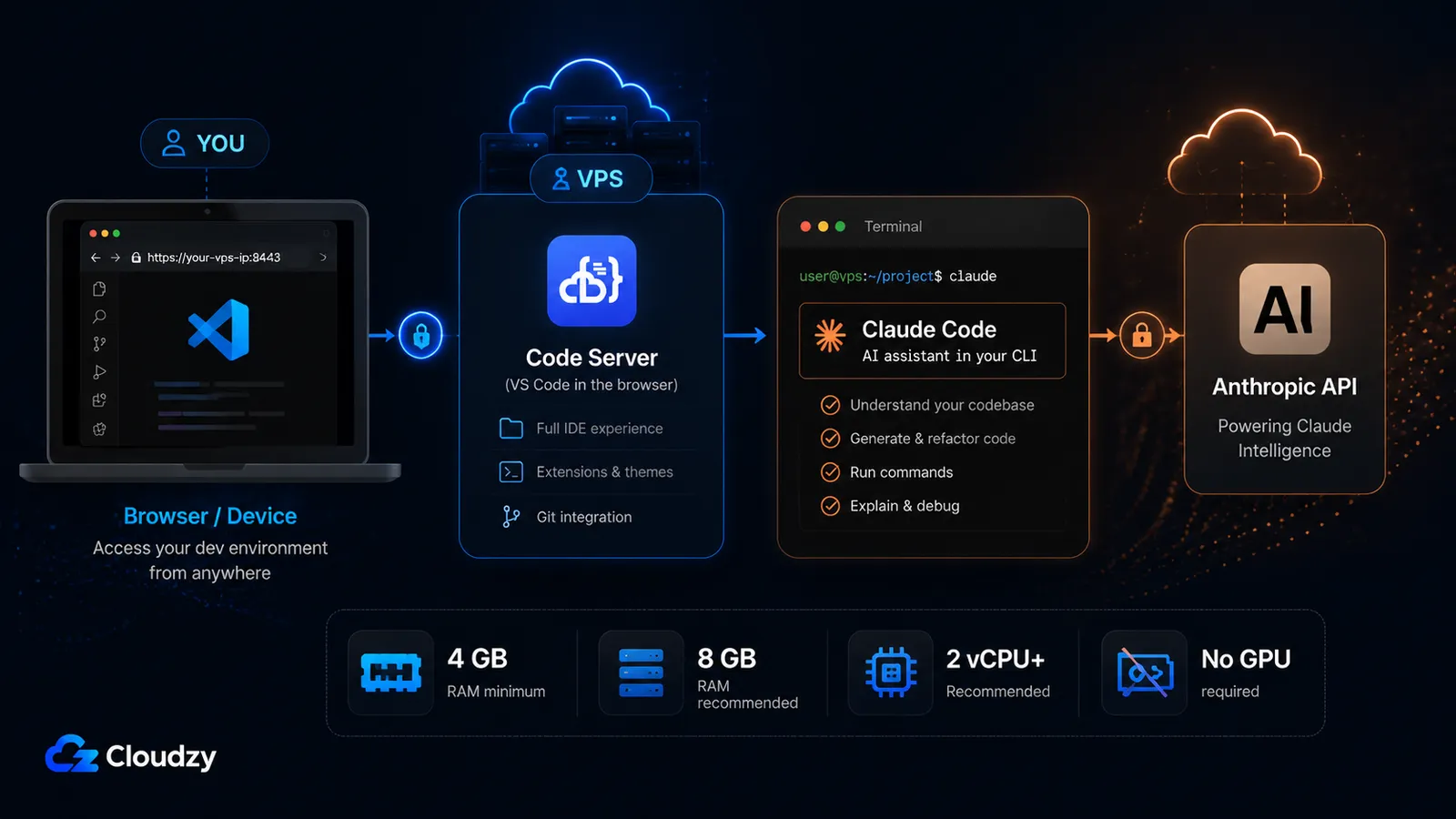
- A valódi RAM-alsóhatár 4 GB, és a Claude Code az ok. A Code Server önmagában 1 GB-ban fut, de a Claude Code 4 GB+ igényel, így a kombinált veremnek legalább 4 GB RAM, 2 vCPU és 120 GB tárhely szükséges. Tervezz 8 GB-ot, ha kényelmet szeretnél.
- A telepítési sorrend kevésbé számít, mint az auth lépés. Mindkét eszköz natív telepítője egy-egy sor. A Claude Code hitelesítése egy böngésző nélküli szerveren az a rész, amelynél a legtöbb beállítás elakad. Átmásolsz egy bejelentkezési URL-t a helyi böngésződbe, vagy egy tokent vagy API-kulcsot használsz.
- A Claude Code nem ingyenes. Fizetős Claude előfizetést (Pro, Max, Team vagy Enterprise) vagy egy Anthropic API-kulcsot igényel. Az ingyenes Claude.ai előfizetés nem tartalmazza.
Amire szükséged lesz
Mielőtt elkezded, győződj meg róla, hogy a következők a helyükön vannak. Ezek mindegyikére egy későbbi lépés hivatkozik, így érdemes most megerősíteni őket, ahelyett, hogy félúton fedeznél fel egy hiányosságot.
- Egy Linux VPS amely megfelel az alábbi méretezési alsóhatárnak. Az Ubuntu 22.04 LTS-t használjuk végig ebben az útmutatóban; a parancsok szinte azonosak Debianon és más Ubuntu-kiadásokon.
- A megfelelő méret: legalább 4 GB RAM, 2 vCPU, and 120 GB of NVMe storage. A 4 GB-os minimum a Claude Code-ból ered, nem a Code Serverből (a méretezési szakasz elmagyarázza, miért).
- Egy domainnév (opcionális, de ajánlott) ha valódi tanúsítvánnyal szeretnél HTTPS-t. Futtathatod a Code Servert egy IP-címen, de egy domain tisztábbá teszi a fordított proxy lépést.
- Egy fizetős Claude előfizetés vagy egy Anthropic API-kulcs. A Claude Code Pro, Max, Team vagy Enterprise előfizetést, vagy egy Claude Console (API) fiókot igényel. Az ingyenes Claude.ai előfizetés nem tartalmazza a Claude Code hozzáférést. Erősítsd meg, melyikkel rendelkezel a telepítési lépés előtt, mert ez dönti el, hogyan hitelesítesz.
- Alap SSH-hozzáférés a szerverhez egy sudo-képes felhasználóval.
A VPS kiválasztása
Az első döntés a méret, és a Code Serverhez talált gyakori tanács rossz ehhez a veremhez. A legtöbb Code Server útmutató 1 GB RAM minimumot idéz, ami a Code Serverre önmagában pontos. Amint hozzáadod a Claude Code-ot, ez az alsóhatár elmozdul.
A Claude Code saját rendszerkövetelmény-listája 4 GB+ RAM (a Claude Code telepítési dokumentáció szerint). A Code Server nagyjából 1 GB-ot igényel. Mindkettő futtatása, plusz a szerkesztőbővítményeid, egy aktív projekt, és az a memória, amelyet egy agentikus Claude Code munkamenet használ munka közben, azt jelenti, hogy a kombinált verem reális alsóhatára:
| Erőforrás | Minimum | Ajánlott |
|---|---|---|
| RAM | 4 GB | 8 GB |
| vCPU | 2 | 4 |
| Tárhely | 120 GB NVMe | 240 GB NVMe |
| OS | Ubuntu 22.04 LTS | Ubuntu 22.04 LTS |
Az ajánlott oszlop az, ahol lenni szeretnél, ha több bővítményt telepítesz, nagy, tekintélyes méretű node_modules könyvtárakat tartalmazó projekteket tartasz a szerveren, vagy a Claude Code-ot olyan agentikus feladatokon futtatod, amelyek egyszerre sok fájlt érintenek. A minimum futtatja a vermet; az ajánlott specifikáció kényelmesen tartja.
Két pont, amely pénzt és zavart takarít meg:
Nincs szükség GPU-ra. A Claude Code az Anthropic API-jának küldi a munkáját, így minden modellkövetkeztetés távolról történik. Nem futtatsz modellt a szervereden. Egy szabványos CPU VPS a helyes választás, és egy GPU-példányért itt fizetni semmit sem hoz.
Válassz egy hozzád közeli adatközpontot. Egy böngésző-IDE úgy érzékeny a hálózati késleltetésre, ahogy egy normál webalkalmazás nem, mert minden billentyűleütés és fájlszerkesztés egy WebSocket-kapcsolaton át utazik a szerverhez és vissza. Minél közelebb van a szerver ahhoz, ahol fizikailag ülsz, annál inkább helyinek érződik a szerkesztő. Ha többnyire egy régióból kódolsz, válaszd a hozzá legközelebbi helyszínt.
A szakasz kulcstanulsága: Méretezz a Claude Code-hoz, ne a Code Serverhez. A Claude Code 4 GB-os követelménye szabja meg az alsóhatárodat. A Code Server 1 GB-os száma nem érvényes, amint mindkét eszköz osztozik a gépen.
A Code Server telepítése
Ez a lépés egy működő VS Code szerkesztőt hoz létre, amely a böngésződben a 8080-as porton érhető el. A Code Server egy telepítő szkriptet szállít, amely elvégzi neked a csomagbeállítást.
Futtasd a hivatalos telepítőt:
curl -fsSL https://code-server.dev/install.sh | shA szkript észleli a disztribúciódat, és a Code Servert systemd szolgáltatásként telepíti. Miután befejezte, indítsd el a szolgáltatást és engedélyezd, hogy újraindítás után visszatérjen:
sudo systemctl enable --now code-server@$USERA Code Server alapértelmezés szerint a 127.0.0.1:8080-hoz kötődik, és az első futtatáskor egy véletlenszerű jelszót generál. Szükséged van erre a jelszóra a bejelentkezéshez. A generált konfigurációs fájlban él:
cat ~/.config/code-server/config.yamlA várható kimenet így néz ki:
bind-addr: 127.0.0.1:8080
auth: password
password: 5f3a9c1b2e8d7460a1f2c3b4
cert: false
Másold ki a jelszó értékét. Ezt a Code Server bejelentkezési képernyőjén fogod megadni, amint a szerver elérhető a böngésződben, ami épp most nem az, mert a 127.0.0.1-hez (csak localhost) kötődik. Ez szándékos: a Code Server biztonságos kitétele egy későbbi lépés, egy fordított proxyn keresztül végezve, nem pedig a 8080-as port internet felé történő megnyitásával.
Megjegyzés: A Code Server sebességkorlátozza a bejelentkezési kísérleteket. Ha néhányszor elgépeled a jelszót és rövid időre kizárnak, az a sebességkorlátozó, nem egy törött telepítés. Várj egy percet és próbáld újra.
Ha inkább teljesen kihagynád a kézi telepítést, a Cloudzy marketplace-e rendelkezik egy egykattintásos Code Server telepítéssel, amely már telepített Code Serverrel provisionálja a szervert. Ez a gyorsabb út, ha most választasz hostot; a fenti kézi lépések bármely Ubuntu VPS-en működnek, így az útmutató többi része szolgáltatófüggetlen marad.
A Claude Code telepítése
Ez a lépés hozzáadja az AI kódolási asszisztenst ugyanahhoz a szerverhez. A Claude Code egyetlen binárisként települ, és a terminálból fut: ugyanabból a terminálból, amelyet később a böngésző-IDE-n belül fogsz megnyitni.
Használd a natív telepítőt, amely az Anthropic ajánlott módszere:
curl -fsSL https://claude.ai/install.sh | bashErősítsd meg, hogy települt:
claude --versionHa már futtatsz Node.js 18-at vagy újabbat, és inkább npm-en keresztül kezelnéd az eszközt, az az út létezik alternatívaként:
npm install -g @anthropic-ai/claude-codeThe native installer is the primary path in Anthropic's current documentation, and it auto-updates in the background. The npm package can also auto-update, but that depends on the npm global directory being writable; if it isn't, Claude Code shows a one-time notice instead of updating silently. Choose the native installer unless you have a specific reason to prefer npm.
A Claude Code támogatja az Ubuntu 20.04+, Debian 10+ és Alpine 3.19+ verziókat, így a fent méretezett VPS már megfelel. Fizetős Claude előfizetést vagy egy Anthropic API-kulcsot igényel, amelyet az előfeltételekben megerősítettél, és az ingyenes Claude.ai előfizetés nem tartalmazza.
A hiteles telepítési referenciáért a jelenlegi dokumentáció itt él: code.claude.com. (A docs.anthropic.com-ra mutató régebbi hivatkozások oda irányítanak át; használd közvetlenül a code.claude.com címet.)
A Claude Code hitelesítése egy headless szerveren
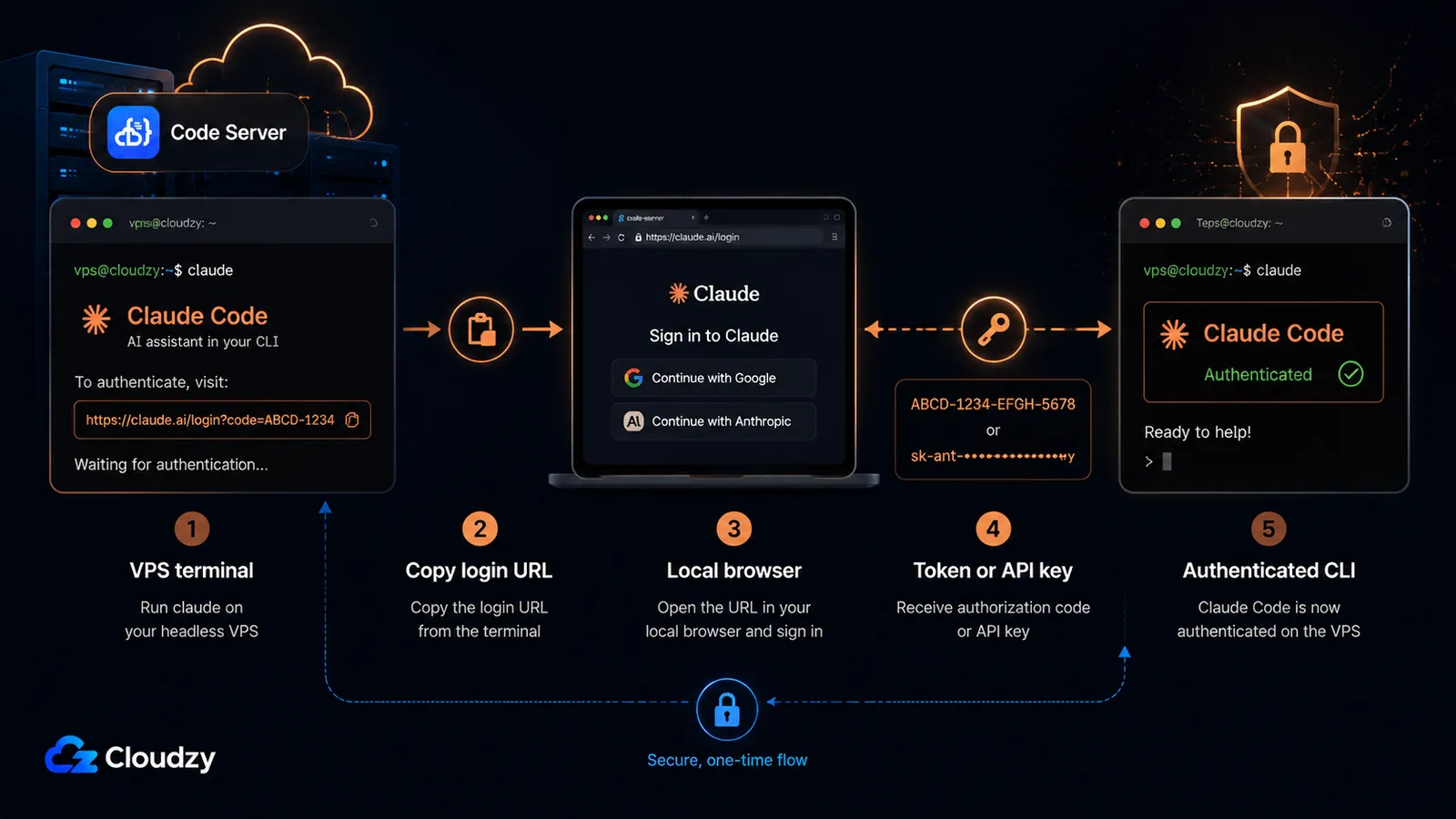
Futtasd le claude első alkalommal, és megpróbál megnyitni egy böngészőablakot a bejelentkezés befejezéséhez. Egy SSH-n át elért távoli szerveren nincs böngésző, amelyet megnyithatna. Ez az egyetlen lépés, amely a legtöbb szerverbeállítást megállítja, és három tiszta megoldása van.
A közvetlen módszer: másold a bejelentkezési URL-t a helyi böngésződbe. Amikor futtatod claude a szerveren, kiír egy bejelentkezési URL-t (nyomd meg a c gombot a vágólapra másoláshoz, ha nem nyílik meg automatikusan). Nyisd meg azt az URL-t a saját gépeden lévő böngészőben, jelentkezz be, és fejezd be az engedélyezést. Ha a böngésző átirányítás helyett egy bejelentkezési kódot mutat, illeszd be azt a kódot vissza a terminálba a Paste code here if prompted promptnál. Ez normális SSH-munkameneteken és konténereken keresztül. Ez a szabványos interaktív út egy Pro vagy Max előfizetéshez.
A tartós módszer: egy hosszú élettartamú token. Ha nem akarod időnként újrahitelesíteni a szervert, generálj egy egyéves OAuth tokent:
claude setup-tokenA parancs egyszer végigvezet az OAuth engedélyezésen, és kiír egy tokent. Nem tárolja el neked a tokent, így másold ki, és állítsd be környezeti változóként, hogy a Claude Code minden futtatáskor felvegye:
export CLAUDE_CODE_OAUTH_TOKEN=your-token-hereAdd hozzá azt az export sort a shell profilodhoz (például ~/.bashrc), hogy fennmaradjon a munkamenetek között. Ez a token az előfizetésed ellenében hitelesít, és Pro, Max, Team vagy Enterprise előfizetést igényel.
Az API-kulcs módszer. Ha Claude Console (API) fiókot használsz előfizetés helyett, állítsd be ehelyett az API-kulcsodat:
export ANTHROPIC_API_KEY=sk-ant-your-key-hereEgy pontossági megjegyzés, hogy ne érjen meglepetés egy számlán: egy API-kulcs tokenenként számláz a Claude Console-on keresztül, ami külön számlázási út egy Pro vagy Max előfizetéstől. Ha van előfizetésed és ANTHROPIC_API_KEY beállítva is, az API-kulcs elsőbbséget élvez, ha jóváhagyták. Így ha az előfizetésedet szándékozod használni, ne hagyj kósza API-kulcsot a környezetedben.
A szakasz kulcstanulsága: Három út a hitelesítéshez egy headless gépen: másold a bejelentkezési URL-t a helyi böngésződbe, futtasd a claude setup-token parancsot egy hosszú élettartamú előfizetési tokenért, vagy állítsd be az ANTHROPIC_API_KEY-t a közvetlen API-számlázáshoz.
A Code Server biztonságos kitétele HTTPS-szel
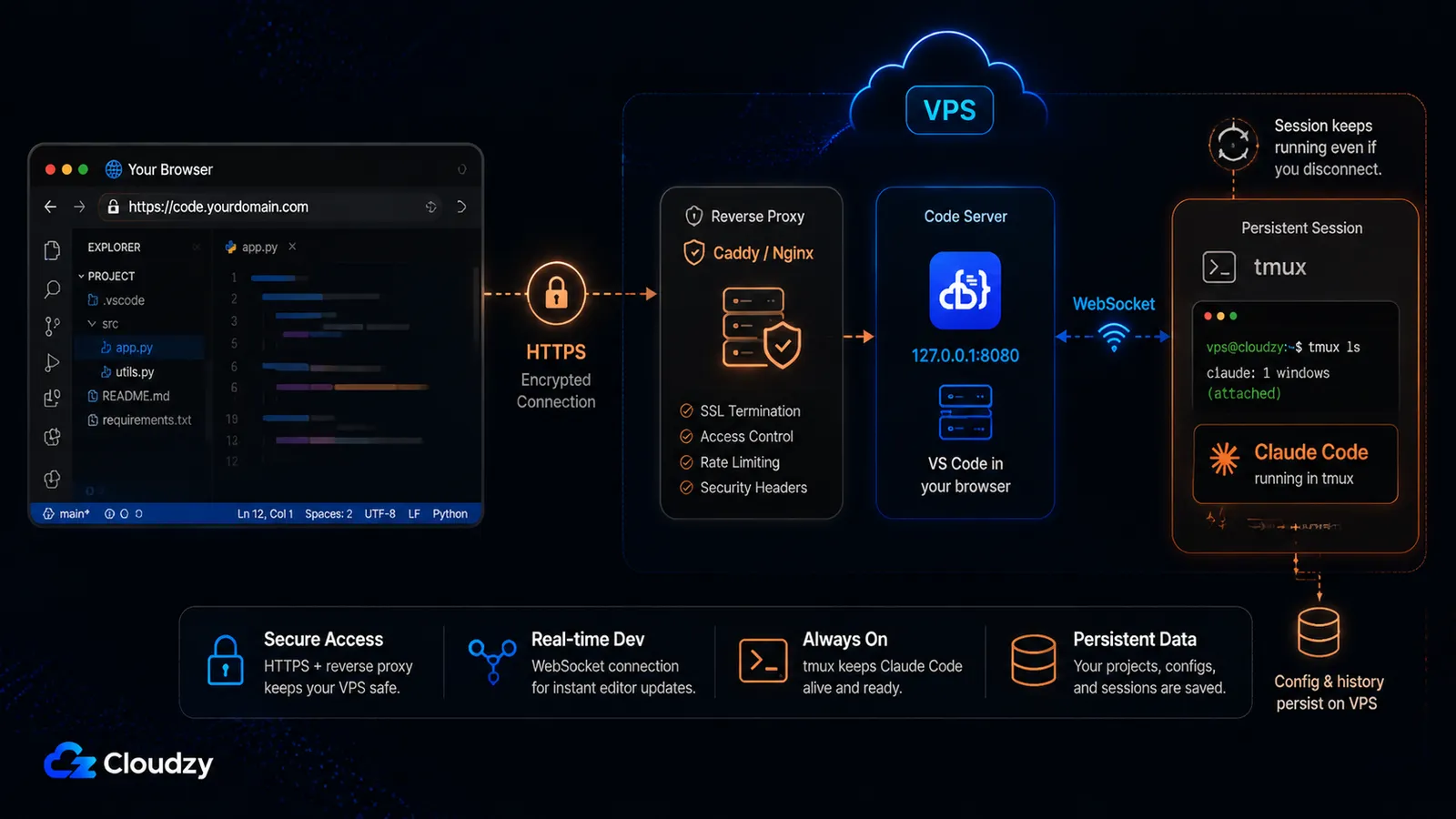
Jelenleg a Code Server a localhosthoz kötődik, és sima HTTP-t szolgál ki. Nem akarod megnyitni a 8080-as portot az internet felé, és titkosítatlan kapcsolaton át bejelentkezni, mert a hálózati útvonalon bárki elolvashatná a munkamenetedet. A szabványos megoldás egy fordított proxy, amely a Code Server előtt terminálja a HTTPS-t.
Van egy kemény megkötés, amely alakítja ezt a lépést: A Code Server WebSocketekre támaszkodik (a Coder követelményei szerint). A szerkesztő egy tartós WebSocket-kapcsolatot használ a szerverrel való élő kommunikációjához, így a fordított proxydnak helyesen kell továbbítania a WebSocket-frissítéseket. Ezért számít a proxy megválasztása.
Használj Caddyt vagy Nginxet. Mindkettő megbízhatóan kezeli a WebSocket-proxyzást, és mindkettő elérhető Cloudzy marketplace egykattintásos appként, ha kézzel akarod kihagyni a telepítésüket. A Caddy a rövidebb út, mert automatikusan szerez és újít egy Let's Encrypt tanúsítványt. Egy minimális Caddyfile a Code Serverhez:
# /etc/caddy/Caddyfile
code.example.com {
    reverse_proxy 127.0.0.1:8080
}
Ez az egész konfiguráció. A Caddy észleli a WebSocket-frissítést, és extra direktívák nélkül továbbítja, és önmagában biztosít HTTPS-t a code.example.com-hoz. Töltsd újra a Caddyt a sudo systemctl reload caddy paranccsal, és böngéssz a https://code.example.comcímre, és eléred a Code Server bejelentkezési képernyőjét egy titkosított kapcsolaton át.
Ha az Nginxet részesíted előnyben, a konfiguráció hosszabb, mert kifejezetten beállítod a WebSocket-frissítési fejléceket, és külön szerzed meg a tanúsítványt a Certbottal:
# /etc/nginx/sites-available/code-server
server {
    listen 80;
    listen [::]:80;
    server_name code.example.com;
    location / {
        proxy_pass http://127.0.0.1:8080/;
        proxy_set_header Host $host;
        proxy_set_header Upgrade $http_upgrade;
        proxy_set_header Connection upgrade;
        proxy_set_header Accept-Encoding gzip;
    }
}
Megjegyzés: Az Nginx és a Caddy az a két proxy, amelyet a hivatalos Coder dokumentáció dokumentál, és mindkettő megbízható választás itt. Az Apache is tudja proxyzni a Code Servert, de a WebSocket-továbbítása további modulkonfigurációt igényel (proxy_wstunnel plusz átírási szabályok), amelyet a hivatalos dokumentáció nem fed le, és az ezeket a modulokat kihagyó beállítások hajlamosak megszakadt szerkesztőkapcsolatok hibakeresésével végezni. Ha már futtatsz Apache-ot más oldalakhoz, a legegyszerűbb út az, ha a Code Servert egy külön vhoston Nginx vagy Caddy mögé teszed, ahelyett, hogy az Apache-ot konfigurálnád a proxyzására.
A munkameneteid életben tartása
Két különböző dolog fut ezen a szerveren, és eltérően viselkednek, amikor a kapcsolatod megszakad. Érdemes tudni, melyik melyik, mielőtt egy órányi agentikus Claude Code futtatást vesztenél el egy becsukott laptopfedél miatt.
Maga a Code Server túléli a megszakadásokat, mert systemd szolgáltatásként telepítetted. A böngészőfül bezárása vagy az SSH megszakadása nem állítja le a Code Server szolgáltatást. Normál újracsatlakozásoknál ugyanabba a böngésző-IDE munkamenetbe térsz vissza, bár a nagyon hosszú megszakadások ablak-újratöltést igényelhetnek a Code Server újracsatlakozási viselkedésétől függően.
A Claude Code más. Amikor futtatod a claude parancsot egy interaktív terminálban SSH-n át, ahhoz a terminál-munkamenethez van kötve. Zárd be azt a böngészőfület, amely azt a terminált tartja, vagy szakítsd meg az SSH-kapcsolatot, és a folyamat meghal vele, feladat közben, ha épp dolgozott. A megoldás az, hogy a Claude Code-ot egy terminálmultiplexeren belül futtasd, hogy a munkamenet leváljon a kapcsolatodról és tovább fusson.
A tmux a szabványos eszköz erre. Ha korábban nem használtad, három parancs lefedi, amire szükséged van:
# Start a new named session
tmux new -s claude

# Run claude inside it as normal, then detach without stopping it:
# press Ctrl-b, then d

# Reattach later, from any new SSH session:
tmux attach -t claude
Indítás claude a tmux-munkameneten belül, válj le a Ctrl-b majd d-vel, és az agentikus futtatás folytatódik a szerveren. Csatlakozz újra a tmux attach -t claude paranccsal, amikor csak újracsatlakozol (egy másik eszközről, ha akarod), és visszakerülsz ugyanabba az élő munkamenetbe.
Megjegyzés: a screen ugyanígy működik, ha már használod (screen -S claude az indításhoz, Ctrl-a majd d a leváláshoz, screen -r claude az újracsatlakozáshoz). Bármelyik eszköz ugyanazt a problémát oldja meg; válaszd azt, amelyiket ismered.
A Claude Code használata a böngésző-IDE-n belül
Amint mindkét eszköz a gépen van, két mód van a Claude Code elérésére a böngésző-IDE-ből: az integrált terminál és a VS Code bővítmény. Az egyik ma megbízható; a másikat tesztelni kell, mielőtt rá támaszkodnál.
A terminálos út működik, szerkezeténél fogva. Nyisd meg a Code Servert a böngésződben, nyisd meg az integrált termináljét (Terminal > New Terminal, vagy Ctrl+`), és futtasd:
claudeMost a teljes Claude Code CLI fut a böngésző-IDE-n belül, ugyanabban a könyvtárban, mint a megnyitott projekted. Ez a megbízható út: a terminál egy valódi shell a szerveren, és a Claude Code egy azon a szerveren telepített CLI, így fut. Párosítsd a fenti tmux lépéssel, és a munkamenet túlél egy megszakadt kapcsolatot.
A VS Code bővítményes út lehetséges, de a terminálos út még mindig a biztonságosabb alapvonal ehhez a beállításhoz. Az Anthropic publikál egy Claude Code VS Code bővítményt, és jelenlegi dokumentációja szerint az Open VSX-ből telepíthető, ami azért számít, mert a Code Server az Open VSX-et használja, nem a Microsoft VS Code Marketplace-ét. Próbálj rákeresni a "Claude Code"-ra a Code Server Extensions nézetében, vagy telepítsd a Anthropic.claude-code bővítményt az Open VSX-ből, ha megjelenik a példányodban. Ha a bővítmény nem települ tisztán, vagy ha az IDE-integráció másképp viselkedik, mint az asztali VS Code-ban, essz vissza az integrált terminálra. A CLI bármely terminálban működik, és ehhez a VPS-beállításhoz ez a megbízható út.
Telepítsd a saját böngészőalapú AI IDE-det
Most már megvan a teljes kép: egy böngészőből elérhető VS Code szerkesztő Claude Code-dal mellette, HTTPS-szel biztosítva és úgy beállítva, hogy túléljen egy megszakadt kapcsolatot, egy általad felügyelt VPS-en.
Ennek az egyetlen része, amely tiszta beállítási munka, az eleje: egy szerver provisionálása és a Code Server telepítése, mielőtt bármi érdekeset tehetnél. Ha ezt ki akarod hagyni, kínálunk egy egykattintásos Code Server telepítést a Cloudzy marketplace-ben, amely a VPS-t már futó Code Serverrel provisionálja, így egyenesen a bejelentkezési képernyőn landolsz, és közvetlenül a Claude Code telepítéséhez és hitelesítéséhez mész. A rendszeres napi használathoz továbbra is tedd a példányt HTTPS mögé Caddyvel vagy Nginxszel, ahogy fent látható, ahelyett, hogy a nyers http://<server-ip>:8080 bejelentkezést kezelnéd végleges produkciós hozzáférési útként.
Ugyanaz Linux VPS az egész vermet (szerkesztő, AI CLI és fordított proxy) azzal a root hozzáféréssel hostolja, amelyre ennek a beállításnak szüksége van. Onnan a fenti lépések minden, ami közted és a bármely böngészőből AI-val való kódolás között áll.
Ha még mérlegeled, melyik AI kódolási CLI-re kötelezd el magad, mielőtt ezt felépítenéd, összehasonlításaink a OpenCode vs Claude Code és a szélesebb agentikus kódolási CLI-párbaj lefedik a kompromisszumokat.
Gyakran ismételt kérdések
Milyen VPS-specifikációra van szükségem a Code Serverhez és a Claude Code-hoz?
Legalább 4 GB RAM, 2 vCPU és 120 GB tárhely szükséges a kombinált veremhez. A 4 GB-os minimumot a Claude Code hajtja, nem a Code Server (a Code Server önmagában körülbelül 1 GB-ban fut). Bővítményekkel és nagyobb projektekkel való kényelmes használathoz 8 GB RAM és 4 vCPU az ajánlott méret.
Ingyenes a Claude Code?
Nem. A Claude Code fizetős Claude előfizetést (Pro, Max, Team vagy Enterprise) vagy egy Anthropic API-kulcsot igényel a Claude Console-on keresztül. Az ingyenes Claude.ai előfizetés nem tartalmazza a Claude Code hozzáférést.
Hogyan hitelesítem a Claude Code-ot egy böngésző nélküli szerveren?
Futtasd a claude parancsot, és másold a kiírt bejelentkezési URL-t a helyi gépeden lévő böngészőbe a bejelentkezés befejezéséhez, visszaillesztve a kódot a terminálba, ha kéri. Tartós szerverhez futtasd a claude setup-token parancsot egy egyéves OAuth token generálásához, és állítsd be CLAUDE_CODE_OAUTH_TOKEN-ként, vagy állítsd be az ANTHROPIC_API_KEY-t a Claude Console API-kulccsal való hitelesítéshez.
Működik a Claude Code VS Code bővítmény a Code Serveren belül?
A Claude Code CLI-je teljesen a Code Server integrált termináljén belül fut, ami a legmegbízhatóbb módja a használatának ebben a böngésző-IDE-beállításban. A VS Code bővítményt is érdemes kipróbálni, mert az Anthropic azt mondja, hogy az Open VSX-ből telepíthető, és a Code Server az Open VSX-et használja, nem a Microsoft VS Code Marketplace-ét. Ha a bővítmény nem települ tisztán, vagy másképp viselkedik a példányodban, használd ehelyett az integrált terminálos utat.
Használhatom ezt egy iPadről vagy telefonról?
Igen. A Code Server böngészőalapú, így bármely modern böngészővel rendelkező eszköz (beleértve egy iPadet vagy telefont) eléri a teljes IDE-t. Ez az eszközfüggetlen hozzáférés a böngésző-IDE fő előnye a VS Code Remote SSH-val szemben, amelyhez egy helyi VS Code telepítés kell a csatlakozáshoz.




Beszélgetés
Hozzászólások
Jelentkezzen be a beszélgetéshez.