

Ha még nem tudod pontosan, mi is a Prometheus és a Grafana, olvasd el a cikkünket: Prometheus vs Grafana összehasonlítás. Ha már ismered a különbséget, itt van, hogyan futtasd őket együtt.
Ez a cikk a gyakorlati folytatás. Docker Compose-zal telepíti a Prometheust, a Grafanát és a Node Exportert egyetlen VPS-re, Caddyvel HTTPS-t tesz a Grafana elé, importálja a Node Exporter Full dashboardot (ID 1860), és megmutatja, hogyan gyűjts metrikákat egy második VPS-ről WireGuardon keresztül.
Az eredeti, 2026. áprilisi teszt Ubuntu 24.04 LTS rendszeren futott, Docker Engine 27.x és Docker Compose v2.30 mellett. Az alábbi konfigurációban rögzített verziókat azóta frissítettük a jelenleg támogatott kiadásokra. Abban az eredeti, öt hosztos tesztben a hub üresjáratban nagyjából 300 MB RAM-ot használt, folyamatos gyűjtés közben pedig 530 és 650 MB közöttit.
Röviden
- A hub VPS egyetlen Compose stackben futtatja a Prometheust, a Grafanát és a Node Exportert, a Caddy pedig a hoston van telepítve fordított proxyként.
- A Prometheus és a Grafana csak a 127.0.0.1 címen figyel. A nyilvános hozzáférés a Caddyn keresztül megy, automatikus HTTPS-szel.
- További szervereket úgy adsz hozzá, hogy mindegyikre telepíted a Node Exportert, és bejegyzéseket fűzöl ehhez:
prometheus.yml. - A hub és a küllők közötti ajánlott hálózati útvonal a WireGuard. A privát hálózat is jól működik, ha a szervereid már közös privát hálózaton vannak.
- Az alábbi, öt hosztos teszthez elég volt egy 2 GB-os VPS, de ezt tekintsd kiindulási alapnak, ne pedig a hosztok számához kötött merev szabálynak.
Mit fogsz felépíteni
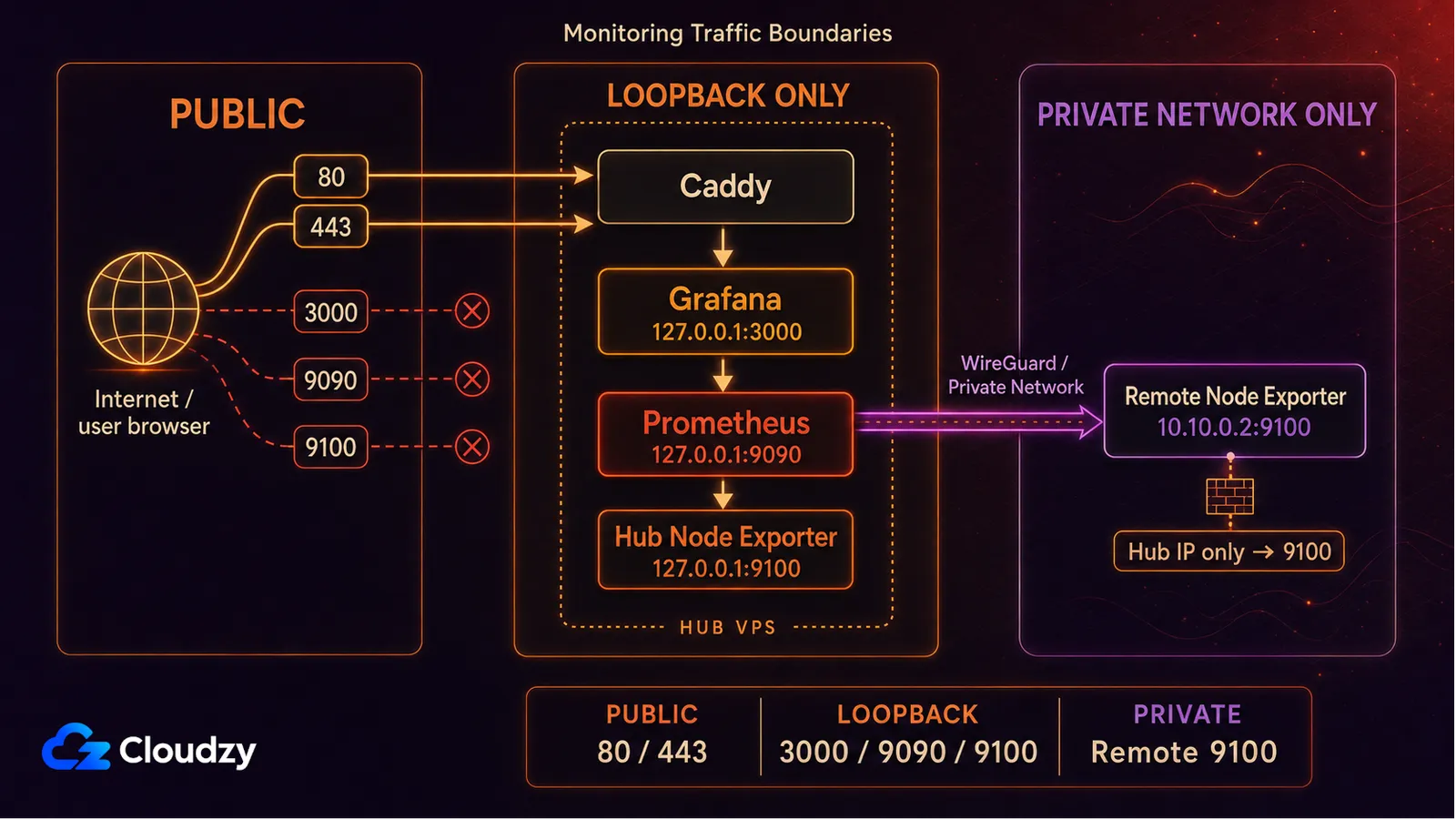
Nagyjából így fog kinézni a felállás, amikor elkészülsz.
                 +-------------------+
                 |  Your laptop      |
                 +---------+---------+
                           | HTTPS
                           v
+--------------------------+----------------------------+
| MONITORING HUB VPS    (2 GB RAM starting point) |
|  Caddy        (reverse proxy, auto HTTPS)             |
|  Grafana      (port 3000, only via Caddy)             |
|  Prometheus   (port 9090, internal only)              |
|  Node Exporter (port 9100, scraped on localhost)      |
+----+---------------------------------+----------------+
     |                                 |
     | scrape over WireGuard           | scrape over WG
     v                                 v
+----+--------+                  +-----+-------+
|  App VPS 1  |                  |  App VPS 2  |
|  Node Expo. |                  |  Node Expo. |
+-------------+                  +-------------+
A teljes monitorozó stacket egyetlen hub VPS tartja. Minden más VPS-en, amit figyelni akarsz, csak a Node Exporter fut. A hubon lévő Prometheus mindegyikről lehúzza a metrikákat, a Grafana megjeleníti őket, a Caddy pedig intézi a HTTPS-t.
Amire szükséged van
Pontosan ehhez a felálláshoz egy Ubuntu VPS kell hubnak, egy domain és sudo hozzáférés.
- Egy legalább 2 GB RAM-mal rendelkező VPS, amin Ubuntu 24.04 LTS fut.
- Egy domainnév A rekorddal, ami a VPS publikus IP-címére mutat (például grafana.example.com). A HTTPS-hez szükséges.
- Root vagy sudo hozzáférés SSH-n keresztül.
Az útmutató egészében cseréld a grafana.example.com címet arra az aldomainre, amit ténylegesen a monitorozó VPS-edre irányítottál. Ugyanazt a domaint használd a Grafana környezeti változójában, a DNS-ellenőrzésnél és a Caddyfile-ban.
Ha csak egy szervert akarsz figyelni, és egyelőre nincs szükséged HTTPS-re, a Compose stacket a meglévő VPS-eden is futtathatod a fordított proxyról szóló rész nélkül. Az útmutató többi része továbbra is érvényes.

Indíts el egy Ubuntu VPS-t azonnal root hozzáféréssel és NVMe tárhellyel.
Ubuntu VPS telepítése1. lépés: A szerver előkészítése
Lépj be SSH-val a hub VPS-re egy sudo jogú felhasználóval. Először futtass egy rendszerfrissítést.
sudo apt update && sudo apt upgrade -yTelepítsd a Docker Engine-t és a Compose plugint a hivatalos Docker tárolóból.
# Install prerequisites
sudo apt install -y ca-certificates curl gnupg lsb-release

# Add Docker's official GPG key
sudo install -m 0755 -d /etc/apt/keyrings
curl -fsSL https://download.docker.com/linux/ubuntu/gpg | \
  sudo gpg --dearmor -o /etc/apt/keyrings/docker.gpg
sudo chmod a+r /etc/apt/keyrings/docker.gpg

# Add the Docker repository
echo \
  "deb [arch=$(dpkg --print-architecture) signed-by=/etc/apt/keyrings/docker.gpg] \
  https://download.docker.com/linux/ubuntu $(lsb_release -cs) stable" | \
  sudo tee /etc/apt/sources.list.d/docker.list > /dev/null

sudo apt update
sudo apt install -y docker-ce docker-ce-cli containerd.io docker-buildx-plugin docker-compose-plugin
Ellenőrizd, hogy mindkettő települt.
docker --version
docker compose version
Mindkét parancsnak hibátlanul ki kell írnia egy verziószámot. Hogy pontosan melyik Docker Engine és Compose verzió lesz, az attól függ, mit ad a hivatalos tároló a telepítés idején.
sudo usermod -aG docker $USERMielőtt továbbmennél, jelentkezz ki és vissza, hogy az új csoporttagság érvénybe lépjen. A docker csoport gyakorlatilag root szintű jogokat ad, ezért csak megbízható rendszergazdákat vegyél fel bele.
Állítsd be az UFW-t úgy, hogy a monitorozó hubon engedje az SSH-t, a HTTP-t és a HTTPS-t. A 80-as port intézi a HTTP-ről HTTPS-re átirányítást és az ACME-ellenőrzést. Maga a Grafana a Caddy mögött marad.
sudo ufw allow OpenSSH
sudo ufw allow 80/tcp
sudo ufw allow 443/tcp
sudo ufw enable
sudo ufw status
Ne nyisd meg a 3000-es, 9090-es vagy 9100-as portot a nyílt internet felé. A monitorozó szolgáltatások nem véletlenül figyelnek a 127.0.0.1 címen.
2. lépés: A Compose stack
Hozz létre egy könyvtárat a stacknek és a Prometheus konfigurációnak.
mkdir -p ~/monitoring/prometheus
cd ~/monitoring
Írd meg a Compose fájlt.
# ~/monitoring/docker-compose.yml
services:
  prometheus:
    image: prom/prometheus:v3.13.2
    container_name: prometheus
    restart: unless-stopped
    command:
      - '--config.file=/etc/prometheus/prometheus.yml'
      - '--storage.tsdb.path=/prometheus'
      - '--storage.tsdb.retention.time=15d'
      - '--web.enable-lifecycle'
      - '--web.listen-address=127.0.0.1:9090'
    volumes:
      - ./prometheus/prometheus.yml:/etc/prometheus/prometheus.yml:ro
      - prometheus_data:/prometheus
    network_mode: host
  node-exporter:
    image: prom/node-exporter:v1.12.1
    container_name: node-exporter
    restart: unless-stopped
    pid: host
    network_mode: host
    command:
      - '--path.rootfs=/host'
      - '--web.listen-address=127.0.0.1:9100'
      - '--collector.filesystem.mount-points-exclude=^/(dev|proc|sys|var/lib/docker/.+|var/lib/kubelet/.+)($$|/)'
    volumes:
      - '/:/host:ro,rslave'
  grafana:
    image: grafana/grafana:13.1.3
    container_name: grafana
    restart: unless-stopped
    environment:
      - GF_SECURITY_ADMIN_USER=admin
      - GF_SECURITY_ADMIN_PASSWORD=${GRAFANA_ADMIN_PASSWORD}
      - GF_USERS_ALLOW_SIGN_UP=false
      - GF_SERVER_ROOT_URL=https://grafana.example.com
      - GF_SERVER_HTTP_ADDR=127.0.0.1
    volumes:
      - grafana_data:/var/lib/grafana
    network_mode: host
    depends_on:
      - prometheus
volumes:
  prometheus_data:
  grafana_data:
Most írd meg a Prometheus konfigurációt.
# ~/monitoring/prometheus/prometheus.yml
global:
  scrape_interval: 15s
  evaluation_interval: 15s
  external_labels:
    monitor: 'monitoring-hub'
scrape_configs:
  - job_name: 'prometheus'
    static_configs:
      - targets: ['127.0.0.1:9090']
  - job_name: 'node'
    static_configs:
      - targets: ['127.0.0.1:9100']
        labels:
          host: 'monitoring-hub'
Hozz létre egy .env fájlt a Grafana admin jelszavával. Használj erős jelszót, és ne commitold ezt a fájlt gitbe.
cat > ~/monitoring/.env <<'EOF'
GRAFANA_ADMIN_PASSWORD='replace-with-a-strong-password'
EOF
chmod 600 ~/monitoring/.env
A fenti kapcsolók közül néhány megérdemel egy-egy mondatot.
--web.listen-address=127.0.0.1:9090hatására a Prometheus csak a hoszt loopback interfészén figyel. Így a 9090-es port kívül marad a nyilvános hálózaton, a Grafana és a helyi adminisztráció viszont továbbra is eléri.--web.enable-lifecycleengedélyezi ezt:POST /-/reload, így a Prometheus konfigurációs módosításait a konténer újraindítása nélkül alkalmazhatod.pid: host,network_mode: host, a hoszt gyökerének bind mountja és--path.rootfs=/hostmegadják a konténerben futó Node Exporternek a szükséges hoszt-kontextust ahelyett, hogy csak a saját konténerkörnyezetét figyelné.GF_USERS_ALLOW_SIGN_UP=falsemegakadályozza, hogy a látogatók maguknak Grafana fiókot hozzanak létre. Ettől a Grafana még nem lesz privát: a bejelentkezési oldal a Caddyn keresztül továbbra is nyilvánosan elérhető.
Profi tipp: Ha inkább kihagynád a kézi telepítést, a Cloudzynál egykattintásos telepítés érhető el ehhez: Grafana és Prometheus . A Prometheus telepítés a Node Exportert is fel tudja rakni.
3. lépés: Első indítás és ellenőrzés
Indítsd el a stacket.
cd ~/monitoring
docker compose up -d
Várj pár másodpercet, aztán ellenőrizd, hogy mindhárom konténer fut-e.
docker compose psMindhárom szolgáltatásnak running állapotot kell mutatnia.
Nyiss egy SSH-alagutat a laptopodról, hogy ellenőrizd a Prometheus targets oldalát.
ssh -L 9090:localhost:9090 your-user@your-vps-ipUtána nyisd meg a böngészőben a http://localhost:9090/targets címet. Két célpontot kell látnod, mindkettőt UP állapotban:
prometheus            UP    http://127.0.0.1:9090/metrics
node                  UP    http://127.0.0.1:9100/metrics
Ha bármelyik DOWN, ugorj a Gyakori problémák részhez. Ne folytasd, amíg mindkettő UP nem lesz.
Zárd be az alagutat, amint végeztél a célpontok ellenőrzésével. A VPS-en kívülről a Prometheus továbbra is csak ezen az SSH-alagúton keresztül lesz elérhető. A következő lépésben a Grafanát tesszük ki HTTPS-en.
4. lépés: Fordított proxy HTTPS-szel, Caddyvel
A Caddy egyetlen bináris, és automatikusan intézi a HTTPS-t. Egyetlen oldalt kiszolgáló fordított proxynál a konfigurációja rövidebb, mint a megfelelő Nginx blokk.
Telepítsd a Caddyt a hivatalos tárolóból.
sudo apt install -y debian-keyring debian-archive-keyring apt-transport-https curl
curl -1sLf 'https://dl.cloudsmith.io/public/caddy/stable/gpg.key' | \
  sudo gpg --dearmor -o /usr/share/keyrings/caddy-stable-archive-keyring.gpg
curl -1sLf 'https://dl.cloudsmith.io/public/caddy/stable/debian.deb.txt' | \
  sudo tee /etc/apt/sources.list.d/caddy-stable.list
sudo chmod o+r /usr/share/keyrings/caddy-stable-archive-keyring.gpg
sudo chmod o+r /etc/apt/sources.list.d/caddy-stable.list
sudo apt update
sudo apt install -y caddy
A következő lépés előtt győződj meg róla, hogy a grafana.example.com DNS A rekordja a VPS publikus IP-címére mutat. E nélkül az ACME-ellenőrzés elbukik.
dig +short grafana.example.com
# Should print the VPS public IP
Szerkeszd a Caddyfile-t.
# /etc/caddy/Caddyfile
grafana.example.com {
    reverse_proxy 127.0.0.1:3000
    encode gzip
}
Töltsd újra a Caddyt.
sudo systemctl reload caddyA Caddy az ACME-n keresztül automatikusan beszerzi és megújítja a nyilvánosan megbízható TLS-tanúsítványokat, amint a domain a szerveredre mutat, és a 80-as meg a 443-as port elérhető. Nyisd meg a böngészőben a https://grafana.example.com címet: érvényes HTTPS-kapcsolaton a Grafana bejelentkezési oldalát kell látnod. Lépj be az admin felhasználóval és a .env fájlban lévő jelszóval.
5. lépés: Add hozzá a Prometheust adatforrásként, és importáld az 1860-as dashboardot
A Grafana felületén menj ide: Kapcsolatok > Adatforrások > Adatforrás hozzáadása és válaszd ezt: Prometheus.
Állítsd az URL-t erre:
http://127.0.0.1:9090Ebben a felállásban a Grafana és a Prometheus közösen használja a hoszt hálózatát, a Prometheus viszont csak a loopbacken figyel. Kattints erre: Save & test , és győződj meg róla, hogy a Grafana le tudja kérdezni a Prometheus API-t. A „Successfully queried the Prometheus API" üzenetet kell látnod.
Most importáld a dashboardot. A Node Exporter Full (ID 1860, rfmoz munkája) széles körben használt közösségi dashboard a Node Exporter metrikáihoz. Lefedi a CPU-t, a memóriát, a lemez I/O-t, a hálózatot, a fájlleírókat és a hardver-hőmérsékleteket, ha a hoszt közzéteszi őket. Van benne job és instance változó is, így a hub-and-spoke felállásban módosítás nélkül működik.
Menj a Dashboardok > Új > Dashboard importálása, írd be az 1860-as dashboard azonosítót, válaszd ki a Prometheus adatforrásodat, és importáld.
A dashboardnak fel kell töltődnie, amint a Node Exporter célpontod UP állapotba kerül. Az 1860-as dashboard néhány paneljéhez az opcionális systemd és processes gyűjtők metrikáit is használja, így egy-egy üres panel nem feltétlenül jelenti azt, hogy a célpont hibás.
6. lépés: Adj hozzá egy második VPS-t (hub-and-spoke)
Mielőtt elindítod a Node Exportert, győződj meg róla, hogy a privát IP, amihez kötni akarod, már létezik a második VPS-en. Ha WireGuardot használsz, előbb fejezd be annak beállítását.
A második VPS-en telepítsd a Dockert az 1. lépés Docker-telepítési része alapján, de ne nyisd meg a 80-as vagy 443-as portot pusztán a monitorozás miatt. Utána csak a Node Exportert futtasd.
mkdir -p ~/node-exporter
cd ~/node-exporter

cat > docker-compose.yml <<'EOF'
services:
  node-exporter:
    image: prom/node-exporter:v1.12.1
    container_name: node-exporter
    restart: unless-stopped
    pid: host
    command:
      - '--path.rootfs=/host'
      - '--web.listen-address=10.10.0.2:9100'  # bind to the private monitoring IP, never 0.0.0.0
    volumes:
      - '/:/host:ro,rslave'
    network_mode: host
EOF

docker compose up -d
Cseréld a 10.10.0.2 címet ennek a szervernek a monitorozásra használt privát IP-jére. WireGuard esetén a WireGuard IP-t használd, a Cloudzy privát hálózatánál pedig a VPS privát interfészének IP-jét. Ha ezen a VPS-en már aktív az UFW, csak a monitorozó hubnak engedd meg, hogy elérje a Node Exportert. Ha például a hub privát IP-je 10.10.0.1:
sudo ufw allow proto tcp from 10.10.0.1 to any port 9100
sudo ufw status
Cseréld a 10.10.0.1 címet a hub tényleges privát IP-jére. Ha az UFW nem aktív, a kifejezetten megadott --web.listen-address továbbra is távol tartja a Node Exportert a nyilvános interfésztől, de más gépek, amelyek elérik azt a privát hálózatot, szintén elérhetik a 9100-as portot.
Két jó lehetőség a hub és a küllők közötti hálózati útvonalra:
- WireGuard hálózat. Minden VPS csatlakozik egy WireGuard hálózathoz, a Prometheus pedig privát IP-ket gyűjt. A kezdeti WireGuard-beállítás után ez a legbiztonságosabb megoldás. Kínálunk WireGuard egykattintásos telepítést, és van egy meglévő beállítási útmutatónk is van róla.
- Cloudzy privát hálózat. Az azonos régióban lévő Cloudzy VPS példányok kapnak egy privát interfészt a kelet-nyugati forgalomhoz, így külön WireGuard alagút építése helyett egyszerűen erről a címről gyűjthetsz.

Amint a Node Exporter fut a második VPS-en és elérhető a privát IP-jén, cseréld le a meglévő node jobot ebben: prometheus.yml a hubon az alábbi blokkra.
# Update the existing 'node' job in ~/monitoring/prometheus/prometheus.yml
  - job_name: 'node'
    static_configs:
      - targets: ['127.0.0.1:9100']
        labels:
          host: 'monitoring-hub'
      - targets: ['10.10.0.2:9100']
        labels:
          host: 'app-vps-1'
          tier: 'production'
Töltsd újra a Prometheust a konténer újraindítása nélkül.
curl -X POST http://localhost:9090/-/reloadNyisd meg újra a 3. lépésben használt SSH-alagutat, majd látogass el a http://localhost:9090/targets címre. Az új célpontnak UP állapotban kell megjelennie. Nyisd meg a Node Exporter Full dashboardot, állítsd át felül az instance változót az új szerverre, és látnod kell a grafikonjait.
Erőforrás-használat és mikor érdemes bővíteni
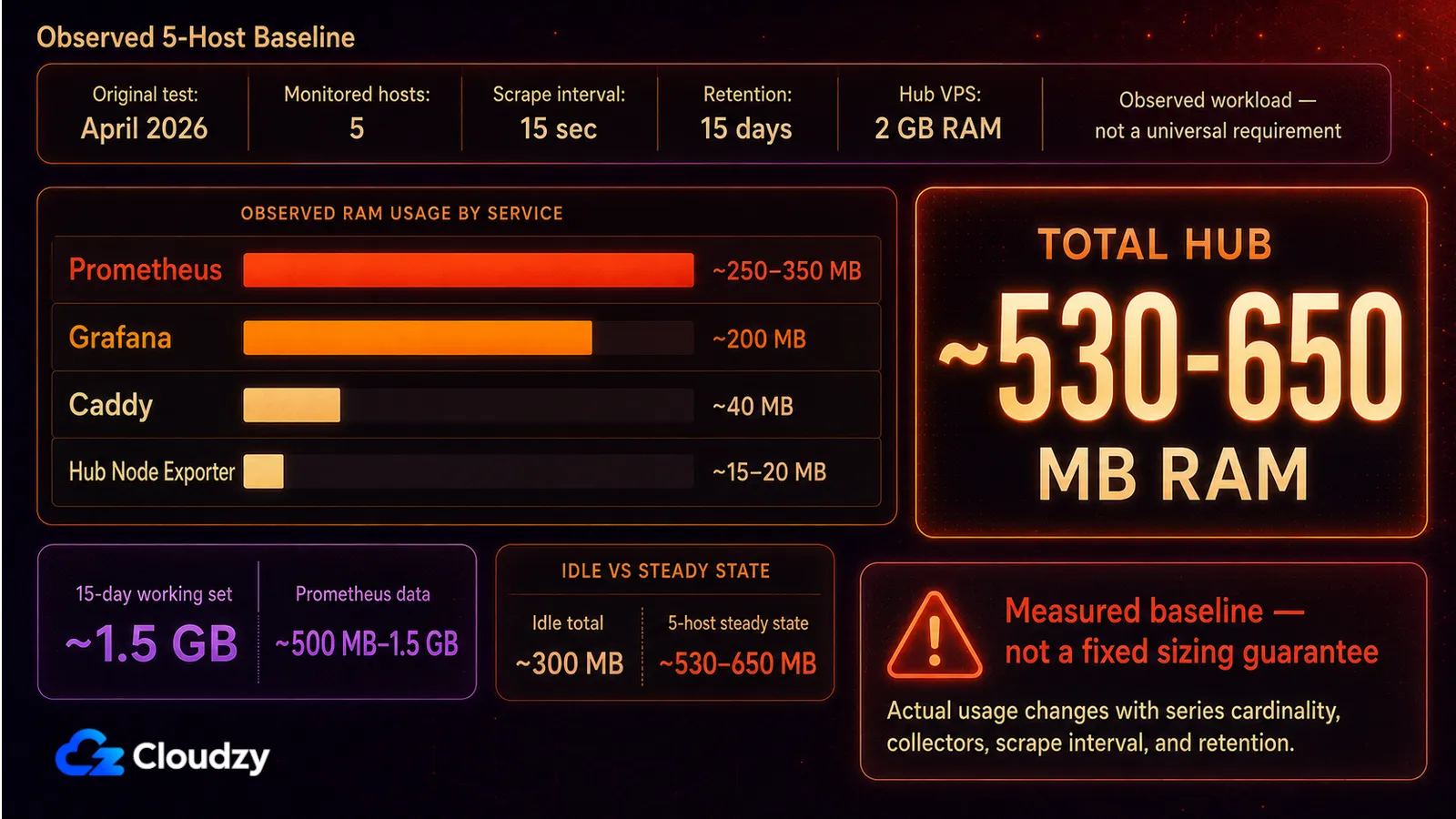
Ezek a számok a 2026. áprilisi eredeti tesztből származnak, egy 2 GB-os Ubuntu VPS-en, öt figyelt hoszttal. Tekintsd őket ehhez a terheléshez tartozó kiindulási alapnak, nem pedig fix méretezési garanciának újabb kiadásokhoz.
| Komponens | Üresjárati RAM | RAM működés közben (1 hoszt) | RAM 5 hoszttal | Lemez (15 napos megőrzés, 5 hoszt) |
|---|---|---|---|---|
| Prometheus | ~100 MB | ~150 MB | ~250-350 MB | ~500 MB – 1,5 GB |
| Grafana | ~150 MB | ~180 MB | ~200 MB | ~50 MB |
| Node Exporter | ~15 MB | ~20 MB | nem értelmezhető | elhanyagolható |
| Caddy | ~30 MB | ~40 MB | ~40 MB | nem értelmezhető |
| Hub összesen | ~300 MB | ~390 MB | ~530-650 MB | ~1,5 GB munkakészlet |
Akkor bővíts, amikor a hubnak kezd elfogyni a memóriája vagy a lemezterülete. Pusztán a hosztok száma rossz méretezési iránytű, mert a sorozatok kardinalitása, az engedélyezett gyűjtők, a gyűjtési időköz és a megőrzési idő mind megváltoztatja az igényt. Hosszabb távú központi tároláshoz a Prometheus támogatja a távoli tárolós integrációkat. A VictoriaMetrics az egyik Prometheus-kompatibilis lehetőség.
Gyakori problémák
A hét leggyakrabban előforduló probléma, megoldásokkal.
- A Prometheus elérhető a nyílt internetről. Egy egyszerű 9090:9090 portleképezés az egész világ felé kinyitja a Prometheust. Megoldás: tartsd meg a
--web.listen-address=127.0.0.1:9090kapcsolót a Prometheus parancsában, ahogy fentebb látható. Így a Prometheus csak a hoszt loopback interfészén figyel. - A Grafana adatforrás nem éri el a Prometheust. Ez a stack a hoszt hálózatát használja, így a Grafana a http://127.0.0.1:9090 címen éri el a Prometheust. Ellenőrizd, hogy a Prometheus fut-e, és tényleg a loopbacken figyel-e.
- A Node Exporter dashboard „No data" üzenetet mutat. Három szokásos ok van. (a) A Prometheus nem gyűjt a célpontról. Nézd meg a
/targets. (b) A dashboard változójában lévő job címke nem egyezik a scrape konfigurációban lévőjob_nameértékkel. (c) Egy tűzfal blokkolja a 9100-as portot a hub és a célpont között. - A Grafana admin jelszava még mindig
admin/adminéles környezetben. BeállításGF_SECURITY_ADMIN_PASSWORDváltozót egy .env fájlból még az első indítás előtt. Ha lemaradtál róla, az első bejelentkezéskor cseréld le, és tiltsd le a regisztrációt. - A Caddy „ACME challenge failed" hibát ad. A DNS A rekord még nem terjedt szét, vagy a 80-as port blokkolva van. Futtasd ezt:
ufw allow 80,443/tcp, várd meg a DNS terjedését, majd futtasd ezt:sudo systemctl reload caddy. Használd adig +shortparancsot a terjedés ellenőrzésére. - Megtelik a Prometheus lemeze. A magas kardinalitású címkék vagy a sok hoszt melletti rövid gyűjtési időköz gyorsan megtöltheti a kötetet. Figyeld a
prometheus_tsdb_head_seriesértéket és a kötet méretét. Enyhítés: kapcsold ki a nem használt Node Exporter gyűjtőket, növeld ascrape_intervalértéket 30s-ra, vagy rövidítsd a megőrzési időt. - Bind mount jogosultsági hibák. Ha nevesített kötet helyett egy hoszt-könyvtárat csatolsz, a konténer UID-jének (Prometheusnál 65534, Grafanánál 472) írási joggal kell rendelkeznie. A nevesített kötetek, mint a fenti Compose fájlban, ezt elkerülik.
Mikor túlzás ez a stack
Ha csak annyit szeretnél, hogy szólj, amikor egy URL nem válaszol, ez a stack túlzás. Uptime Kuma sokkal könnyebb választás, ha csak alapvető elérhetőség-ellenőrzésre van szükséged.
Gyakran ismételt kérdések
Mi a különbség a Prometheus és a Grafana között?
A Prometheus egy idősoros adatbázis: az általad megadott időközönként begyűjti a metrikákat a beállított célpontokról, lemezre írja őket, és megválaszolja a PromQL lekérdezéseket. A Grafana egy megjelenítő réteg, ami rácsatlakozik a Prometheusra (és sok más adatforrásra), és dashboardokat rajzol. Szinte mindig mindkettőre szükséged van: a Prometheus gyűjt és tárol, a Grafana megjelenít.
Mennyi RAM kell egy Prometheus + Grafana felálláshoz?
Egy monitorozó hub, amin egyetlen VPS-en fut a Prometheus, a Grafana, a Node Exporter és egy fordított proxy, üresjáratban nagyjából 300 MB RAM-ot használ, öt hoszt 15 másodperces gyűjtése közben pedig 530 és 650 MB közöttit.
Figyelhetek több szervert egyetlen Grafana példánnyal?
Igen. A szokásos minta a hub-and-spoke. Egyetlen Prometheus példány a hub VPS-en begyűjti a metrikákat a Node Exportertől, ami minden más figyelni kívánt szerveren fut. A hubon lévő Grafana csak ezt az egy Prometheust kérdezi le. A Node Exporter Full dashboard (ID 1860) támogat egy instance változót, így egyetlen dashboardról válthatsz a szerverek között.
Melyik a legjobb Grafana dashboard a Node Exporterhez?
Ehhez a felálláshoz a Node Exporter Full (1860-as dashboard azonosító, rfmoz munkája) erős alapértelmezés. Lefedi a Node Exporter fő hoszt-metrikáit, és támogatja a job meg az instance változót a több szerveres monitorozáshoz. Néhány panel opcionális Node Exporter gyűjtőkre támaszkodik, így egy üres panel önmagában nem jelenti, hogy hibás a gyűjtési célpont.
Hogyan tegyem elérhetővé a Grafanát HTTPS-en?
Futtasd a Grafanát a 127.0.0.1:3000 címre kötve, és tegyél elé egy fordított proxyt, ami intézi a HTTPS-t. A legegyszerűbb a Caddy: egy négysoros Caddyfile a reverse_proxy 127.0.0.1:3000 sorral és egy domain blokkal mindent elintéz, beleértve a TLS-tanúsítványok automatikus kezelését is.
Ingyenes a Prometheus + Grafana kereskedelmi használatra?
A Prometheus Apache 2.0 licenc alatt áll. A Grafana OSS AGPLv3 alatt. A módosítatlan Grafana OSS belső és kereskedelmi használata megengedett, de a módosítása, terjesztése, illetve egy módosított változat hálózaton át való kínálata az AGPL szerint forráskód-megosztási kötelezettséget keletkeztethet. A Grafana Enterprise és a Grafana Cloud külön kereskedelmi feltételek alá esik.
Mikor érdemes Prometheusról VictoriaMetricsre váltani?
Akkor gondolj a VictoriaMetricsre, amikor a hosszabb megőrzés, a magas sorozat-kardinalitás vagy a több Prometheus példány miatt egyre nehezebb a helyi Prometheus TSDB-t a szervered memória- és lemezkeretén belül üzemeltetni. A VictoriaMetrics fogadni tudja a Prometheus adatait, és Prometheus-kompatibilis lekérdező API-t kínál, így működhet hosszú távú tárolóként vagy a Grafana metrika-háttereként. A saját terhelésed alapján mérd le, ahelyett hogy egy fix RAM-küszöbnél váltanál.



Beszélgetés
Hozzászólások
Jelentkezzen be a beszélgetéshez.