

Egy Playwright- vagy Puppeteer-feladat, amely a gépeden hibátlanul fut, Linux VPS-en a köteg közepén is összeomolhat. Gyakori hiba minden böngészőösszeomlást ugyanarra a memóriagondra visszavezetni. A Node.js kimerítheti a JavaScript-halmot, a Chromium túllépheti a gép elérhető RAM-ját, a Docker pedig a konténer memóriakorlátjánál leállíthatja a feladatot.
Kezdd az egyidejű böngészőfeladatok csökkentésével, minden feladat után zárd be az oldalt és a környezetet, és hagyd ki az eredményhez felesleges erőforrásokat. Ha a hiba megismétlődik, a memória beállítása előtt állapítsd meg, hogy a Node.js, a konténer vagy a gazdagép korlátját érted el.
Ez az útmutató segít azonosítani a hibát, kiválasztani a megfelelő javítást és eldönteni, szüksége van-e a VPS-nek több RAM-ra.
Röviden
A Playwright és a Puppeteer OOM-hibáinak javítása Linux VPS-en:
- Kezdj egyetlen aktív böngészőfeladattal több oldal egyidejű futtatása helyett.
- Minden oldalt és a hozzá tartozó böngészőkörnyezetet
finallyblokkban zárj be, akkor is, ha a navigáció vagy az adatkinyerés sikertelen. - Folyamatosan dolgozd fel a bemeneteket és add tovább az eredményeket ahelyett, hogy egy teljes köteget memóriában tartanál.
- Csak akkor tiltsd le a képkéréseket, ha a kívánt eredmény nem függ tőlük.
- Állapítsd meg, hogy a Node.js, a Chromium, a Docker vagy a gazdagép éri-e el a memóriakorlátját.
- Csak akkor emeld az érintett memóriakorlátot vagy a VPS RAM-ját, ha az optimalizált munka még így sem fejeződik be a megadott időn belül.
A legtöbb böngészőfeladatnál először a kisebb egyidejűséget és az erőforrások felszabadítását érdemes kipróbálni. A Node.js halomkorlátjának emelése önmagában nem oldja meg a Chromium vagy a konténer memóriahiányát.
Kezdd az egyszerű memóriatakarékossági lépésekkel
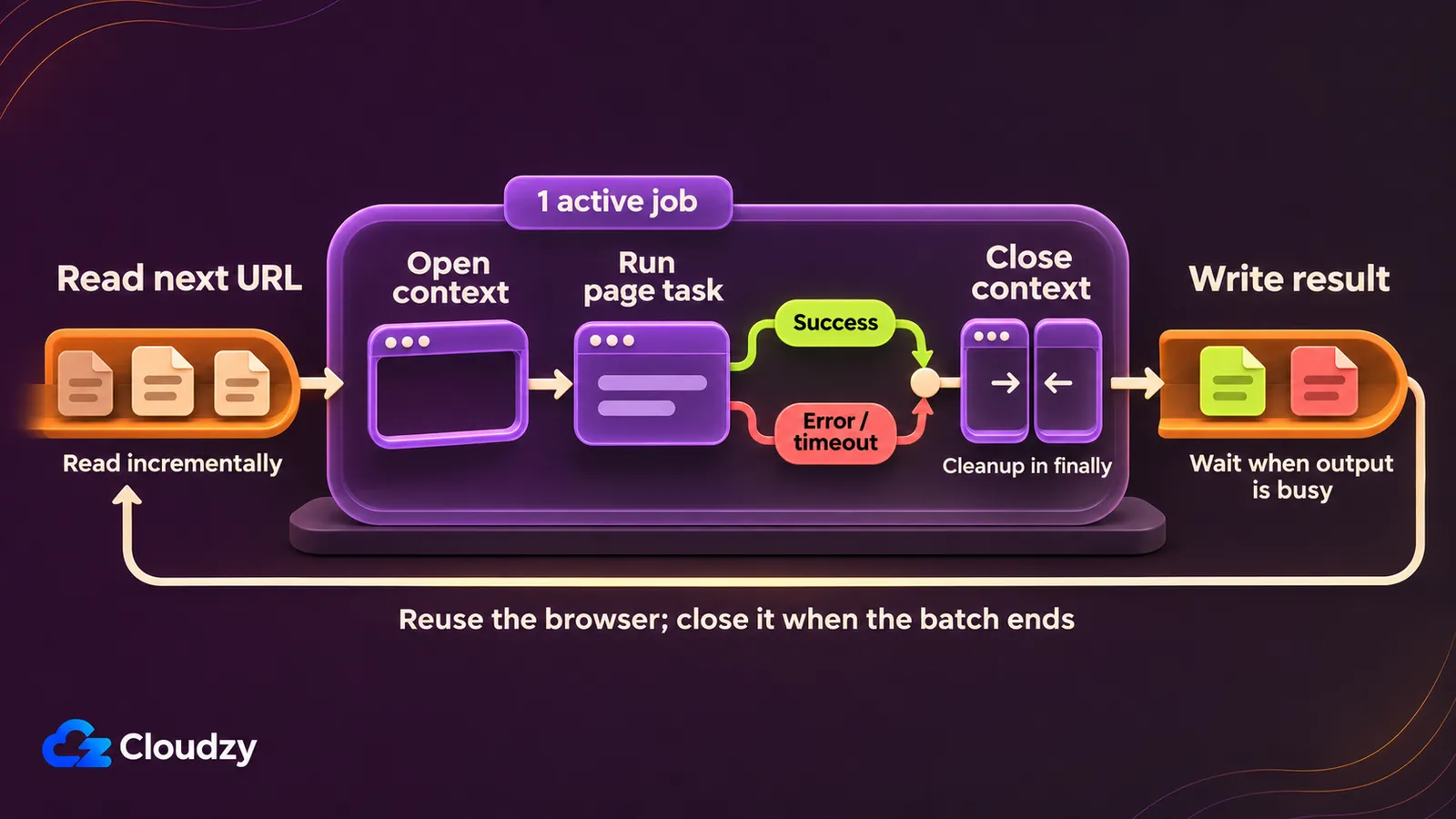
A kernelnaplók vizsgálata vagy a VPS-konfiguráció módosítása előtt változtass meg három dolgot a meglévő böngészőfeladatban.
1. Futtass kevesebb oldalt egyszerre.
Állítsd az egyidejű böngészőfeladatok számát 1 értékre, és futtasd újra ugyanazt a terhelést. Minden aktív oldal memóriát fogyaszthat a Chromium megjelenítőmotorja, a JavaScript futtatása, a betöltött erőforrások és a böngészőfolyamatok révén. Több oldal egyidejű futtatása növeli ezt az igényt.
Ha a feladat megbízhatóan befejeződik, a teljes böngészőfolyamat-fa figyelése mellett fokozatosan növeld az egyidejűséget. A legmagasabb olyan értéket tartsd meg, amellyel a munka időben befejeződik és nem meríti ki az elérhető memóriát.
2. Minden feladat után szabadítsd fel az erőforrásokat.
A böngészőoldal ne maradjon nyitva a feladat vége után. Minden önálló feladathoz hozz létre külön böngészőkörnyezetet, és finally blokkban zárd be. Így navigációs hiba, időtúllépés vagy sikertelen adatkinyerés esetén is felszabadulnak az erőforrások.
Az alábbi példa Playwrightot használ. Puppeteer esetén a browser.newContext() helyett hívd a browser.createBrowserContext() függvényt. Az oldal és a környezet bezárásának további lépései ugyanazok.
async function processUrl(browser, url) {
  const context = await browser.newContext();

  try {
    const page = await context.newPage();

    await page.goto(url, {
      waitUntil: 'domcontentloaded',
      timeout: 30000
    });

    // Replace this with your actual extraction or rendering task.
    return await page.title();
  } finally {
    await context.close();
  }
}
A böngésző nyitva maradhat a feladatok között. A teljes köteg végén zárd be, vagy az életciklusát bízd a tulajdonos alkalmazásra, ha más feladatok is használják.
3. Ne tartsd memóriában az elkészült munkát.
Kerüld több ezer URL egyidejű memóriába töltését, az oldalak nyitva tartását a köteg végéig és az összes eredmény összegyűjtését egy JavaScript-tömbbe.
Az URL-eket fokozatosan olvasd be, csak a beállított számú feladatot futtasd, és az elkészült eredményeket írd fájlba, adatbázisba vagy egy következő komponensnek. Igazodj a fogadó üteméhez, hogy lassú írásnál a várólista ne növekedjen korlátlanul.
Nagyobb optimalizálások előtt próbáld ki a változtatásokat jellemző oldalakon. Ha a feladat még mindig összeomlik, a következő rész segítségével azonosítsd az elért memóriakorlátot.
Derítsd ki, melyik memóriakorlátot érted el
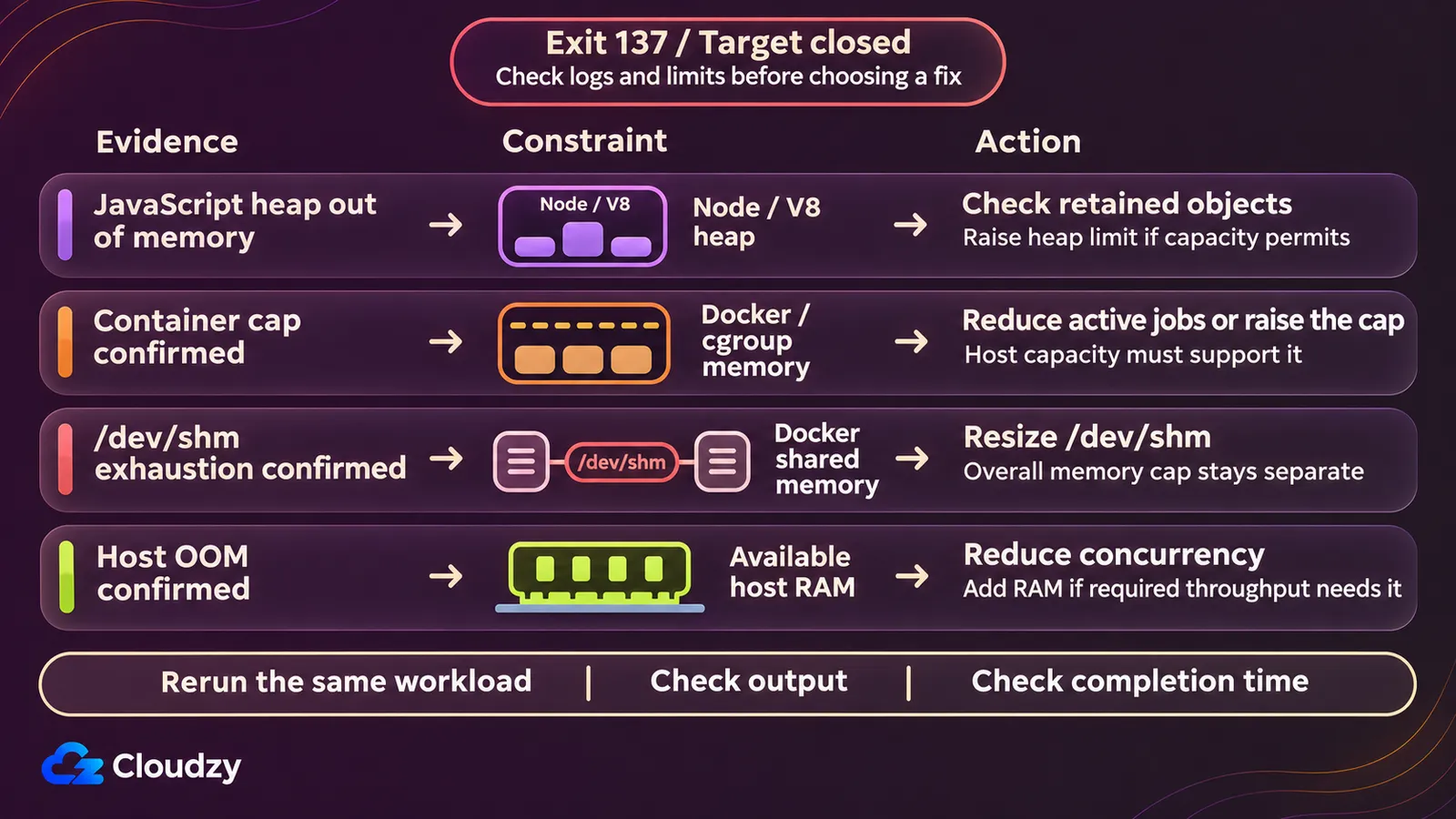
Egy leállított Chromium-folyamat és egy kimerült Node-halom eltérő javítást igényel. Kapacitásváltoztatás előtt vesd össze a folyamat azonosítóját, a hiba idejét és az érvényes memóriakorlátot. Nagy virtuálismemória-érték vagy a böngésző bezárását jelző üzenet önmagában nem mutatja az okot. Gyűjts adatokat a tényleges feladatról és a futtatási környezetéről, majd válaszd ki a megfelelő vizsgálati utat.
A teszt megismétlése előtt őrizd meg a feladat stderr-kimenetét, a felügyelő vagy a konténer naplóit, a telepített verziókat, a jellemző bemenetet és a szükséges eredményeket. Szükséged lesz hozzáférésre a folyamatfához és a memóriabeállításokhoz. A kernelnaplók olvasása emelt jogosultságot igényelhet. A jogosultság vagy a korábbi naplók hiánya korlátozza a következtetéseket. Az üres napló nem zárja ki az OOM-ot.
A cgroup (vezérlőcsoport) közös erőforrás-nyilvántartást és korlátokat biztosít Linux-folyamatokhoz. A fölérendelt csoportok is előírhatnak korlátokat. A feljegyzésekben különítsd el ezeket az eseteket:
| Megfigyelt tünet | Gyűjtendő adatok | Következő lépés |
|---|---|---|
A Node/V8 végzetes hibája: JavaScript heap out of memory |
A Node stderr-kimenete, a folyamat azonosítója és a hiba körüli halommérések | Vizsgáld meg a Node által megtartott objektumokat és a V8 régi generációs korlátját. |
| A Node vagy a Chromium folyamata leállt | Egyező PID és időbélyeg a kernelnaplókban, a gazdagép állapota és a terheléskorlátok adatai | Döntsd el, a gazdagép memóriahiánya vagy egy szűkebb korlát okozta-e a leállítást. |
| A terhelés eléri a cgroup korlátját | A terhelés és a fölérendelt csoportok korlátai, az események változásai és a hozzájuk tartozó futtatási vagy kernelnapló-adatok | A gazdagép kapacitásának módosítása előtt vizsgáld meg az igazolt cgroup-korlátot. |
Oldalösszeomlás, kapcsolatbontás vagy Target closed |
A böngésző stderr-kimenete, életciklus-hívások, folyamatállapot és kapcsolódó memóriaadatok | Vizsgáld meg a hibát. Az üzenet önmagában nem mutatja ki az OOM-ot. |
A Bash kilépési állapotokról szóló kézikönyve szerint N végzetes jel esetén a kilépési kód 128+N. A 137 kód megfelelhet a SIGKILL jelnek, de nem árulja el, miért érkezett a jel.
Kezdd ellenőrző parancsokkal, majd a folyamatfelügyelő és a szülő–gyermek kapcsolatok alapján keresd meg a feladat tényleges PID-jét:
ps -eo pid,ppid,rss,vsz,comm --sort=-rss
free -h
sudo journalctl -k --since '15 minutes ago'
cat /proc/self/cgroup
df -h /dev/shm
read -r -p 'Actual browser job PID: ' job_pid

case "$job_pid" in
  ''|*[!0-9]*)
    echo 'Invalid PID: enter a numeric process ID.'
    exit 1
    ;;
esac
cat "/proc/$job_pid/cgroup"
Az RSS (rezidens készletméret) a RAM-ban lévő memóriát jellemzi. A VIRT/VSZ a virtuális címtartományt is tartalmazza, ezért a nagy érték nem a fizikai RAM használatát méri. A Linux proc fájlrendszerének dokumentációja ismerteti a PSS mutatót, amely arányosan osztja el a megosztott lapokat. Az RSS-értékek egyszerű összeadása ugyanazokat a megosztott lapokat többször is beszámíthatja.
A Node process.memoryUsage dokumentációja a Node-folyamat adatait ismerteti. A Chromium leszármazott folyamatai nem számítanak bele. Ezekkel az adatokkal vizsgáld meg, mit tart meg a Node, majd külön elemezd a böngésző terhelését. A Node stabil halommérete önmagában nem indokolja az egyidejű feladatok korlátjának emelését.
A /proc/self/cgroup az ellenőrzést futtató parancsértelmezőt írja le. A feladathoz a /proc/PID/cgroup fájlt használd, a számszerű PID behelyettesítésével. Az alábbi cgroup v2 ellenőrzéshez a gazdagép kezdeti cgroup-névterében futó parancsértelmező, a teljes hierarchia csatolása és a feladat, valamint a fölérendelt csoportok számlálóinak olvasási joga kell. A feladat gazdagépen érvényes PID-jét használd, ne a konténeren belülit. A cgroup v1 más felületeket használ.
A /proc/self/mountinfo fájlban keresd a - cgroup2 szöveget tartalmazó sorokat. A kernel mountinfo mezőinek dokumentációja szerint a 4. mező a fájlrendszer gyökere, az 5. mező pedig a csatolási pont. Az ellenőrzés egy / gyökérrel rendelkező sort választ, dekódolja a csatolási pontot, és hozzáfűzi a gazdagépről látható 0:: tagsági útvonalat. Ezután a feladat könyvtárától a csatolás gyökeréig halad:
(
  job_path=$(awk -F: '$1 == "0" && $2 == "" {print $3}' "/proc/$job_pid/cgroup") || exit 1
  cgroup_mount=$(awk '$0 ~ / - cgroup2 / && $4 == "/" {print $5; exit}' /proc/self/mountinfo)
  cgroup_mount=$(printf '%b' "$cgroup_mount")
  case "$job_path" in
    ''|*/../*|*/..) echo 'Stop: ask the host admin to resolve the cgroup ancestry.'; exit 1 ;;
  esac
  if [ -z "$cgroup_mount" ] || [ ! -d "${cgroup_mount%/}$job_path" ]; then
    echo 'Stop: full cgroup-v2 hierarchy or job directory unavailable; ask the host admin.'
    exit 1
  fi
  printf 'cgroup-v2 root=/ mount=%s membership=%s\n' "$cgroup_mount" "$job_path"
  workload_cgroup="${cgroup_mount%/}$job_path"
  workload_cgroup=${workload_cgroup%/}
  while :; do
    printf '\n%s\n' "$workload_cgroup"
    for counter in memory.current memory.max memory.events memory.events.local; do
      if [ -r "$workload_cgroup/$counter" ]; then
        printf '%s: ' "$counter"
        cat "$workload_cgroup/$counter" || exit 1
      elif [ "$workload_cgroup" != "$cgroup_mount" ]; then
        echo "Stop: $counter unavailable; ask the host admin to inspect this hierarchy."
        exit 1
      fi
    done
    [ "$workload_cgroup" = "$cgroup_mount" ] && break
    parent=${workload_cgroup%/*}
    workload_cgroup=${parent:-/}
  done
)
Ezeket a számlálókat a kernel cgroup v2 memóriavezérlőjének dokumentációja írja le. A memory.max véges értéke bájtban megadott szigorú korlát. A max azt jelenti, hogy ott nincs szigorú korlát. Egy fölérendelt csoport véges korlátja a teljes részfára érvényes, beleértve az erőforrásokért versengő testvércsoportok feladatait is. Minden véges korlát mellé jegyezd fel az adott fölérendelt csoport memory.current értékét és eseményeit. A levélcsoport értéke önmagában nem adja meg a tényleges memóriakeretet. A hierarchia gyökerében nincsenek a nem gyökércsoportoknak fenntartott interfészek. Ha a feladat tagsága 0::/, hagyd ki a fenti bejárást, és ellenőrizd a gazdagép memóriáját és a kernel naplóit. A bejáráshoz a feladatnak a gyökértől eltérő könyvtárban kell lennie.
Rögzítsd a bejárás adatait egy ellenőrzött futtatás előtt és után. Hasonlítsd össze a max, oom és oom_kill események változásait a levélcsoportban és a korlátozó fölérendelt csoportokban. A memory.events jellemzően tartalmazza a leszármazottak eseményeit, a memory.events.local viszont csak az adott könyvtár eseményeit. Az oom_kill növekedése bármely OOM-mechanizmus által leállított folyamatokat számol. Önmagában nem bizonyítja, hogy az incidens oka ennek a könyvtárnak a korlátja volt. Vesd össze a változásokat az érintett folyamattal, az időponttal és az érvényes korlátokkal.
Ha konténerben vagy, nem tudod megerősíteni a kezdeti névteret, vagy nem férsz hozzá egy könyvtárhoz, állj meg, és kérd meg a gazdagép rendszergazdáját, hogy a gazdagépen érvényes PID-vel végezze el az ellenőrzést. A konténerben látható / gyökér nem bizonyítja, hogy a gazdagép hierarchiája is hozzáférhető. Kérd el a fölérendelt csoportok korlátait és a futtatás előtti, illetve utáni eseményeket. Az adatok nélkül ne állapíts meg végleges okot.
Ha igazoltan a Node halma fogy el, a Node CLI dokumentációja a V8 régi generációs területének --max-old-space-size beállítását MiB-ban adja meg. Először profilozd a Node által megtartott objektumokat. A korlát emelésekor hagyj helyet a böngészőfolyamatok és az egyéb felhasználás számára a gazdagép vagy a konténer keretén belül. Ez a kapcsoló nem növeli a Chromium rendelkezésére álló memóriát.
Korlátozd a feladatokat, és zárd be a böngésző-erőforrásokat
A navigáció időtúllépése után az oldal és a környezet nyitva marad a bezárásig. Határozd meg minden feladat életciklusát, korlátozd az együtt induló feladatokat, és továbbítsd az eredményeket olyan fogadónak, amely szabályozza az adatfolyamot. Csak akkor tiltsd a képeket, ha a kívánt eredmény a kérések megszakítása után is helyes.
Az alábbi közös CLI szöveget nyer ki. A példában az oldal akkor kész, amikor a #result értéke fixture-ok. A segédprogramot képernyőképekhez, PDF-hez és éles várólistákhoz át kell alakítani. Saját URL-lista használata előtt igazítsd a ready értékét, a kijelölőt és az adatkinyerést a valós követelményekhez. Ne tiltsd le az eredményhez szükséges képeket, és tartsd meg a szükséges szkripteket, CSS-t és API-kéréseket.
A csapat a visszacsatolási interfészen végzett ellenőrzött tesztekben Ubuntu 24.04.4 LTS-t és Node 26.13.1-et használt a Playwright 1.65.1 és a Puppeteer 25.17.0 mellett. Ezek a tesztkörnyezetben használt könyvtárverziók. A tesztek nem hasonlították össze a két könyvtár memóriahasználatát.
Támogatott Linux-környezetet használj működő böngésző-izolációval és a szükséges rendszerfüggőségekkel. A Playwright telepítési útmutatója ismerteti a platform beállítását, a Puppeteer rendszerkövetelményei pedig felsorolják a támogatott futtatási környezeteket. Egy projektkönyvtárban telepítsd a rögzített csomagverziókat és a hozzájuk tartozó böngészőket:
# If you use Playwright:
npm install --save-exact [email protected]
npx playwright install chromium

# If you use Puppeteer instead:
npm install --save-exact [email protected]
Mentsd a kódot browser-jobs.mjs néven. Tesztelési megfigyelési pontokat tartalmaz. A fixtureOnlyNoSandbox maradjon az alapértelmezett false értéken. Ez a helyi tesztkörnyezethez fenntartott kivétel a CLI-n keresztül nem érhető el, és nem oldja meg az OOM-hibákat.
A Playwright BrowserType izolációs beállítása alapértelmezés szerint ki van kapcsolva. A fenti indítás ezért normál használathoz kifejezetten bekapcsolja a Chromium izolációját. Futtasd a kódot nem root felhasználóként, működő izoláció mellett. Csak a helyi, visszacsatolási interfészt használó teszt kapcsolja ki. A rootként futtatott tesztek nem igazolják az izolált éles működést.
import { createReadStream } from 'node:fs';
import { createInterface } from 'node:readline';
import { once } from 'node:events';
import { pathToFileURL } from 'node:url';

export async function runJobs({ tool, urls, concurrency = 1, timeout = 10000,
  blockImages = false, disableGpu = false, write = async row => {
    if (!process.stdout.write(JSON.stringify(row) + '\n')) await once(process.stdout, 'drain');
  }, inspect = () => {}, fixtureOnlyNoSandbox = false }) {
  if (!['playwright', 'puppeteer'].includes(tool)) throw new Error('Choose playwright or puppeteer');
  if (!Number.isInteger(concurrency) || concurrency < 1 || concurrency > 32) throw new Error('Concurrency must be 1..32');
  if (!Number.isInteger(timeout) || timeout < 1) throw new Error('Timeout must be a positive integer');
  const args = disableGpu ? ['--disable-gpu'] : [];
  // QA harness uses only a loopback fixture in this root-run container.
  // Production callers leave this false and configure a working browser sandbox.
  if (fixtureOnlyNoSandbox) args.push('--no-sandbox');
  const lib = await import(tool);
  const browser = tool === 'playwright'
    ? await lib.chromium.launch({ headless: true, args, chromiumSandbox: !fixtureOnlyNoSandbox })
    : await lib.default.launch({ headless: true, args });
  inspect({ event: 'browser-version', version: await browser.version() });
  let active = 0;
  let failed = false;
  const one = async url => {
    let context;
    let started = false;
    try {
      if (url.length > 8192) throw new Error('URL is too long');
      const parsed = new URL(url);
      if (!['http:', 'https:'].includes(parsed.protocol)) throw new Error('Use HTTP(S)');
      active++;
      started = true;
      inspect({ event: 'start', active });
      context = tool === 'playwright'
  ? await browser.newContext({
      serviceWorkers: blockImages ? 'block' : 'allow'
    })
  : await browser.createBrowserContext();
      let page;
      try {
        page = await context.newPage();
        if (tool === 'playwright') {
          if (blockImages) await page.route('**/*', route =>
            route.request().resourceType() === 'image' ? route.abort() : route.continue());
        } else {
          if (blockImages) await page.setBypassServiceWorker(true);
          if (blockImages) {
            await page.setRequestInterception(true);
            page.on('request', request => {
              if (request.isInterceptResolutionHandled()) return;
              return request.resourceType() === 'image' ? request.abort() : request.continue();
            });
          }
        }
        const response = await page.goto(url, { waitUntil: 'domcontentloaded', timeout });
        if (!response || !response.ok()) throw new Error(`HTTP ${response?.status()}`);
        const ready = () => document.querySelector('#result')?.textContent === 'fixture-ok';
        if (tool === 'playwright') await page.waitForFunction(ready, undefined, { timeout });
        else await page.waitForFunction(ready, { timeout });
        const text = await page.$eval('#result', element => element.textContent.slice(0, 200));
        await write({ url, ok: true, text });
      } finally {
        if (page) await page.close();
      }
    } catch (error) {
      failed = true;
      await write({ url, ok: false, error: error.message.slice(0, 300) });
    } finally {
      try { if (context) await context.close(); }
      finally {
        if (context) inspect({ event: 'closed' });
        if (started) active--;
      }
    }
  };

  let batch = [];

  const flush = async () => {
    const current = batch;
    batch = [];

    const settled = await Promise.all(current);

    for (const result of settled) {
      if (result.status === 'rejected') {
        throw result.reason;
      }
    }
  };

  try {
    for await (const url of urls) {
      batch.push(one(url).then(
        value => ({ status: 'fulfilled', value }),
        reason => ({ status: 'rejected', reason })
      ));

      if (batch.length === concurrency) {
        await flush();
      }
    }

    await flush();
  } finally {
    await Promise.allSettled(batch);
    await browser.close();

    inspect({
      event: 'browser-closed',
      connected: tool === 'playwright'
        ? browser.isConnected()
        : browser.connected
    });
  }

  if (failed) {
    throw new Error('One or more URLs failed; inspect the JSONL output.');
  }
}
if (process.argv[1] && import.meta.url === pathToFileURL(process.argv[1]).href) {
  const [tool, input] = process.argv.slice(2);

  if (!input) {
    throw new Error('Usage: node browser-jobs.mjs playwright|puppeteer urls.txt');
  }

  const lines = createInterface({
    input: createReadStream(input),
    crlfDelay: Infinity
  });

  async function* urls() {
    for await (const line of lines) {
      if (line.trim()) yield line.trim();
    }
  }

  try {
    await runJobs({
      tool,
      urls: urls(),
      concurrency: Number(process.env.CONCURRENCY || 1),
      timeout: Number(process.env.TIMEOUT_MS || 10000),
      blockImages: process.env.BLOCK_IMAGES === '1',
      disableGpu: process.env.DISABLE_GPU === '1'
    });
  } finally {
    lines.close();
  }
}
A urls.txt fájlba soronként egy HTTP(S) URL-t írj. Az oldalak feleljenek meg a módosított készenléti feltételeidnek. Futtasd a választott könyvtárat:
CONCURRENCY=1 node browser-jobs.mjs playwright urls.txt
CONCURRENCY=1 node browser-jobs.mjs puppeteer urls.txt
Az alapértelmezett 1 egyidejű feladat óvatos kiindulópont. A megfelelő érték függ az oldalak, a böngészőfolyamatok és a gépen működő egyéb szolgáltatások memóriaigényétől. Csak a teljes terhelés mérése után emeld.
Playwright esetén kövesd a hálózati útválasztás dokumentációjában található példát, amely megszakítja a képkéréseket, a többit pedig továbbengedi. A CLI-hez hasonlóan a navigáció előtt állítsd be. Győződj meg arról is, hogy a service workerek tiltása szándékos. A BrowserContext API leírja, hogy az útválasztás kikapcsolja a HTTP-gyorsítótárat, és ismerteti a service workerek viselkedését. Csak akkor tartsd meg a módosításokat, ha mellettük az eredmény megfelel a követelményeknek.
Puppeteerben közvetlenül a megszakítás vagy továbbengedés előtt ellenőrizd, kezelték-e már a kérést. A kérések elfogásáról szóló útmutató szinkron végrehajtást ír elő. Egy await beiktatása alatt egy másik kezelő már feldolgozhatná a kérést. A service workereket megkerülő API-t akkor alkalmazd, ha a kéréseknek ki kell jutniuk a hálózatra, mint ebben a példában. Az adapterek nem garantálják az oldal összes adatátviteli mechanizmusának kezelését.
Minden feladathoz hozz létre külön környezetet. A kód módosításakor vedd figyelembe, hogy a waitForFunction argumentumainak sorrendje könyvtáranként eltér. HTTP-hiba és időtúllépés esetén is fel kell szabadítani az erőforrásokat. Erről itt az egymásba ágyazott finally blokkok gondoskodnak. A Puppeteer környezetbezárási dokumentációja szerint egy létrehozott környezet bezárása annak oldalait is bezárja. Az alapértelmezett környezet így nem zárható be.
Használd tovább a korlátozott kötegméretű ütemezést, amíg a mérések nem indokolnak összetettebb várólistát. Az adatokat és az eredményeket a példához hasonlóan folyamatosan továbbítsd. Az összes URL betöltése vagy az összes eredmény megőrzése ismét adatokat halmoz fel a memóriában. Ha az stdout már nem fogad több adatot, a drain megvárása visszafogja az adatfolyamot, így lassú fogadó esetén nem indulnak új kötegek. Az explicit korlát kevesebb ütemezési rugalmasságot ad, és nem garantál maximális áteresztőképességet.
A CLI saját böngészőt indít, és a futás végén bezárja. A Puppeteer böngészőkezelési útmutatója ezt megkülönbözteti a disconnect() hívástól, amely futva hagyja a böngészőt. Ha az alkalmazás megosztott böngészőt használ, a tulajdonosára bízd a leállítást ahelyett, hogy más feladata után bezárnád.
Kapcsold ki a GPU-gyorsítást?
Ne add hozzá a --disable-gpu kapcsolót alapértelmezett memóriatakarékossági beállításként.
A GPU működése a böngésző összeállításától, a megjelenítési terheléstől és az elérhető grafikus támogatástól függ. A GPU-gyorsítás kikapcsolása megváltoztathatja a megjelenítést anélkül, hogy csökkentené a böngésző teljes memóriahasználatát.
Ha GPU-val összefüggő instabilitásra gyanakszol, hasonlíts össze azonos böngészőverzióval, bemenettel, egyidejűséggel és kimeneti követelményekkel végzett futtatásokat. A teljes böngészőterhelést mérd meg a Node.js mellett.
Csak akkor tartsd meg a kapcsolót, ha megoldja a megfigyelt gondot, és nem rontja a szükséges megjelenítést vagy más funkciókat. Ellenkező esetben hagyd változatlanul a GPU-beállításokat, és foglalkozz a vizsgálatban azonosított memóriakorláttal.
Ellenőrizd külön a Docker megosztott memóriáját
Ha a Chromium összeomlik a Dockerben, szükség lehet a /dev/shm külön ellenőrzésére a konténer memóriakorlátjától és a gazdagép elérhető RAM-jától függetlenül. Vesd össze a megosztott memória csatolási pontját és beállított korlátját a hiba adataival. Az egyik erőforrás növelése a másik korlátot érintetlenül hagyhatja. A gazdagép bővítése nem módosítja a meglévő konténerkorlátot.
Először a ténylegesen érintett konténerben vizsgáld meg a /dev/shm csatolási pontot:
df -h /dev/shm
Ha a böngésző futása során rendszeresen elfogy a hely a csatolási ponton, a konténer újraalkotásakor növeld a megadott méretet. Például:
docker run --init --shm-size=1g YOUR_IMAGE
Az 1g érték példa. Válassz a terhelésedhez illő méretet, és teszteld jellemző körülmények között.
A Playwright Chromiumhoz a --ipc=host kapcsolót is javasolja:
docker run --init --ipc=host YOUR_IMAGE
Ez hozzáférést ad a gazdagép IPC-névteréhez. Használat előtt mérlegeld az izolációra gyakorolt hatást. Ha külön megosztottmemória-csatolást szeretnél, válassz megfelelő --shm-size értéket.
Fontos: A /dev/shm növelése nem emeli a konténer teljes memóriakorlátját. Ellenőrizd mindkét beállítást. Egy konténert elegendő megosztott memória mellett is leállíthat a rendszer, ha eléri a --memory korlátot.
Docker-futtatóval indított feladatoknál a CI-futtató konfigurációjának továbbítania kell a kívánt beállításokat a feladat konténerébe. A környező CI-konfigurációt kezeld külön a hibakereséstől. Böngészőkapcsolók másolásából nem derül ki, melyik erőforrás fogyott el.
Döntsd el, kell-e több RAM a javított terheléshez
A kisebb feladatszám-korlát megfelelő megoldás, ha a munka időben elkészül. Akkor növeld a gazdagép kapacitását, ha a helyesen működő és korlátozott böngészőterhelés az elvárt áteresztőképességnél továbbra is meghaladja az elérhető RAM-ot. Ha az adatok a Node vagy a konténer korlátját igazolják, előbb nézd meg, emelhető-e az adott korlát a gazdagép kapacitásán belül.
Használj jellemző bemeneteket, köztük nagyobb terhelésű oldalakat, és futtasd a tesztet elég sokáig a valós viselkedés megfigyeléséhez. Számolj az induláskori csúcsokkal is. Tartsd állandóan a kimeneti ellenőrzéseket és a határidőt, miközben egyszerre csak egy változót módosítasz. Az alapfutásnál és minden módosításnál jegyezd fel az eredmény helyességét, az aktív feladatok korlátját, a memóriahasználat csúcsát és a mérés körét, az érvényes korlátokat, a többi szolgáltatás tartalékát és az elkészülési időt.
A tényleges memóriakeret az alkalmazható korlátokon belül elérhető memória, amely elegendő tartalékot hagy a többi szolgáltatásnak és a rendszernek. Használd a diagnosztikai szakasz folyamatfa-megfigyeléseit vagy a gazdagépoldali cgroup-bejárást, beleértve a korlátozó fölérendelt csoportokat. A Node önálló használatát ne vesd össze az egész konténerével. A kapacitás bővítésének indoklásához azonos mérési kört használj.
A mérések alapján válaszd ki a következő lépést:
- A terhelés egyetlen aktív feladattal teljesíthető: Hagyd így, ha a köteg időben befejeződik. Ha nagyobb áteresztőképességre van szükség, egy lépéssel növeld az egyidejűséget, és mérj újra.
- A memóriahasználat a feladatok befejezése után nő: Vizsgáld meg az oldalakat, a böngészőkörnyezeteket, az eseménykezelőket, a sorban álló eredményeket és minden más objektumot, amelyre felszabadítás után is marad hivatkozás. Több RAM késleltetheti a hibát, de a szivárgást nem szünteti meg.
- A Node.js eléri a V8 halomkorlátját: Profilozd a megtartott JavaScript-objektumokat. Csak akkor emeld a
--max-old-space-sizeértékét, ha a terhelés valóban nagyobb halmot igényel, és a gazdagépen vagy a konténerben még jut elég memória a Chromiumnak és a többi folyamatnak. - Elérted a Docker vagy a cgroup memóriakorlátját: Növeld az érintett konténer vagy feladat korlátját, ha a gazdagépnek van elegendő szabad kapacitása. Ellenőrizd a fölérendelt csoportok korlátait is.
- Magán a gazdagépen fogy el a memória: Csökkentsd az egyidejűséget, vagy helyezd át a munkát egy nagyobb VPS-re. Ha továbbra is azonos áteresztőképességre van szükség, növeld a gazdagép RAM-ját.
Minden változtatás után futtasd újra ugyanazt a jellemző terhelést, majd ellenőrizd az eredmény helyességét és a futási időt. Egy rövid, sikeres teszt nem elegendő, ha az éles köteg jóval nagyobb vagy nagyobb terhelésű oldalakat tartalmaz.
Ha a szükséges egyidejű feladatok továbbra is meghaladják a VPS elérhető RAM-ját, a mért terheléshez méretezd a gazdagépet. Linux VPS-ünk akár 64 GB RAM-ot támogat, és a vezérlőpultból átméretezhető. Hasonlítsd össze Linux VPS-ünk konfigurációit.
Gyakran Ismételt Kérdések
Megszünteti a memóriaszivárgást a Puppeteer lecserélése Playwrightra?
Összehasonlítható terhelési adatok nélkül a könyvtárváltás nem igazolt megoldás. Először állapítsd meg, mi marad a memóriában, és melyik korlátot érted el. A migrációt kezeld önálló módosításként saját eredmény- és erőforrástesztekkel. Az itt bemutatott funkcionális tesztek nem hasonlítják össze a memóriahasználatot, és nem igazolják, hogy bármelyik könyvtár megszünteti a szivárgást.
Kiválthatja a swap a több RAM-ot a böngészőfeladatoknál?
A swap tartalékot biztosíthat, de a Docker erőforrás-korlátozási dokumentációja szerint lassabb a RAM-nál, és rontja a teljesítményt. Nem helyettesíti a munkához szükséges RAM-ot. A használhatósága a teljesítési időtől és a konténer, illetve a swap tényleges beállításaitól függ. A gazdagépen elérhető swap önmagában nem dönti el a kérdést.
Minden feladathoz teljes böngésző szükséges?
Ha az eredményt egyszerű HTTP-válaszból megkaphatod böngészőbeli futtatás vagy megjelenítés nélkül, próbálj ki böngésző nélküli eljárást. Ha a JavaScript futtatása vagy a megjelenítés része a kívánt eredménynek, tartsd meg a böngészőt. A feladat lecserélése előtt ellenőrizd, hogy a jelölt megvalósítás ugyanazokat a kimeneti követelményeket teljesíti.


Beszélgetés
Hozzászólások
Jelentkezzen be a beszélgetéshez.