
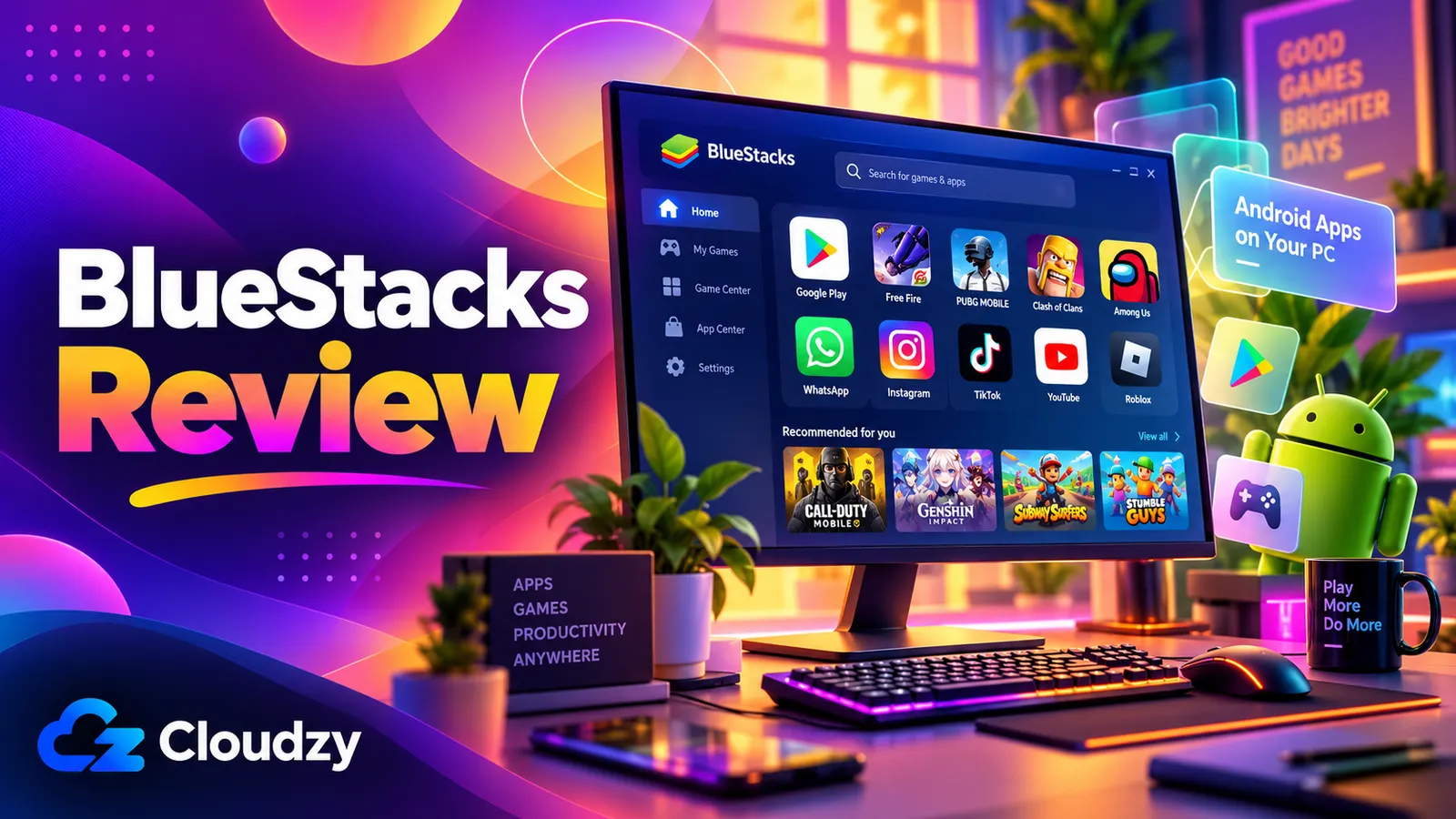
A now.gg, Inc. által készített BlueStacks ingyenes Android-emulátor: Android-telefont utánzó program, amely Android-appokat és játékokat futtat Windows-PC-n, a Google Play Store-ral együtt. Windowson BlueStacks 5, más néven App Player; az Apple Silicon Macekre külön alkalmazás, a BlueStacks Air készült. Reklámok és választható előfizetés finanszírozzák.
Igen, egy kizárólag Androidon elérhető appért vagy játékért érdemes telepíteni Windows 10-es vagy 11-es PC-re: ingyenes, aktívan karbantartják, és elérhető vele a Google Play. Előbb ellenőrizd az adott appot: némelyik nem kompatibilis, bizonyos streamingszolgáltatók pedig blokkolják a DRM-védett lejátszást emulátorokon. Csak a bluestacks.com-ról töltsd le, kapcsold ki a reklámokat, értesítéseket és automatikus játékletöltéseket, a Prime-ot pedig hagyd ki. Nem éri meg virtualizációra képtelen PC-n, Windows 7-en vagy 8-on, illetve Intel Macen, ahol nincs működő aktuális változat. Értékelésem: 3,5 az 5-ből.
BlueStacks-értékelés: a teljes vélemény
A 3,5/5 egy kompromisszum eredménye. Pontot veszít, mert elsősorban játékboltként működik, kikapcsolandó ajánlatokkal, és a legtöbb programnál többet igényel: bekapcsolt virtualizációt és ajánlott 8 GB RAM-ot. Az ingyenes Google Play és a folyamatos frissítések részben ellensúlyozzák ezt.
Az egyetlen app használatánál leggyengébb két területet, az extrákat és a hardvert, többnyire kezelhetőnek látom. A hardver kizáró feltétel: ha a PC nem felel meg, ne telepítsd. Négy kapcsoló elnémítja a reklámok zömét. Ha ezeket rendezted, az előnyök kerülnek fölénybe; ezért 3,5 az összpontszám, kicsivel az alábbi hat részpontszám 3,25-ös egyszerű átlaga felett.
Egy Android-exkluzív apphoz vagy alkalmi mobiljátékhoz megfelelő Windows 10-en vagy 11-en, a Google Playből. A PC-ben legyen 8 GB RAM és elérhető virtualizáció, és szánj néhány percet a beállításokra, hogy a BlueStacks kevésbé zavarjon.
Rossz választás virtualizáció nélkül vagy a minimum 4 GB RAM-mal, az ajánlott mennyiség felével. Intel Macre, a Google Play Games PC-s kínálatában már szereplő játékhoz és annak sem való, aki beállítás vagy fizetés nélkül szeretne reklámmentességet.
Amiben a BlueStacks jó
A vonzerő a Google Play Store katalógusa, amelyben a BlueStacks bejelentkezési útmutatója szerint milliónyi app és játék található. Nem vagy egyetlen Android-verzióra korlátozva. A BlueStacks 5 öt Android-verziót kínál: 32 és 64 bites Nougatot, Pie-t, Android 11-et és Android 13-at. A Multi-instance Managerben külön verziót választhatsz minden Android-környezethez.
A többi funkció játékosoknak szól, például a gamepad és a billentyűzet támogatása. Nem kötelező használnod őket.
Papíron a karbantartás a legerősebb pont. Az 5.22 kiadási megjegyzései 40 számozott buildet sorolnak fel a 2025. februári 5.22.0-tól, amely az Android 13 (Beta) támogatását hozta, 2026. szeptember végéig. Cserébe a most telepített program jövő hónapban már kissé más lesz.
Apphozzáférés és funkciók: 4/5.
Amiben a BlueStacks csalódást okoz
A BlueStacks az App Playert „játékosoknak készült” programként írja le, és az ingyenes változat így viselkedik. A beépített BlueStacks Store minden indításkor megnyílhat. A BlueStacks Services háttérkomponens Windows-értesítéseket küld ajánlatokról, játékbejelentésekről és ajánlott címekről. Az értesítési útmutató szerint „alapértelmezés szerint minden értesítéstípus engedélyezett”.
Ott van a BlueAI is, amelyet BlueStacksen belüli AI-asszisztensként mutattak be, és 2026. június 1-jén, az 5.22.210-es verzióban érkezett. Egy BlueAI-ról szóló r/BlueStacks-beszélgetésben a felhasználók arra panaszkodtak, hogy nem utasíthatták vissza a telepítését. A támogatás szerint akkor „nem volt lehetőség az eltávolítására vagy teljes törlésére”. Egy hozzászóló a napi jutalmaknál hasznosnak találta; a panaszok a telepítés módjára vonatkoztak.
A 2026. augusztus 19-i 5.22.260 megváltoztatta ezt Windowson: a BlueAI kérésre települ, és a megjegyzések leírják a BlueAI eltávolítását Windowsból. A változás nagyjából tizenegy héttel a bevezetés után jött. Az itt leírt promóciós funkciók kikapcsolhatók; a kapcsolókat az ingyenes változatról szóló rész mutatja.
Csomagolt extrák és felügyelet: 2,5/5.
BlueStacks 5, BlueStacks X és BlueStacks Air: melyik micsoda?
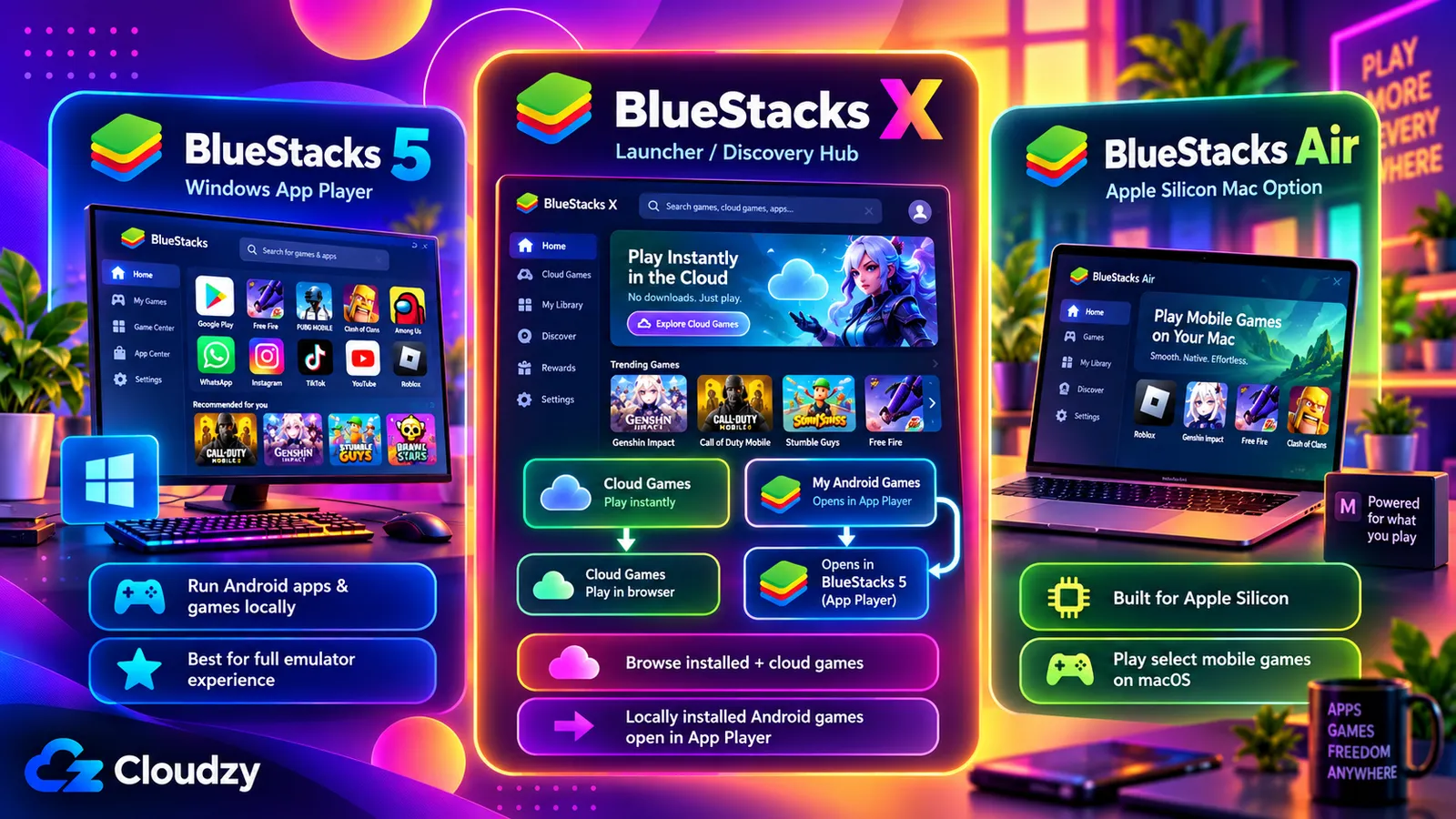
Windowsra két letöltést kínál a bluestacks.com. A BlueStacks 5, vagy App Player, az Android-appot futtató emulátor. A BlueStacks 10, más néven BlueStacks X, játékindító, amelynek a helyi Android-játékokhoz szüksége van az App Playerre. Egy apphoz BlueStacks 5 kell. Macen a BlueStacks Air az alkalmazás.
Mi az a BlueStacks App Player?
Az „App Player” a BlueStacks 5 neve, amely Android-appokat futtat Windowson. 2026. október 13-án a kiadási megjegyzések legfrissebb változata az október 9-én kiadott 5.22.285. Ez az ablak futtatja az appodat; a BlueStacks letöltési oldala konkrét verziókhoz ad hivatkozásokat.
Mi az a BlueStacks X?
A BlueStacks X, ma BlueStacks 10 néven is, Android-játékok, felhőben futó játékok és PC-játékok indítója. A BlueStacks X útmutatója a bluestacks.com külön „Download BlueStacks 10” gombját használja. A helyi Android-játékok az App Playerben futnak. A PC-változatok külön Windows-játékként települnek, a felhőben elérhető „Try Instantly” pedig csak egyes játékoknál, bizonyos régiókban jelenik meg.
A BlueStacks 5 beépített boltját a cég „a BlueStacks X kapujának” nevezi.
Mire használható a BlueStacks?
Android-appokat és mobiljátékokat futtat Windows-PC-n, nagyobb kijelzővel, billentyűzettel és egérrel vagy gamepaddel. Főleg játékra hirdetik, de a nem játékos appokat is a Play Store-ból telepíted, és ugyanúgy futnak. Gyakori felhasználások:
- Kompatibilis, kizárólag Androidon elérhető app, például kreatív eszköz, nagy képernyőn
- Mobiljáték billentyűzettel vagy gamepaddel
- Két vagy több külön Android-környezet egymás mellett, amelyeket a BlueStacks példányoknak nevez, például külön fiókokhoz
Mindenre vonatkozik egy korlát: a BlueStacks feltételei csak „saját belső, személyes, nem kereskedelmi használatot” engednek.
Ingyenes a BlueStacks? Reklámok, Smart Downloads és BlueStacks Prime
Igen. A BlueStacks 5 letöltése és használata ingyenes, és a cég világosan közli: „a reklámok segítenek ingyenesen tartani a BlueStacks 5-öt”. A Prime választható havi előfizetés reklámok és felugró ablakok nélkül. Az ingyenes változatban is díjmentesen kikapcsolhatók a játék közbeni reklámok.
Mibe kerül az ingyenes változat?
A figyelmeddel fizetsz. A reklámútmutató szerint a hirdetéseket úgy tervezték, hogy ne akadályozzák a játékot. Ezt a BlueStacks állítja; egy 2022-es r/BlueStacks-beszélgetésben a felugró reklámokról vitatták.
A 2026. augusztus 10-én, a BlueStacks 5.22.255-ben bevezetett Smart Downloads továbbmegy. A Smart Downloads útmutatója szerint némi egér- és billentyűzet-inaktivitás után a BlueStacks a háttérben letölthet egy „kifejezetten neked válogatott” játékot. Nem indítja el magától, hanem megkérdezi, most vagy később játszanál.
A súgó a Smart Downloads lapon lévő Engedélyezés gombbal írja le a bekapcsolást. Kikapcsolva csak a jövőbeli letöltések állnak le: a meglévő játékok eltávolításig megmaradnak. Egy kéretlen játék nem diszkrét eszköz, ezért ellenőrizd, hogy a kapcsoló ki van-e kapcsolva.
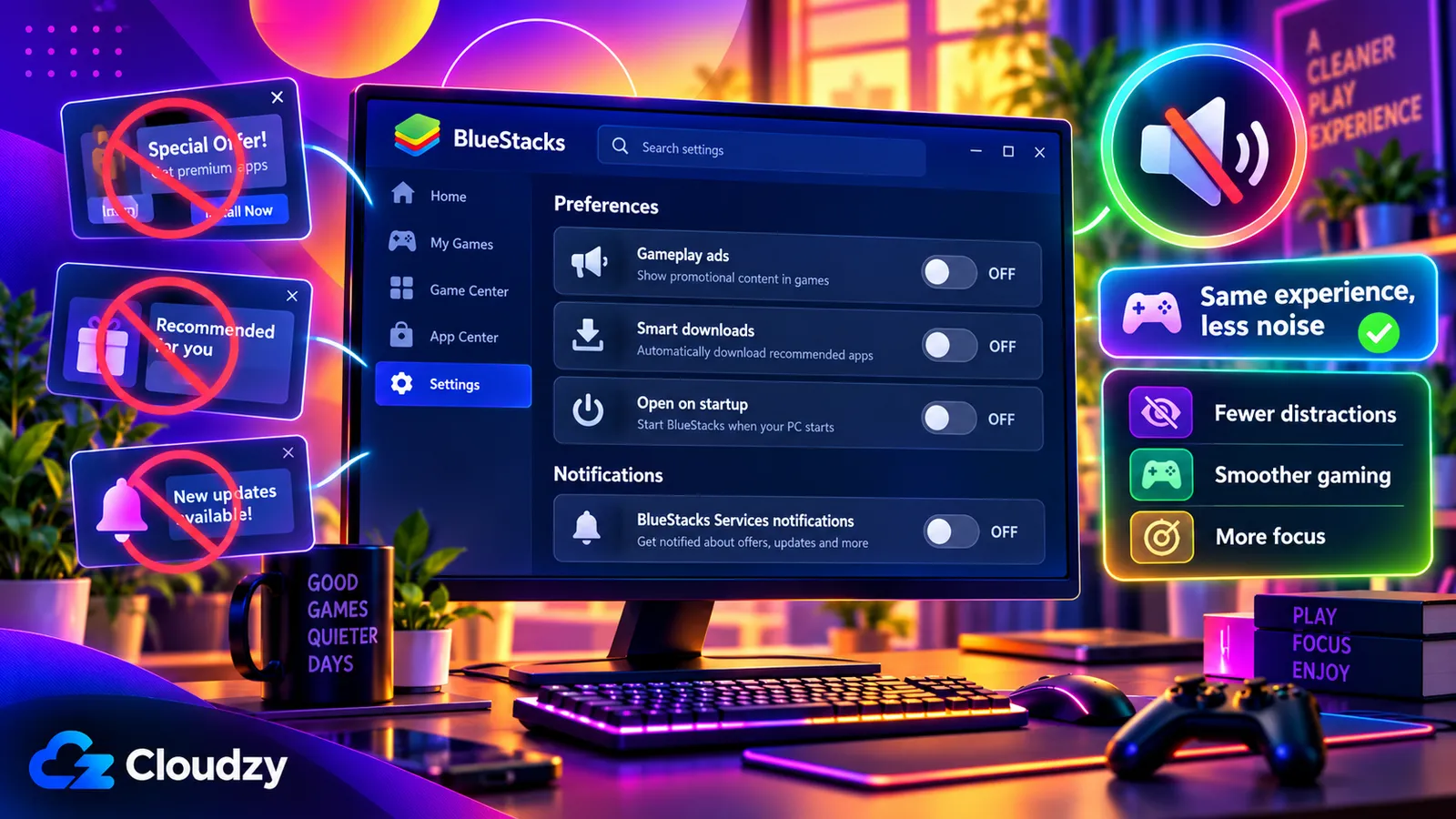
Négy kapcsoló teszi nyugodtabbá az ingyenes változatot. Három a fogaskerékkel elérhető Beállítások Preferenciák lapján található:
- A Preferenciák lapon kapcsold ki a BlueStacks játék közbeni reklámjainak engedélyezését. A reklámok megtartását kérő ablakban válaszd a Letiltás, majd a Módosítások mentése lehetőséget.
- Ugyanitt kapcsold ki a Smart Downloads kapcsolóját.
- Kapcsold ki a BlueStacks Store megnyitását indításkor, majd mentsd a módosításokat.
- Az asztali értesítésekhez kattints bármely BlueStacks-értesítés három pontjára, és válaszd a BlueStacks Services összes értesítésének kikapcsolását. Ezek az opciók a tálca BlueStacks-ikonjánál és az App Player beállításaiban is megvannak.
Mit távolít el a BlueStacks Prime?
2026 októberében a BlueStacks Prime havi 7,99 USD, időszakos ajánlatként 3,99 USD-s első hónappal. Nincs reklám és felugró ablak; havi 800 nowBux alkalmazáson belüli pénz jár, amelyet a BlueStacks 8 USD-re értékel, továbbá 15% extra megtakarítás a BlueStacks Exclusive játékok vásárlásainál, havi 5 000 AI-kredit a BlueAI-hoz és elsőbbségi támogatás. A cég már külön ír egy újabb BlueAI-kereseti programról, ezért előfizetés előtt ellenőrizd a fiókod AI-előnyeit.
A Prime útmutatója szerint „a Prime-előfizetések nem téríthetők vissza”, és a szolgáltatás „jelenleg csak bizonyos régiókban érhető el”. A vásárláshoz now.gg/BlueStacks-fiók kell; lemondani az előfizetés kezelésénél lehet.
Hagyd ki. A négy kapcsoló ingyen megoldja a zavaró elemek többségét; a többi érték játékpénz és a BlueAI használatakor hasznos kredit. Havi 7,99 USD évente körülbelül 96 USD, visszatérítés nélkül. Megérheti BlueStacks Exclusive játékokban költőknek, ha a ténylegesen felhasznált jutalmak és megtakarítások meghaladják a díjat. A havi nowBux és AI-kreditek 30 napig érvényesek.
Ár és ingyenes modell: 3,5/5.
Jól fog futni a BlueStacks a PC-den?
Windows 10 vagy 11, legalább 8 GB RAM, SSD és aktív virtualizáció felel meg a BlueStacks ajánlásának. A minimum 4 GB RAM. Virtualizáció nélkül egy régi build marad, amelynek gyenge teljesítményére a cég figyelmeztet. Windows 10-re külön ügyelj: a Microsoft szokásos támogatása 2025. október 14-én véget ért. Windows 11-et vagy aktív biztonsági frissítési programban részt vevő Windows 10-et használj.
A BlueStacks rendszerkövetelményei
A rendszerkövetelmények oldala elkülöníti a működő minimumot az ajánlott, „jobb játékélményt” nyújtó konfigurációtól:
| Specifikáció | Minimum | Ajánlott |
|---|---|---|
| Windows | Windows 7 vagy újabb (7 és 8 esetén csak régebbi verziók) | Windows 10 vagy újabb |
| Processzor | Bármilyen Intel vagy AMD processzor | Többmagos Intel vagy AMD processzor 1 000 feletti egyszálas benchmarkpontszámmal |
| RAM | 4 GB | 8 GB vagy több |
| Tárhely | 5 GB szabad hely | SSD |
| Grafika | Naprakész grafikus illesztőprogramok | Integrált vagy külön Intel, NVIDIA vagy ATI grafika legalább 750-es GPU-pontszámmal és friss illesztőprogramokkal |
| Virtualizáció | Nincs megadva | Bekapcsolva |
| Rendszergazdai jogosultság | Szükséges | Szükséges |
A virtualizáció a firmware, a Windowst megelőzően induló alapszoftver beállítása. A BlueStacks szerint más operációs rendszer, például Android futtatását teszi lehetővé. A PC így megoszthatja processzorát és memóriáját a Windows és Android között, miközben elkülöníti őket.
Nyisd meg a Feladatkezelőt (Ctrl + Shift + Esc), a Teljesítmény lapot, és keresd a „Virtualizáció: Engedélyezve” sort a BlueStacks virtualizációellenőrzése alapján. Ha letiltott, kövesd a BlueStacks bekapcsolási útmutatóját. Nélküle csak a régi 5.14.22-es build marad, lehetséges teljesítményproblémákra figyelmeztetve, és nem adhatsz a BlueStacksnek egynél több CPU-magot.
Windows 7 és 8 csak az 5.21.300-as és korábbi verziókat használhatja; a legújabb Windows 10-et vagy újabbat igényel. A Windows Hyper-V virtualizációja már nem akadály: 5.20-tól a BlueStacks bekapcsolt és kikapcsolt Hyper-V mellett is fut.
Lassítja a BlueStacks a számítógépet?
Az Android Authority 2025-ös értékelése szerint bekapcsolt virtualizációval a legtöbb gépet nem lassítja. Ettől még második operációs rendszert futtat: a cikk jelentős erőforrás-felhasználást említ, és azt, hogy a háttérben nyitva hagyva az egész PC-t lassíthatja.
A lassú rendszerindítás külön panasz. Egy Microsoft Q&A-beszélgetés kérdezője 2013 júniusában 10–15 másodperccel hosszabb Windows-indulást jelzett telepítés után. Egy r/emulators-beszélgetés hozzászólója szerint egy barát lassú indulását valószínűleg a BlueStacks automatikus indítása okozta; csak szükség esetén megnyitást, utána bezárást javasolt.
A BlueStacks Eco módja és Trim memory funkciója a cég szerint csökkenti az erőforrásigényt. A böngésző is RAM-ot fogyaszt, és némelyik észrevehetően takarékosabb a többinél.
Átlagos PC-hez való hardveres illeszkedés: 3/5.
Biztonságos a BlueStacks?
A BlueStacks legitim emulátor, helyes forrása a hivatalos webhely. Ez nem garantálja minden letöltés és app biztonságát. Ha a vírusirtó jelzi a telepítőt, ne feltételezz téves riasztást: maradjon blokkolva, és a folytatás előtt kérj ellenőrzést a vírusirtó szolgáltatójától.
Másodlagos Google-fiók kétlépcsős azonosítással észszerű óvintézkedés a Play Store-hoz; az Android Authority is mindkettőt javasolja. A közvetlenül bejelentkezés után kapott új eszköz értesítés az emulált telefon lehet. Ellenőrizd az időpontot, helyet és eszközadatokat a saját tevékenységedhez képest. Ismeretlen aktivitásnál a Google fiókvédelmi lépéseit kövesd, ne automatikusan a BlueStacksre fogd.
Az adatvédelmi szabályzat szerint a BlueStacks nem ad bérbe vagy el azonosítható személyes adatot, de engedi a megosztást szolgáltatókkal és kapcsolt cégekkel a megfelelő szolgáltatásokhoz, illetve az átadást üzleti tranzakcióknál. Anonimizált használati adatokat megoszthat partnerekkel, Google Analyticset használ, és nem teljesíti a Do Not Track kéréseket. Ezért áll meg ez az értékelés 3,5-nél.
Ez dokumentumok értelmezése, nem a telepítő auditja.
Biztonság, fiók és adatok: 3,5/5.
BlueStacks Macen: mit változtat a BlueStacks Air?
Macre külön app, a BlueStacks Air készült. A rendszerkövetelményei Apple Silicon M1–M4 chipeket, macOS 11-et (Big Sur) vagy újabbat, 8 GB RAM-ot, ajánlott 16 GB-ot, és 12 GB szabad tárhelyet sorolnak fel. Csak Apple Silicon szerepel, ezért Intel Macen nem fut.
A BlueStacks szerint az Air „teljesen ingyenes”. A régi verziókra korlátozott Windows 7 és 8, valamint a kizárt Intel Macek miatt kevesebb gépet fed le, mint a „Windows, PC, laptop és Mac” megfogalmazás sugallja.
Platformlefedettség: 3/5.
Ismerni érdemes BlueStacks-alternatívák
A Microsoft megoldása megszűnt: a Windows Subsystem for Android és az Amazon Appstore 2025. március 5-én eltűnt a Microsoft Store-ból. A Google hivatalos lehetősége, a Google Play Games PC-n, játékkatalógus, így csak akkor segít, ha a kívánt játék benne van.
Más Android-emulátorok, például az LDPlayer és a MuMuPlayer hasonló funkciókat kínálnak. Az Android Studio emulátora saját appjaikat tesztelő fejlesztők eszköze.
Gyakran ismételt kérdések
Miért van BlueStacks a gépemen?
Úgy kerül fel, mint a legtöbb program: valaki letölti és telepíti. A játékok „játék PC-n” oldalai, például a Love and Deepspace oldala, közvetlenül a telepítőre mutatnak. A letöltésgomb vagy egy oda vezető reklám elindítja a letöltést. Hagyományos Windows-program, ugyanúgy eltávolítható, mint mások.
Mi az a BlueStacks Services?
A BlueStacks Services a Windows asztali értesítéseit küldő komponens. A BlueStacksszel települ, és minden értesítése egyszerre kikapcsolható.
Legális a BlueStacks?
A BlueStacks szokványos szoftver, amelyet a gyártó nyilvánosan terjeszt a bluestacks.com-on. A feltételek személyes, nem kereskedelmi használatot engednek. A játékoknak és appoknak saját szabályaik vannak; ellenőrizd őket, ha relevánsak számodra.
Kell Google-fiók a BlueStackshez?
Csak a Google Play Store-hoz, amely az új Android-telefonhoz hasonlóan bejelentkezést kér. Kihagyható, de akkor semmit sem telepíthetsz a Google Playből.
Hogyan távolítsd el teljesen a BlueStackset?
Használd a BlueStacks tisztítóeszközét, amely minden BlueStacks 5, BlueStacks X és BlueStacks Services verziót egyszerre eltávolít. Előbb szinkronizáld a játékállást fiókkal, mert az appok és játékadatok törlődnek. Utána Windows + R, írd be: %temp%, majd töröld a megnyíló mappa fájljait. A BlueAI külön távolítható el a Windows Programok telepítése és törlése felületén.



Beszélgetés
Hozzászólások
Jelentkezzen be a beszélgetéshez.