
Cloudzy-fiók jelszavának megváltoztatása
A Cloudzy fiók jelszavának módosítása egyszerű és néhány könnyű lépésben elvégezhető. Ez az útmutató két forgatókönyvet fed le: a jelszó módosítása, ha ismered a jelenlegi jelszavadat, és jelszó beállítása, ha korábban SSO (Google, GitHub, stb.) vagy elfelejtettél a jelszavadat.
1. Jelszó módosítása, ha ismered a jelenlegi jelszavadat
- Jelentkezzen be fiókjába a Cloudzy panel.
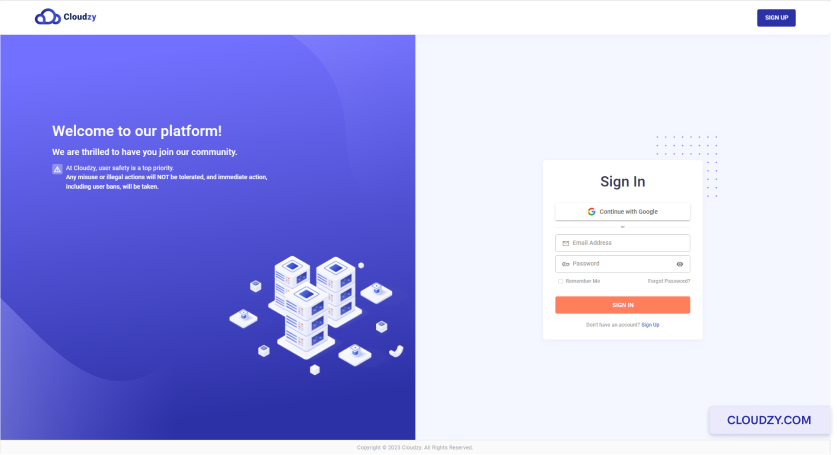
- A panel jobb sarkában kattints az avatarra.

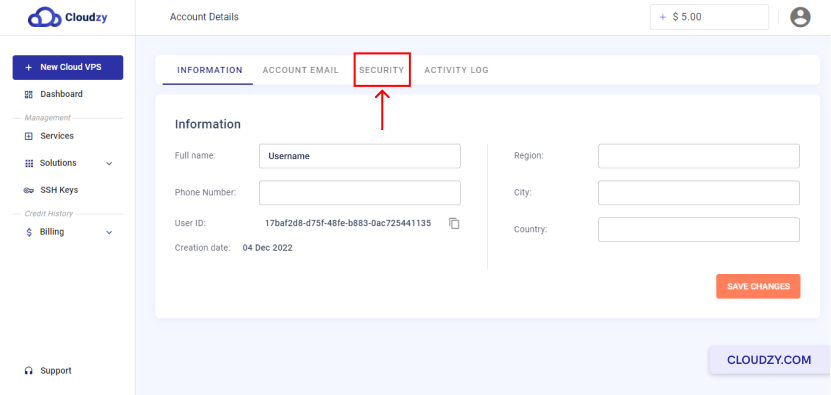
- Kattintson a Fiók adatai lehetőség

- A felső menüből kattints a BIZTONSÁG.
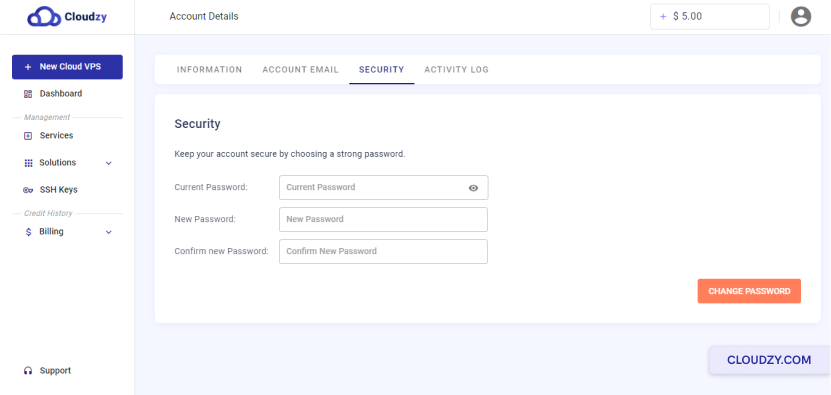
- Írja be a jelenlegi jelszavát, az új jelszavát, majd végül erősítse meg az új jelszavát a megfelelő mezőkben.
- Kattintson a JELSZÓ MÓDOSÍTÁSA Gomb a módosítás véglegesítéséhez.
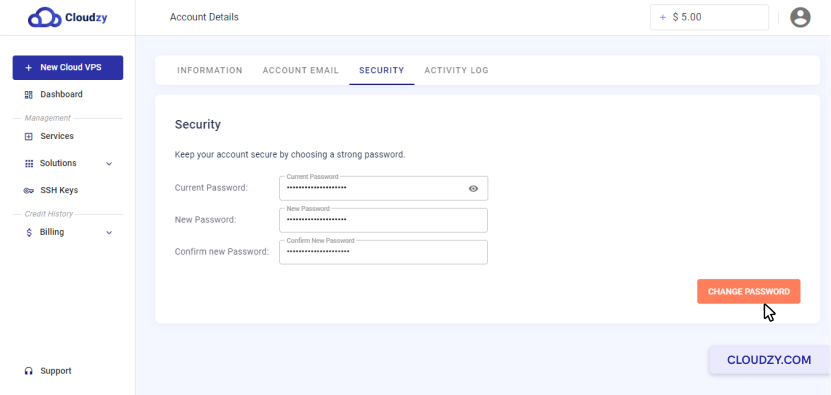
A jelszavadat sikeresen frissítettük. Most már bejelentkezhetsz az Cloudzy fiókodba az új adatokkal.
2. Jelszó beállítása (Felhasználók, akik átmennek az SSO-ről vagy elfelejtett jelszó)
Ha korábban már bejelentkeztél a SSO (Google, GitHub, stb.) vagy nem tudod az aktuális jelszavadat, kövesd az alábbi lépéseket egy új jelszó beállításához és bejelentkezéshez az e-mail-címeddel:
-
Jelentkezzen ki a Cloudzy Panel-ből a következőre lépve: Fiók → Kijelentkezés a bal oldali menüben.
-
Nyissa meg https://welcome.cloudzy.com/forgotpassword.
-
Add meg az Cloudzy fiókodhoz társított e-mail-címet, és küldd be az űrlapot.
-
Ellenőrizd az e-mail beérkezéseket az Cloudzy jelszó-visszaállítási üzenetéért, és kattints a benne lévő hivatkozásra.
-
A visszaállítási oldalon add meg és erősítsd meg az új jelszó.
-
Vissza a https://welcome.cloudzy.com/signup és jelentkezzen be az Ön e-mail cím és az új jelszót.
Megjegyzés: Az Cloudzy nem tudja megváltoztatni a jelszavadat helyetted. Te magadnak kell követned ezeket a lépéseket.
Sikeresen megváltoztattad az Cloudzy fiókod jelszavát. Ha további információra vagy segítségre van szükséged, fordulj bizalommal a támogatási csapatunkhoz: támogatási jegy benyújtása.
Szintén itt: Fiókbeállítások
Kapcsolódó útmutatók.
Másban kell segítség?
Medián válaszidő 1 órán belül. Valódi emberek, nem botok.