

Hai un VPS e tutto funziona bene. Ma cosa succede se sei fuori, in giro, e di colpo ti viene voglia di controllare il tuo server? Ha senso, soprattutto se usi il VPS per il trading Forex o crypto. Perché non vorresti verificare che stia facendo quello che dovrebbe di tanto in tanto, no? Ma come esattamente puoi farlo?
Bene, se hai un VPS Windows Cloudzy (o anche un Cloudzy Linux VPS), è semplice come aprire il pannello di controllo Cloudzy VPS nel browser. Ma in generale, c'è un modo per accedere al VPS usando l'app Microsoft Remote Desktop. Questo articolo ti mostra come connetterti al VPS dal dispositivo iOS sia tramite browser (funziona solo se hai un Cloudzy VPS) che usando un'app.
Connessione al tuo Windows VPS usando Microsoft Remote Desktop
Naturalmente, questo metodo funziona per Cloudzy Windows VPS esattamente come per altri server. Se desideri utilizzare il tuo iPhone o altri dispositivi iOS per verificare regolarmente il tuo Windows VPS, scaricare l'app e utilizzare questo metodo ha molto più senso.

Accedi a un VPS Windows 10 da qualsiasi luogo con pieno controllo amministratore.
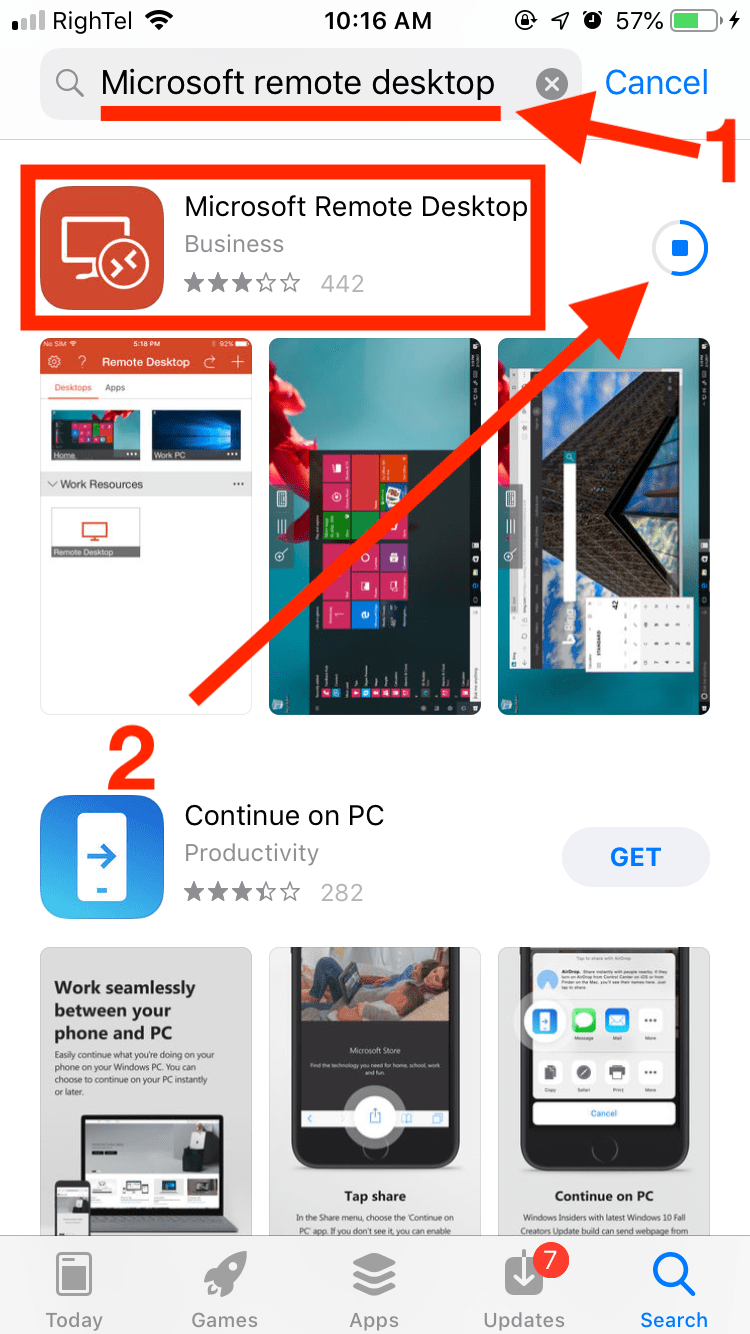
VPS Windows DesktopPassaggio 1: installa Microsoft Remote Desktop dall'App Store
Apri l'App Store sul tuo dispositivo iOS e installa Desktop Remoto di Microsoft. Una volta completata l'installazione, aprila dal menu delle applicazioni.
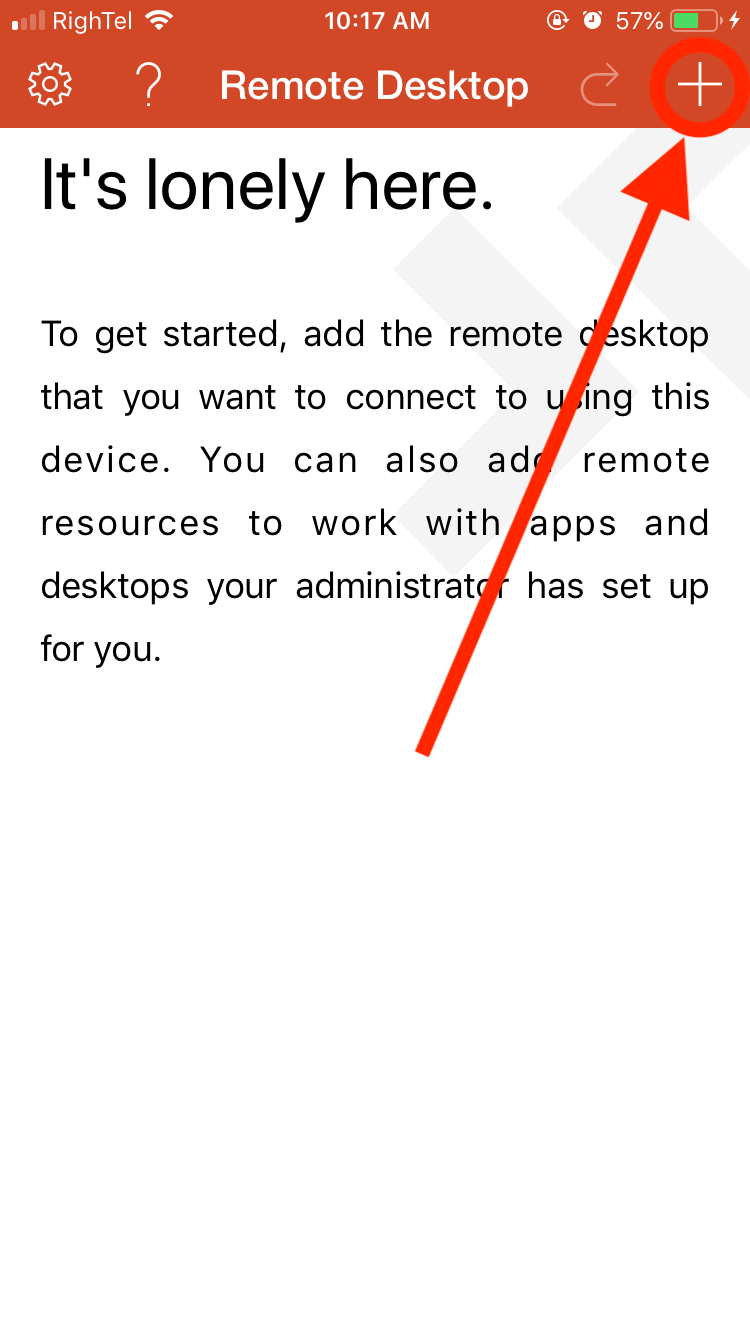
Passaggio 2: aggiungi il VPS
Utilizza il pulsante + a destra e seleziona "Aggiungi PC o server" dal menu che appare.
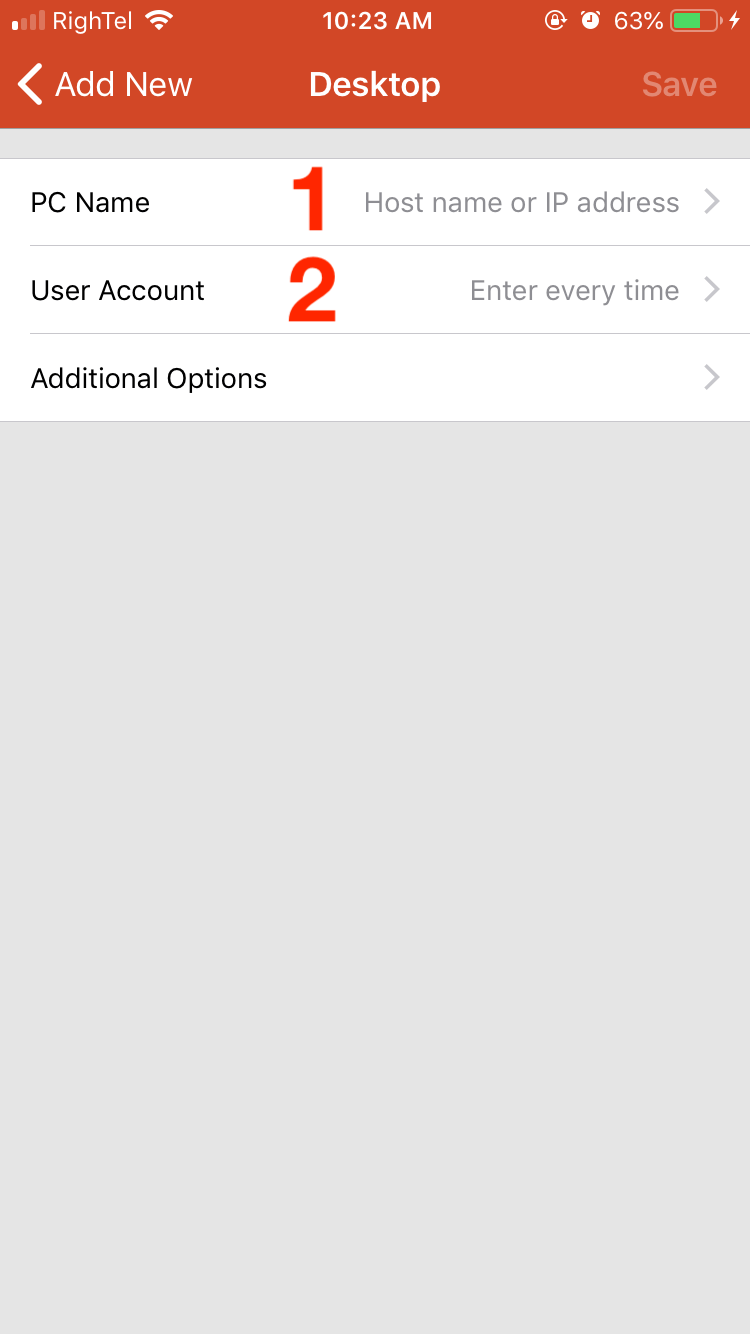
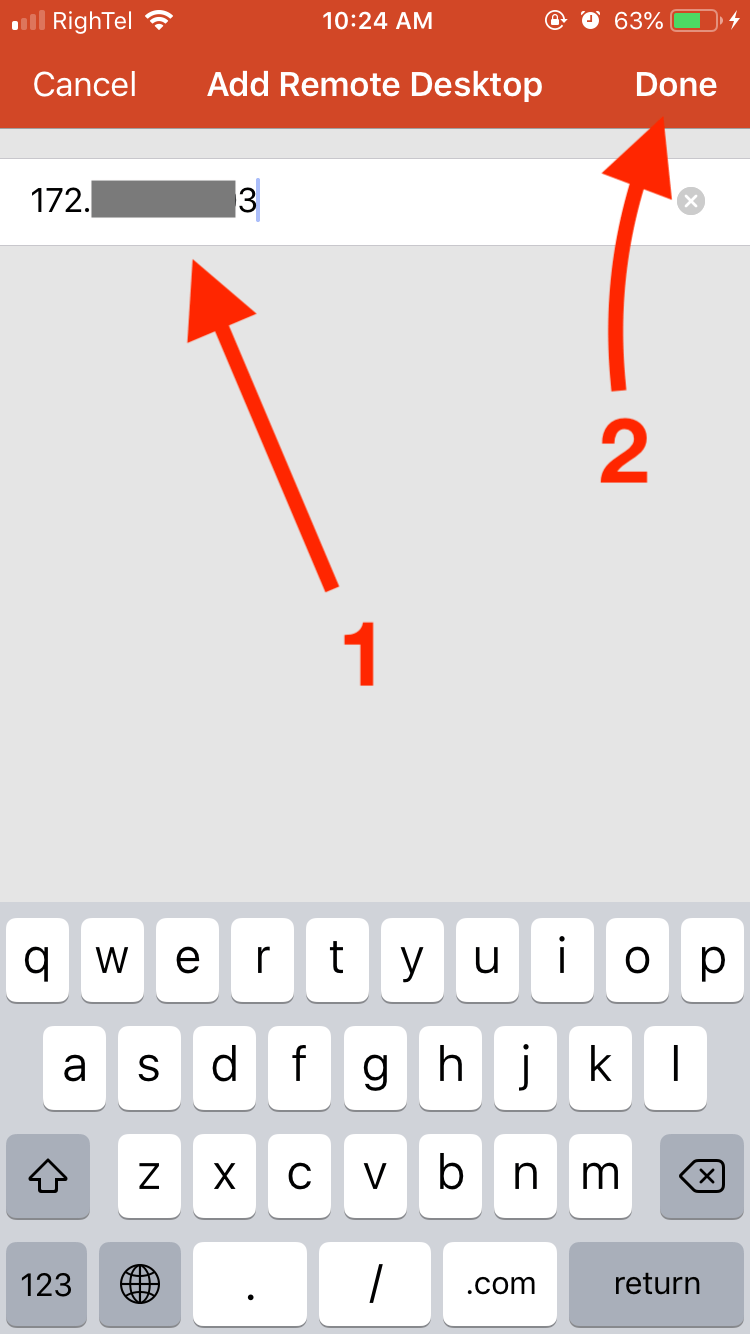
Passaggio 3: Inserisci i dettagli di connessione del tuo VPS
Nella schermata successiva, inserisci il nome host del tuo VPS e le tue credenziali. Dovresti aver ricevuto le informazioni necessarie dal tuo provider VPS quando hai ottenuto il server.
Passaggio 4: Salva la configurazione
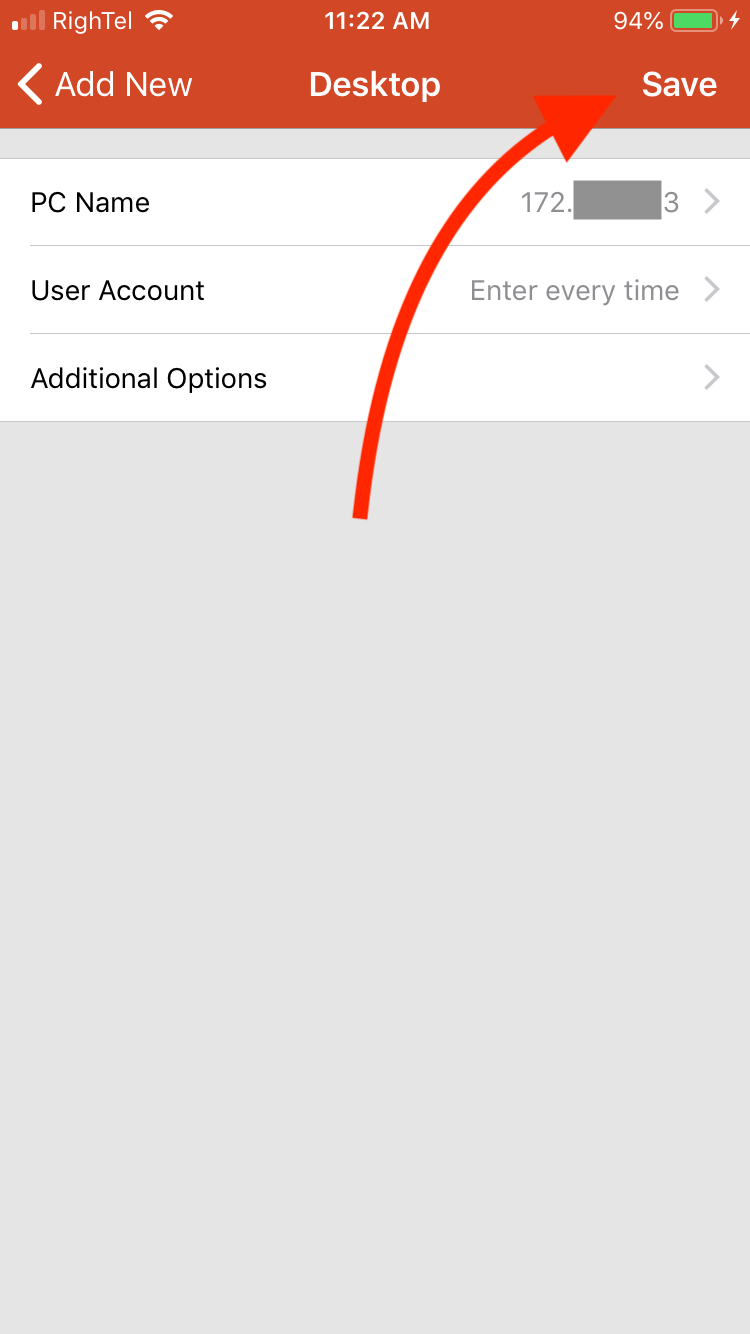
Fai clic su Salva per creare il desktop remoto con la configurazione appena inserita.
Passaggio 4: Apri VPS
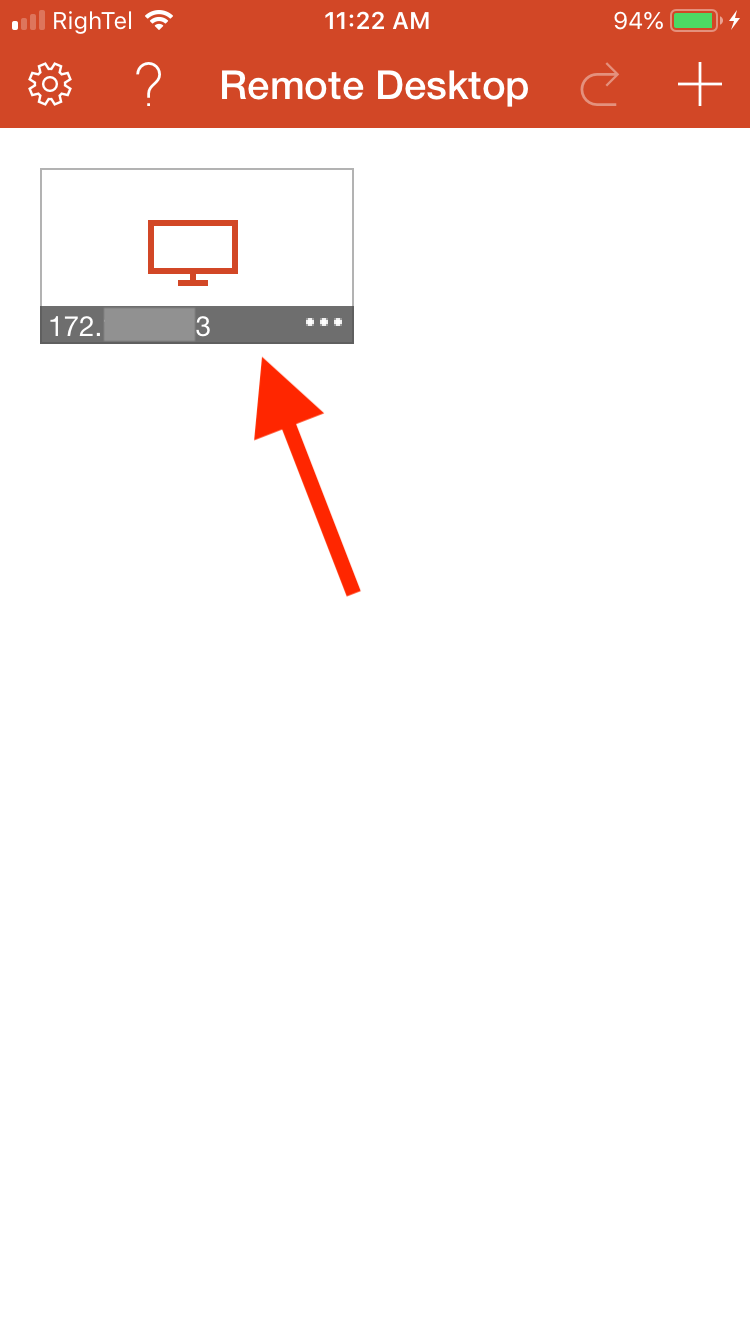
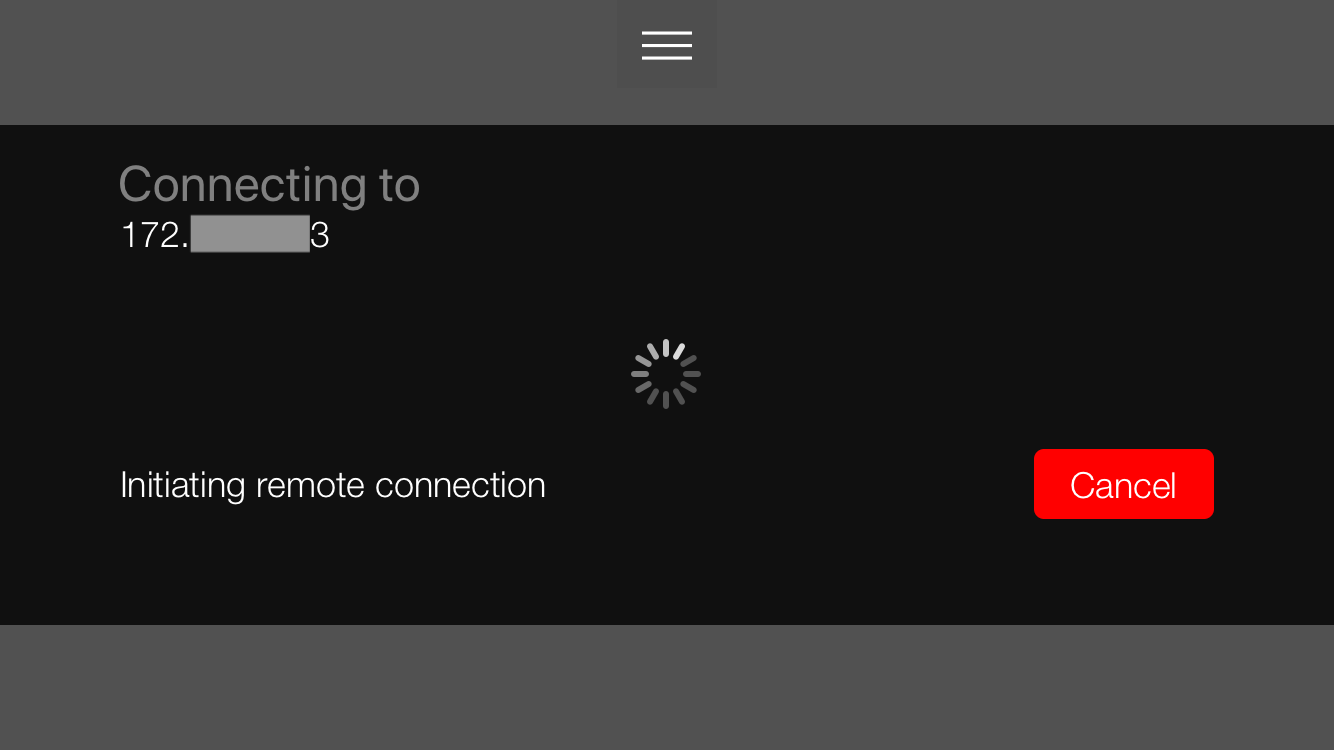
La schermata dell'app mostrerà ora un'icona per il tuo VPS sotto "I miei desktop". Toccala per avviare la sessione remota. La prima volta che tenti di connetterti al tuo VPS, dovrai accettare i termini e le condizioni di Microsoft. Una volta fatto, la connessione si avvierà.
Passaggio 5: Verifica il tuo VPS
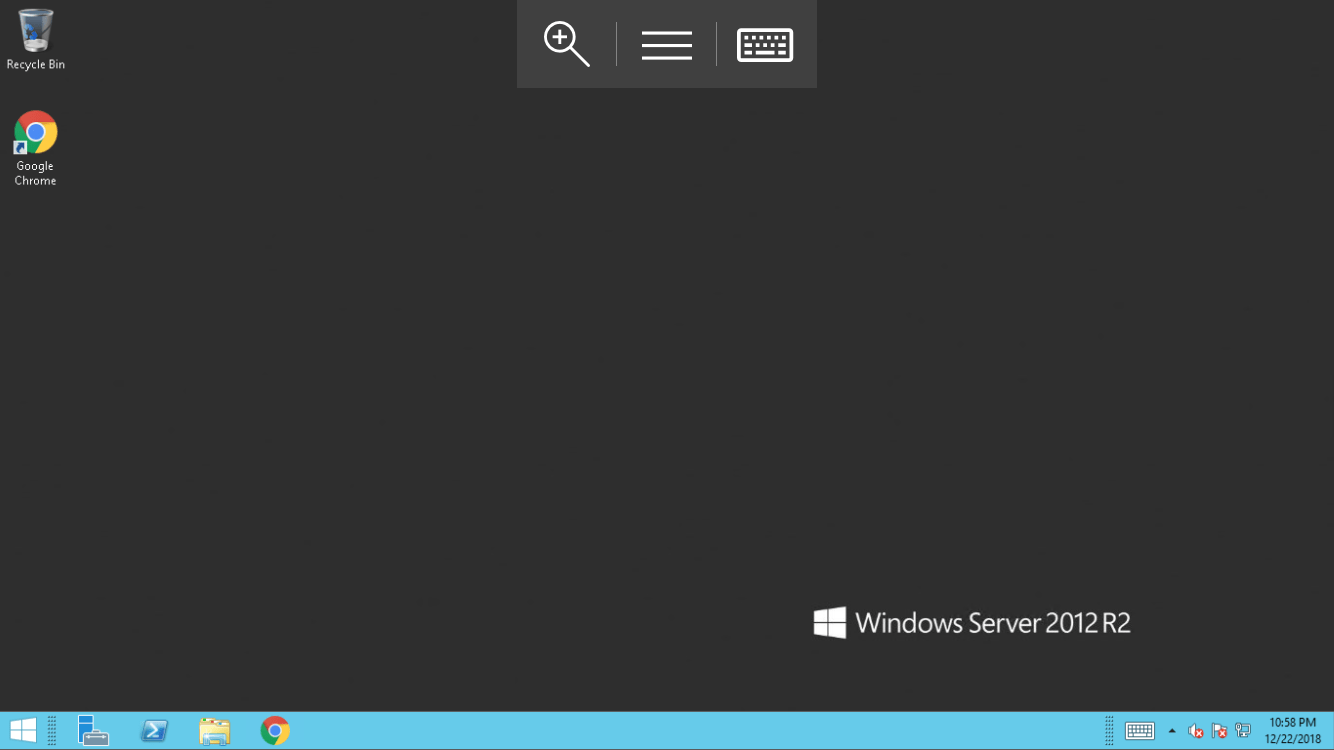
Dovresti ora avere lo schermo Windows VPS davanti a te. Complimenti, hai appena connesso VPS al tuo dispositivo iOS.
📱Connessione al tuo VPS usando Safari o Chrome (solo VPS Cloudzy)
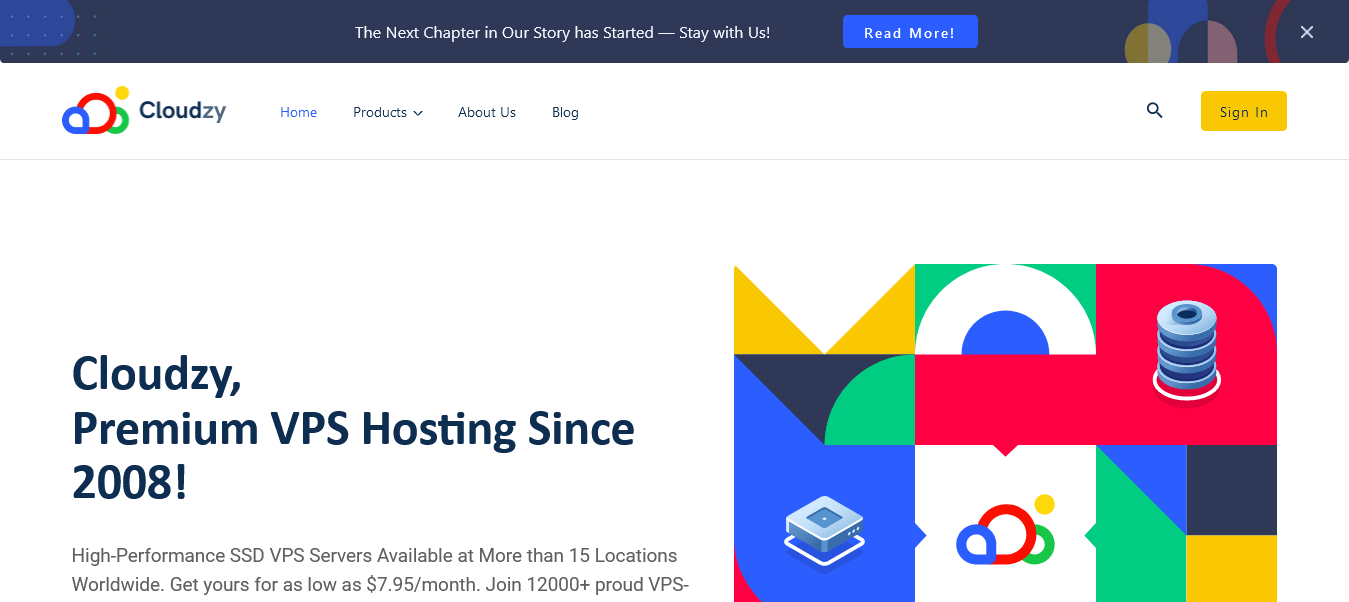
Passaggio 1: Visita Cloudzy.com
Visita il sito web di Cloudzy e fai clic sul pulsante "Accedi" nella schermata della home page.
Passaggio 2: Accedi
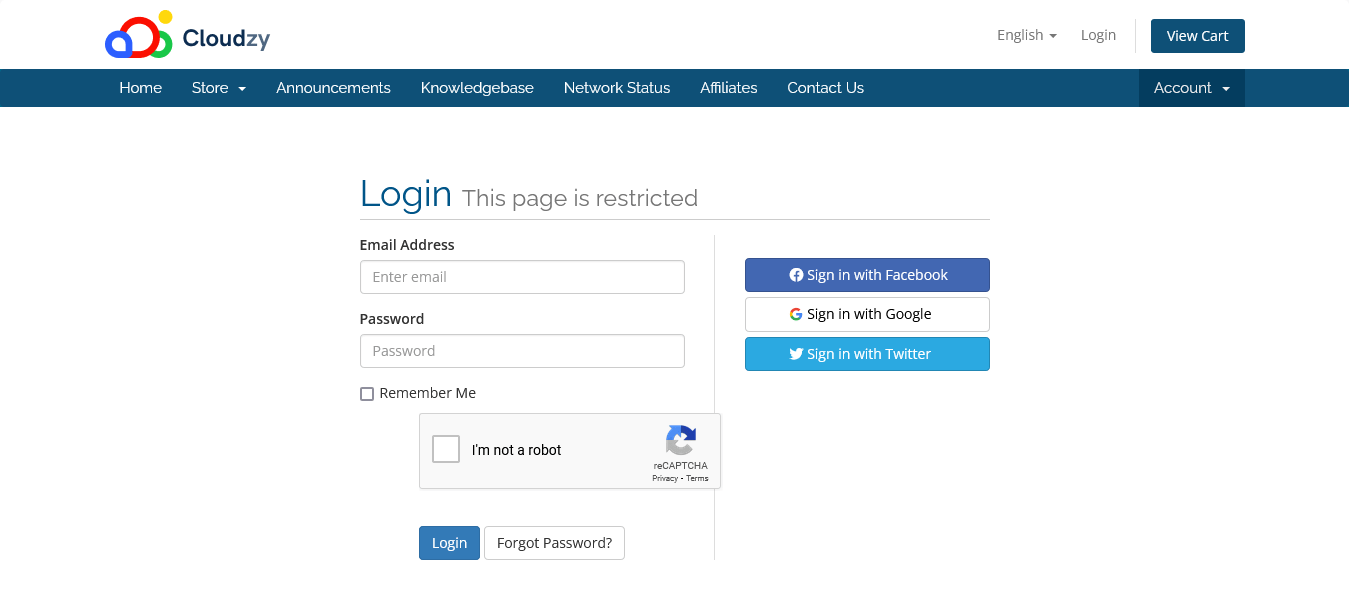
Nella pagina di login, inserisci le tue credenziali Cloudzy e accedi.
Passaggio 3: Seleziona il tuo servizio VPS
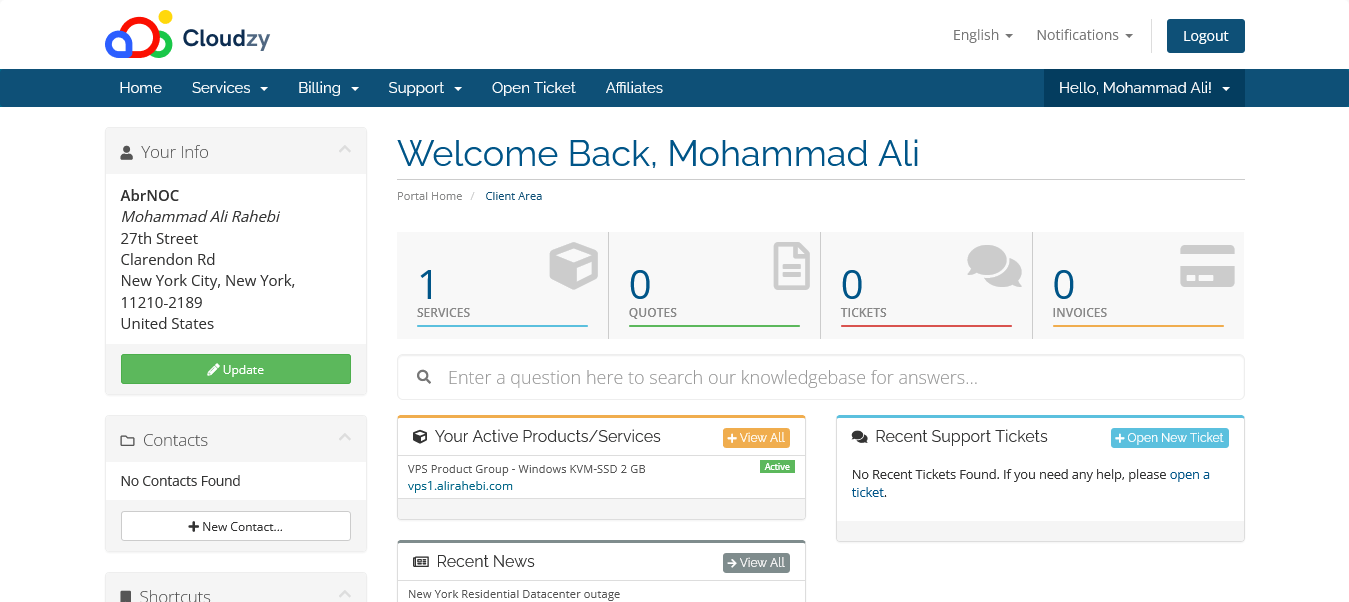
Dal tuo pannello di controllo, seleziona il servizio VPS a cui desideri accedere. TuoTu I servizi VPS saranno elencati sotto "I tuoi prodotti/servizi attivi".
Passaggio 4: Apri il pannello VNC
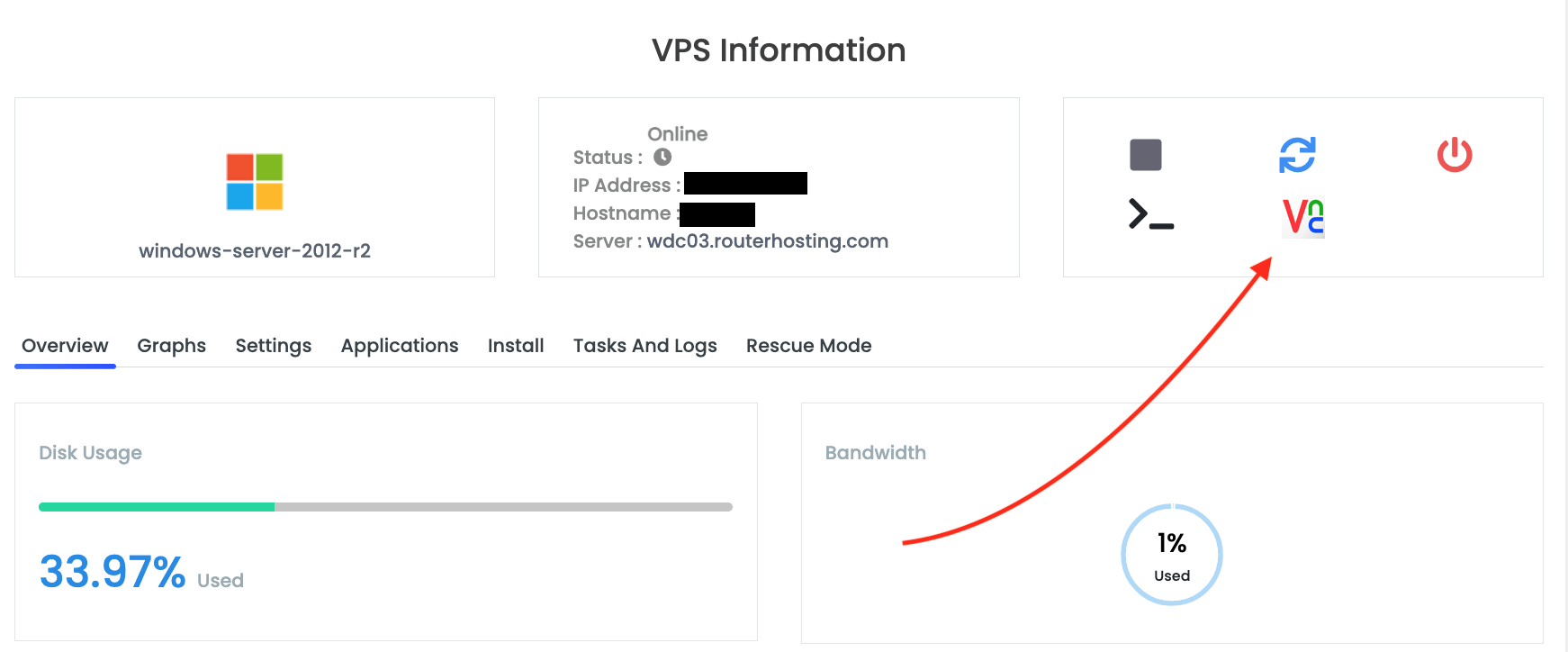
Nel pannello di controllo VPS, fai clic sul pulsante "Connetti tramite VNC" per aprire il pannello VNC.
Passaggio 5: Avvia VNC Viewer
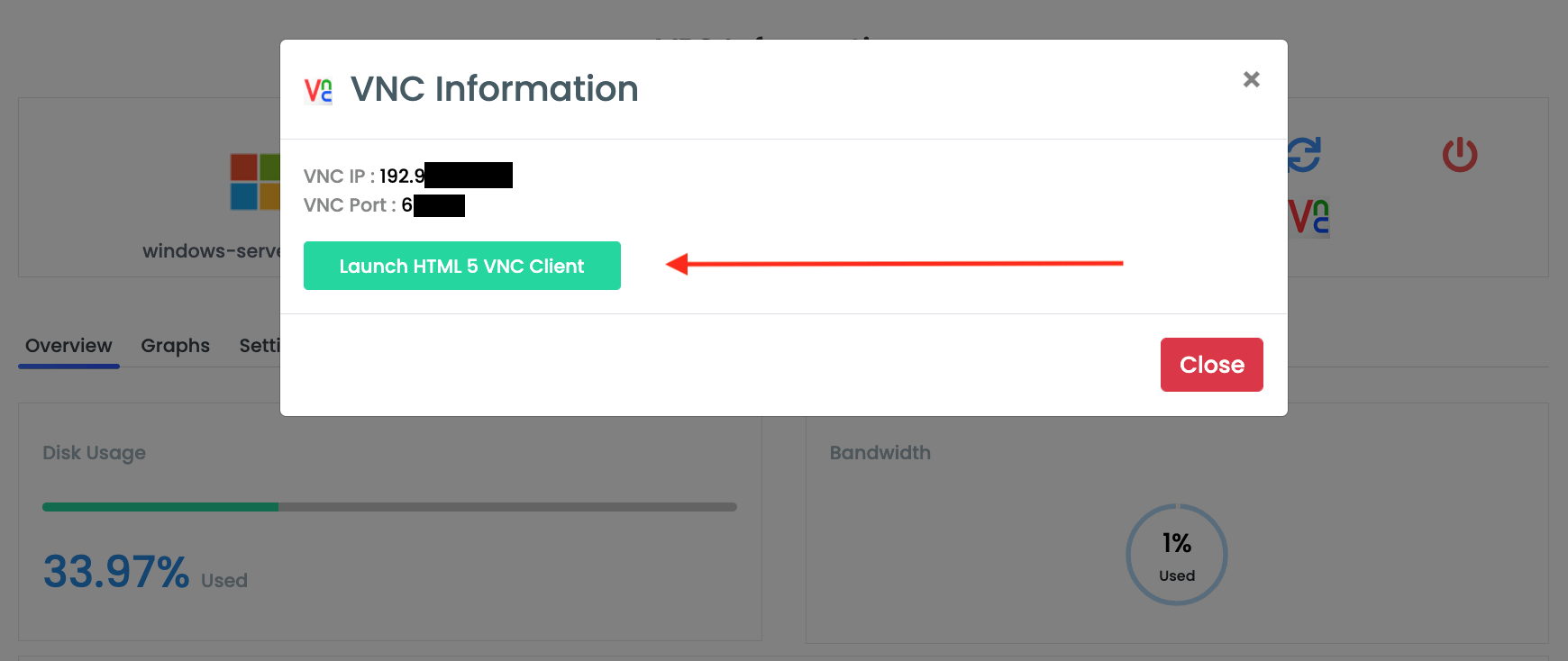
Fai clic sul pulsante "Avvia client VNC HTML5" per aprire il visualizzatore desktop remoto VNC basato su browser.
Passaggio 6: Verifica il tuo VPS
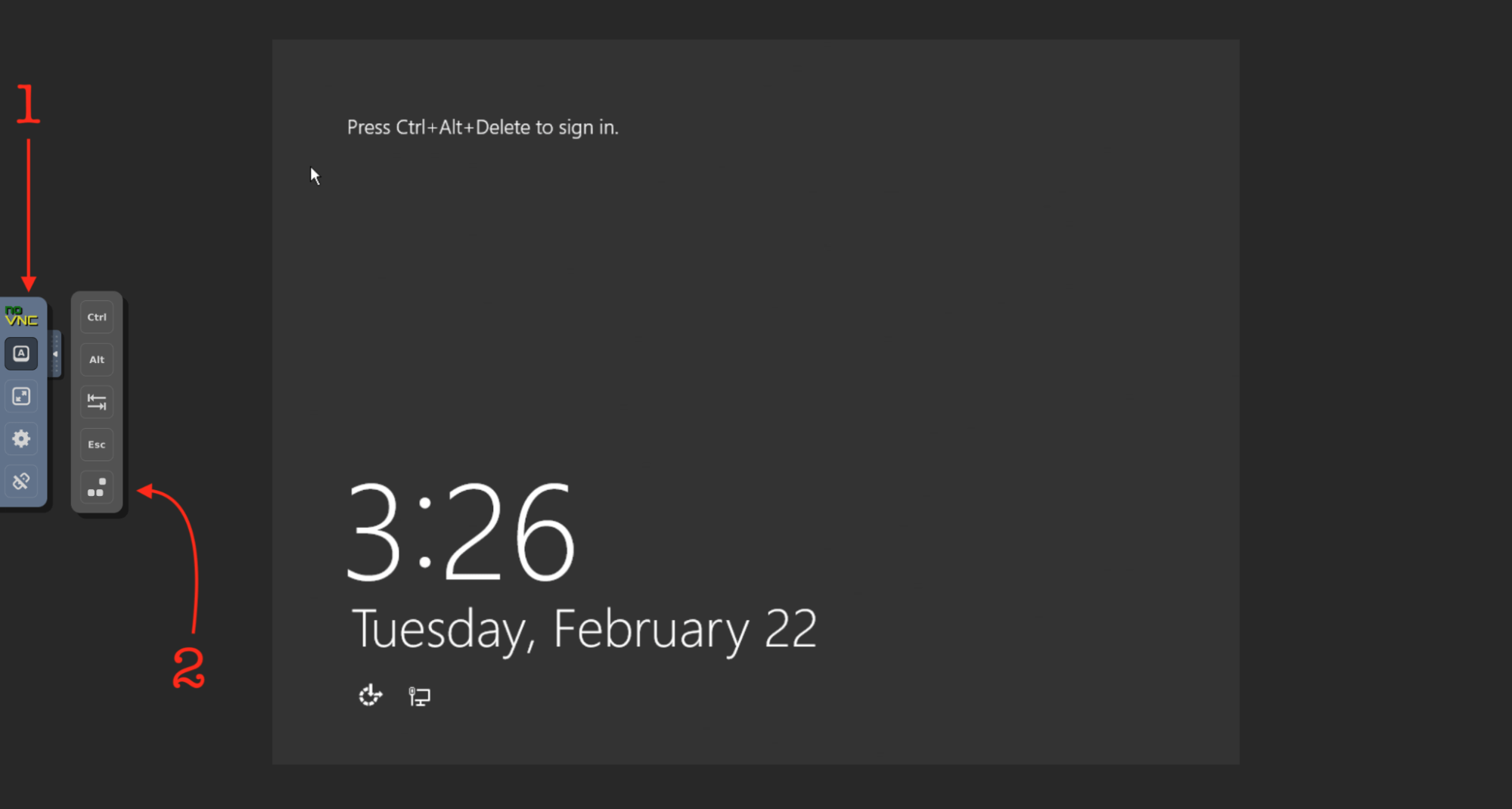
Potrai visualizzare e interagire con Cloudzy Windows VPS (o Cloudzy Linux VPS) sulla nuova schermata.
La migliore esperienza di desktop remoto su iOS
Ora che hai connesso VPS da un dispositivo iOS, potresti pensare a come migliorare la connessione e le prestazioni di VPS. Ovviamente lo penserai solo se non hai già Cloudzy Windows VPS. Dopo l'acquisto di Cloudzy VPS, puoi essere certo di avere la migliore connettività e prestazioni che un VPS possa offrire. Con NVMe storage, DDR4 RAMS e larghezza di banda 1 Gbps, i piani Windows VPS di Cloudzy sono affidabili, performanti e stabili al punto che non devi nemmeno controllarli.



Discussione
Commenti
Accedi per partecipare alla discussione.