

Quindi, in un modo o nell'altro, ti sei ritrovato con una CentOS 7 minima, che è fondamentalmente una riga di comando senza interfaccia grafica. Va bene. Succede a tutti. Maybe hai dimenticato di selezionare la GUI durante l'installazione, oppure è venuta con un piano di hosting Linux "economico" che hai scelto. Ad ogni modo (magari non è CentOS ma Ubuntu quello che devi installare con GUI? Leggi la mia guida su come installare GUI su Ubuntu Server), ora sei rimasto con un sistema operativo solo da linea di comando sul tuo server.
I programmatori Linux più esperti e gli amministratori di server potrebbero effettivamente preferire questo setup rispetto a una GUI, ma se stai iniziando adesso o sei anche solo un amministratore o un programmatore di livello intermedio, avrai bisogno di semplificare le cose con qualcosa di più user-friendly, come la GUI GNOME. A dire il vero, installare GUI su CentOS 7 non è così difficile e qui ti guideremo passo dopo passo. Innanzitutto, orientiamoci. Hai un CentOS 7 minimalista, quindi dovresti trovarti di fronte a qualcosa di simile:
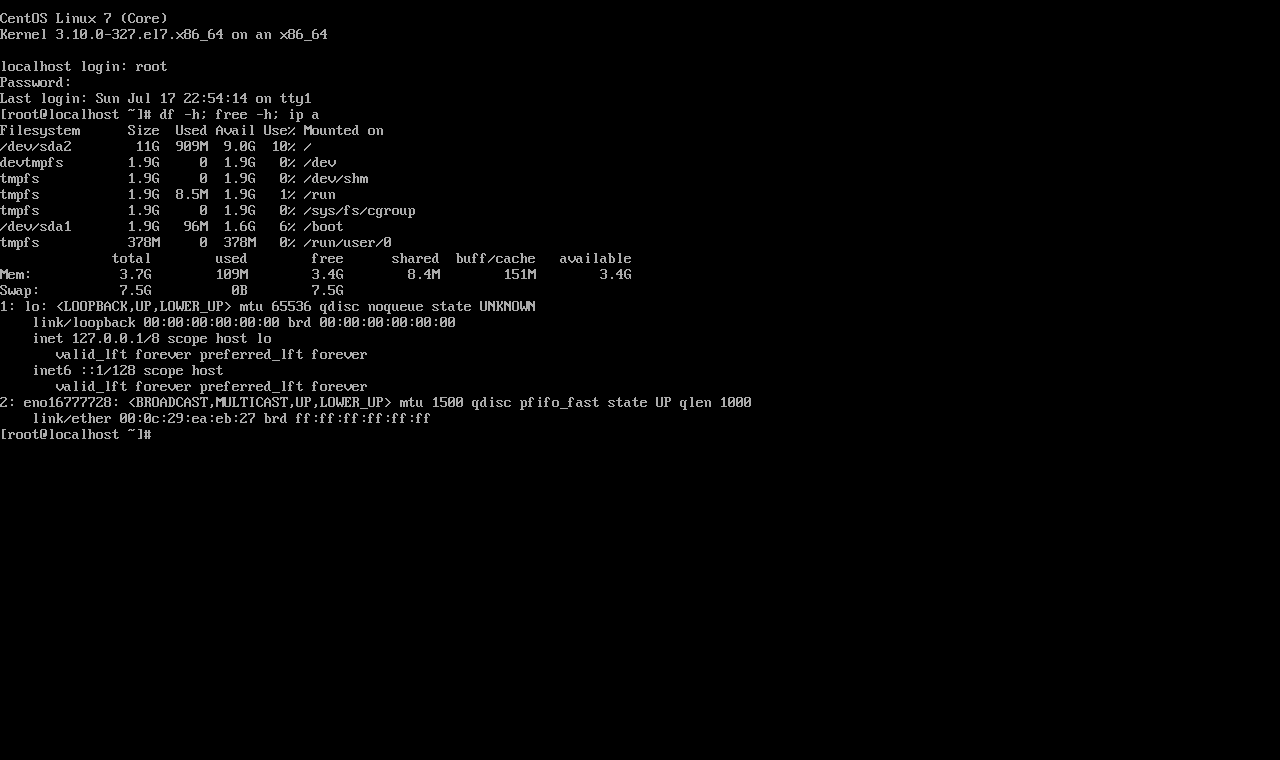
Questa è un'interfaccia da linea di comando, cioè CLI, e funziona a testo. Per avere la tua nuova GUI operativa, ti serve solo una connessione internet attiva. Per il resto, segui semplicemente questi passaggi. Esistono diverse GUI che puoi installare sul tuo server CentOS e ognuna ha il suo design caratteristico e funzionalità diverse.
Sta a te scegliere quale ambiente desktop vuoi per il tuo server CentOS. Qui esamineremo tre scelte popolari. Primo è il desktop GNOME, una scelta popolare per molte distro Linux. Ricorda che devi essere l'utente root o avere un utente con diritti "sudo" per installare GUI su CentOS 7.

Crea il tuo ambiente CentOS in pochi clic.
Vedi piani CentOSCome installare GUI su CentOS 7?
Qui ti mostreremo come installare GUI su centos7 usando 3 diverse interfacce grafiche. Puoi scegliere quella che preferisci in base alle tue esigenze.
Installazione di GNOME
GNOME è una delle prime GUI rilasciate per sistemi simili a Unix, come le varie distro Linux, FreeBSD, ecc., ed è completamente open-source. GNOME è probabilmente la scelta migliore per un server CentOS perché è leggero in termini di risorse e ha un aspetto elegante. Per installare GNOME su CentOS 7, devi prima aggiornare i tuoi pacchetti e per farlo devi usare yum. Yum è il package manager nativo di CentOS, simile al comando apt di Ubuntu. Per aggiornare i pacchetti del tuo server, devi eseguire il seguente comando nella CLI:
sudo yum update
Ora che hai aggiornato tutto, è il momento di passare al vero affare: installare GNOME, che in realtà è abbastanza semplice. Esegui il seguente comando per scaricare e installare il desktop GNOME una volta completato l'aggiornamento:
sudo yum -y groups install "GNOME Desktop"
Questa operazione può richiedere un bel po' di tempo, a seconda della tua connessione internet, dato che i file di installazione del desktop GNOME sono piuttosto pesanti, circa 700-800 MB. Una volta completati il download e l'installazione, ti ritroverai di nuovo al vecchio prompt dei comandi, come se nulla fosse accaduto. Per assicurarti che qualcosa accada effettivamente, dobbiamo configurare e avviare X Window System, che è fondamentalmente responsabile dell'esecuzione delle GUI. Per avviare X Window System, useremo il startx comando, ma prima dobbiamo dirgli quale ambiente desktop eseguire, e ovviamente assegneremo la shell GNOME appena installata. Per farlo, dobbiamo eseguire il seguente comando:
echo "exec gnome-session" >> ~/.xinitrc
Ora X Window System sa di dover eseguire il desktop GNOME e con questo hai completato l'installazione.
Leggi anche: KDE-vs-GNOME-vs-Xfce
Avvio di GNOME
Ora avviamo GNOME e vediamo se tutto ha funzionato, usando il comando per avviare X Window System:
startx
Se tutto è andato come previsto, presto sarai accolto dal tuo nuovo desktop GUI GNOME. Se vedi qualcosa di simile, puoi finalmente tirare un sospiro di sollievo, perché hai finalmente installato GUI su CentOS 7.
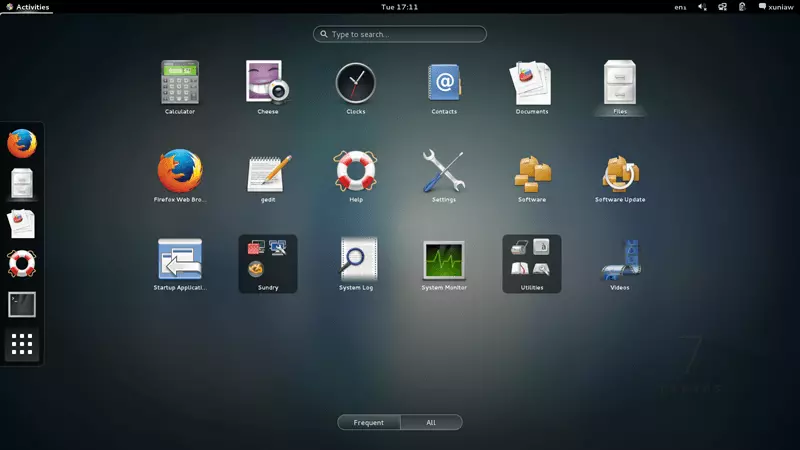
Login GUI predefinito
Ma cosa succede la prossima volta che vuoi accedere al tuo server? Dovrai eseguire il startx comando ogni volta che riavvii CentOS? Beh, sì, ma ci sono anche modi per correggere questo. Se non vuoi vedere quel deprimente paesaggio di testo CLI ogni volta che accedi, dovresti aprire il tuo terminale (CTRL + ALT + T funziona, tra le altre cose) ed eseguire il seguente comando:
systemctl set-default graphical.target
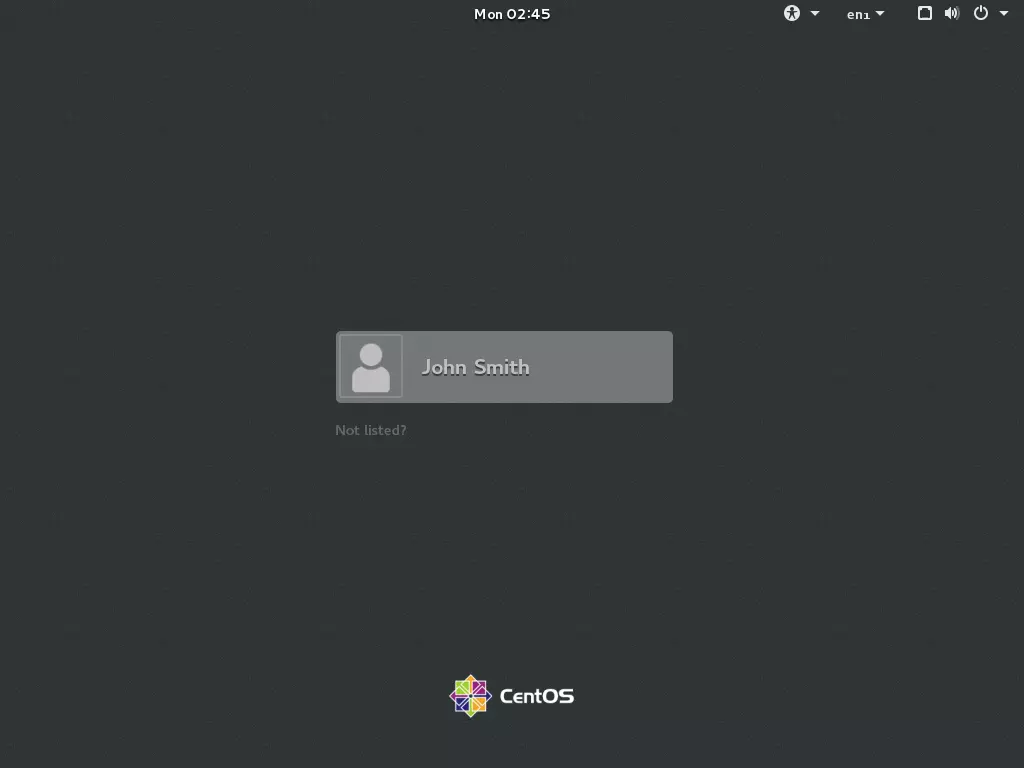
Questo dovrebbe dire al tuo CentOS di caricare e avviare automaticamente la shell GUI attuale, il desktop GNOME in questo caso, ogni volta che si avvia. Ora testiamo questo e riavviamo il server. Non hai bisogno di comandi questa volta perché puoi farlo tramite la GUI. Quando il tuo CentOS sarà di nuovo attivo, dovresti essere accolto dalla schermata di login GUI, che assomiglia a questa (il nome John Smith è casuale, tra l'altro).
Facile, vero? Ora hai una GUI user-friendly sul tuo CentOS 7 minimalista, che non è più minimalista. Ma aspetta, e se non vuoi usare GNOME? Bene, fortunatamente ti mostreremo anche come installare KDE e MATE, quindi se non gradisci GNOME, avrai molte opzioni tra cui scegliere. Prossima è KDE con vari temi.
Leggi anche: Come installare PPTP VPN su CentOS 8?
Come installare GUI su CentOS 7: KDE Plasma
In pratica, la procedura è identica a quella per installare GNOME. Per iniziare, aggiorna yum con:
sudo yum update
Una volta fatto, scarica e installa KDE con il seguente comando:
sudo yum -y groups install "KDE Plasma Workspaces"
L'operazione richiede tempo, a seconda delle specifiche del sistema e della velocità della connessione, perché dovrà scaricare un file di installazione di grandi dimensioni e poi configurarlo. Al termine, esegui questo comando per integrarlo con X Window System:
echo "exec startkde" >> ~/.xinitrc
Ora non ti resta che avviare KDE Plasma e verificare che i passaggi fin qui completati abbiano funzionato correttamente. Avvia X Window System con:
startx
Dopo poco dovresti vedere questa schermata iniziale:
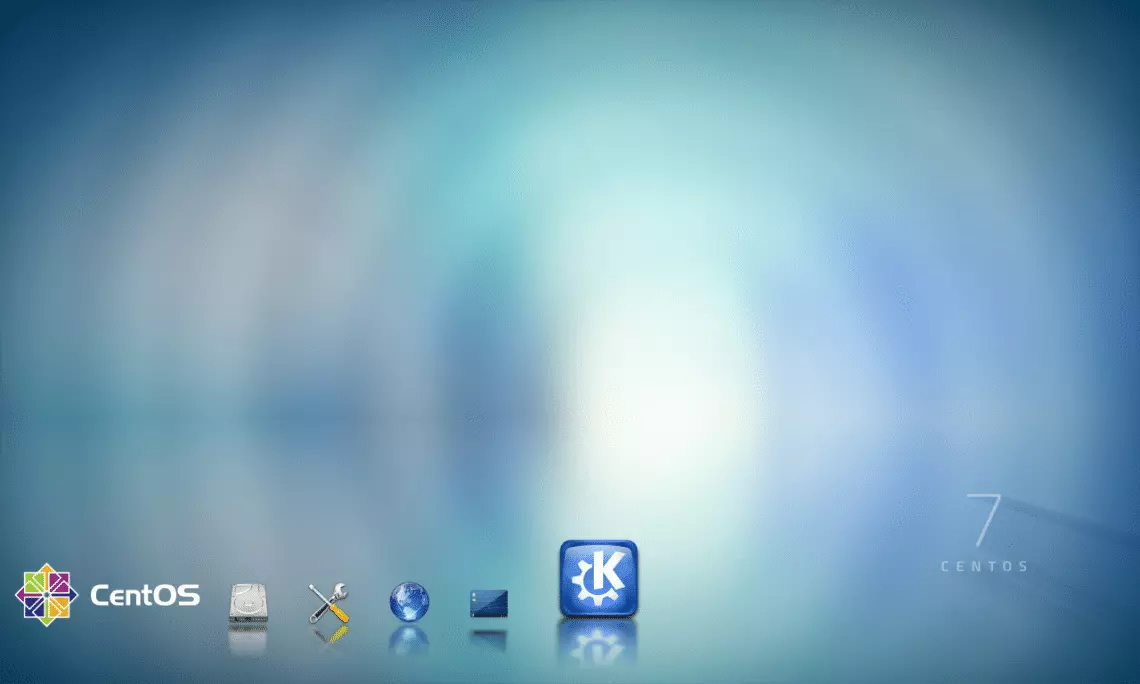
Complimenti, hai installato l'interfaccia grafica su CentOS 7! Per impostare KDE come interfaccia grafica predefinita e fare in modo che CentOS la carichi automaticamente all'avvio, esegui questo comando, esattamente come hai fatto con GNOME:
systemctl set-default graphical.target
Da questo momento potrai accedere tramite la nuova interfaccia grafica ogni volta. Passiamo ora a MATE, un altro ambiente desktop molto popolare e l'ultimo che vedremo come installare qui.
Leggi anche: Installa Gnome su CentOS 8
Come installare GUI su CentOS 7: MATE
MATE è un'interfaccia elegante ed è un'ottima scelta per chi apprezza l'estetica. La sua installazione e l'utilizzo sono praticamente identici a GNOME e KDE, quindi la spiegherò più brevemente. Per iniziare, aggiorna i pacchetti del server con:
sudo yum update
Una volta fatto, scarica e installa MATE:
sudo yum --enablerepo=epel -y groups install "MATE Desktop"
L'operazione richiede tempo e al termine dovrai finalizzare l'installazione assegnandola come ambiente desktop attuale:
echo "exec /usr/bin/mate-session" >> ~/.xinitrc
Come negli altri casi, avvia X Window System per testare la nuova interfaccia grafica:
startx
Se vedi la bellissima schermata qui sotto, hai completato con successo l'installazione dell'interfaccia grafica MATE su CentOS 7.
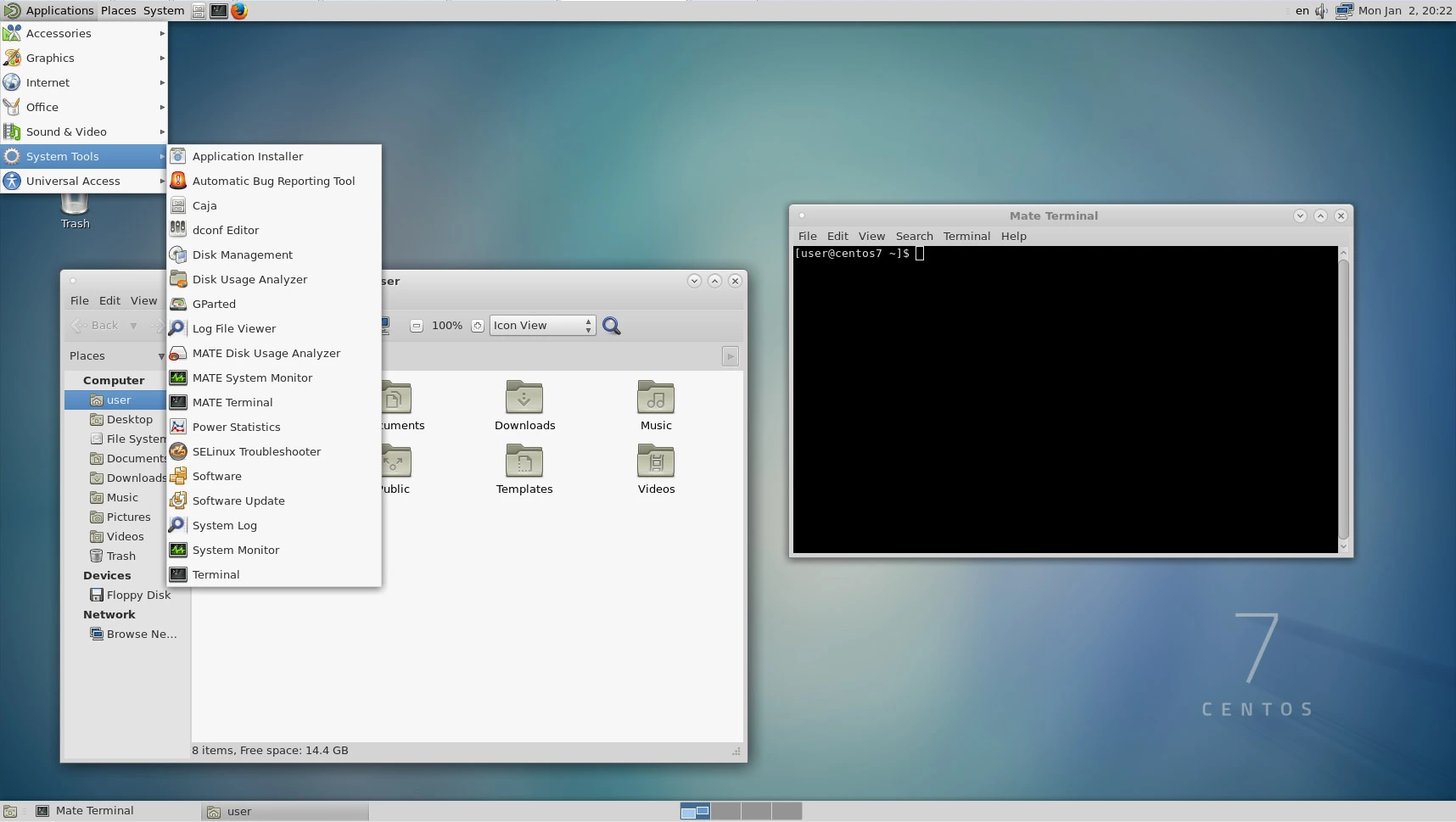 Ora ti basta assicurarti che venga caricata automaticamente ogni volta che riavvii il server CentOS 7 eseguendo questo comando:
systemctl set-default graphical.target
Crea il tuo ambiente CentOS in pochi clic.
Vedi piani CentOSConclusione
Ora sai come installare un'interfaccia grafica su CentOS 7 quando ti trovi bloccato in un'installazione minima da riga di comando. Il vantaggio dei sistemi Linux come CentOS 7 è che puoi avere tutti e tre gli ambienti desktop contemporaneamente, scegliendo quale utilizzare dalla schermata di accesso.
Se sei preoccupato per CentOS EoL, ti aiutiamo nei prossimi passi. La libertà di scegliere quali funzionalità vuoi per il tuo server è solo uno dei vantaggi che Linux offre. Optare per un piano hosting Linux conveniente come un Linux VPS affidabile, e configurarlo secondo le tue necessità, è un modo eccellente per ottenere prestazioni ottimali senza spendere cifre esagerate in server dedicati di fascia alta con funzionalità che non userai mai.



Discussione
Commenti
Accedi per partecipare alla discussione.