

Configurare l'accesso al desktop remoto su un server Debian non è qualcosa che pensavo di fare tre anni fa. Allora SSH bastava per tutto. Ma il lavoro da remoto ha cambiato completamente le cose.
XRDP ti dà accesso grafico al tuo server Debian da qualsiasi luogo. Che tu stia risolvendo problemi da casa o debba mostrare a un collega qualcosa visivamente, è molto meglio che cercare di spiegare comandi di terminal su Slack.
Cos'è XRDP e perché usarlo per il desktop remoto su Debian?

XRDP implementa il Remote Desktop Protocol di Microsoft su sistemi Linux. A differenza di VNC, che richiede un software client proprio, RDP funziona con la connessione desktop remoto nativa di Windows.
La domanda di soluzioni desktop remoto è esplosa, con il mercato globale del software per desktop remoto proiettato a raggiungere 11,98 miliardi di dollari entro il 2032. Questo riflette quanto l'accesso remoto sia diventato comune.
Ecco perché preferisco XRDP rispetto alle alternative:
- Funziona con il client RDP nativo di Windows
- Crittografa le connessioni per impostazione predefinita
- Supporta più utenti simultanei
- Utilizza meno larghezza di banda rispetto alla maggior parte delle implementazioni VNC
- Gestisce ragionevolmente bene la condivisione degli appunti e dei file
Debian funziona su Il 96,3% dei principali server web, controllando il 16% del mercato dei server Linux. Un uso così diffuso significa molta documentazione disponibile quando le cose vanno male.
Requisiti di sistema per il server RDP su Debian
 Avrai bisogno di alcune cose prima di iniziare:
- Debian 10, 11 o 12
- Almeno 2GB di RAM (l'ho imparato quando la mia istanza da 1GB continuava a bloccarsi)
- Accesso root o sudo
- Connessione di rete per i download
- 2GB free disk space minimum
Per gli ambienti cloud, una Debian VPS funziona bene. Ho testato questo su droplet DigitalOcean e istanze Linode senza problemi.
Come aggiornare Debian prima dell'installazione di XRDP

Aggiorna sempre per primo. Una volta ho passato due ore a debuggare conflitti di pacchetti che un semplice aggiornamento avrebbe evitato.
sudo apt update && sudo apt upgrade -yQuesto recupera le ultime informazioni sui pacchetti e applica le patch di sicurezza. Il -y flag salta i prompt di conferma.
Come installare un ambiente desktop per XRDP su Debian
La maggior parte dei server Debian funziona headless. Hai bisogno di un ambiente desktop perché XRDP funzioni correttamente.
sudo apt install xfce4 xfce4-goodies xorg dbus-x11 x11-xserver-utils -yUso Xfce perché è leggero e stabile sulle connessioni remote. GNOME funziona anche, ma usa più risorse. Il xfce4-goodies pacchetto aggiunge extra utili come una calcolatrice e un editor di testo.
Installazione passo dopo passo di XRDP su server Debian
Installa XRDP dai repository di Debian:
sudo apt install xrdp -yVerifica che sia partito correttamente:
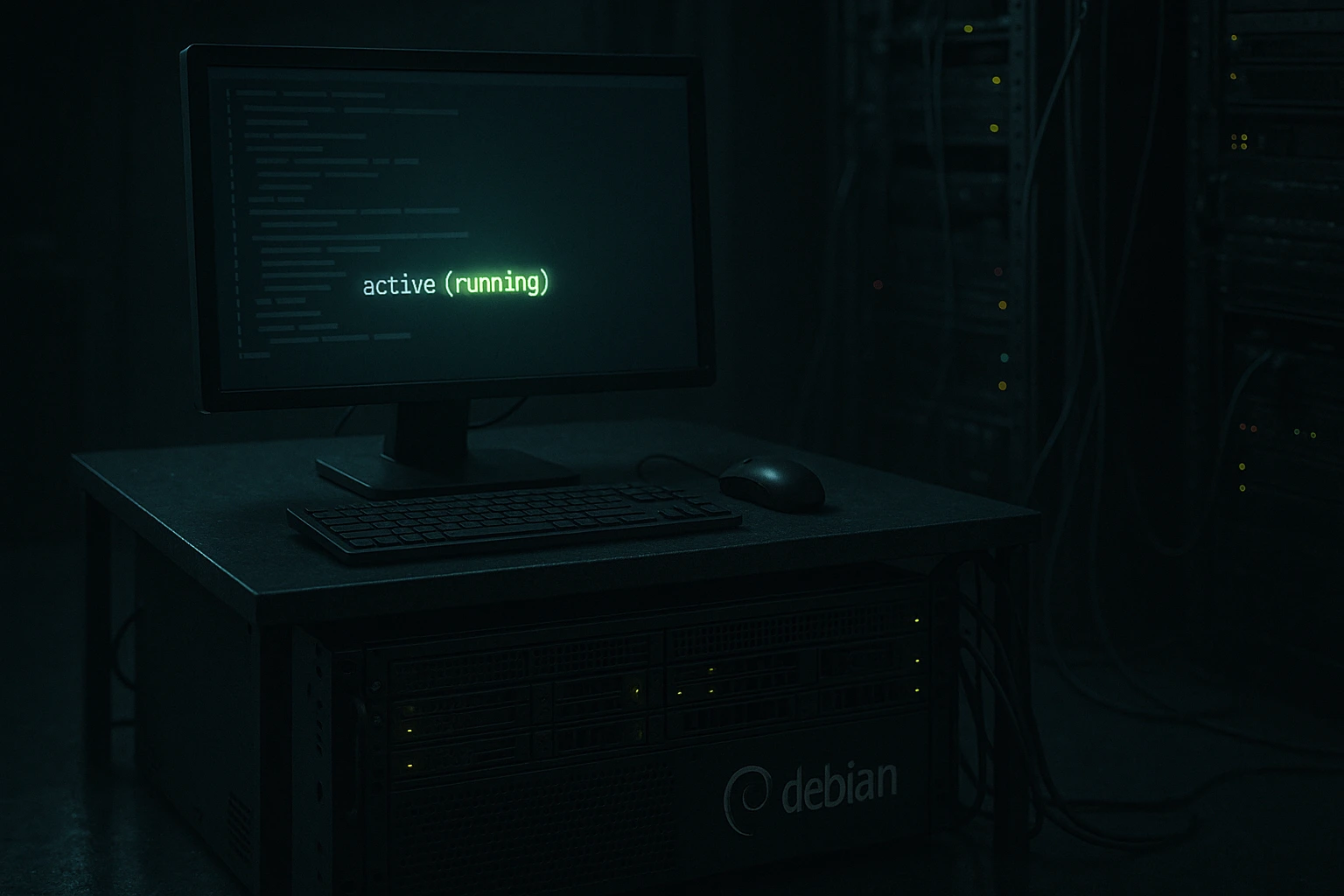
sudo systemctl status xrdpDovresti vedere attivo (in esecuzione) in verde. Se no, qualcosa è andato storto durante l'installazione.
Come configurare le impostazioni di XRDP e le sessioni utente su Debian
XRDP ha bisogno di qualche regolazione per funzionare bene. La configurazione predefinita causa problemi che ho riscontrato più volte.
Configurazione delle sessioni utente per XRDP su Debian
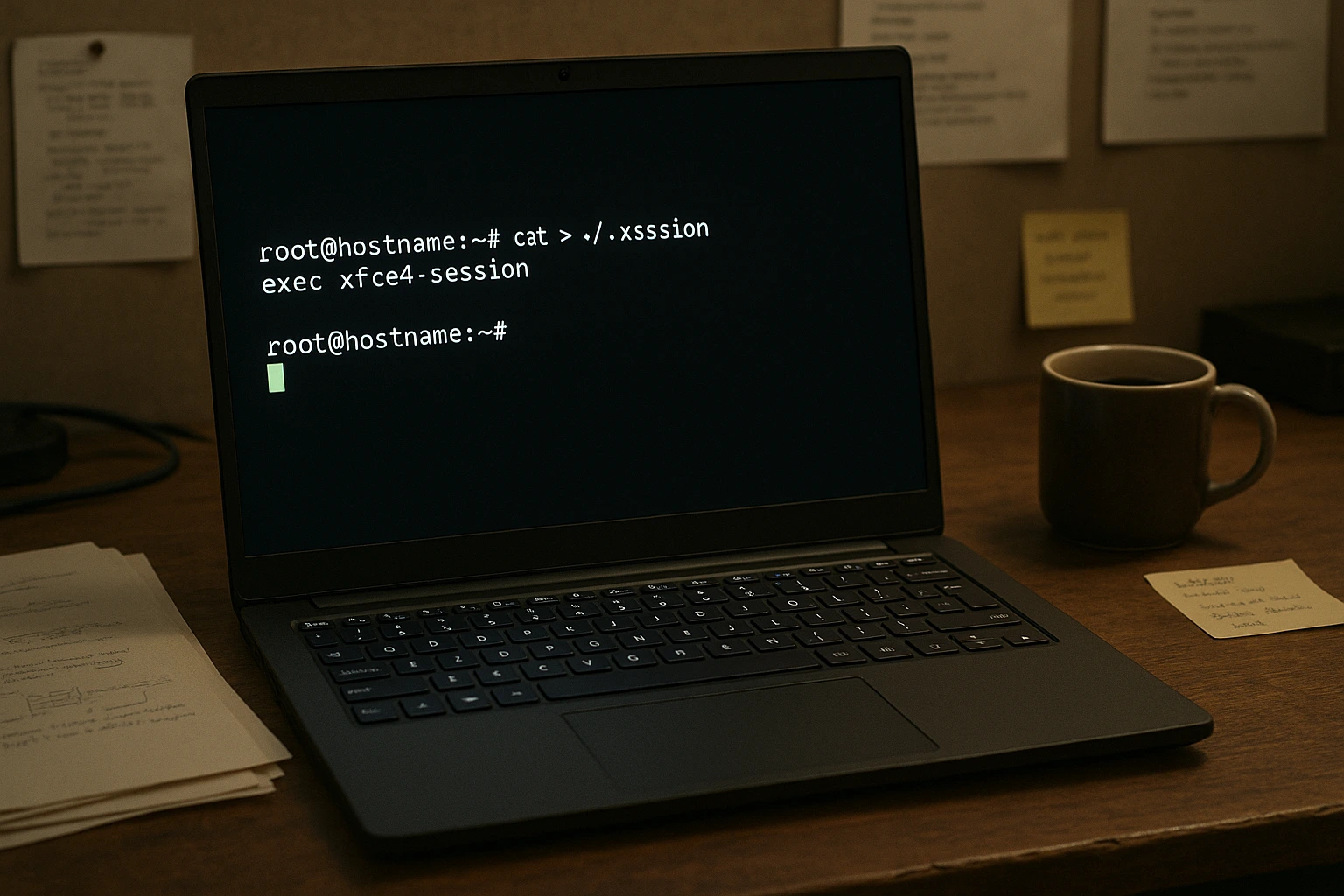
Crea un file di sessione per ogni utente che ha bisogno di accedere a RDP:
echo "xfce4-session" > ~/.xsessionSenza questo file, vedrai un desktop vuoto dopo il login. Mi è voluto un sacco di tempo scoprirlo la prima volta.
Come aggiungere l'utente XRDP al gruppo SSL-Cert
XRDP necessita accesso ai certificati SSL per connessioni sicure:
sudo adduser xrdp ssl-certRiavvio del servizio XRDP dopo le modifiche
Riavvia il servizio per applicare i cambiamenti di configurazione:
sudo systemctl restart xrdpCome aprire la porta 3389 per RDP su Debian

RDP utilizza la porta 3389. Devi aprirla nel tuo firewall mantenendo tutto il resto bloccato.
Accesso sicuro a RDP con UFW Firewall su Debian
UFW (Uncomplicated Firewall) è più semplice per configurazioni di base:
sudo ufw allow 3389/tcpPer una sicurezza migliore, limita l'accesso al tuo indirizzo IP:
sudo ufw allow from YOUR_IP_ADDRESS to any port 3389Sostituisci YOUR_IP_ADDRESS con il tuo indirizzo IP pubblico effettivo.
Come usare nftables per le regole firewall di XRDP
Se usi nftables invece di UFW:
sudo nft add rule inet filter input tcp dport 3389 ct state new, established counter acceptPreferisco UFW nella maggior parte dei casi, ma nftables ti offre un controllo più granulare se ne hai bisogno.
Come modificare XRDP.ini per sicurezza e prestazioni
La configurazione predefinita di XRDP funziona per l'accesso di base, ma potresti voler personalizzare le impostazioni di connessione o i parametri di sicurezza.
Modifica il file di configurazione principale:
sudo nano /etc/xrdp/xrdp.iniImpostazioni chiave da considerare:
- security_layer=tls – Forza la crittografia TLS
- crypt_level=high – Livello massimo di crittografia
- port=3389 – Cambia questa opzione per eseguire su una porta diversa
Configurazione StartWM.sh per sessioni XRDP stabili
Lo script di avvio della sessione controlla cosa accade quando gli utenti si connettono:
sudo nano /etc/xrdp/startwm.shAggiungi queste righe alla fine per prevenire problemi comuni di sessione:
unset DBUS_SESSION_BUS_ADDRESS

unset XDG_RUNTIME_DIR

exec startxfce4
Queste variabili di ambiente possono interferire con l'avvio della sessione desktop. Ho incontrato questo problema quando cercavo di eseguire applicazioni che richiedevano la comunicazione D-Bus.
Connessione al server RDP su Debian
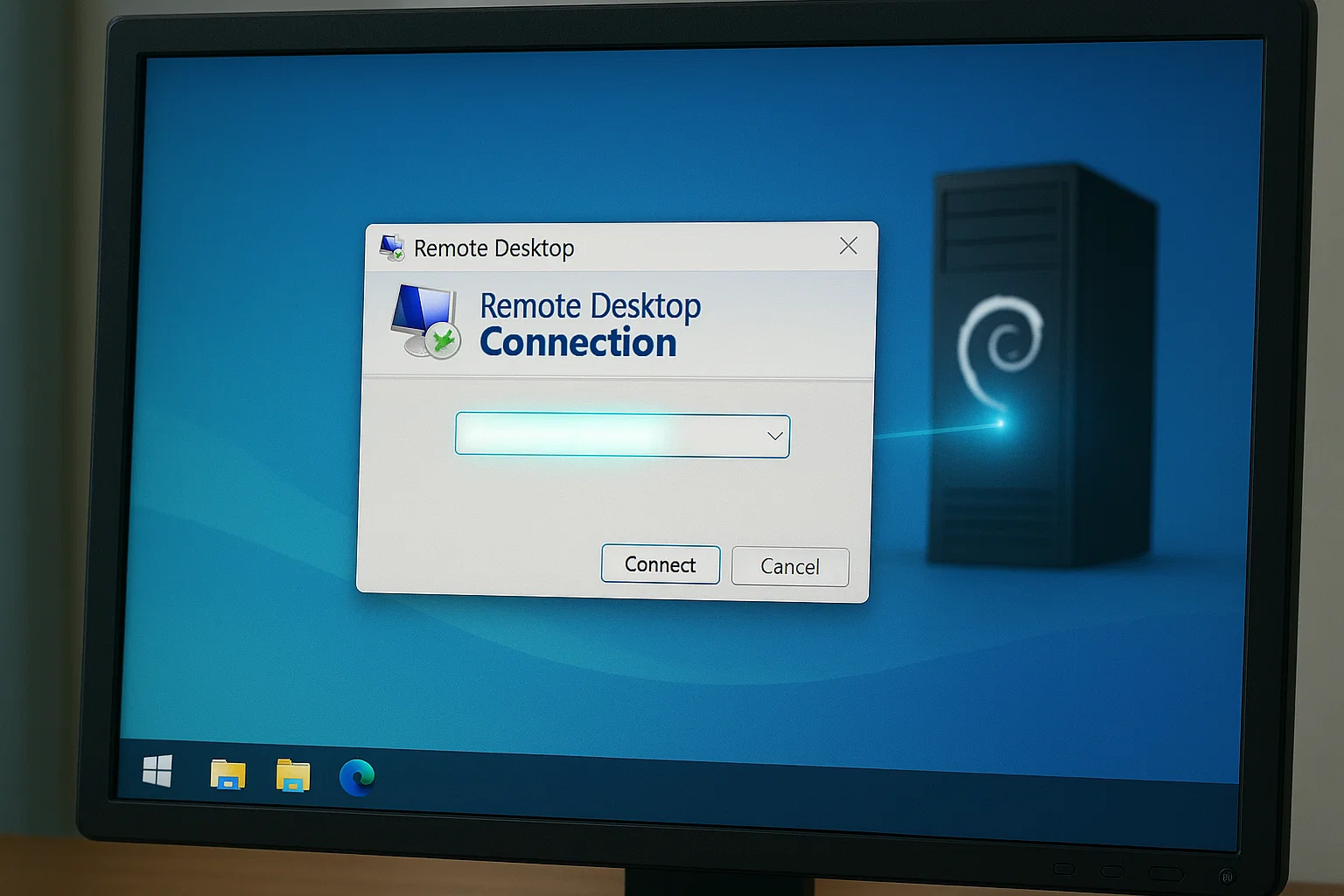 Una volta configurato, connettersi è semplice da diversi sistemi operativi.
Come connettersi a XRDP su Debian da Windows
Windows include un client RDP per impostazione predefinita:
- Cerca "Connessione Desktop Remoto"
- Inserisci l'indirizzo IP del tuo server
- Fai clic su Connetti
- Inserisci il nome utente e la password Debian
- Seleziona "Xorg" quando richiesto il tipo di sessione
La connessione si stabilisce solitamente entro pochi secondi su una rete locale.
Come connettersi a Debian XRDP da Linux (con Remmina)
Installa Remmina, che gestisce bene le connessioni RDP:
sudo apt install remmina remmina-plugin-rdpRemmina fornisce un'interfaccia grafica per gestire più connessioni remote. Puoi salvare profili di connessione e regolare le impostazioni di visualizzazione per ogni connessione.
Pratiche consigliate per proteggere il server Debian RDP

RDP ha implicazioni significative per la sicurezza. I criminali informatici abusano di RDP nel 90% degli attacchi gestiti dai team di risposta agli incidenti.
Come abilitare la crittografia TLS per XRDP su Debian
Genera certificati autofirmati per connessioni crittografate:
sudo mkdir -p /etc/xrdp/certs

cd /etc/xrdp/certs

sudo openssl req -x509 -newkey rsa:2048 -nodes -keyout key.pem -out cert.pem -days 365
Questo crea certificati validi per un anno. Usa un certificato CA appropriato negli ambienti di produzione.
Come configurare il tunnel SSH per RDP su Debian
Per la massima sicurezza, tunnellizza RDP attraverso SSH:
ssh -L 3389:localhost:3389 user@your-debian-serverQuindi collegati a localhost:3389 invece dell'IP pubblico del server. Questo crittografa tutto il traffico RDP attraverso il tunnel SSH.
Cambia la porta XRDP da 3389 a una porta personalizzata
Cambia la porta predefinita per ridurre i tentativi di attacco automatizzato:
sudo nano /etc/xrdp/xrdp.iniModifica port=3389 a qualcosa di simile port=13389, quindi riavvia XRDP. Ricorda di aggiornare di conseguenza le regole del firewall.
Risoluzione dei problemi XRDP su Debian

Con le installazioni di XRDP emergono regolarmente diversi problemi.
Come risolvere i problemi di compatibilità tra Wayland e XRDP
XRDP non funziona correttamente con i server display Wayland. Forza il sistema a usare Xorg:
sudo nano /etc/gdm3/custom.confTogli il commento da questa riga:
WaylandEnable=falseIl modello di sicurezza di Wayland è in conflitto con il modo in cui XRDP accede al sistema display. Non sarà risolto a breve.
Configurare più sessioni utente in XRDP
Ogni utente ha bisogno della propria configurazione di sessione:
echo "xfce4-session" | sudo tee /home/username/.xsession

sudo chown username: username /home/username/.xsession
Sostituisci username con il nome utente effettivo. Senza il corretto proprietario, il file di sessione non funzionerà.
Come ottimizzare la velocità di XRDP su connessioni lente
Diversi accorgimenti migliorano le prestazioni di RDP, soprattutto su connessioni più lente:
- Usa Xfce invece di GNOME o KDE
- Disabilita le animazioni e gli effetti del desktop
- Riduci la risoluzione dello schermo per le sessioni remote
- Abilita la compressione nel tuo client RDP
- Considera Ubuntu VPS o Fedora VPS se Debian non soddisfa le tue esigenze
Il guadagno di prestazioni più significativo viene dalla scelta di un ambiente desktop leggero. GNOME può usare oltre 500MB di RAM solo per il desktop, mentre Xfce ne usa circa 200MB.
Video di configurazione Debian RDP [installa XRDP per remote desktop server]
Conclusione
XRDP trasforma un server Debian senza interfaccia grafica in qualcosa che puoi gestire graficamente da qualsiasi posto. Il processo di configurazione ha le sue particolarità, ma una volta funzionante, è piuttosto affidabile.
Per distribuzioni in produzione, considera soluzioni gestite come Acquista RDP servizi che gestiscono la complessità per te.
Mantieni il sistema aggiornato e monitora regolarmente i log di accesso. Se stai confrontando distribuzioni, dai un'occhiata a Debian contro Ubuntu per vedere quale si adatta meglio alle tue esigenze.



Discussione
Commenti
Accedi per partecipare alla discussione.