

Microsoft's Protocollo Desktop remoto (RDP) ti permette di lavorare su un altro computer da qualsiasi luogo. Amministratori di sistema e lavoratori da remoto apprezzano questa funzione per la sua flessibilità. Ma ci sono momenti in cui l'interfaccia grafica non è disponibile o è troppo lenta, e devi ricorrere alla console. Questa guida ti mostra come abilitare Desktop remoto via CMD nelle versioni moderne di Windows, affrontando misure di sicurezza, risoluzione dei problemi e alternative.
Perché usare la riga di comando per Desktop remoto?

Desktop remoto è uno strumento integrato nelle edizioni Windows Pro, Enterprise ed Education. Una volta configurato, apre un canale sulla porta 3389 che ti permette di accedere da remoto. Normalmente attiverai la funzione dalle Impostazioni, ma ci sono buone ragioni per passare alla riga di comando:
- GUI corrotta o mancante, se l'app Impostazioni non si carica dopo un aggiornamento o un amministratore l'ha disabilitata, la riga di comando ti permette di tornare online rapidamente.
- Controllo granulare, gli strumenti da riga di comando ti lasciano impostare le chiavi del registro, avviare servizi e configurare le regole del firewall con precisione.
- Automazione e scripting remoto, gli amministratori che gestiscono più macchine spesso automatizzano l'abilitazione di RDP tramite script invece di cliccare in Windows.
Per iniziare, è importante ribadire che Desktop remoto è disponibile solo nelle edizioni Windows 11 Pro, Enterprise ed Education e nei loro corrispettivi di Windows 10. Le edizioni Home non possono ospitare una sessione e necessitano di strumenti di terze parti. Ti servono anche i diritti di amministratore e l'accesso di rete alla macchina target. Questi requisiti inquadrano il resto della guida. Se intendi abilitare RDP da riga di comando su più macchine, verifica che ogni host soddisfi queste condizioni.
Requisiti di sistema e considerazioni sulla sicurezza
Prima di eseguire un singolo comando per abilitare RDP, verifica i prerequisiti seguenti. Saltare questi passaggi potrebbe causare errori di connessione in seguito.
- Privilegi di amministratore: Accedi con un account che ha pieni diritti per modificare le impostazioni di sistema. Non puoi modificare il registro o il firewall senza questi permessi.
- Connessione di rete stabile: Sia il computer remoto che quello locale devono avere accesso Internet affidabile. Un cavo o un segnale Wi-Fi forte ridurrà la latenza.
- Accesso firewall: Il firewall Windows Defender deve consentire il traffico in ingresso sulla porta RDP. L'ajusteremo dopo, ma se la tua organizzazione blocca determinati porte, dovresti verificare prima.
- Autenticazione a livello di rete e MFA: L'autenticazione a livello di rete (NLA) è abilitata per impostazione predefinita per aggiungere un livello di accesso prima che inizi la sessione. Per una sicurezza ancora più forte, puoi aggiungere l'autenticazione a più fattori a Desktop remoto tramite strumenti come Rublon.
Prendersi il tempo di rivedere queste condizioni ti aiuta a evitare di inseguire errori dopo aver abilitato il desktop remoto tramite CMD. Ora sei pronto per modificare il registro.

Ottieni un server RDP con configurazione istantanea, accesso root completo e storage NVMe.
Acquista RDPAbilita Desktop remoto via CMD: guida passo dopo passo
Abilitare RDP dalla riga di comando comporta modificare un valore del registro, aprire una regola del firewall, avviare un servizio e confermare le modifiche. In altre parole, stai configurando il tuo desktop remoto tramite CMD in modo che accetti connessioni in ingresso. Ogni passaggio include una spiegazione affinché tu sappia cosa fanno i comandi.
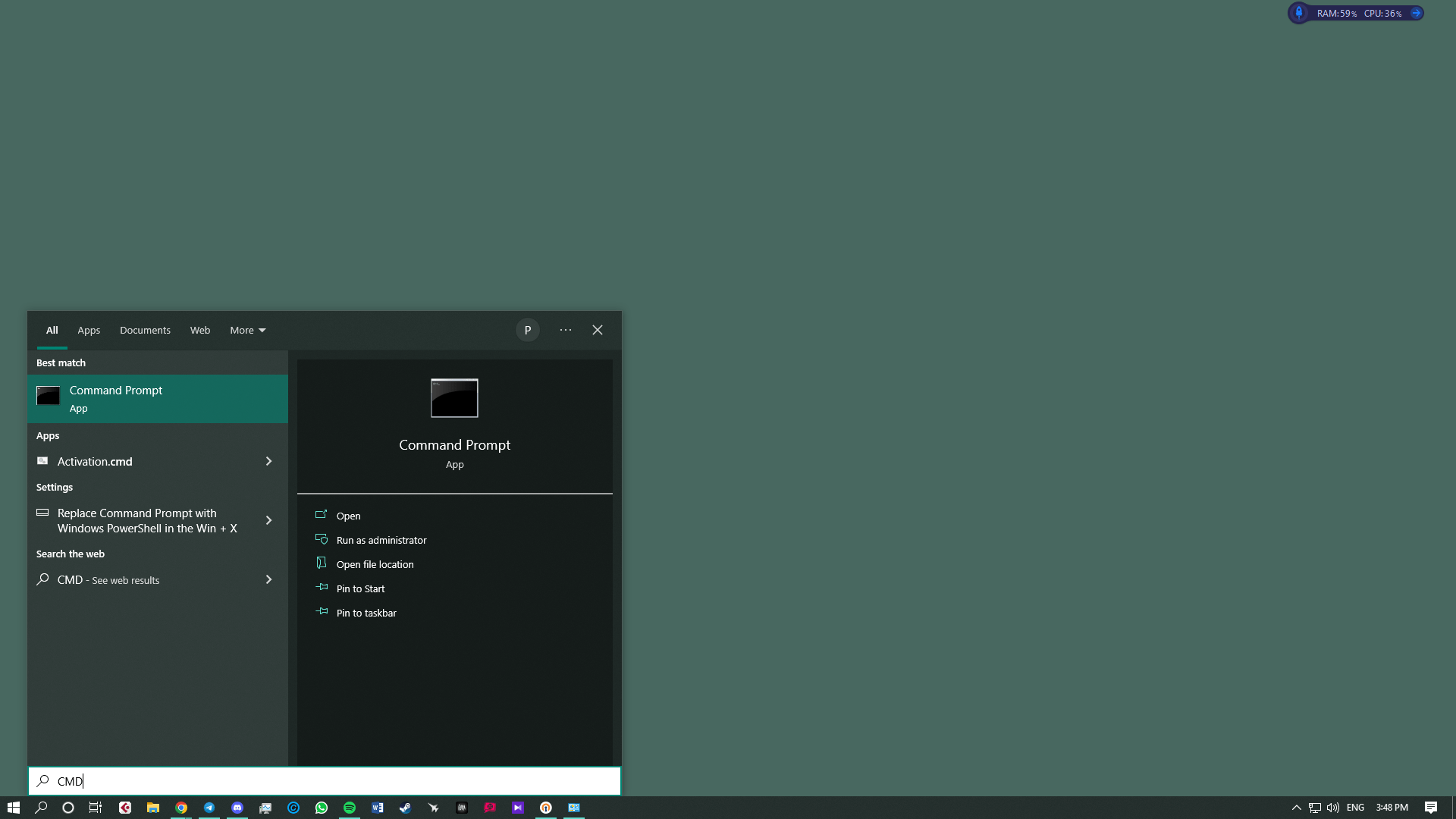
- Controlla il tuo account e apri il Prompt dei comandi – Assicurati che l'account corrente disponga dei diritti di amministratore. Fai clic su Start, digita CMD, quindi fai clic con il pulsante destro del mouse su Prompt dei comandi e scegli Esegui come amministratore. Quando il Controllo dell'account utente ti chiede conferma, fai clic su Sì.
- Modifica la chiave di registro – Digita o incolla il comando seguente e premi Invio. Questo modifica la chiave che controlla l'accesso all'host RDP e la configura per consentire le connessioni:
reg add "HKEY_LOCAL_MACHINE\SYSTEM\CurrentControlSet\Control\Terminal Server" /v fDenyTSConnections /t REG_DWORD /d 0 /fQuesto comando scrive il valore DWORD 0 in fDenyTSConnections chiave, che comunica a Windows di consentire le connessioni di Desktop remoto.
- Consenti Desktop remoto attraverso il firewall – Per impostazione predefinita, il firewall potrebbe bloccare il traffico RDP in ingresso. Esegui questo comando per abilitare la regola predefinita per Desktop remoto:
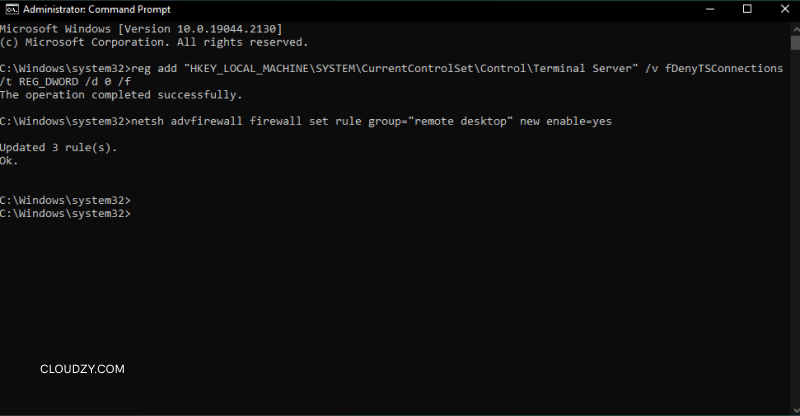
netsh advfirewall firewall set rule group="remote desktop" new enable=YesL'esecuzione di questo comando apre la porta 3389 nel Firewall di Windows Defender Windows per le reti private e pubbliche.
- Avvia il servizio Servizi Desktop remoto – Se il servizio che controlla RDP è arrestato, non potrai connetterti. Immetti il comando seguente per verificare che sia in esecuzione:
net start termservice
Questo passaggio avvia il servizio TermService su Windows 10 e Windows 11. Se è già in esecuzione, il comando te lo comunicherà.
- Conferma attivazione – Apri la finestra di dialogo Esegui con Win + R e digita sysdm.cpl. Nella finestra Proprietà di Sistema finestra, seleziona la scheda Remoto e verifica che Consenti connessioni remote a questo computer sia selezionato. Assicurati anche che nella sezione Seleziona Utenti.
Abilita e verifica RDP tramite PowerShell

PowerShell offre un ambiente ancora più flessibile per la gestione delle funzioni Windows e fornisce un altro modo per abilitare la riga di comando RDP su sistemi supportati. I comandi seguenti producono lo stesso risultato della sezione precedente e includono un passaggio di verifica.

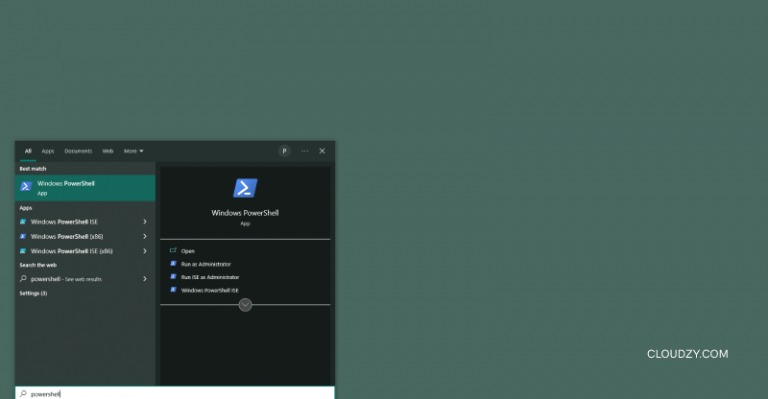
- Avvia PowerShell come amministratore – Cerca PowerShell, fai clic con il pulsante destro del mouse sul risultato e scegli Esegui come amministratore. Accetta il prompt del Controllo dell'account utente.
- Abilita l'impostazione del registro – Esegui il comando seguente per modificarla: fDenyTSConnections valore tramite un CMDlet:
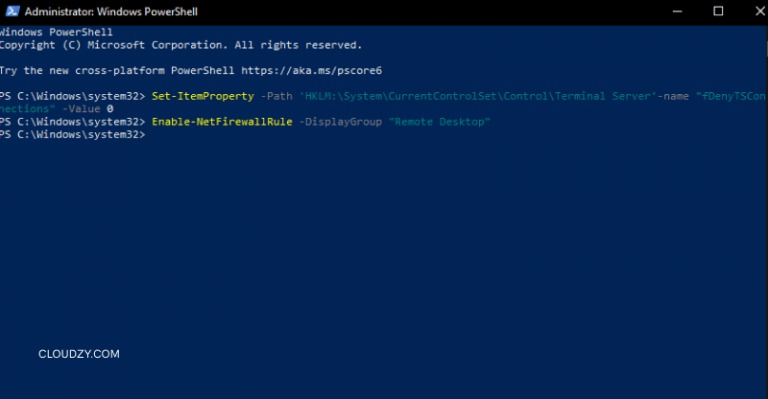
Set-ItemProperty -Path 'HKLM:\System\CurrentControlSet\Control\Terminal Server' -Name 'fDenyTSConnections' -Value 0 -Force- Configura i permessi del firewall – Consenti la regola Desktop remoto in Windows Defender Firewall:
Enable-NetFirewallRule -DisplayGroup "Remote Desktop"- Avvia il servizio – Assicurati che TermService sia in esecuzione:
Start-Service -Name 'TermService'
Set-Service -Name 'TermService' -StartupType Automatic- Verifica attivazione – Verifica che il valore sia stato modificato eseguendo:
(Get-ItemProperty -Path 'HKLM:\System\CurrentControlSet\Control\Terminal Server').fDenyTSConnectionsSe il comando restituisce 0, Desktop remoto è stato abilitato. Con PowerShell, puoi anche automatizzare questi passaggi su più computer usando script e funzioni di remoting.
Disattiva Desktop remoto dalla riga di comando
A volte potrebbe essere necessario disabilitare Desktop remoto per ridurre la superficie di attacco. Disattivare questa funzione è l'operazione inversa di attivarla.
- Cambia il valore del registro – Da un prompt dei comandi amministrativo, esegui:
reg add "HKLM\SYSTEM\CurrentControlSet\Control\Terminal Server" /v fDenyTSConnections /t REG_DWORD /d 1 /fImpostare il DWORD su 1 blocca tutte le nuove connessioni RDP.
- Blocca la regola del firewall – Successivamente, disabilita la regola del firewall che consente il traffico in ingresso:
netsh advfirewall firewall set rule group="remote desktop" new enable=No- Arresta il servizio – Infine, arresta il servizio TermService:
net stop termserviceDopo questi tre passaggi, la macchina non è più raggiungibile tramite RDP. Usa questi comandi quando non hai più bisogno dell'accesso remoto o prima di dismettere un server.
Risoluzione dei problemi e suggerimenti aggiuntivi
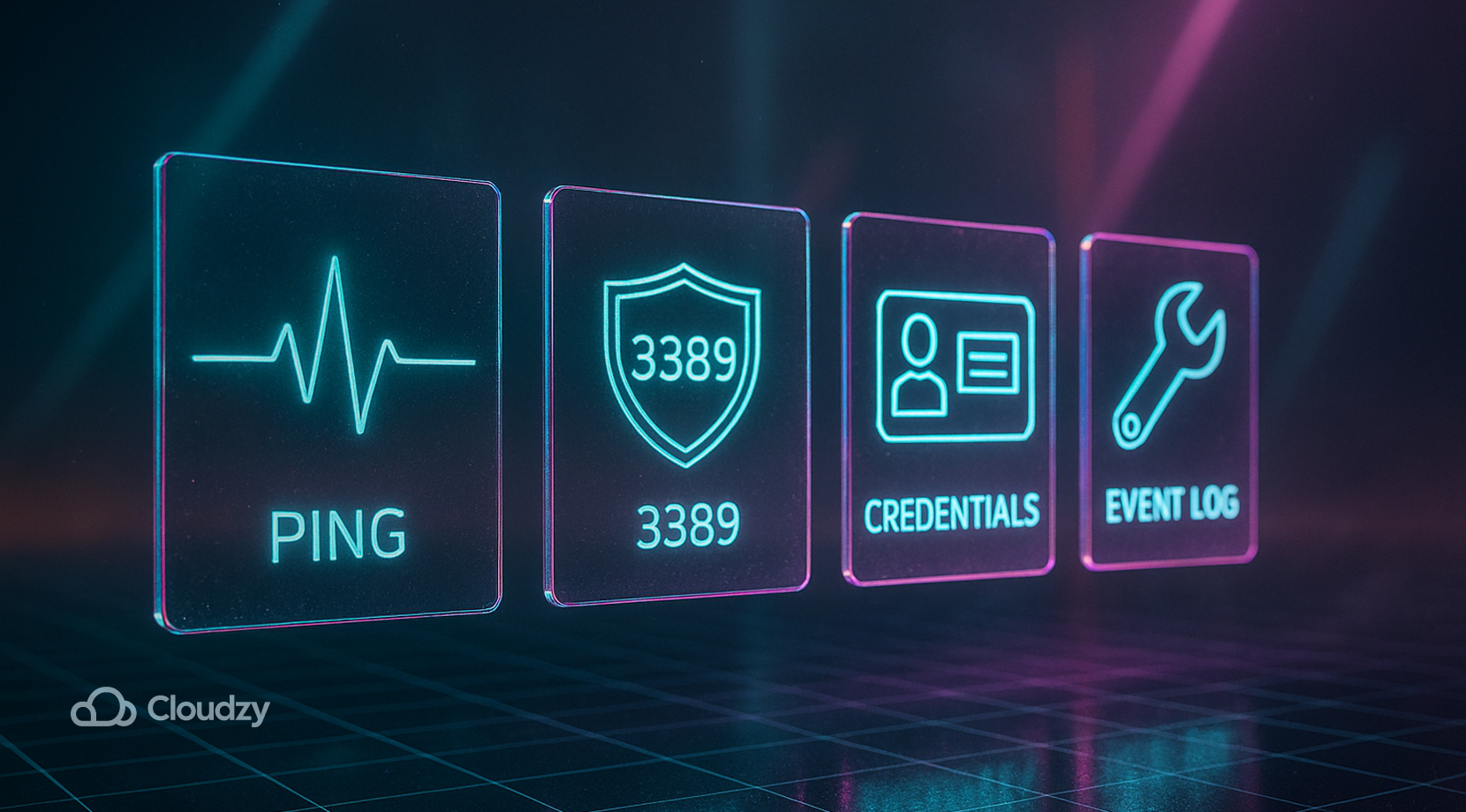
Anche se segui i comandi alla perfezione, potresti incontrare problemi durante la connessione. La tabella seguente elenca i problemi comuni e le correzioni consigliate. Inizia sempre con i controlli locali prima di presumere che i comandi abbiano fallito.
| Problema | Causa Possibile | Come risolvere |
| Impossibile connettersi all'host | Il firewall blocca la porta 3389 oppure il router non inoltra le connessioni | Controlla le impostazioni del firewall in Pannello di controllo > Windows Defender Firewall e verifica che le regole di Desktop remoto siano abilitate. Se ti connetti da Internet, configura l'inoltro delle porte sul router e assicurati di usare l'indirizzo esterno corretto. |
| Servizio non in esecuzione | TermService è stato interrotto o si è arrestato in modo anomalo | Apri il Prompt dei comandi in modalità amministratore ed esegui avvia il servizio termservice di nuovo. Se il servizio continua a interrompersi, controlla il Visualizzatore eventi. |
| Credenziali non valide | Nome utente errato oppure utente non autorizzato | Solo gli amministratori e gli utenti nel gruppo Utenti Desktop remoto possono accedere. Usa il Seleziona utenti pulsante in Proprietà del sistema per aggiungere altri account. |
| Prestazioni lente o disconnessioni | Connessione di rete debole o latenza elevata | Usa una connessione cablata se possibile. Per le connessioni wireless, avvicinati al router o riduci il traffico di rete in background. |
| Opzione Desktop remoto mancante | Edizione Windows non supportata | Aggiorna dalla Home edition alla Pro o scegli una soluzione di terze parti. |
Prima di continuare, considera che accorpare più utenti remoti su un host condiviso può creare colli di bottiglia nella larghezza di banda. Il nostro articolo su i tipi di accesso VPS spiega come passare a un piano amministratore consente di evitare questi limiti e ti dà il controllo completo sulle risorse.
Al primo collegamento, ti serviranno l'indirizzo IP e il nome del computer host. Per trovarli rapidamente sulla macchina host, esegui CMD e digita ipconfig per visualizzare l'indirizzo IP. Per trovare il nome del computer, apri Impostazioni > Sistema > Informazioni e cerca Nome dispositivo. Quindi, sul tuo computer, premi Win + R, digita mstsc, e inserisci il nome o l'indirizzo IP dell'host nella finestra Connessione Desktop remoto.
La sicurezza è un altro aspetto cruciale. Lasciare Desktop remoto aperto con credenziali predefinite espone il sistema a intrusioni indesiderate. Usa sempre password complesse, mantieni i sistemi aggiornati e considera l'autenticazione a più fattori. Se devi accedere a una macchina locale da Internet, una connessione tramite VPN aiuta a nascondere la porta dai scanner pubblici.
Scegliere la giusta soluzione di Desktop remoto
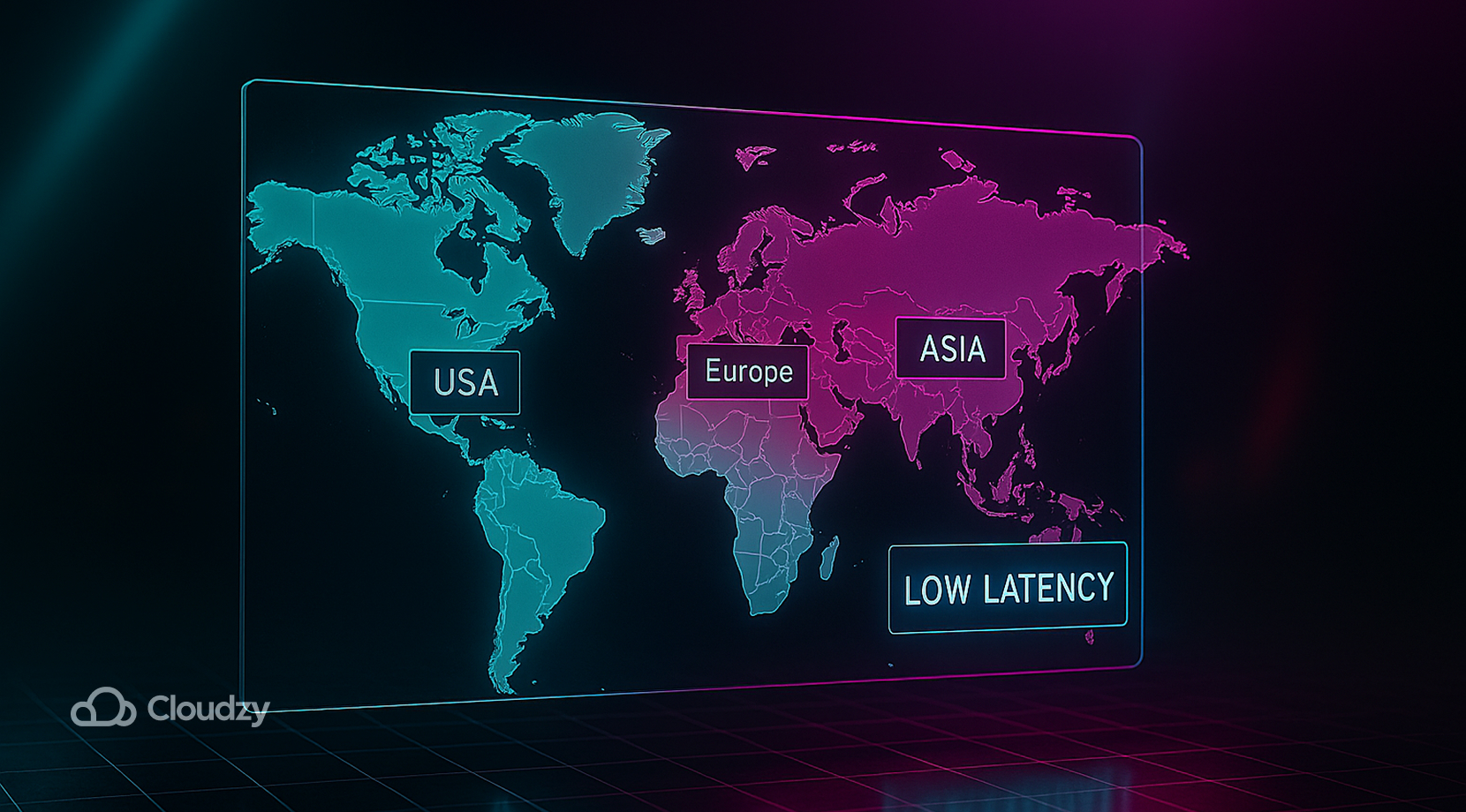
La funzione Desktop remoto integrata è comoda ed economica, ma non è l'unica soluzione. Anche con un desktop remoto funzionante tramite CMD, molti amministratori preferiscono strumenti che offrono sessioni multi-utente o client mobili. Se usi Windows Home o hai bisogno di funzioni come la registrazione delle sessioni o il supporto multipiattaforma, valuta uno strumento di terze parti. Programmi come HelpWire e DeskIn offrono link di connessione con un clic, aggirando le limitazioni di edizione e riducendo i tempi di configurazione. Tuttavia, comportano spesso abbonamenti o dipendenze da data centre.
Cloudzy offre server RDP ottimizzati per bassa latenza con disponibilità del 99,95%, protezione DDoS e fatturazione flessibile. Scegli tra data centre posizionati strategicamente a New York, Chicago e Dallas in Nord America, Francoforte, Amsterdam e Londra in Europa, oltre a Singapore in Asia-Pacifico, così la tua sessione è sempre vicina agli utenti. Ogni piano include storage NVMe SSD, larghezza di banda non misurata da 10 Gbps, licenze Windows gratuite, backup con snapshot e scaling istantaneo delle risorse, il tutto a prezzo accessibile. Quando hai bisogno di un host affidabile per il desktop remoto, puoi contare su Cloudzy. acquista RDP.
Puoi anche consultare altri provider RDP principali e confrontarli con noi per vedere quale offre i servizi e le funzioni che si adattano alle tue esigenze specifiche.
Pratiche aggiuntive di sicurezza e gestione
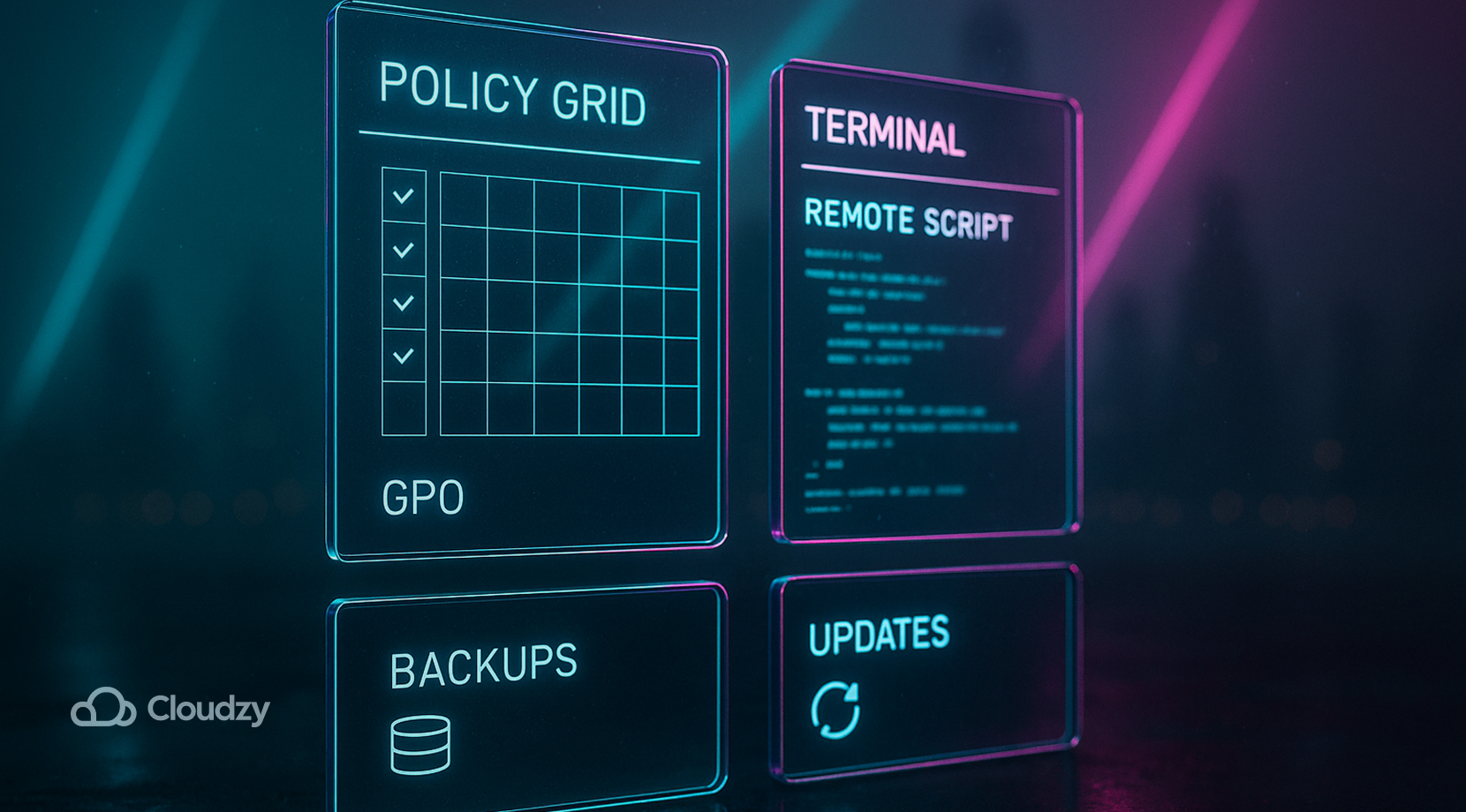
Una volta che il sistema accetta connessioni remote, pensa a come gestire e proteggere quelle sessioni nel tempo. Gli ambienti Windows moderni supportano client multipiattaforma su macOS, Linux, iOS e Android, così puoi connetterti da uno smartphone o tablet. Anche con Desktop remoto abilitato, dovresti aggiornare regolarmente le macchine e disabilitare la funzione quando non è più necessaria.
Per mantenere semplice e sicura l'amministrazione quotidiana, concentrati su questi compiti:
- Applica patch tempestivamente, applica gli aggiornamenti Windows e le patch dei driver non appena vengono rilasciate per chiudere le vulnerabilità appena scoperte.
- Usa un utente RDP dedicato, crea un account con privilegi limitati invece di accedere come amministratore completo.
- DNS dinamico, se il tuo IP pubblico cambia, un servizio DNS dinamico garantisce che raggiungi sempre l'indirizzo corretto.
- Sposta la porta di ascolto, spostando RDP da 3389 a una porta alta e casuale riduci le scansioni automatizzate (ricorda di aggiornare firewall e router).
- Gestione Criteri di gruppo, distribuisci le impostazioni Desktop remoto su più macchine da una singola console, inclusa la disabilitazione rapida quando i livelli di rischio aumentano.
- Distribuzioni automatizzate. PowerShell remoting o PsExec ti permettono di abilitare o disabilitare RDP, ripristinare servizi e controllare le impostazioni senza accedere a ogni host.
Sebbene RDP offra un'esperienza grafica fluida, non è l'unico protocollo. Elaborazione in rete virtuale (VNC) è spesso usato negli ambienti Linux ma manca di crittografia per impostazione predefinita e non comprime il traffico altrettanto efficientemente, mentre Secure Shell (SSH) offre sessioni solo testo con crittografia forte. Scegli lo strumento che corrisponde alle tue esigenze di prestazioni e sicurezza.
Considerazioni finali
L'abilitazione del desktop remoto tramite CMD ti dà il controllo sui server e sulle workstation Windows, anche quando l'interfaccia grafica non funziona. Soddisfacendo i requisiti di sistema, modificando il registro, aprendo il firewall e avviando il servizio, puoi configurare RDP in modo coerente su più macchine. PowerShell offre un'alternativa scriptabile, e disabilitare RDP è altrettanto semplice quando non ne hai più bisogno. Nel frattempo, presta attenzione alla sicurezza: usa password forti, considera l'autenticazione a più fattori e limita l'accesso degli utenti.
Per i team che hanno bisogno di desktop remoti dedicati con prestazioni prevedibili, le soluzioni Cloudzy garantiscono connettività affidabile in numerose posizioni di data centre. Prova il nostro servizio per mantenere le tue sessioni remote reattive e sicure; il tuo lavoro merita niente di meno.



Discussione
Commenti
Accedi per partecipare alla discussione.