

Copiare e incollare tra la tua macchina locale e un server virtuale Windows è qualcosa a cui raramente pensi fino a quando non smette di funzionare. Per sviluppatori, lavoratori remoti e team IT, gli appunti sono un compagno quotidiano usato per codice, file di configurazione e credenziali. Quando compaiono errori di copia e incolla RDP, attività ordinarie come i deploy o il troubleshooting si bloccano completamente.
Questa guida ti mostra come diagnosticare e correggere il problema sia sul computer locale che sul server remoto, aggiornare il sistema e considerare alternative che evitano completamente il problema. Alla fine, avrai una checklist pratica per mantenere gli appunti disponibili in ogni sessione remota.
Perché non puoi copiare e incollare in RDP?
Se non hai familiarità con il Remote Desktop Protocol, la nostra Che cos'è RDP panoramica spiega come funzionano i desktop virtuali.
Tornando al problema principale, Remote Desktop Protocol offre appunti condivisi che dovrebbero permetterti di copiare e incollare testo o file dalla tua macchina al server e viceversa. Quando gli appunti smettono di rispondere, Errori di copia e incolla RDP possono avere diverse cause. Il servizio remoto potrebbe aver disabilitato il reindirizzamento degli appunti per motivi di sicurezza, il rdpclip.exe processo potrebbe essersi bloccato, le opzioni locali potrebbero bloccare gli appunti o le unità, oppure driver di rete obsoleti potrebbero causare malfunzionamenti.
Alcuni client di terze parti nascondono persino queste opzioni con etichette diverse. Poiché questi fattori spesso si sovrappongono, devi testare ogni soluzione in ordine per isolare il problema. La sezione successiva inizia con la soluzione più veloce e passa attraverso regolazioni locali, remote e a livello di sistema.
Soluzione veloce: riavvia il processo degli appunti RDP
Molti problemi di appunti derivano da un processo di background bloccato denominato rdpclip.exe che monitora gli appunti condivisi. Quando questo processo smette di rispondere, Errori di copia e incolla RDP gli errori persistono anche se il resto della sessione sembra normale. Riavviarla spesso ripristina il comportamento corretto.
Ecco come riavviare rdpclip.exe passo dopo passo
- Premi Ctrl+Maiusc+Esc aprire Gestione attività.
- In Processi trova RDP Monitoraggio Appunti (o rdpclip.exe) e scegli Termina attività.
- Da File → Esegui nuova attività, digita rdpclip.exe e fai clic OK.
- Verifica copia e incolla; se funziona, il blocco era la causa.
- Per blocchi ricorrenti, puoi automatizzare questo con un piccolo script PowerShell.
If Errori di copia e incolla RDP se i problemi si ripresentano regolarmente, potrebbe indicare problemi più profondi con le impostazioni o i driver. Continua con la sezione successiva per verificare le tue opzioni locali.
Come risolvere quando il copia e incolla del desktop remoto continua a non funzionare
- Abilitazione dell'accesso agli Appunti sul computer locale
- Abilitazione dell'accesso agli Appunti sul server Desktop remoto

Abilita appunti e unità sul tuo computer locale
Prima di apportare modifiche al server, conferma che il client Connessione desktop remoto sia configurato per condividere gli appunti e le unità; altrimenti potresti riscontrare copia incolla non funziona in desktop remoto anche quando l'host è configurato correttamente.
Segui questi passaggi sul tuo computer locale:
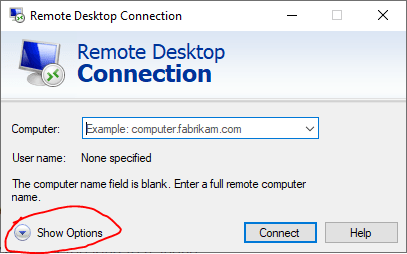
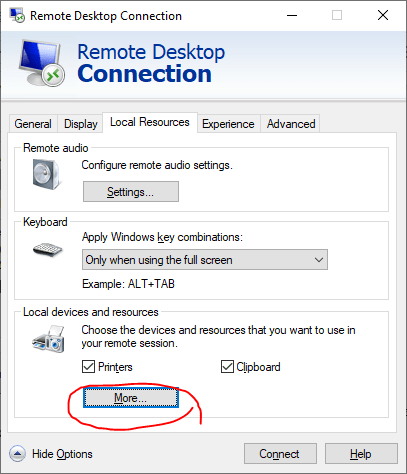
Passaggio 1: Apri Connessione desktop remoto e fai clic Mostra opzioni.
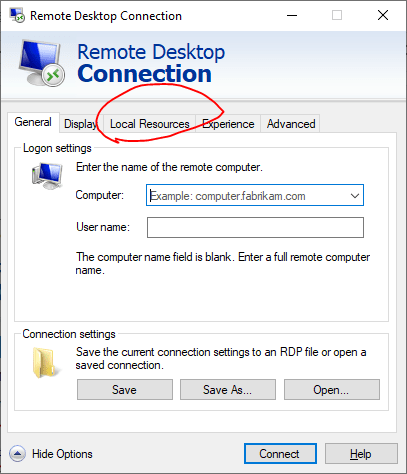
Passaggio 2: Sotto Risorse Locali,
Passaggio 3: Spunta Appunti per consentire il trasferimento di testo.
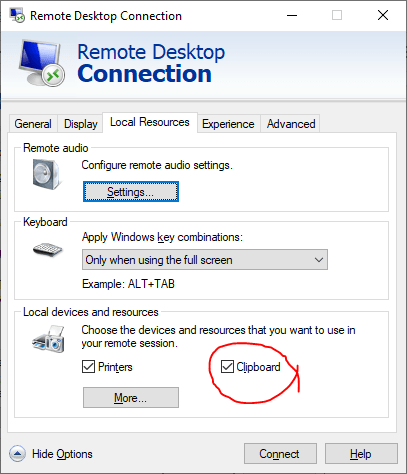
Passaggio 4: Fai clic Più e seleziona Unità per qualsiasi disco locale che vuoi mappare.
Passaggio 5: Deseleziona le unità di grandi dimensioni se non ne hai bisogno.
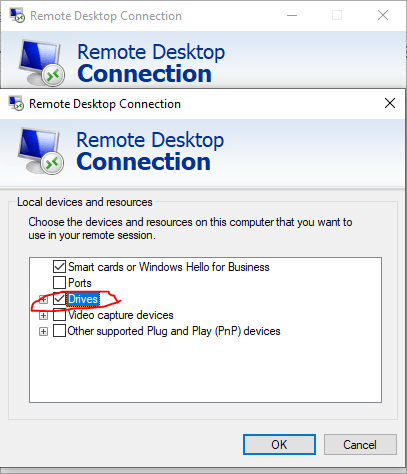
Passaggio 6: Fai clic Salva, riconnettiti e verifica con un file di piccole dimensioni.
Se ancora non riesci a copiare e incollare nel desktop remoto, potrebbe essere necessario regolare i criteri o il registro del server; continua di seguito per quei passaggi.
Quando ti connetti a un Windows VPS, abilitare il reindirizzamento degli appunti e dell'unità in anticipo ti permette di spostare testo e file senza preoccuparti di problemi di copia, incolla e appunti. Il nostro articolo dettagliato su Come connettersi a VPS su Windows usando RDP fornisce ulteriore contesto per chi lavora in remoto per la prima volta.

Ottieni un server RDP con configurazione istantanea, accesso root completo e storage NVMe.
Acquista RDPControlla le impostazioni Group Policy e Registry sul Remote Server
A volte il problema non è il tuo client, ma l'host remoto. Gli amministratori spesso disabilitano il reindirizzamento degli appunti su Windows Server 2025 e versioni precedenti per rafforzare la sicurezza, bloccando la copia anche quando il client è configurato correttamente. I due posti più diretti per ripristinare il reindirizzamento degli appunti sono l'Editor Criteri di gruppo e il Registro di sistema Windows. Segui attentamente i passaggi seguenti:
Usa l'Editor Criteri di gruppo
Per abilitare il reindirizzamento degli appunti e dell'unità tramite Criteri di gruppo:
- Premi Win+R, esegui gpedit.msc sul server remoto.
![[Editor Criteri di gruppo]](https://cloudzy.com/wp-content/uploads/Group-Policy-Editor.png)
- Vai a Reindirizzamento dispositivi e risorse sotto Host sessione Desktop remoto.
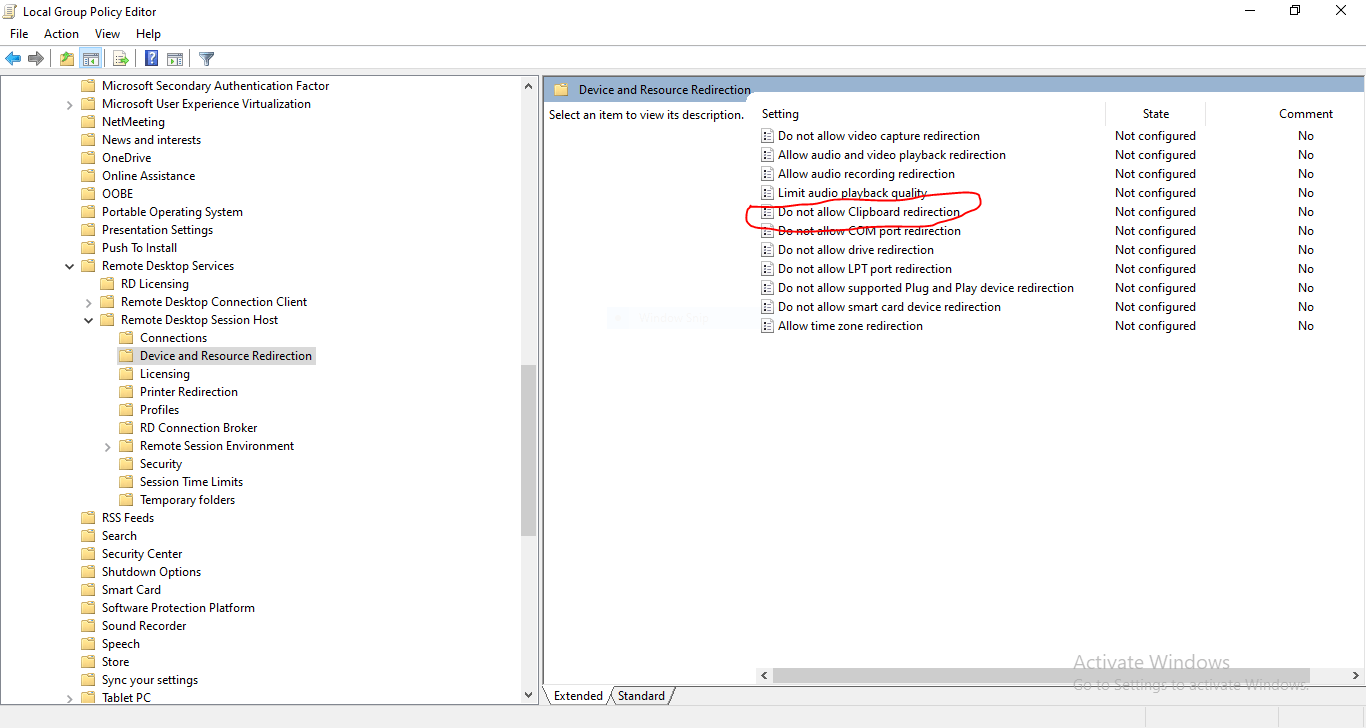
- Fai doppio clic Non consentire il reindirizzamento degli appunti, seleziona Disabilitato e applica.
![[Editor Criteri di gruppo - Pannello di modifica dei criteri]](https://cloudzy.com/wp-content/uploads/Group-Policy-Editor-Policy-Editing-Panel.png)
- Per condividere unità, imposta Non consentire il reindirizzamento dell'unità to Disabilitato.
- Esegui gpupdate /force, esci e riconnettiti.
Dopo aver applicato questi cambiamenti dei criteri, riconnettiti al tuo server; se copia e incolla non funzionano ancora, procedi alle modifiche del registro riportate di seguito.
Modifica il Registro di sistema
Se i criteri sono corretti ma Errori di copia e incolla RDP persiste, modificare il registro può ripristinare il reindirizzamento degli appunti. Procedi con cautela quando modifichi questi valori:
- Premi Win+R, esegui regedit sul client
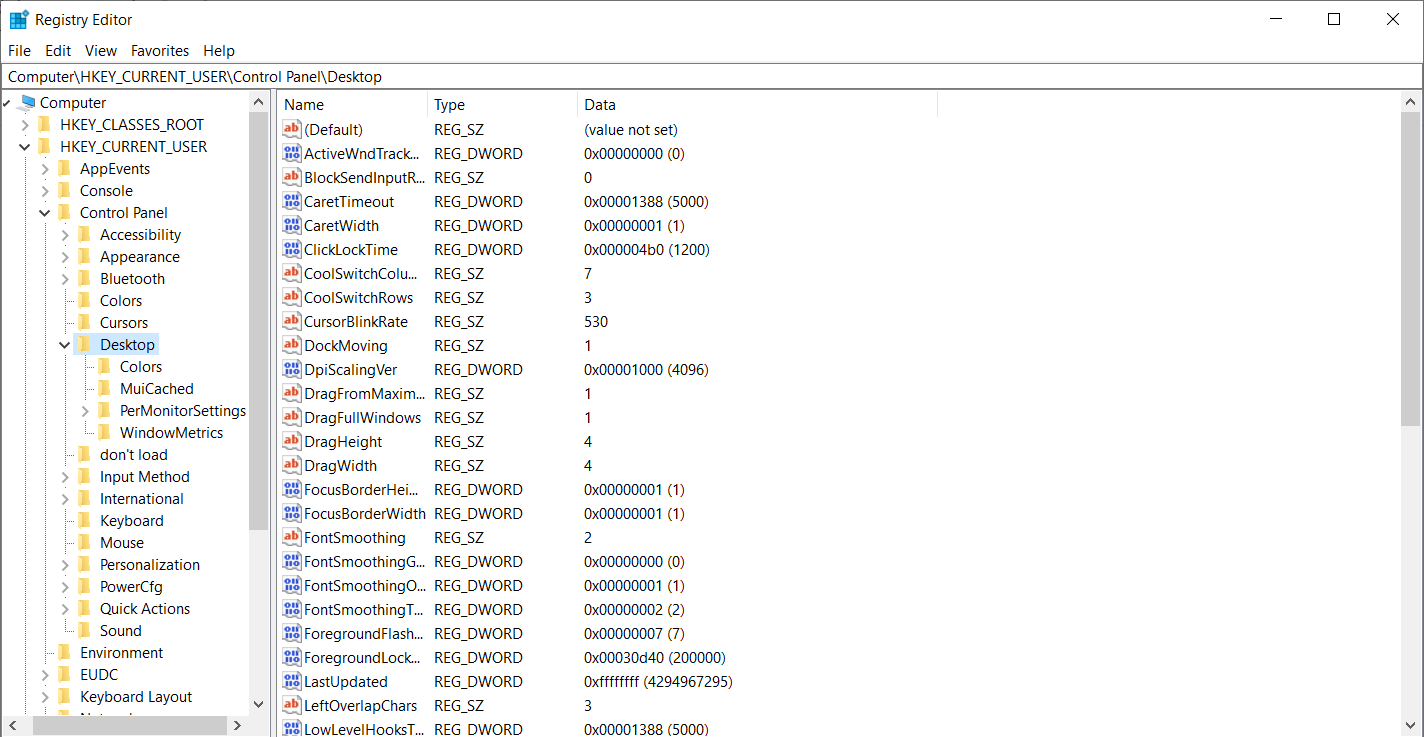
- Vai a HKLM\Software\Microsoft\Terminal Server Client e imposta DisableClipboardRedirection to 0.
Se non vedi DisableClipboardRedirection, fai clic con il pulsante destro nello spazio sul lato destro della finestra, seleziona "Nuovo", quindi seleziona "Valore DWORD (32 bit)" dal menu a discesa.
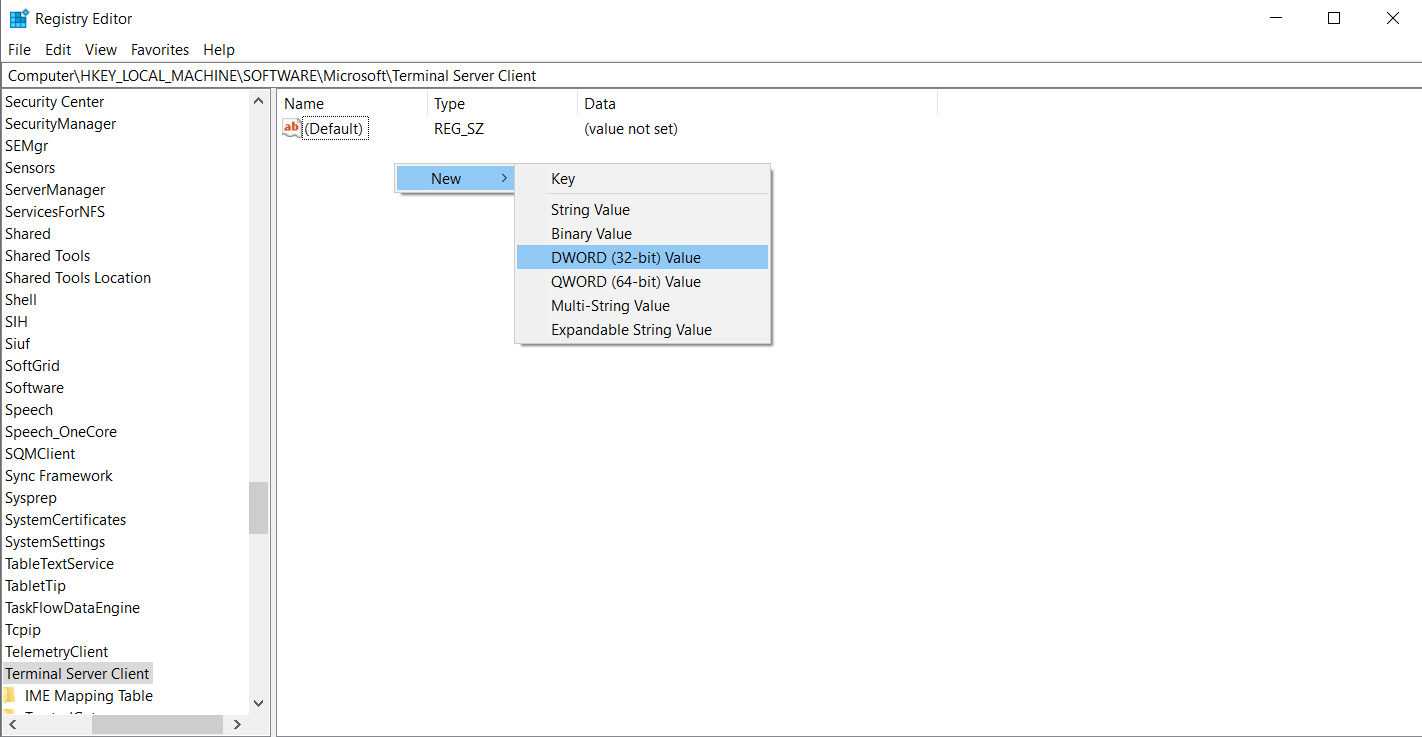
- Quindi rinomina il nuovo DWORD come DisableClipboardRedirection facendo clic con il pulsante destro su di esso.
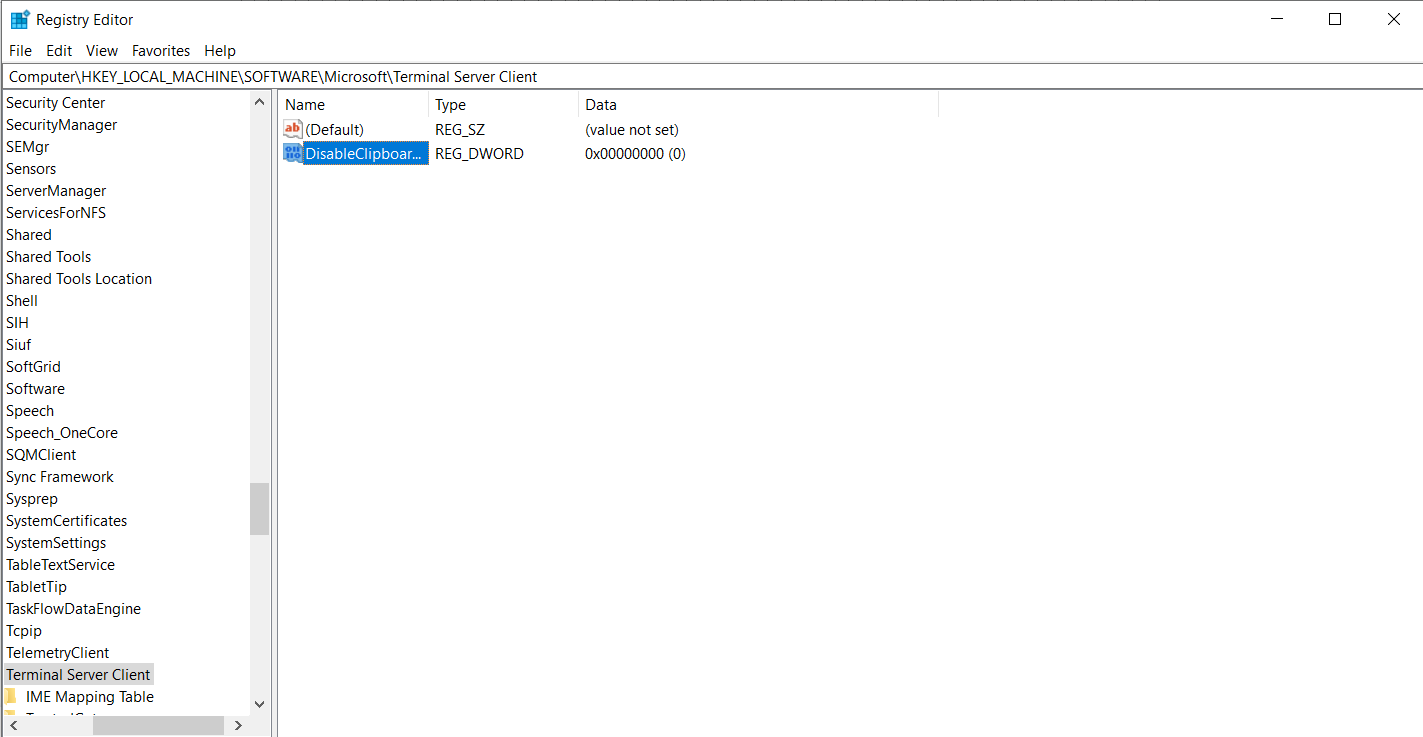
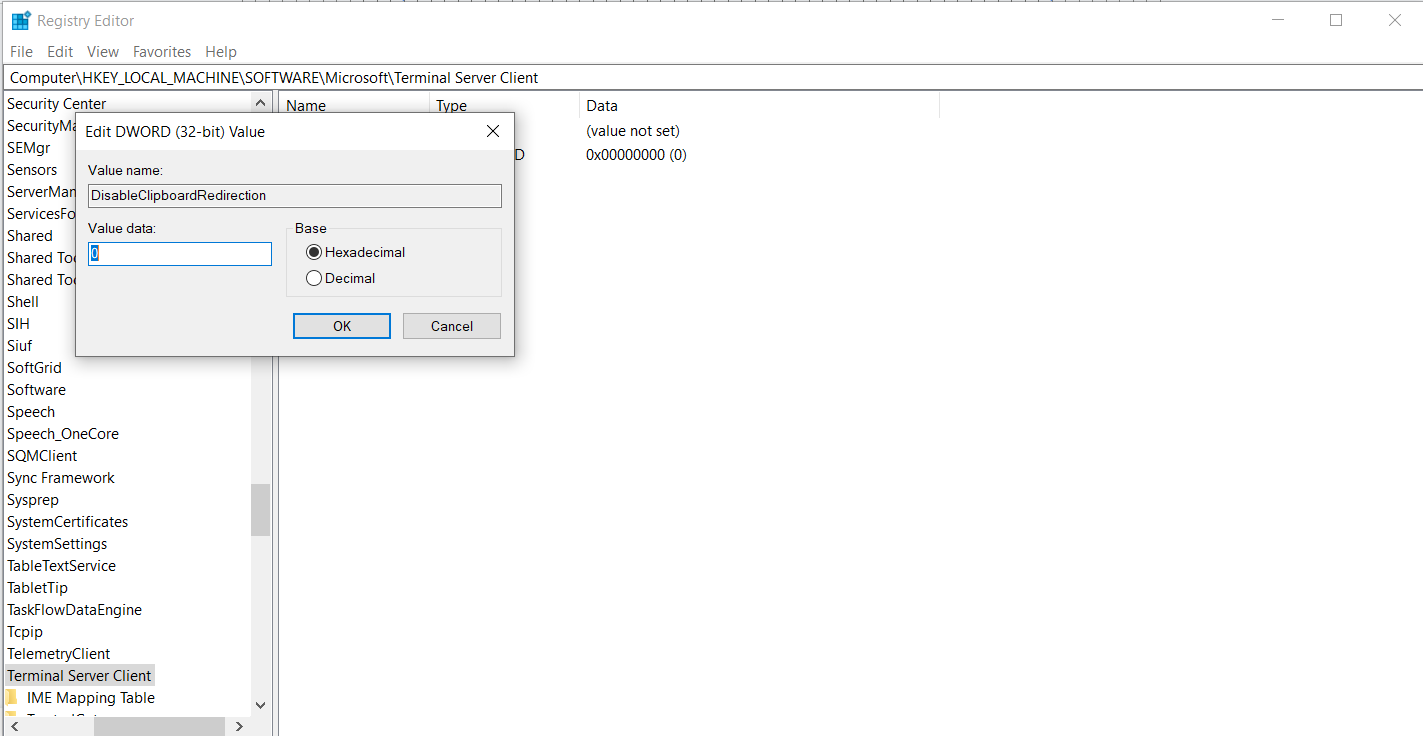
- Fai clic con il pulsante destro su DisableClipboardRedirection, seleziona modifica e imposta DisableClipboardRedirection to 0
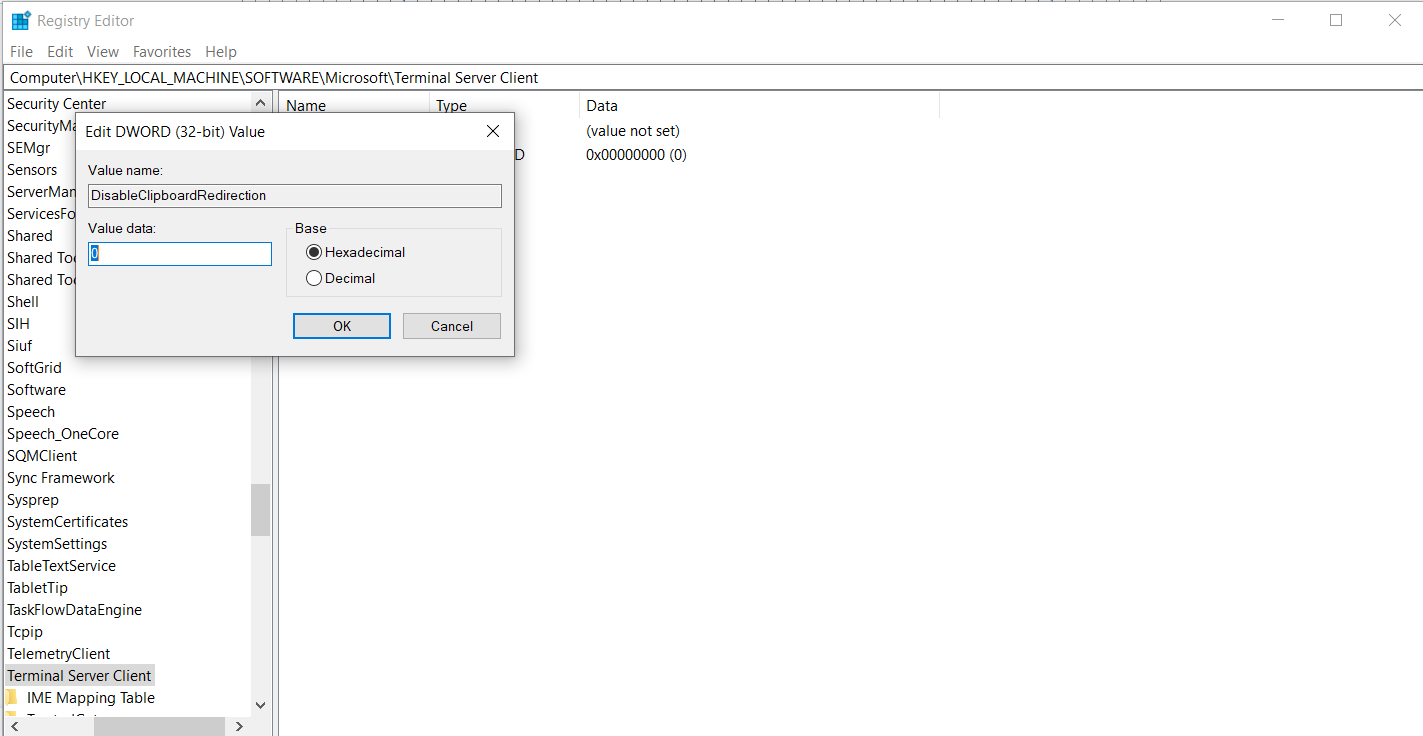
- Sul server, imposta fDisableClip to 0 at HKLM\SYSTEM\CurrentControlSet\Control\Server Terminal\WinStations\RDP‑Tcp.
- Chiudi l'editor e riavvia entrambe le sessioni.
Se sia la policy che il registro consentono il reindirizzamento, ma copia incolla non funziona in desktop remoto continuano ad apparire errori, aggiornare il sistema operativo e i driver potrebbe aiutare. Il software obsoleto può causare comportamenti anomali degli appunti anche con impostazioni corrette. Tieni presente che la condivisione degli appunti e delle unità coinvolge dati sensibili, quindi segui sempre le best practice illustrate nella nostra Come proteggere RDP? Best Practices 2024 articolo
Modifica il Registro di sistema
Se i criteri sono corretti ma Errori di copia e incolla RDP persiste, modificare il registro può ripristinare il reindirizzamento degli appunti. Procedi con cautela quando modifichi questi valori:
- Premi Win+R, esegui regedit sul client
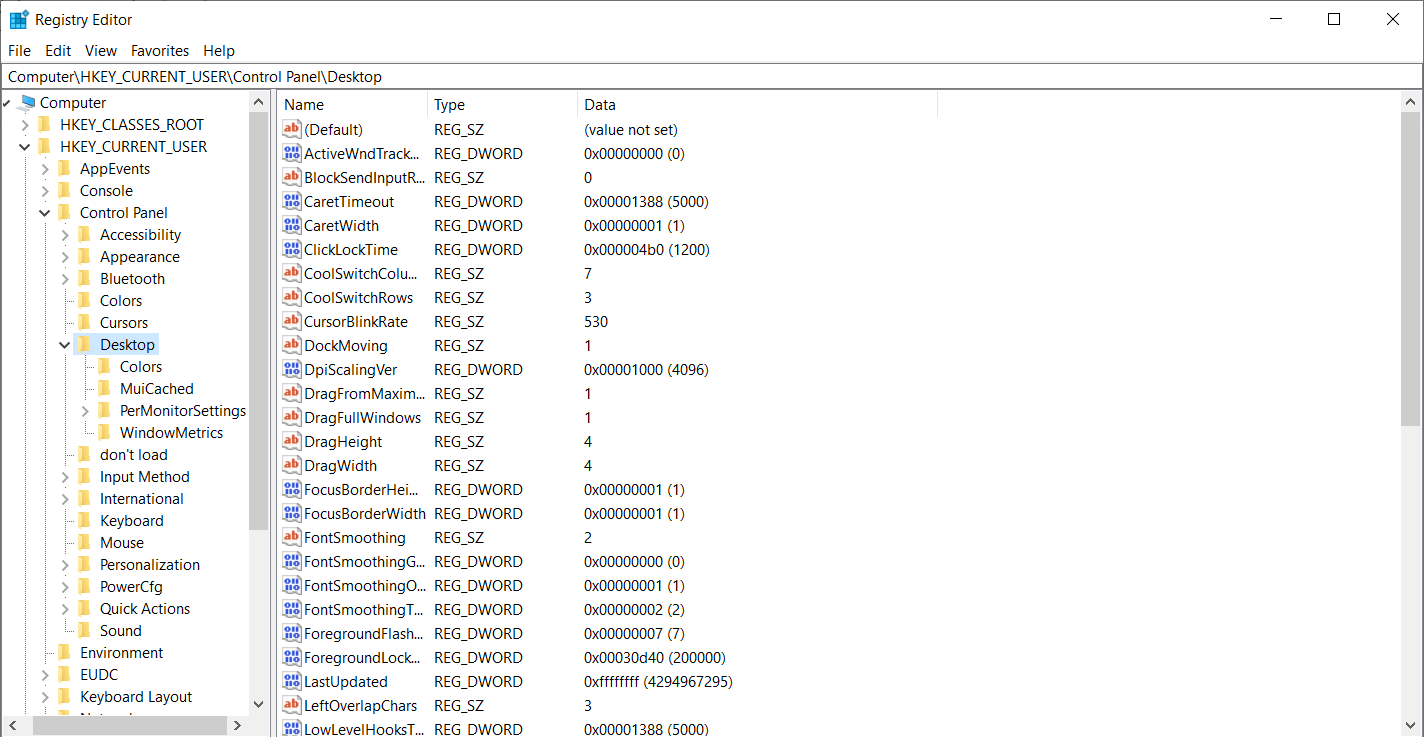
- Vai a HKLM\Software\Microsoft\Terminal Server Client e imposta DisableClipboardRedirection to 0.
- Se non vedi DisableClipboardRedirection, fai clic con il pulsante destro nello spazio sul lato destro della finestra, seleziona "Nuovo", quindi seleziona "Valore DWORD (32 bit)" dal menu a discesa.
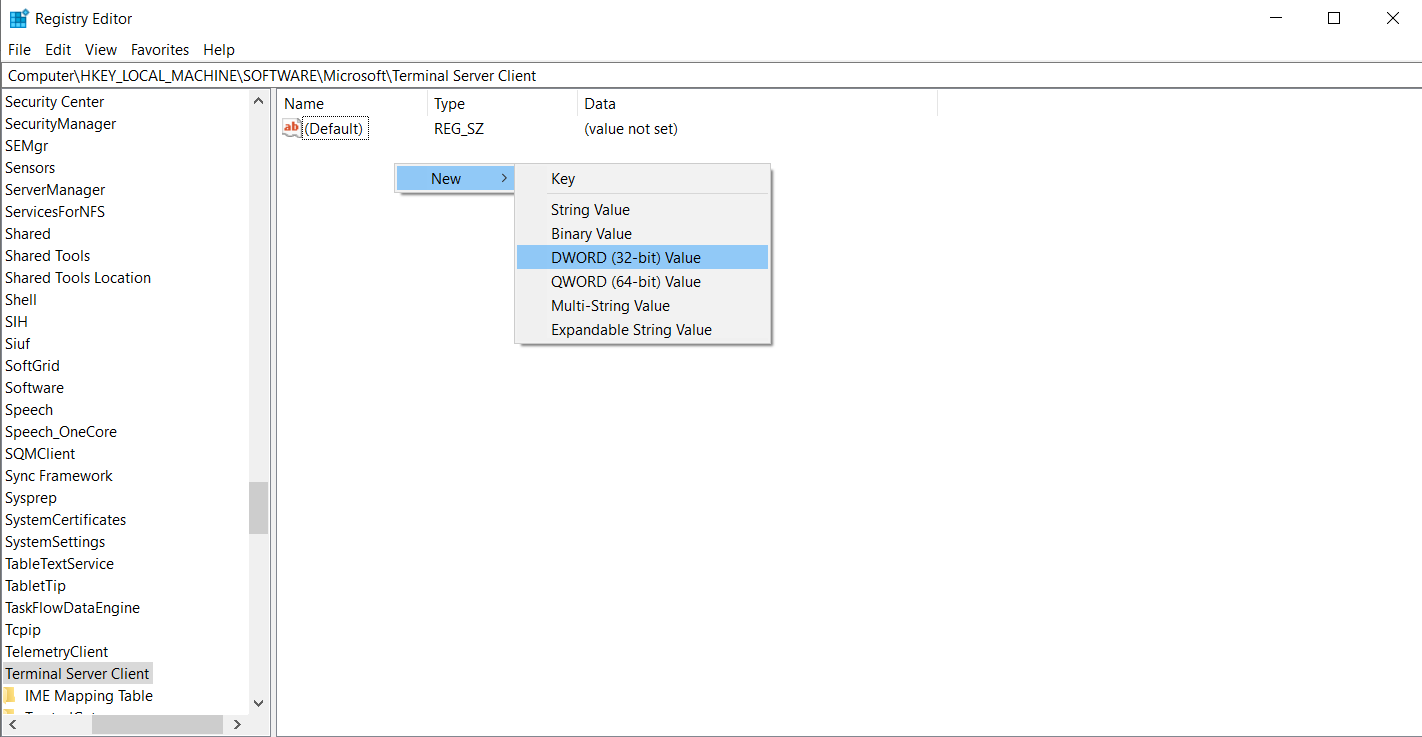
- Quindi rinomina il nuovo DWORD come DisableClipboardRedirection facendo clic con il pulsante destro su di esso.
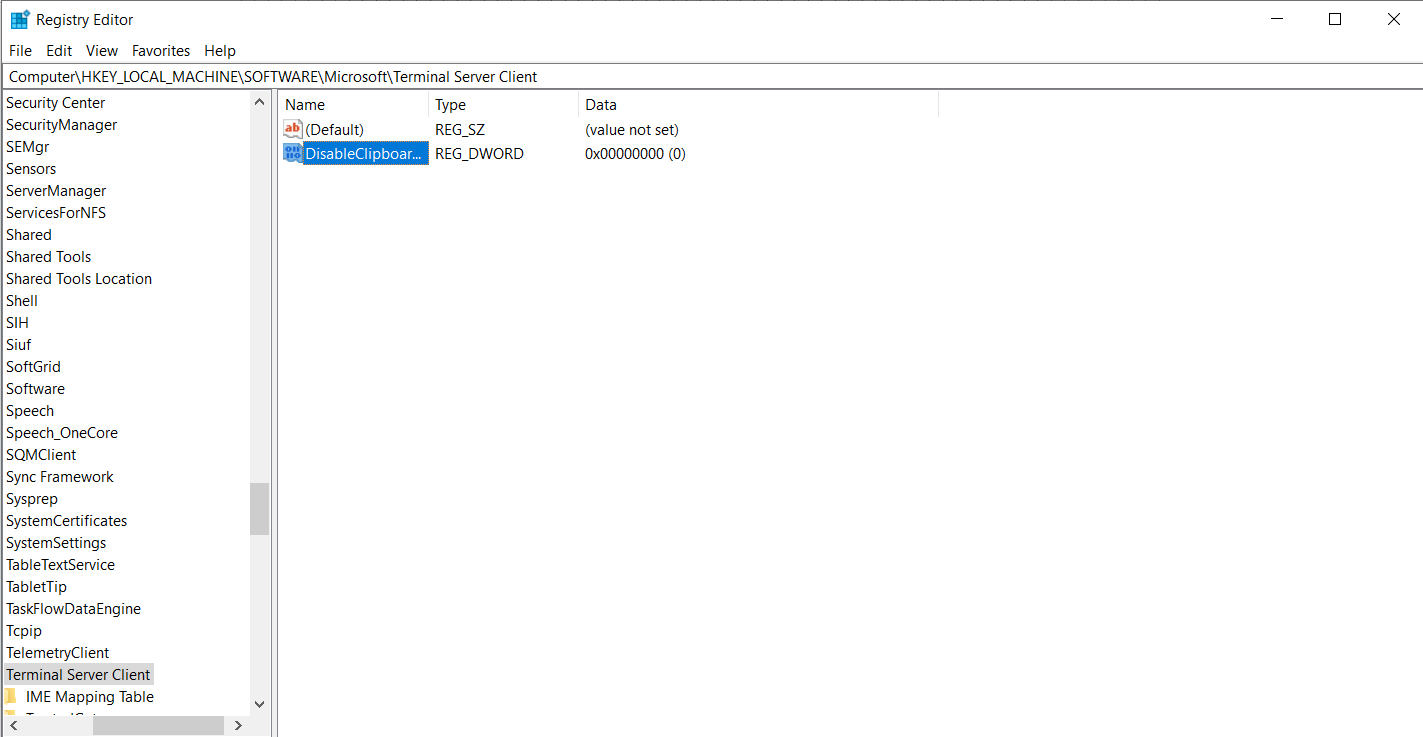
- Fai clic con il pulsante destro su DisableClipboardRedirection, seleziona modifica e imposta DisableClipboardRedirection to 0
- Sul server, imposta fDisableClip to 0 at HKLM\SYSTEM\CurrentControlSet\Control\Server Terminal\WinStations\RDP‑Tcp.
- Chiudi l'editor e riavvia entrambe le sessioni.
Se sia la policy che il registro consentono il reindirizzamento, ma copia incolla non funziona in desktop remoto continuano ad apparire errori, aggiornare il sistema operativo e i driver potrebbe aiutare. Il software obsoleto può causare comportamenti anomali degli appunti anche con impostazioni corrette. Tieni presente che la condivisione degli appunti e delle unità coinvolge dati sensibili.
Aggiorna Windows e i driver di rete
Mantenere client e server aggiornati migliora la stabilità ed evita problemi imprevisti degli appunti. Segui questi passaggi di manutenzione su ogni macchina:
- Apri Impostazioni → Windows Aggiorna e installa gli aggiornamenti in sospeso.
- Premi Win+X e seleziona Gestione dispositivi.
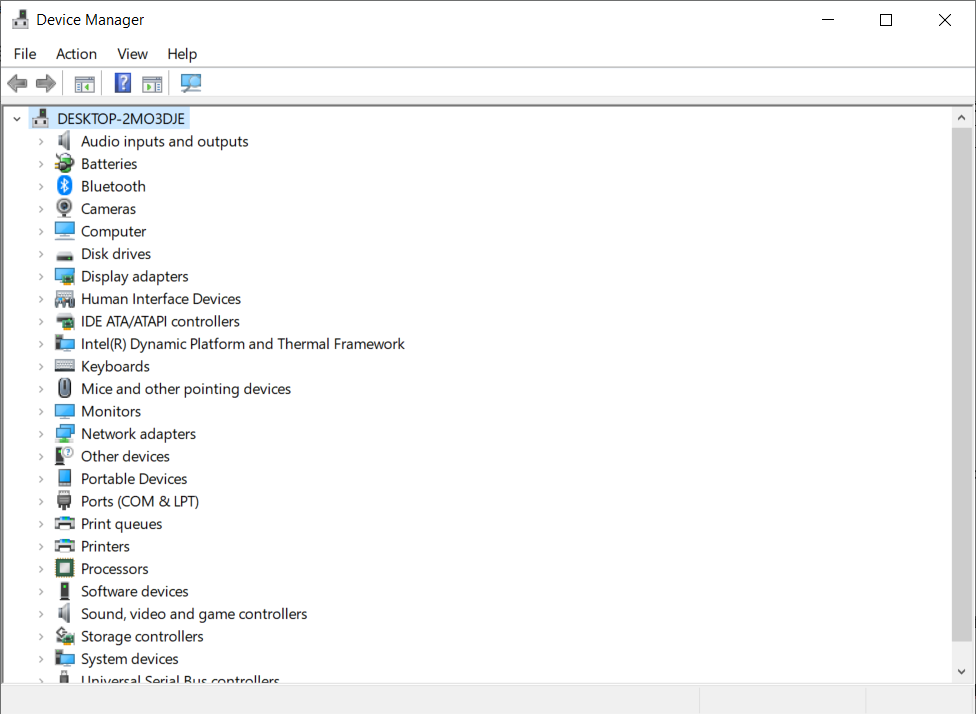
- Espandi l'elenco dei dispositivi di interfaccia di rete e fai clic con il pulsante destro del mouse sull'hardware di rete.
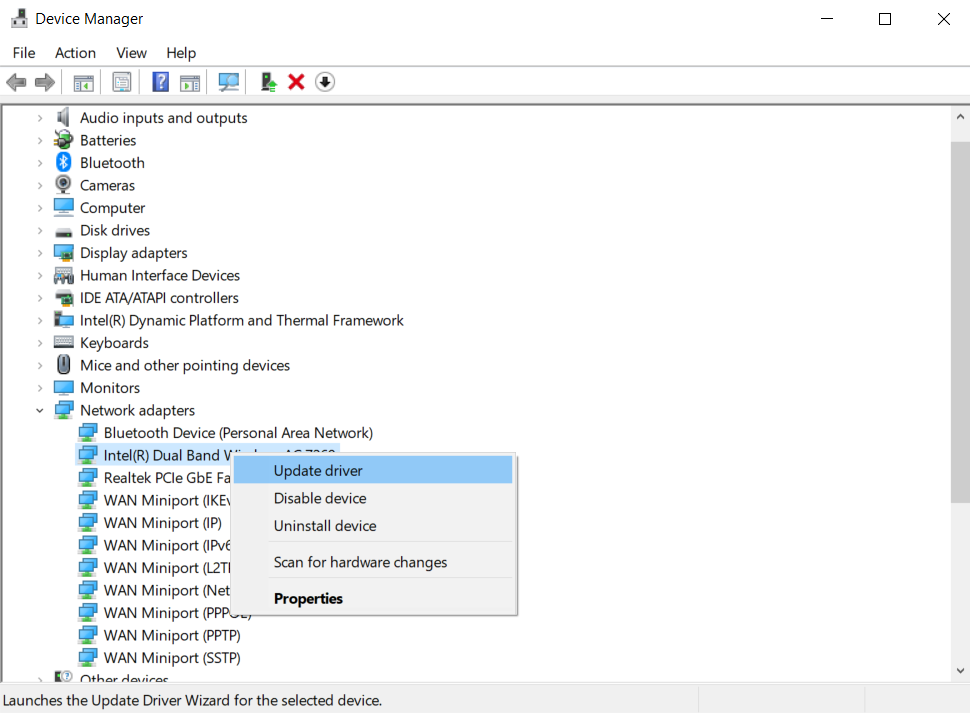
- Scegli Aggiorna driver, quindi lascia che Windows cerchi automaticamente oppure seleziona un driver scaricato dal produttore.
- Riavvia sia il computer locale che il server dopo gli aggiornamenti.
L'applicazione regolare di patch riduce il rischio di incontrare Errori di copia e incolla RDP errori causati da moduli obsoleti. Scegliere un provider di desktop remoto affidabile significa anche che questi aggiornamenti vengono applicati prontamente, come evidenziato nella nostra recensione dei Migliori Provider di Desktop Remoto su cui Puoi Contare nel 2025. Se il tuo ambiente continua ad avere problemi con gli appunti, la sezione finale introduce soluzioni alternative. Questi passaggi di manutenzione risolvono la maggior parte dei Errori di copia e incolla RDP problemi su sistemi aggiornati.
Sui client Linux, possono verificarsi problemi simili agli appunti perché il desktop remoto si affida a componenti aggiuntivi per trasmettere i dati. Per risolvere la connessione:
- Usa il tuo package manager (apt, dnf o pacman) per installare o aggiornare xorgxrdp e i piani xrdp-chansrv pacchetti
- Riavvia il xrdp servizio.
- Riconnettiti e verifica che copia-incolla funzioni di nuovo.
Mantenere questi componenti allineati con le versioni del server evita disallineamenti che bloccano la condivisione degli appunti.
Considera alternative: Cloudzy RDP e altri strumenti
A volte, la soluzione più semplice per Errori di copia e incolla RDP è passare a una piattaforma che gestisce la redirezione degli appunti al tuo posto. Cloudzy's RDP VPS è costruito per questo: distribuzione istantanea su storage NVMe ad alta velocità, data center distribuiti globalmente per accesso a bassa latenza, larghezza di banda dedicata che mantiene i trasferimenti di file di grandi dimensioni fluidi, e protezione di sicurezza sempre attiva. Condivisione degli appunti e dell'unità arrivano preconfigurate, quindi accedi e inizia a lavorare; il supporto specializzato 24/7 interviene se qualcosa non va.
Le tue opzioni in breve ⬇︎
- servizi RDP – Cloudzy automatizza aggiornamenti, patch e redirezione degli appunti; tu ti concentri sui compiti, non sulle configurazioni.
- Client nativi – Controllo totale, ma ogni policy, chiave di registro e impostazione di redirezione dipende da te.
- Strumenti gratuiti di terze parti – Veloci da installare, ma molti saltano la crittografia o omettono la condivisione dell'unità.
Quando sei pronto per una configurazione affidabile e ricca di funzioni, acquista RDP da Cloudzy e torna al lavoro produttivo.
Considerazioni finali
Gli appunti condivisi sono una piccola ma importante parte dell'esperienza del desktop remoto. Quando Errori di copia e incolla RDP gli errori si verificano, interrompono la routine di sviluppatori, amministratori di sistema e chiunque dipenda dall'hosting Windows VPS.
Riavviando il processo degli appunti, regolando le opzioni del client, configurando le policy del server, modificando i valori di registro e aggiornando sia i sistemi operativi che i driver, puoi ripristinare la funzionalità degli appunti.
Se non riesci a copiare negli appunti del desktop remoto dopo aver provato questi fix, un servizio RDP gestito come Cloudzy offre un'alternativa stabile, combinando facilità d'uso con sicurezza robusta.
Il tuo tempo non dovrebbe essere sprecato per il debug di attività di base, quindi prendi il controllo delle tue sessioni remote e mantieni gli appunti funzionanti.



Discussione
Commenti
Accedi per partecipare alla discussione.