

L'errore 504 gateway timeout è un codice di stato HTTP, un tipo di codice di risposta che un server invia come risposta a una richiesta in arrivo quando non è stato in grado di completarla. Sicuramente hai già incontrato questo errore durante la navigazione, anche se non è comune come altri errori della serie 5xx come "500 internal server error" o ""Errore 502 bad gatewayIn questa guida spieghiamo cosa significa questo errore e come risolverlo su WordPress.
Quando un utente visita il tuo sito web, genera e invia richieste HTTP al tuo server web WordPress che esegue il sito. Per ogni richiesta ricevuta, il server restituisce un codice di stato HTTP insieme alle risorse richieste dal tuo sito. L'utente normalmente non vede nulla se tutto funziona correttamente, ma quando qualcosa non va, vede un codice di errore, un codice di stato HTTP che indica cosa sia andato storto.

Avvia un VPS WordPress più veloce con distribuzione istantanea.
Ottieni VPS WordPressCos'è l'errore 504 Gateway Timeout?
Si tratta di un codice di stato della serie 5xx. I codici della serie "5" sono errori lato server, il che significa che il problema spetta all'amministratore risolvere. Esistono una decina di codici di errore, ognuno con soluzioni diverse (ad esempio, vedi la nostra guida rapida all'errore HTTP 505). Come sai, un errore può verificarsi in qualsiasi punto della connessione, nel browser dell'utente, nella sua connessione internet, da qualche parte nel percorso, o sul tuo server. Quando accade al di fuori del controllo dell'utente, è un errore lato server. Si presenta quando una richiesta non riesce a completarsi a causa di una comunicazione errata tra più server.
Questo errore può presentarsi all'utente (o a te, quando stai navigando in internet) in diversi modi. Ad esempio:
- 504 Gateway Timeout
- 504 Timeout Gateway nginx
- Errore Gateway Timeout
- Errore HTTP 504
- 504 Gateway Time-out - Il server non ha risposto in tempo
- Questa pagina non funziona. Il dominio ha impiegato troppo tempo per rispondere
- Errore HTTP 504 - Gateway Timeout
- Gateway Timeout (504)
- HTTP 504
- Errore 504
Ma cosa significa?
Cosa causa l'errore 504?
L'errore 504 Gateway Timeout si verifica quando un server non riceve una risposta tempestiva da un altro server che funge da gateway o proxy tra l'utente e il sito web. In altre parole, significa che una richiesta è arrivata al tuo sito, ma il tempo a disposizione per la risposta è scaduto.
Le cause più comuni di questo errore sono problemi di connettività:
- Connessione internet scarsa dal lato dell'utente, che causa una mancata comunicazione e quindi nessuna risposta.
- Problemi di compatibilità del browser, causando ancora una volta miscommunication e timeout su una risposta.
- Impostazioni proxy non corrette, che bloccano sostanzialmente la richiesta dal raggiungere il server, impedendo una risposta.
Tuttavia, è possibile che il problema sia effettivamente dal lato del server. Se utilizzi un dispositivo o un server debole per ospitare il tuo sito web WordPress, il server potrebbe esaurire le risorse per rispondere alle richieste in tempo, soprattutto durante i picchi di traffico. Questo causa prestazioni web lente che portano al timeout delle risposte.
In un caso simile, se utilizzi un hosting condiviso piano, è sufficiente che uno o due dei siti ospitati sul server condiviso raggiungano il picco di traffico per rallentare ogni singolo sito che gira su quel server. Il motivo è che, come suggerisce il nome stesso, nell'hosting condiviso tutte le risorse sono condivise tra tutti i clienti contemporaneamente. A differenza di VPS dove hai risorse dedicate solo per te. Questo è in realtà il motivo principale per scegliere WordPress VPS invece dell'hosting condiviso.
L'errore 504 gateway timeout può verificarsi anche quando c'è un errore nella configurazione del firewall sul tuo server. Questo accade spesso, soprattutto quando si utilizza una Content Delivery Network o CDN per servire i contenuti più velocemente all'utente. Una CDN è una rete di server proxy che si interpone tra il tuo web server e l'utente, e cerca di servire i dati statici più richiesti del tuo server da un punto più vicino della rete, riducendo così sia la latenza che il carico sul tuo web server. Ma il tuo firewall potrebbe bloccare alcune delle richieste che passano attraverso la rete CDN, come Cloudflare.
Un'altra causa comune dell'errore 504 è Errore DNS. Se configuri le impostazioni DNS in modo non corretto, oppure c'è un errore sul server DNS pubblico riguardante il tuo sito, le richieste degli utenti potrebbero non raggiungerti perché non riescono a trovare il tuo server, causando così un errore di timeout. Questo può accadere anche a causa di impostazioni DNS non corrette da parte dell'utente, o del suo server proxy.
Avvia un VPS WordPress più veloce con distribuzione istantanea.
Ottieni VPS WordPressCome risolvere l'errore 504 Gateway Timeout?
Come abbiamo detto prima, anche se 504 è classificato come errore lato server, c'è la possibilità che alcuni utenti incontrino questo errore a causa di problemi dal loro lato. Quando viene segnalato un 504 sul tuo sito web, puoi cercare di identificare la possibile causa partendo lentamente dal lato utente fino al lato server.
Prima di affrontare i modi per risolvere questo errore sul tuo sito web WordPress, ricorda che alcuni di questi metodi richiedono modifiche ai file e alle impostazioni del server, quindi è altamente consigliato fare prima un backup adeguato del tuo sito web e di qualsiasi cosa che potresti modificare.
1. Aggiorna o ricarica la pagina
Assicurati che ci sia davvero un problema e non sia solo un errore momentaneo. A volte il server è sovraccarico per un istante e ricaricare la pagina lo ripristina. Aspetta un paio di minuti e poi premi il pulsante di aggiornamento, oppure premi Ctrl+R (in Windows) o cmd+R (su Mac).
2. TProva un browser diverso.
A volte il problema viene dal browser che stai usando. Prova un altro browser e verifica se l'errore persiste.
3. CControlla da posizioni diverse.
Mentre aspetti un paio di minuti per ricaricare la pagina, puoi verificare se il problema viene dal tuo dispositivo oppure dal server. Esistono diversi servizi online che ti permettono di testare il tuo sito da varie posizioni geografiche. Puoi provare il tuo sito con Down per Tutti o Solo per Me o È giù in questo momento?
Se il problema è dal lato client, potrebbe esserci un'anomalia nel browser, nelle impostazioni di rete, nel firewall, nel proxy o nella connettività. A volte riavviare il dispositivo o i dispositivi di rete risolve il problema.
4. Svuota cache DNS
L'errore 504 gateway timeout talvolta può essere causato da una cache DNS non corretta o scaduta, ma cancellarla è semplice. Tuttavia, il procedimento varia a seconda del sistema operativo.
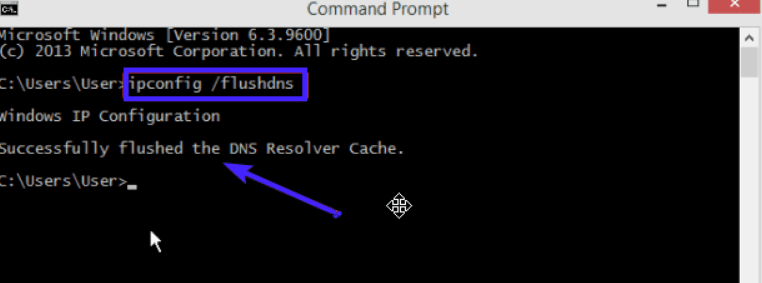
Per svuotare tutti i record DNS sul tuo sistema in Windows, apri il Prompt dei comandi (cmd), inserisci il codice qui sotto e premi Invio:
ipconfig /flushdns
Una volta eseguito il comando, dovresti vedere un risultato simile a quello in questa immagine:
Se usi Mac OSX, apri il Terminale e inserisci il codice qui sotto per svuotare i record DNS:
sudo killall -HUP mDNSResponder
Se sei su un sistema Linux, puoi aprire una finestra del terminale e inserire il codice qui sotto:
sudo/etc/init.d/nscd restart
Questo svuota la cache DNS dal lato client. Se il problema è dal lato server, questi step non lo risolveranno. È il momento di cercare di risolvere il problema sul tuo server WordPress.
5. Problemi DNS
Se hai modificato di recente le impostazioni DNS sul tuo server web, le modifiche potrebbero impiegare fino a 24 ore per propagarsi su internet. Nel frattempo, gli utenti che si collegano da certi network non riusciranno a trovare il tuo sito.
Puoi temporaneamente cambiare il server DNS a Google Public DNS per verificare se il codice di stato HTTP appare a causa di un problema DNS. È però consigliato solo per utenti più esperti.
Avvia un VPS WordPress più veloce con distribuzione istantanea.
Ottieni VPS WordPress6. Controlla il registro errori
L'errore 504 gateway timeout può verificarsi anche a causa di modifiche o aggiornamenti recenti al sito. Un modo rapido per scoprirlo è controllare il registro errori. Nel tuo sito WordPress puoi abilitare la registrazione degli errori aggiungendo queste righe al file wp-config.php:
define( 'WP_DEBUG', true );
define( 'WP_DEBUG_LOG', true );
define( 'WP_DEBUG_DISPLAY', false );
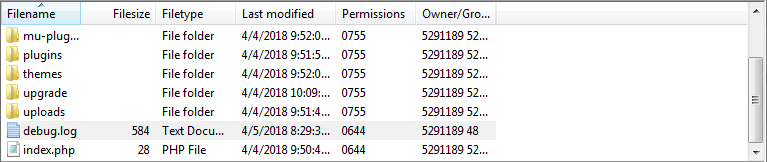
Una volta fatto, tutti i log generati verranno salvati nel file wp-contents/debug.log.
7. Controlla i tuoi plugin.
È comune che un plugin difettoso causi l'errore 504 timeout. Plugin e estensioni obsoleti o incompatibili possono provocare diversi problemi in WordPress. In questo caso, potrebbe essere un plugin di caching il responsabile. Il problema è che di solito non sai quale sia.
Per scoprire se uno dei tuoi plugin WordPress causa l'errore 504 gateway timeout, devi disattivare tutti i tuoi plugin WordPress e poi riattivali uno alla volta per vedere quale potrebbe causare l'errore di timeout 504.
Go nella tua dashboard di WordPress, poi fai clic su plugin scheda. Qui, seleziona la casella accanto a "Plugin" per scegliere tutti i tuoi plugin, quindi dal menu "azioni in blocco" seleziona disattiva e fai clic su applica.
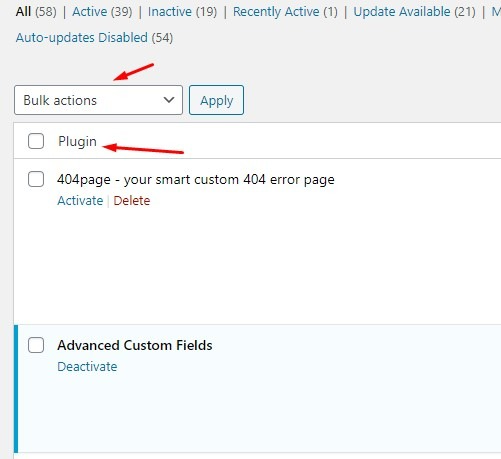
Se disattivare tutti i plugin risolve il problema, allora uno dei tuoi plugin potrebbe averlo causato. Inizia a riattivare i plugin uno alla volta e verifica se il problema ricompare dopo aver riattivato uno di essi. Quando hai identificato il plugin responsabile, disabilitalo o eliminalo per risolvere il problema, poi ripristina gli altri plugin al loro stato precedente.
8. Controlla la tua rete di distribuzione dei contenuti (CDN)
Se utilizzi una CDN per distribuire il contenuto del tuo sito più velocemente, devi verificare che anche da quella parte tutto funzioni correttamente. Cloudflare è una delle soluzioni CDN più utilizzate per siti di piccole e medie dimensioni, agendo sia come CDN che come sistema di mitigazione della sicurezza cloud contro gli attacchi DDoS.
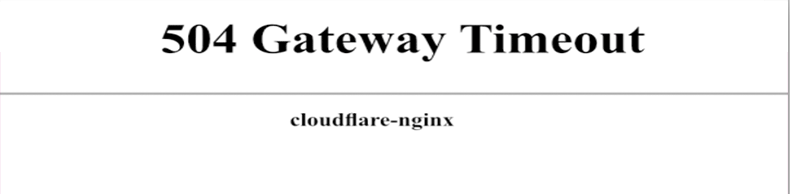
Questo tipo di errore 504 appare quando qualcosa non ha funzionato dal lato di Cloudflare. Puoi contattare il supporto di Cloudflare o disabilitarla completamente. Se scegli di disabilitarla, le modifiche ai record DNS potrebbero richiedere qualche ora per avere effetto.
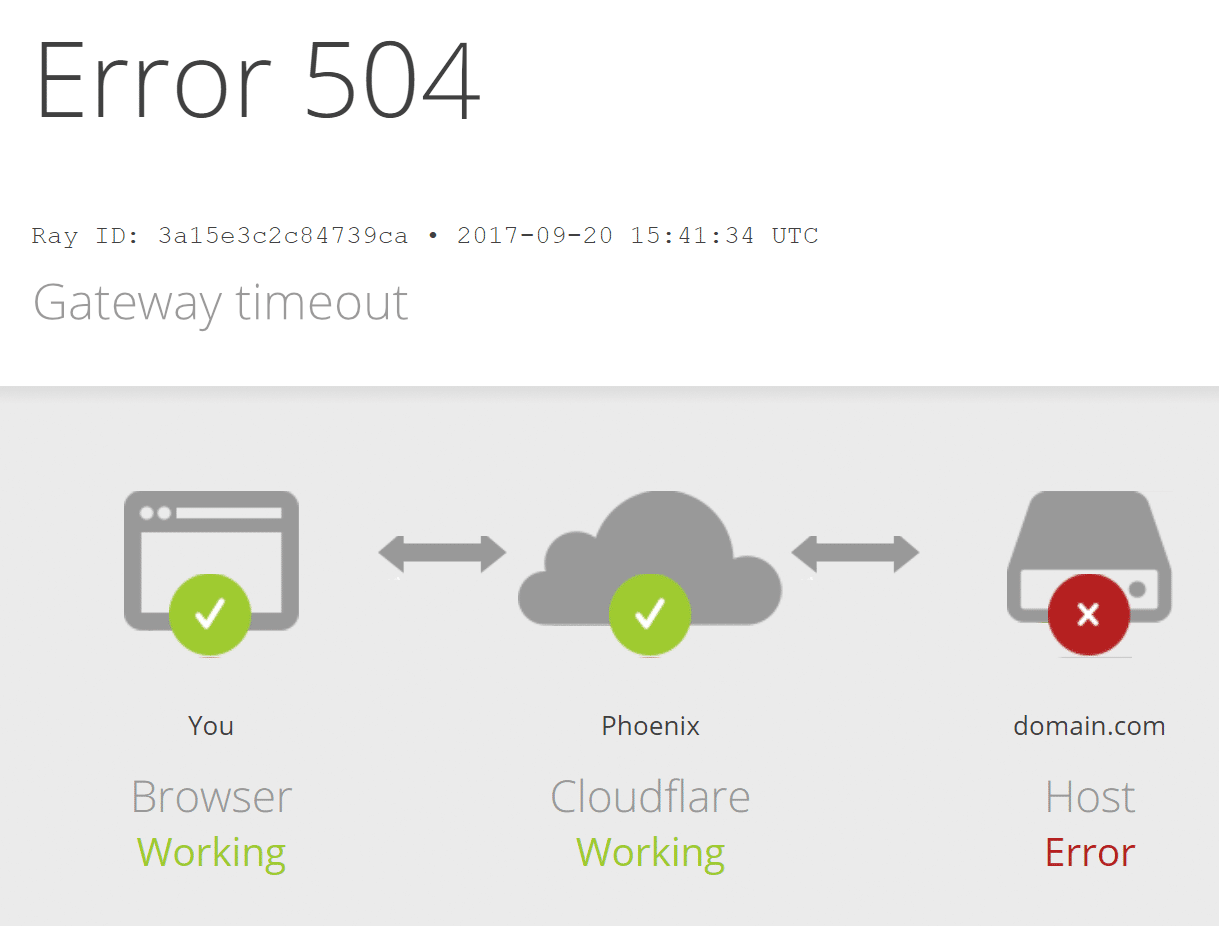
Tuttavia, è più comune vedere l'errore 504 come mostrato di seguito. Questo significa che la CDN di Cloudflare non riesce a ricevere una risposta dal tuo server web.
9. Controlla le impostazioni del firewall
Configurare correttamente il firewall è molto importante per il funzionamento del tuo sito web e per come risponde alle richieste. Soprattutto quando utilizzi una CDN per distribuire i contenuti, poiché molte richieste provengono dagli stessi nodi CDN, il firewall potrebbe contrassegnarle come traffico indesiderato e bloccare le richieste.
Per risolvere questo, dovrai aggiungere alla whitelist tutti gli indirizzi IP della tua CDN nel sistema firewall del tuo sito. Generalmente, puoi trovare l'elenco degli indirizzi IP della CDN sul loro sito web.
Puoi aggiungere un indirizzo IP alla whitelist nel file .htaccess sul tuo server. Segui questi passaggi per farlo:
- Connettiti al tuo server web utilizzando un client FTP come FileZilla, quindi spostati nella directory root che contiene i file del tuo sito.
- Fai doppio clic sul file .htaccess per scaricare una copia di backup.
- Poi fai clic destro sul file .htaccess sul server e seleziona Visualizza/Modifica.
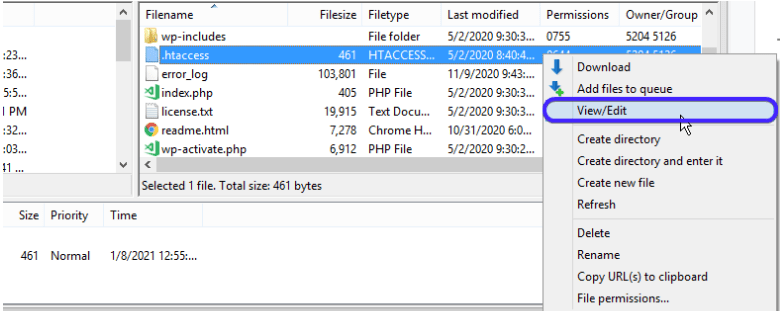
Ora copia e incolla il seguente codice nel file:
<RequireAny>
Require all granted
Require ip 127.0.0.1
</RequireAny>
Sostituisci l'indirizzo 127.0.0.1 con l'indirizzo IP che desideri aggiungere alla whitelist. Per ogni indirizzo IP che desideri aggiungere alla whitelist, copia e incolla questa riga sotto la precedente e cambia l'indirizzo IP con quello desiderato.
10. Modifica le configurazioni del server
Se utilizzi hosting WordPress VPS per il tuo sito, ci sono un paio di cose che puoi provare a fare per risolvere l'errore di timeout 504 del gateway. Comporteranno di modificare alcune impostazioni e configurazioni del server e di aumentare limiti specifici di risorse. Ma come sempre, ricordati di fare prima una copia di backup di tutto.
Per questo metodo, hai bisogno dell'accesso SSH al tuo VPS. Se il server web in esecuzione sul tuo VPS è Apache, puoi connetterti tramite SSH al file httpd.conf e aumentare il valore di timeout predefinito. Aggiungi il seguente codice al file:
# Timeout: The number of seconds before receives and sends time out.

Timeout 600
Un altro motore web popolare è Nginx. Se utilizzi Nginx, puoi modificare il file timeout.conf situato in /etc/nginx/conf.d/timeout.conf
Aggiungi il codice seguente al file:
proxy_connect_timeout 600;
proxy_send_timeout 600;
proxy_read_timeout 600;
send_timeout 600;
11. Passa a un piano di hosting superiore
Se gestisci un sito WordPress di successo con traffico in crescita, prima o poi le risorse del server non saranno più sufficienti. Questo può causare errori 504 timeout per i tuoi utenti. Ti consigliamo di passare a un piano hosting più potente in linea con il traffico del tuo sito.
Avvia un VPS WordPress più veloce con distribuzione istantanea.
Ottieni VPS WordPressConclusione
L'errore 504 Gateway Timeout è un errore lato server, ma in pratica significa che l'utente non riesce a raggiungere il server o non riceve risposta da esso. Questo può accadere in qualsiasi punto della catena: dal browser dell'utente, dalla connessione internet, fino al server del tuo sito.
Per identificare e risolvere il problema, controlla i passaggi uno alla volta fino a trovare la soluzione, quindi applica la correzione per eliminare definitivamente l'errore 504. Se nessuno di questi passaggi ha risolto il problema del tuo sito, contatta il supporto del tuo provider di hosting e chiedi aiuto.



Discussione
Commenti
Accedi per partecipare alla discussione.