

Se hai mai usato SSH per una connessione sicura al tuo server o a un altro computer, probabilmente sai cos'è una chiave SSH. In sostanza, una chiave SSH è un metodo per autenticare la tua identità e stabilire una connessione sicura con un altro sistema. Ma le chiavi SSH devono essere generate. Allora, come si genera una chiave SSH in Windows 10? Questa domanda è più comune di quanto pensi, poiché molte persone preferiscono ottenere un VPS Linux e usare quello invece di fare il dual-boot del loro PC o migrare da Windows. In questo articolo, ti mostrerò come generare una chiave SSH in Windows 10. Useremo il popolare client SSH di Windows, PuTTY. Ma prima di immergerci negli aspetti tecnici, diamo un'occhiata a qualche definizione, così siamo sulla stessa pagina. Questo ti aiuterà a seguire meglio le istruzioni.
Genera chiave SSH in Windows 10 con PuTTY
Parliamo prima di SSH. Cos'è SSH? E cosa c'entra SSH con le chiavi e la loro generazione? Secure Socket Shell o Socket Shell (SSH) è un protocollo popolare per creare connessioni sicure e crittografate. Le chiavi SSH sono componenti standard del protocollo SSH usate per autenticare entrambi i lati e stabilire sessioni di shell sicure. Vengono usate nelle connessioni tra tutti i tipi di sistemi operativi e piattaforme. Quindi, sia che tu stia cercando di connetterti a un VPS Linux o a un server dedicato che esegue l'ultima edizione di Windows Server, hai bisogno di generare e usare chiavi SSH. Prima di spiegare le chiavi SSH in dettaglio e discutere come generarle in Windows 10, parliamo del protocollo SSH.
Leggi anche: Usa SSH per connetterti a un server remoto ”
Cos'è il protocollo SSH?
SSH è un protocollo ben noto, specialmente tra gli esperti di IT e gli amministratori di sistema. Offre agli utenti un modo più sicuro di accedere ad altri sistemi su una rete non sicura. Fornisce l'autenticazione a chiave pubblica e password forte. Con questo protocollo, puoi gestire applicazioni e sistemi da remoto, spostare file da un sistema all'altro ed eseguire comandi. Il protocollo SSH ascolta sulla porta TCP 22 per impostazione predefinita.
Cosa sono le chiavi SSH?
Protocollo SSH, le chiavi SSH sono credenziali di accesso usate per autenticare sia gli host che gli utenti. Un altro caso d'uso è l'accesso da macchina a macchina o da singolo a singolo. Le chiavi SSH abilitano l'automazione necessaria per l'autenticazione conveniente e possibile nei servizi cloud moderni e dipendenti dai computer.
Vengono in varie dimensioni, ma la scelta più comune è la crittografia RSA a 2048 bit. Funzionalmente, le chiavi SSH raccolgono password, concedono accesso e controllano il livello di accesso. Esistono alcuni modi per abilitare o generare SSH in Windows 10. Nel seguito, spiegheremo come generare una chiave SSH in Windows con PuTTY. Ma prima di iniziare, facciamo alcuni controlli per vedere se una chiave SSH esiste già in Windows o meno.

Accedi a un VPS Windows 10 da qualsiasi luogo con pieno controllo amministratore.
VPS Windows DesktopVerifica delle chiavi SSH esistenti in Windows 10
Prima di generare una chiave SSH, verifica se ne esistono già. Ecco come:
- Apri il prompt dei comandi Windows digitando cmd nella barra di ricerca della taskbar Windows.
- Nel prompt dei comandi, digita ssh-keygen
- Se non hai ssh-keygen SSH, vedrai questo messaggio:
'ssh-keygen' non è riconosciuto come comando interno o esterno, programma eseguibile o file batch
- La directory predefinita per le tue chiavi SSH dovrebbe essere simile a questa:
/c/Users/YourUserName/ .ssh/id_rsa.pub
Nota: se hai installato git con bash, apri git Bash al posto di cmd.
Genera chiave SSH in Windows con PuTTY
PuTTY è un'implementazione gratuita e open-source per l'emulazione di terminale su PC con Microsoft Windows. Supporta diversi protocolli come SSH, Telnet, SCP, rlogin e connessioni raw socket. Con PuTTY puoi generare una chiave SSH in Windows 10 tramite il terminale Windows. Per generare una chiave SSH in Windows 10 usando PuTTY, segui questi passi:
Leggi anche: connettiti al tuo sito web via SSH”
Passaggio 1: scarica PuTTY
Se non hai già PuTTY nel tuo sistema, puoi scaricarlo da qui collegamento. Dopo il download, installalo.
Passaggio 2: installa PuTTY
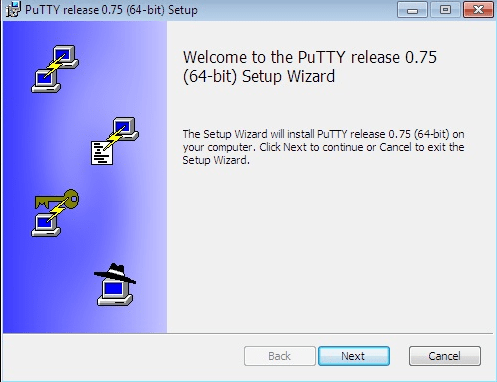
Facendo clic sul file scaricato, avvii il processo di installazione. Puoi leggere questo articolo su Connessione a un server Linux con PuTTY oppure segui semplicemente l'installazione guidata. Nella prima schermata, fai clic su Avanti.
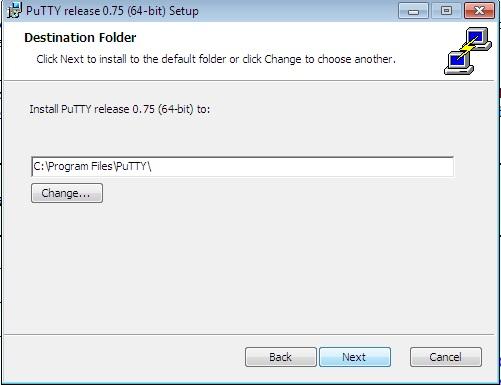
Seleziona poi la cartella di destinazione. La destinazione predefinita è C:\Program files\PuTTY\. Puoi cambiarla con il percorso che preferisci.
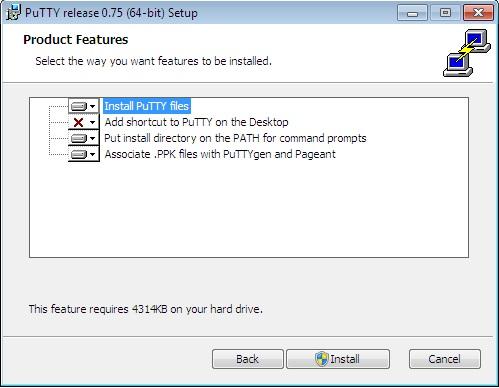
Ora scegli le funzionalità del prodotto da installare. Se non hai esigenze particolari, mantieni le impostazioni predefinite e fai clic su Installa per proseguire.
Perfetto. Hai installato PuTTY e completato i primi step per generare una chiave SSH in Windows 10. Passiamo al prossimo step.
Passaggio 3: esegui il generatore di chiavi SSH di PuTTY
- Premi il tasto Windows sulla tastiera.
- Nella barra di ricerca, digita PuTTYgen (puoi anche usare cmd e digitare PuTTYgen).
- Fai clic destro su PuTTYgen e seleziona Esegui come amministratore.
- Se richiesto, seleziona SÌ.
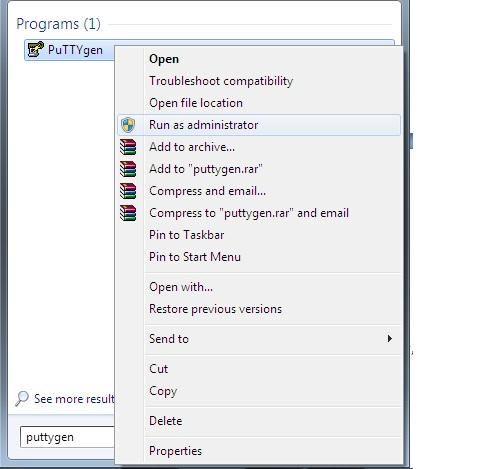
Passaggio 4: usa PuTTY per generare una chiave SSH in Windows 10
Ora, per generare una SSH Key in Windows 10, segui questi passaggi:
- Nella pagina del generatore PuTTY, fai clic su Genera.
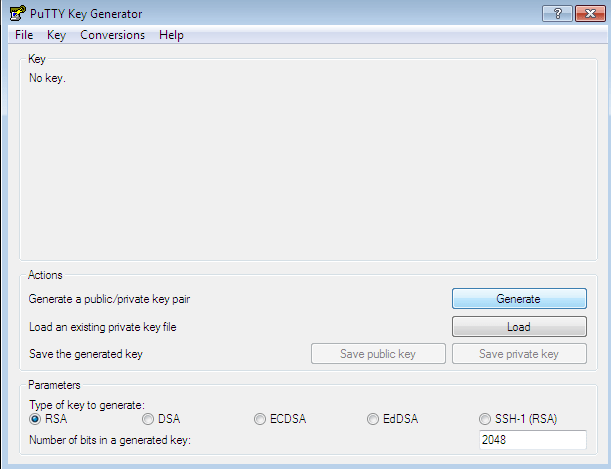
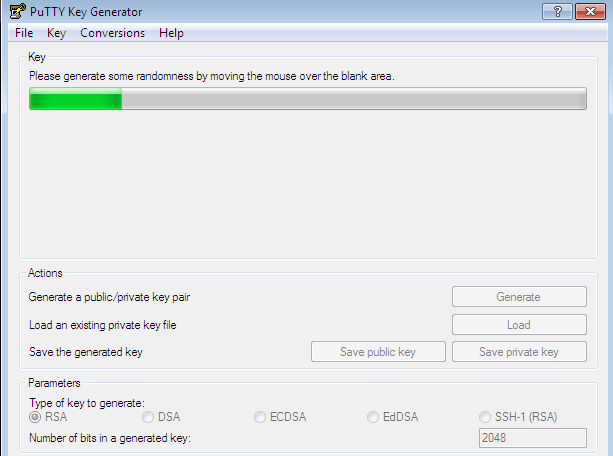
- La storia di spostare il cursore è ovviamente uno scherzo, quindi non stancarti. Aspetta finché la barra di avanzamento non diventa completamente verde.
- Salva la chiave pubblica facendo clic su Salva chiave pubblica pulsante. Scegli una posizione per salvare questa chiave e assegnale un nome.
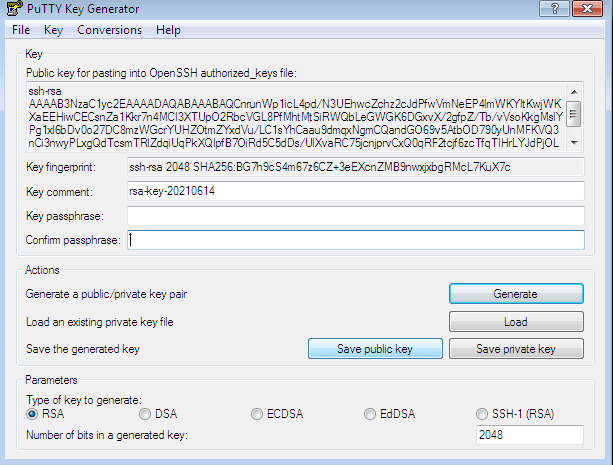
- Per salvare la chiave privata, fai clic su Conversazione menu.
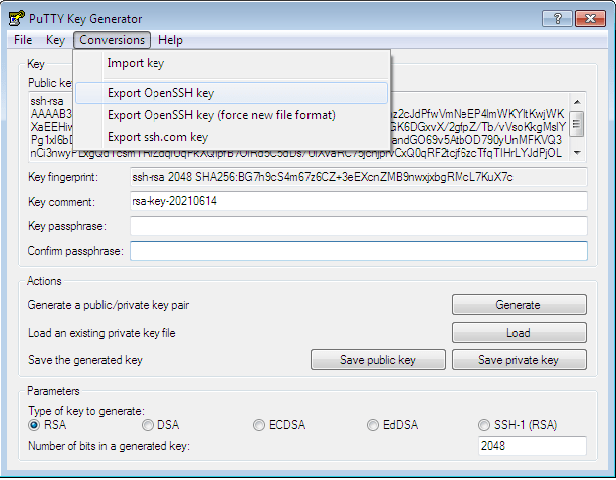
- Facendo clic su Esporta chiave OpenSSH, ti verrà chiesto: «Sei sicuro di voler salvare la chiave senza una passphrase per proteggerla?» Seleziona «sì».
- Scegli una posizione per salvare la chiave.
- Assegna un nome alla tua chiave privata.
Congratulazioni. Sei riuscito a generare la chiave SSH che volevamo usando PuTTY, uno dei migliori client SSH per Windows. Certo, puoi anche generare chiavi usando OpenSSH, il client nativo di Windows 10, ma l'app manca di alcune funzioni essenziali, quindi la maggior parte preferisce usare PuTTY o le sue alternative.
Leggi anche: Installa MikroTik CHR su VPS (usando PuTTY)
Le chiavi SSH sono sufficienti per la sicurezza del server?
Bene, sembra che tu abbia gestito la sicurezza: sarai connesso al tuo server con una chiave sicura, e basta. Ma il tuo server? Sei sicuro che sia sicuro? Senza un provider di server consapevole della sicurezza, tutto lo sforzo che hai appena speso sulla sicurezza SSH non significherà nulla. Cloudzy, ad esempio, conosce l'importanza della sicurezza per i suoi utenti e fornisce un firewall basato su IA e protezione DDoS intelligente su tutti i suoi Linux VPS piani. Quindi, se vuoi lavorare con qualsiasi distro Linux che preferisci senza rischiare di effettuare il doppio avvio del tuo laptop, dovresti controllare il nostro Linux VPS piani.



Discussione
Commenti
Accedi per partecipare alla discussione.