

Sapere come connettiti al tuo sito web via SSH ti consente di stabilire connessioni tra una macchina locale e un host remoto. Al giorno d'oggi molte aziende sfruttano le tecnologie emergenti per migliorare le prestazioni e ridurre i costi, e SSH non fa eccezione.
Nuovi progressi richiedono nuovi approcci, e la tecnologia di sicurezza moderna può contrastare i metodi deboli e obsoleti. Per questo motivo vogliamo approfondire la soluzione SSH.
Continua a leggere per scoprire consigli essenziali su SSH, che può offrirti connessioni sicure e affidabili. Prima di coprire come connettere il tuo sito via SSH, dobbiamo capire cos'è SSH.
Cos'è SSH?
SSH sta per Secure Shell ed è un protocollo di comunicazione sicuro che avvia connessioni crittografate sulla rete attraverso HTTP (HyperText Transfer Protocol). HTTP condivide i dati dei siti web tra computer, mentre SSH aggiunge eccellente sicurezza per accedere alle risorse remote.
SSH supporta diversi tipi di accesso sicuro ai server, come il trasferimento e la sincronizzazione dei file. FTP via SSH, copia sicura e accesso privato al server con OpenSSH. Potrai connetterti al tuo sito usando un client SSH per trasferire dati in modo sicuro attraverso un'interfaccia grafica o dalla riga di comando.
Ovviamente, dovresti iniziare da cambiare la porta SSH dal suo valore predefinito per renderlo veramente sicuro.
Leggi anche: Inoltro di porta su Windows VPS
Suggerimento: Poiché Linux e Mac Os hanno interfacce SSH integrate, non è necessario installare un client SSH.

Avvia un VPS WordPress più veloce con distribuzione istantanea.
Ottieni VPS WordPressCome connettersi a un host usando SSH?
Per iniziare a connettere il tuo sito tramite SSH, hai bisogno degli strumenti giusti. Per cominciare, devi accedere a un server tramite il terminale (che vedremo nei prossimi paragrafi) in modo da stabilire una connessione tramite SSH.

Come accedere a un server via SSH usando un terminale?
Mac e Linux Os possono avviare connessioni SSH usando il Terminale. Il Terminale è un emulatore simile a DOS che esegue istruzioni a riga di comando sia sul tuo sistema che su un server remoto.
Non c'è alcuna interfaccia grafica per semplificare la creazione di una connessione SSH al tuo host. Hai a disposizione tutte le opzioni essenziali in questo semplice schermo nero basato su testo per ottenere il risultato corretto.
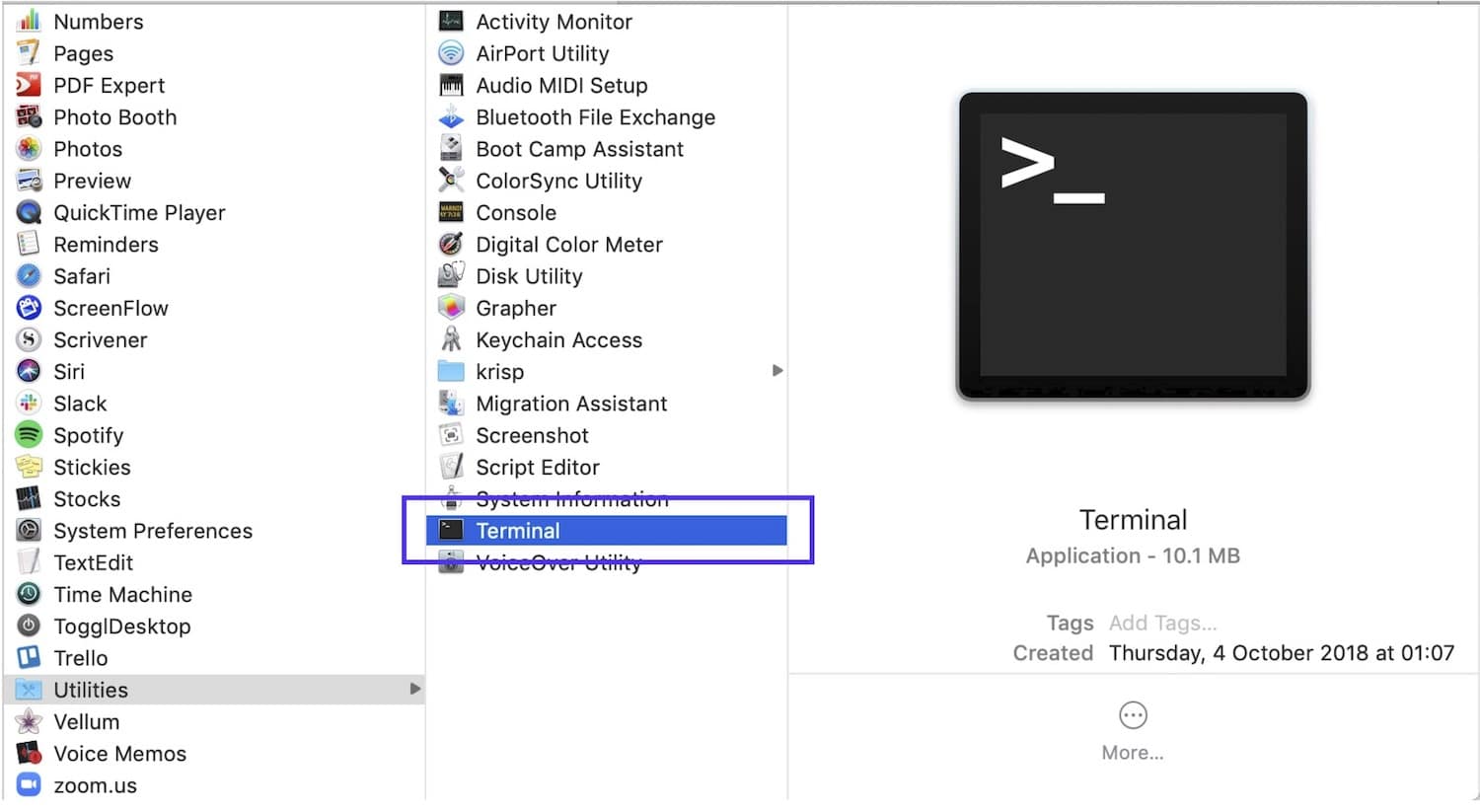
- Per prima cosa, fai clic sull'icona del Pod di avvio e poi digita "Terminale" nella barra di ricerca
- Puoi navigare al Terminal tramite Applications > Utilities
Come connettersi a un web server usando PuTTY?
PuTTY è un software client SSH gratuito che gira su Windows e ti permette di accedere al tuo VPS, a una macchina fisica o a più macchine virtuali su un singolo host per gestirle. È facile da usare.
A differenza del Terminale, per connettere il tuo server web usando SSH, devi prima scaricare e installare PuTTY, poi proseguire ai passaggi successivi.
Installazione del client SSH PuTTY su Windows
- Vai al sito ufficiale e scarica PuTTY versione più recente
Suggerimento: Puoi scegliere il pacchetto più adatto alla tua versione di Windows; si consiglia di scaricare la versione a 32 bit per maggiore compatibilità.
Entrambi i metodi ti consentono di connetterti tramite SSH da Windows o Mac Os. Una volta che avrai utilizzato il client SSH o il Terminale come prerequisito per connetterti al tuo host, procediamo con la riga di comando per eseguire il codice e inviare istruzioni al server di destinazione. Ora devi raccogliere alcune informazioni per completare l'elenco di controllo.
Leggi anche: Installa MikroTik CHR su VPS Utilizzando PuTTY)
Requisiti per connettersi al tuo sito via SSH

- Indirizzo IP del server: il tuo nome di dominio o indirizzo IP
- Porta SSH: la porta fornita dal tuo provider di hosting
- Nome utente SSH: il tuo nome utente FTP (non per l'admin WordPress)
- Password SSH: la tua password FTP
- Dopo che l'installazione di PuTTY è completata, aprilo e usalo per connetterti al tuo sito.
- Per connettere il client SSH PuTTY, aprilo e inserisci l'indirizzo IP del server e la porta SSH.
- Fai clic sul pulsante Apri per procedere.
- Viene visualizzata una finestra di accesso che ti chiede di digitare il tuo nome utente SSH e premere Invio.
- Quindi, inserisci la tua password SSH e premi di nuovo Invio.
Una volta connesso con successo al tuo server tramite il client PuTTY SSH, puoi eseguire i comandi necessari subito.
Leggi anche: Come usare SSH per connettersi a un server remoto?
14 comandi SSH utili e fondamentali
Con questi comandi SSH, puoi spostare file, eliminare cartelle, creare nuove directory, modificare i permessi utente e molto altro.
- Il comando ls: questo comando mostra l'elenco dei file e delle directory nella cartella corrente.
ls
- Il comando cd: questo comando cambia directory e ti sposta in altre posizioni. Ad esempio $ cd /home
cd
- Il comando mkdir: questo comando crea una nuova directory.
mkdir
- Il comando touch: questo comando aggiunge un nuovo file alla directory
touch
- Il comando rm: questo comando elimina un file o una cartella.
rm
- Il comando cp: questo comando copia file e cartelle.
Nota: Devi specificare il nome del file o della directory e il percorso di destinazione. Ad esempio: $ cp [opzioni] [origine] [destinazione]
cp
- Il comando mv: questo comando sposta file. Devi indicare l'origine e la destinazione del file. mv [sorgente] [destinazione]
mv
Vediamo ora le opzioni facoltative che puoi aggiungere all'inizio di questo comando.
- -f: Questa opzione elimina il file di destinazione e ti permette di crearne uno nuovo quando non hai i permessi di scrittura.
- -u: Copia il file di origine solo se è più recente del file di destinazione.
- -n: questo non sovrascriverà un file esistente e lo proteggerà dalle modifiche
- -a: Questa opzione archivia i file.
- -R: Viene utilizzata solo per le cartelle; copia tutti i file e le cartelle all'interno della cartella di destinazione.
- Comando clear: questo comando pulisce lo schermo del terminale.
clear
- Comando Tar: questo comando crea e decomprime archivi compressi.
tar cvzf ArchiveName.tar.gz /path/to/directory
- Comando Wget: questo comando scarica file da internet.
wget http://fileurl/filename.ext
- Comando du: questo comando mostra le dimensioni dei file e delle cartelle in una directory specifica.
du
- Comando History: questo comando mostra i comandi usati di recente
history 50
- Comando PWD: questo comando ti mostra il percorso completo della directory corrente. Dopo aver eseguito il comando, vedrai qualcosa di simile: home/user/public_html
pwd
- Comando Find: questo comando cerca file e visualizza i loro attributi (nome, dimensione, tipo di file, ecc.). Usalo così: find [directory iniziale] [opzioni] [termine di ricerca]
find
Leggi anche: Google Chrome Installazione Silenziosa
Passi per generare una coppia di chiavi
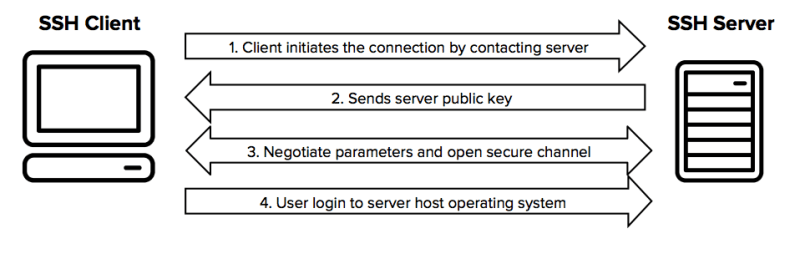
- Genera la chiave pubblica nel Terminale
- Aggiungi la coppia di chiavi al tuo account di hosting.
- Genera la chiave privata tramite il client SSH (Putty)
Leggi anche: Generare chiavi SSH in Windows 10
Come generare la coppia di chiavi pubblica in Terminal?
Per generare l'autenticazione con chiave pubblica su Linux e Mac, apri il Terminale e inizia a digitare i comandi usando SSH.
- Apri il Terminale. Al prompt della shell, digita il comando seguente:
- Il programma ssh-keygen ti chiede di specificare la posizione e il nome del file chiave.
Suggerimento: Puoi digitare un nuovo nome oppure usare il nome predefinito e premere Invio.
- Puoi facoltativamente creare una passphrase per proteggere la tua chiave.
- Copia la chiave pubblica della coppia sul tuo server usando il comando seguente
ssh-copy-id -i ~/.ssh/id_rsa.pub user@server
Inserisci il tuo nome utente al posto di "user" e l'indirizzo del server dove vuoi usare l'autenticazione con chiave.
- Inserisci la password del tuo user account per quel SSH server quando richiesto
Suggerimento: Ora puoi autenticarti al tuo server usando la coppia di chiavi.
Avvia un VPS WordPress più veloce con distribuzione istantanea.
Ottieni VPS WordPressCome generare la tua coppia di chiavi SSH private?
Generare una nuova chiave SSH è il primo passo per creare un livello di autenticazione ad alta sicurezza. Hai bisogno di questa chiave SSH per connettere il tuo server con la massima sicurezza durante il processo di login.
Quando le chiavi sono generate correttamente, garantiscono una sicurezza migliorata e un modo veloce e comodo di accedere e gestire i tuoi server.
Invece di seguire il metodo tradizionale con nome utente e password, il Terminale o il client SSH rendono l'accesso più professionale.
Leggi anche: Ospitare più siti web su un singolo server
Generare una chiave privata SSH con il client SSH
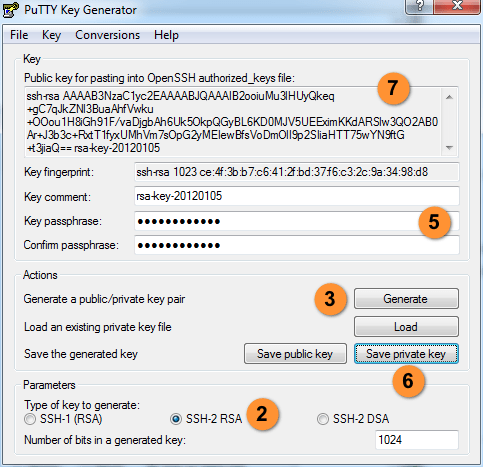
- Per prima cosa, accedi al programma PuTTYgen
- Poi, seleziona SSH-2 RSA nella sezione type of key to generate.
- Successivamente, fai clic sul pulsante Genera nella sezione Azioni.
Suggerimento: In questo passaggio, inizia a muovere il mouse nella finestra finché la barra di avanzamento verde non si riempie completamente.
Lo scopo è generare movimento casuale per il metodo di autenticazione. È una delle tecniche più affidabili per proteggerti dagli attacchi.
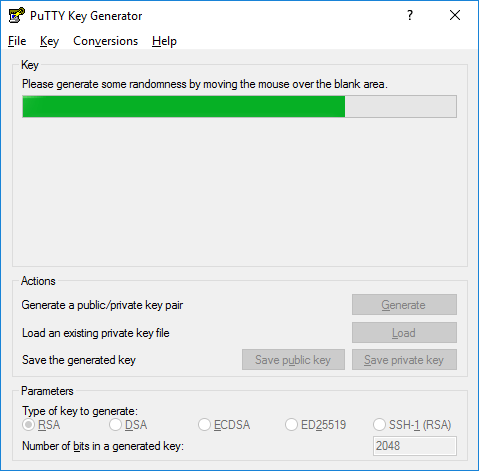
- Una volta completata la barra di avanzamento, PuTTYgen genera la coppia di chiavi SSH.
- Inserisci una passphrase nel campo Key passphrase e reinseriscila nel campo di conferma.Conferma passphrase campo
- Fai clic sul pulsante Save private key
Consiglio: ricorda di salvare la chiave privata, ti servirà per i prossimi accessi alla tua macchina
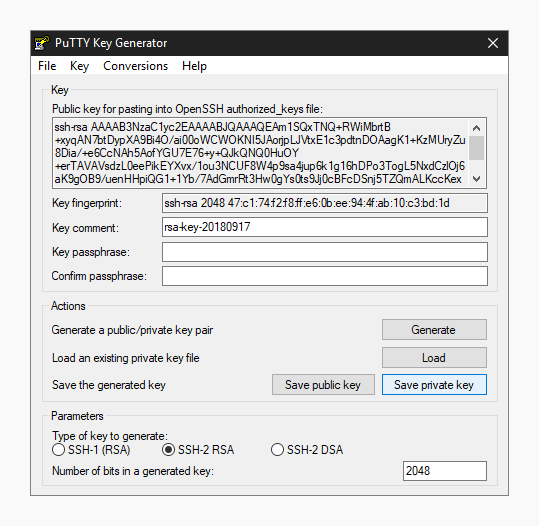
- Fai clic destro nel campo di testo denominato "Public key for pasting into OpenSSH authorized_keys file" e seleziona "Select All".
- Ora fai clic destro nuovamente nello stesso campo di testo e scegli "Copy".

Come importare la tua chiave SSH
Quando hai salvato una nuova chiave sul tuo computer, devi importarla nell'agente chiavi di PuTTY.
Questi due passaggi importano la chiave SSH in PuTTY
- Fai clic sul pulsante Agent per aprire il gestore chiavi nella finestra PuTTY Configuration.
- Fai clic sul pulsante "Add Key", quindi individua il percorso dove hai salvato la chiave privata, selezionala e fai clic su Open.
Suggerimento: Inserisci la passphrase della chiave se necessario.
Avvia un VPS WordPress più veloce con distribuzione istantanea.
Ottieni VPS WordPressConclusione
Connettersi al tuo sito web tramite SSH offre vantaggi e passaggi diversi che spieghiamo il più possibile nel contesto. In generale, per essere all'avanguardia nel mondo moderno delle reti di comunicazione aziendale, devi garantire un controllo di qualità elevato sui file del sito web e sugli accessi ai server cloud.
Creare una chiave pubblica per l'autenticazione cifra le tue connessioni ai server. La chiave privata utilizzata dal ricevente può decifrare la connessione. Nel complesso, questo processo bidirezionale fornisce un'interazione sicura tra due endpoint di rete. Prendi questa pratica sul serio per avere successo nella comunicazione digitale.



Discussione
Commenti
Accedi per partecipare alla discussione.