

Connettersi a un computer remoto o a un server virtuale è stato reso facile con la soluzione RDP di Microsoft. Un protocollo di desktop remoto è una soluzione di connessione remota nativa di Microsoft che funziona anche su sistemi operativi non Windows. Abbiamo un intero articolo nel blog su cos'è RDP e come funziona se hai bisogno di ulteriori informazioni.
Come qualsiasi altro software, RDP ha alcuni potenziali problemi. Se non hai le informazioni corrette, questi problemi possono diventare davvero fastidiosi. In questo articolo del blog, voglio insegnarti come affrontare un problema comune di RDP, "si è verificato un errore interno".
L'errore interno di Desktop remoto su Windows è uno degli errori più frequenti segnalati dagli utenti. Secondo i report, questo errore causa una disconnessione dal dispositivo remoto e impedisce la riconnessione. Il client Connessione Desktop remoto si blocca quando fai clic su Connetti, e dopo pochi secondi appare il messaggio di errore.
Non esiste una ragione specifica per cui si verifica l'errore interno di Desktop remoto per Windows, di solito accade improvvisamente. Poiché gli utenti utilizzano principalmente RDP per connettersi ai dispositivi dell'area di lavoro, l'errore può causare molta frustrazione. Tuttavia, ci sono alcune possibili cause segnalate che possono spiegare perché viene attivato.
Leggi anche: Miglior provider RDP 2022
Cosa scatena il Remote Desktop Internal Error per Windows?
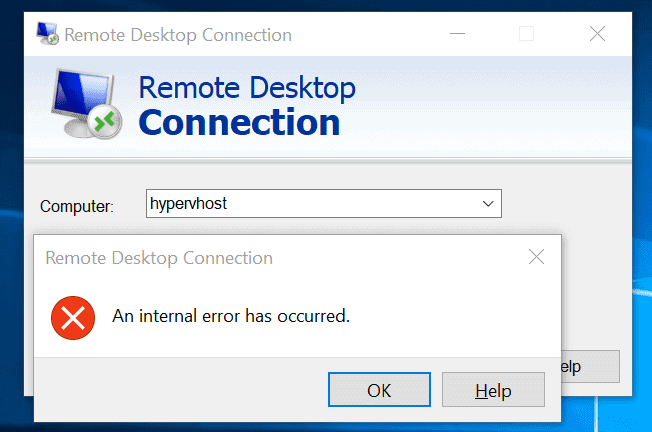
Questo errore può verificarsi per vari motivi legati sia alle impostazioni del server RDP/RDS che alle impostazioni del client (impostazioni di Windows o impostazioni nella finestra Connessione Desktop remoto).
Come ho accennato in precedenza, non ci sono spiegazioni esatte per il messaggio di errore, ma dopo una ricerca veloce nei forum di supporto Microsoft, ho trovato alcune possibili cause. Ricorda che queste sono possibili spiegazioni di cui hanno parlato gli utenti in base ai sintomi e alla probabilità che si verifichi un errore. Queste spiegazioni si basano interamente sull'esperienza e potrebbero non applicarsi tutte alla tua situazione.
I seguenti fattori sono alcune possibili ragioni per cui potrebbe verificarsi un errore interno di Desktop remoto per Windows:
-
Impostazioni della connessione Desktop Remoto
Per alcuni utenti, l'errore è stato attivato dalle impostazioni del client Connessione Desktop remoto. Questo significa che potrebbe essere necessario regolare alcune impostazioni di configurazione.
-
Dominio del computer
Un altro fattore che potrebbe causare l'errore potrebbe essere il dominio al quale è associato il tuo dispositivo. In questo caso, eliminare il dominio e aggiungerlo di nuovo potrebbe risolvere il problema.
-
Sicurezza RDP
In determinate situazioni, un errore può verificarsi a causa della sicurezza del protocollo Desktop remoto. In questo caso, potrebbe essere necessario regolare il livello di sicurezza.
Ho elencato le soluzioni per correggere l'errore di seguito. Prima di apportare modifiche, assicurati di utilizzare l'account amministratore. Inoltre, ho ordinato l'elenco in modo che tu possa iniziare con la prima soluzione, e se l'errore si verifica ancora, puoi passare a quella successiva.

Ottieni un server RDP con configurazione istantanea, accesso root completo e storage NVMe.
Acquista RDPCome Risolvere l'Errore Interno di Windows RDP?
In base alle esperienze degli utenti e alle possibili cause spiegate sopra, puoi apportare alcune modifiche e correzioni alle impostazioni per risolvere l'errore interno di RDP e ripristinare la connessione del tuo dispositivo.
Regola la Configurazione della Connessione Desktop Remoto
Alcuni utenti hanno segnalato che l'errore è stato causato da un'impostazione di connessione RDP errata o non correttamente posizionata. Dovresti controllare le opzioni e apportare gli opportuni aggiustamenti per assicurarti di aver isolato il rischio che queste impostazioni causino l'errore.
Vai a Menu START e cerca Connessione desktop remoto.
Una volta aperto RDC, fai clic su Mostra opzioni.
Vai a Esperienza scheda, e in fondo alla finestra, assicurati che Riconnetti se la connessione si interrompe l'opzione è selezionata.
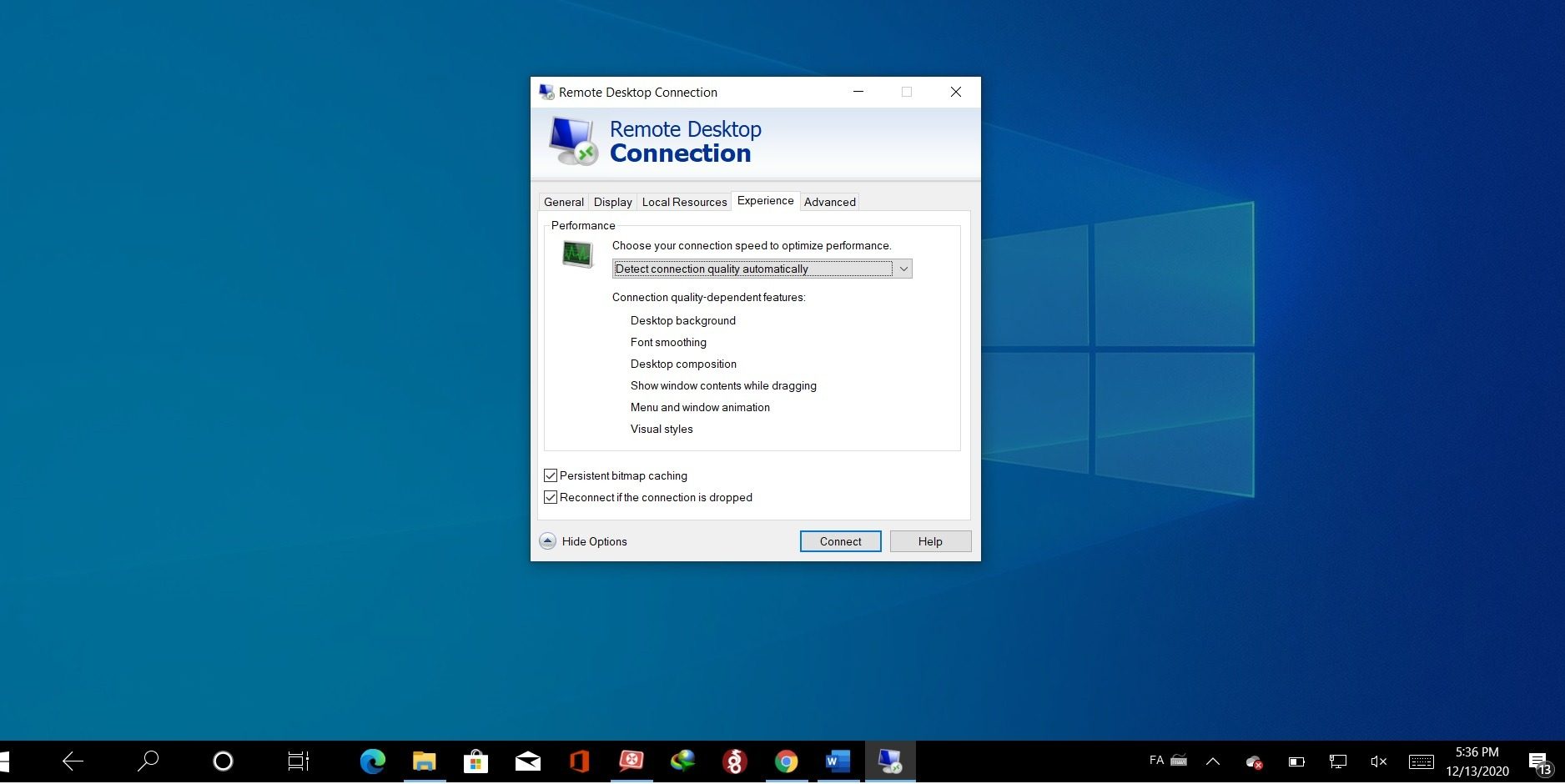
Puoi provare a riconnetterti facendo clic su Connetti pulsante. Molti utenti hanno segnalato che il problema è stato risolto dopo aver riconfigurato l'opzione di riconnessione.
Riconnetti il Dominio
Il dominio collegato al server potrebbe presentare alcuni problemi. Potrebbe essere una delle cause che influisce sulla tua connessione. Eliminare il dominio e aggiungerlo nuovamente potrebbe risolvere l'errore.
Per farlo, apri Impostazioni Windows.
Vai a Conti e apri Accedi a lavoro o istituto scolastico scheda.
Seleziona l'account che desideri disconnettere dal dominio e fai clic su Disconnetti. Si aprirà una finestra. Per confermare l'azione, fai clic su Sì.
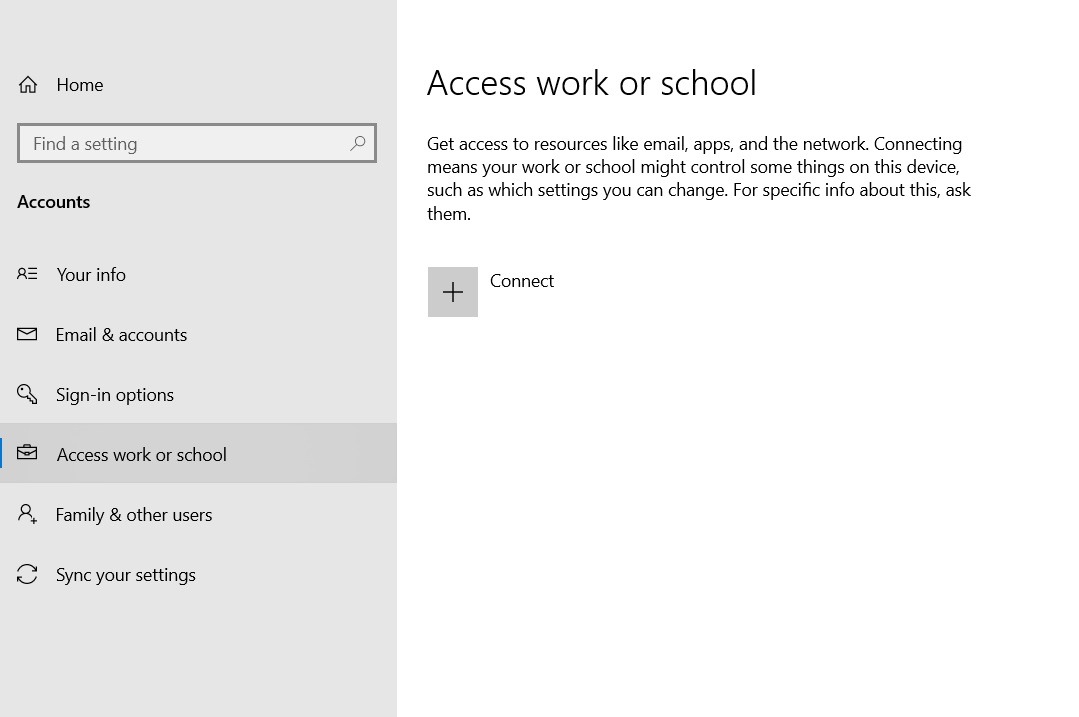
Dopo aver disconnesso il dominio, riavvia il computer. Dopo il riavvio del dispositivo, riconnettiti al dominio. Verifica se riesci a connetterti al dispositivo remoto.
Regola le impostazioni di sicurezza di RDP
In alcuni casi, modificare le impostazioni di sicurezza RDP può risolvere l'errore di connessione. Segui questi passaggi per configurare le impostazioni di sicurezza RDP:
Apri il Menu STARTTrova il Modifica Criteri di gruppo nel Pannello di controllo.
Segui il percorso qui sotto per trovare Sicurezza opzioni:
Configurazione computer > Modelli amministrativi > Componenti Windows > Servizi Desktop remoto > Host sessione Desktop remoto > Sicurezza
Fai clic sull'opzione "Richiedi utilizzo di uno specifico livello di sicurezza per le connessioni remote (RDP)"“ aprirlo.
Sul lato sinistro della finestra sono presenti tre opzioni. Per impostazione predefinita dovrebbe essere impostato su "Non configurato", che devi cambiare in "Abilitato". Quindi seleziona Livello di Sicurezza opzione per RDP.
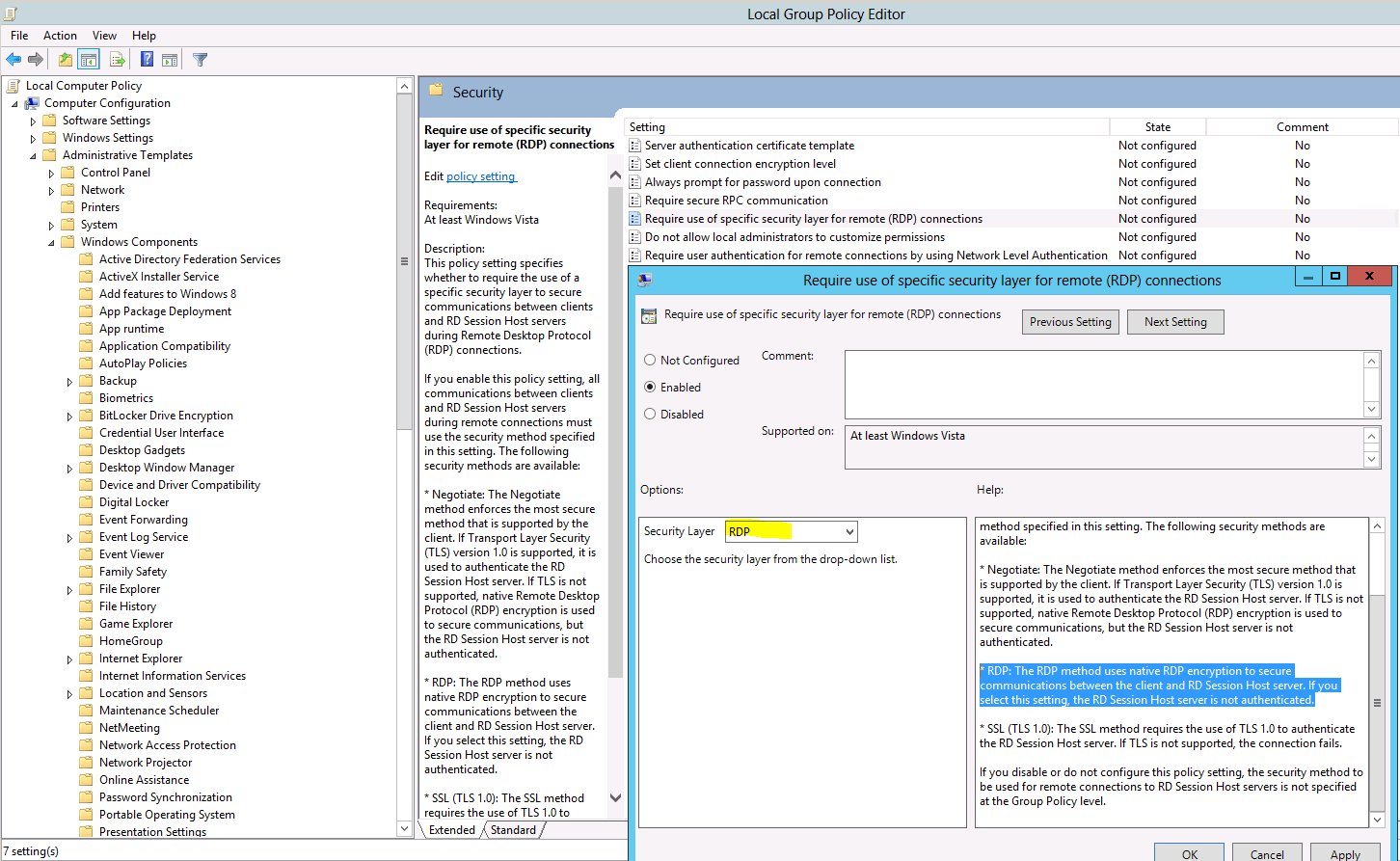
Clicca su Applica quindi tocca OK per salvare le impostazioni. Una volta configurate, riavvia il sistema. Verifica se i tuoi problemi di connessione sono stati risolti.
Modifica il valore MTU
Modificare il valore dell'unità di trasmissione massima può risolvere l'errore interno RDP su Windows. Per farlo, devi scaricare Ottimizzatore TCP strumento
Una volta scaricato, apri lo strumento e in basso seleziona Personalizzato, che si trova davanti a Scegli impostazioni.
Modifica il valore MTU a 1458.
Clicca su Applica modifiche quindi chiudi il programma.
Riavvia il computer e verifica se l'errore si ripresenta.
Ottieni un server RDP con configurazione istantanea, accesso root completo e storage NVMe.
Acquista RDPDisabilita l'autenticazione a livello di rete
Disabilitare NLA o Autenticazione a livello di rete può essere anche una soluzione per risolvere l'errore interno RDP.
Per farlo, sul Desktop, fai clic con il pulsante destro su Questo PC e scegli Proprietà.
Nella sezione sinistra, fai clic su Impostazioni remote.
Si aprirà una nuova finestra. In Desktop remoto, assicurati che la casella "Consenti connessioni solo da computer che eseguono Desktop remoto con autenticazione a livello di rete" sia deselezionata.
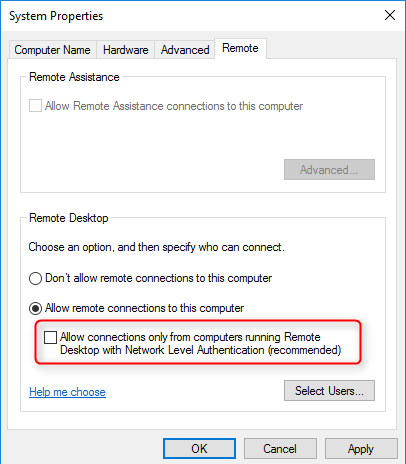
Clicca su Applica e poi su OK per applicare le nuove impostazioni.
Verifica se il problema è stato risolto.
Leggi anche: Copia/Incolla non funziona in RDP
Altre soluzioni per risolvere l'errore interno di RDP
Esistono anche altre soluzioni temporanee che possono aiutare con l'errore di connessione. Tieni presente che queste soluzioni non sono definitive e risolveranno il problema solo in parte. Potrebbero non essere efficaci quanto le soluzioni della sezione precedente, ma aiutano a risolvere il problema se sei di fretta e non hai tempo di seguire i processi descritti sopra.
-
Riavvia il servizio Desktop remoto
In alcuni casi, l'errore è causato da un bug. Riavviare la connessione Desktop remoto può risolvere l'errore in questo caso. Tutto ciò che devi fare è riavviare manualmente il protocollo.
-
Disabilita la connessione VPN
Se il tuo dispositivo è configurato per utilizzare un proxy o una connessione VPN, la tua connessione Internet verrà indirizzata attraverso un altro server. Questo percorso aggiuntivo potrebbe causare un bug nella tua connessione remota e, di conseguenza, generare un errore interno. Assicurati di aver disabilitato tutte le impostazioni VPN o proxy sul tuo computer per evitare di ricevere l'errore interno quando ti connetti al tuo dispositivo remoto.
-
Modifica l'avvio del servizio
A volte il protocollo RDC è configurato in modo da non potersi avviare automaticamente. Questo può causare un errore interno. Con un rapido aggiustamento della configurazione, puoi abilitare il protocollo per l'esecuzione automatica, prevenendo l'errore.
-
Attiva la memorizzazione in cache persistente della bitmap
Un altro bug nelle impostazioni RDP che può causare l'errore interno è la Cache bitmap persistente funzione disabilitata. Apri il software RDC e abilita questa opzione nelle tue impostazioni da Esperienza pannello.
Ottieni un server RDP con configurazione istantanea, accesso root completo e storage NVMe.
Acquista RDPConclusione
L'errore RDP "Si è verificato un errore interno" è un fastidiosissimo errore di connessione. Si verifica su Windows e ha una varietà di cause e soluzioni. Può essere risolto rapidamente come disconnettersi da VPN e talvolta richiede tanto tempo quanto modificare il valore MTU. Onestamente, tutto dipende da quanto sei fortunato con la tua connessione, perché non c'è una ragione specifica per l'errore interno.
Ho raccolto tutte le possibilità e le soluzioni dall'esperienza di altri utenti in questo articolo. Questa guida ti aiuterà definitivamente a risolvere il tuo problema di errore interno. Se hai domande sull'errore o altri suggerimenti di soluzione, sentiti libero di lasciarci un commento. Saremo felici di sentirti!



Discussione
Commenti
Accedi per partecipare alla discussione.