

Vuoi iniziare a programmare in Python ma non sei ancora pronto ad abbandonare il tuo Windows 10? Perché non mantieni entrambi e vedi come va? Anche se Python è comunemente associato alle distro Linux e al paradigma open-source, nulla ti impedisce di scrivere potenti app Python in Windows. Ovviamente, dovresti chiederti se Python su Windows sia la scelta giusta per te. C'è molto dibattito su questa questione, quindi ho dedicato una sezione a se ha senso installare Python su Windows 10.
Ora, se hai deciso di procedere e installare Python su Windows 10, devi iniziare installarlo, e questo è quello che copre questo tutorial. La prima sezione è una brevissima panoramica di Python e delle sue due versioni principali. Sentiti libero di saltarla se conosci già l'argomento. Ora, senza ulteriori indugi, ecco come installare Python su Windows 10.
Panoramica
Python è uno dei linguaggi di programmazione più popolari del momento, e non è solo una questione di fortuna. Python è ad alto livello e modulare, permettendo agli sviluppatori di scrivere software complesso con facilità e buona leggibilità. È anche estremamente versatile: si usa per sviluppare app web, robotica, analisi di Big Data e videogiochi.
Python esiste principalmente in due serie di versioni: la serie Python 2 e la serie Python 3. Potrebbe sembrare strano che una versione più vecchia sia ancora in uso dopo anni, ma ci sono ragioni valide. La più importante è che il codice usato nella gestione della configurazione in DevOps utilizza una sintassi più antica e ha bisogno di interpreti più vecchi per funzionare. Python 3 è diventato sempre più popolare negli ultimi anni ed è ora lo standard del settore. Se non stai sviluppando codice per dispositivi obsoleti o compiti specifici in DevOps, ti consigliamo di installare e usare la serie Python 3.
Passo 1: scaricare Python
Il primo passo è scaricare l'installer di Python dal sito ufficiale. Poiché Python è open source e gratuito, non dovrai pagare nulla. Fai clic qui per andare alla pagina di download delle versioni Windows di Python.
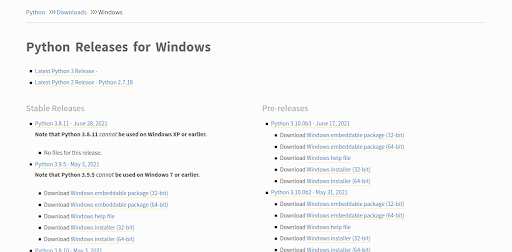
Come vedi nello screenshot, ci sono due tipi di installer per ogni versione: uno a 32 bit (x86) e uno a 64 bit (x86-64). La scelta dell'eseguibile corretto dipende dal tuo sistema. Se usi un'architettura a 64 bit e Windows a 64 bit, devi scaricare un installer eseguibile a 64 bit o x86-64. Altrimenti, scarica quello a 32 bit o x86. In questo tutorial useremo come esempio Python 3.9.1 per processori a 64 bit. Come la maggior parte degli installer, questo file di setup è solo circa 30 MB, quindi non ci vorrà molto tempo per scaricarlo. Una volta terminato, esegui il file di setup e passa alla sezione Installazione qui sotto.
Installazione
Passo 2: avviare il setup
Esegui l'installer scaricato. Ricorda che per installare correttamente Python devi avere privilegi di amministratore su Windows. Questo perché l'installer modificherà alcuni file di sistema su cui gli utenti normali non hanno permesso di scrivere. Una volta che il setup si avvia, vedrai la seguente schermata con diverse opzioni:
[NOTA IMPORTANTE. USA L'EDITOR DI IMMAGINI PER COPRIRE IL NOME UTENTE "INDERJIT SINGH" PRIMA DELLA PUBBLICAZIONE]
C'è l'opzione "Install Now", un modo veloce e semplice per completare l'installazione senza configurazioni complicate. L'altra opzione è prendere il controllo dell'installazione e scegliere esattamente le funzioni che desideri. In basso nello schermo ci sono anche due caselle di controllo: una ti permette di installare l'avviatore di Python per tutti gli account utente del sistema, l'altra aggiunge questa versione di Python (3.9 nel nostro esempio) al tuo PATH. Poiché questa è la tua prima installazione, dovresti probabilmente lasciare entrambe selezionate. Quando capirai cos'è PATH e cosa sono gli ambienti virtuali, avrai le conoscenze necessarie per apportare eventuali modifiche a queste impostazioni.
A questo punto, probabilmente conviene optare per l'installazione express e finire più velocemente (nel qual caso puoi saltare la prossima sezione), ma copriremo anche l'installazione personalizzata nel caso tu voglia avere più controllo.

Costruisci su un VPS Linux con accesso root, NVMe e la potenza di AMD EPYC.
Vedi piani LinuxPasso 3: installazione personalizzata
Fai clic su "Customize installation" per accedere alle opzioni avanzate. Vedrai qualcosa di simile:
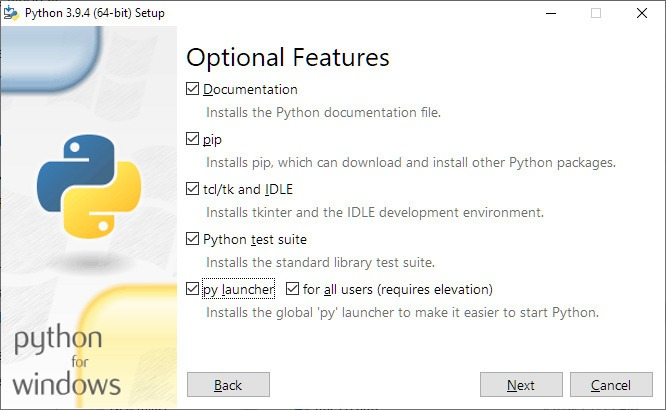
Essenzialmente, questa schermata è un elenco di caselle di controllo, ognuna rappresenta una funzione che puoi aggiungere o rimuovere dall'installazione finale di Python. La "Documentation" contiene documentazione elementare sulla versione di Python scelta e alcuni file di aiuto. "pip" è il gestore di pacchetti di Python ed è fondamentale per qualsiasi codice che scriverai in futuro, quindi assicurati di selezionarlo per l'installazione. Seguito da tkinter e IDLE di Python, che starebbe per Integrated Development and Learning Environment. IDLE è l'IDE nativo di Python ed è uno strumento abbastanza valido per i principianti, quindi è una buona idea installarlo. Potrai sempre ottenere IDE migliori e più avanzati in seguito. Python Test Suite è un set di strumenti di test vitali per testare il tuo codice alla ricerca di errori. Anche se potrebbe non essere necessario utilizzare i test automatizzati all'inizio, è molto meglio installarlo e imparare da esso gradualmente.
L'ultima opzione è quella che abbiamo visto prima, ma prima di arrivare lì c'è una funzione interessante da selezionare: il "Py Launcher". Py Launcher è uno strumento straordinario per passare rapidamente tra diverse versioni di Python, operazione che diventerà necessaria più avanti. Alcuni codici devono funzionare sulla serie Python 2, mentre altri devono funzionare sulla nuova serie Python 3 e ci sono sempre piccole differenze tra le versioni, quindi poter impostare diverse versioni come interprete Python predefinito si rivelerà molto utile. Tornando all'ultima funzione, quella che ti permette di installare Python per tutti gli account utente: l'abbiamo già vista nella schermata principale ed è consigliato mantenerla selezionata per l'installazione. Adesso, facciamo clic su Avanti e procediamo alla fase successiva.
Opzioni Avanzate
Dopo aver scelto tutte le funzioni desiderate e fatto clic su Avanti, sarai indirizzato a questa schermata:
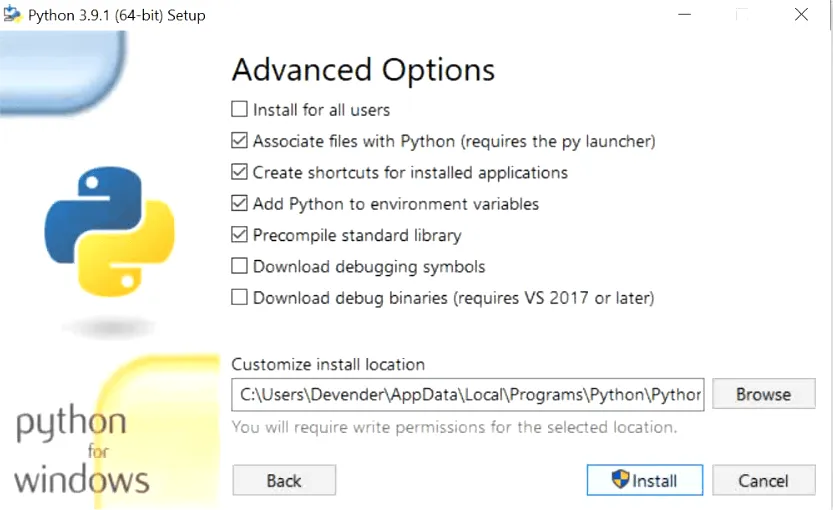
Qui puoi configurare le opzioni avanzate dell'installazione di Python. La prima casella dovrebbe ormai essere familiare, quindi selezionala e facciamo finta di non averlo fatto già due volte. La successiva è "Associa file con Python", che permette a Windows di riconoscere file con estensione .py e aprirli con Python — molto utile.
Conviene selezionare anche la prossima opzione sui collegamento rapidi perché all'inizio può essere difficile tenere traccia di dove si trovano gli eseguibili. Assicurati di selezionare la successiva e aggiungi Python alle variabili di ambiente proprio adesso, ti semplificherà molto le cose in seguito. Se decidi di precompilare la libreria standard, l'installazione richiederà più tempo ma il tuo codice sarà molto più veloce. Puoi lasciare le ultime due caselle deselezionate perché non saranno importanti per te da principiante. La schermata Opzioni avanzate ti permette anche di scegliere la posizione di installazione, quindi se vuoi installarla in una cartella specifica o più comoda, questo è il momento giusto. Una buona idea sarebbe installare tutto in una cartella subito dopo C, ad esempio C:\Python 3.9.1\ per questa versione.
Passaggio 4: Completamento dell'installazione
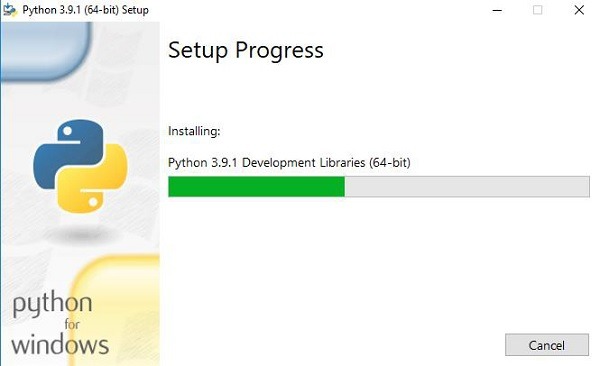
Che tu abbia scelto l'installazione rapida o personalizzata, hai portato il setup al passo successivo: la copia dei file. Non ci vorrà molto e presto vedrai questa schermata, che segnala la fine dell'installazione.
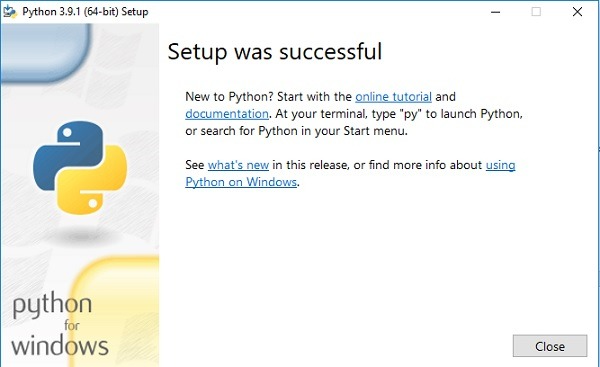
Complimenti, hai installato Python su Windows 10. Ma prima di esultare, verifichiamo che l'installazione sia andata davvero a buon fine.
Passaggio 5: Verifica dell'installazione
Per verificare l'installazione, devi aprire il Prompt dei comandi di Microsoft dal menu Start oppure digitando cmd nella casella "Esegui". Una volta al prompt dei comandi, inserisci il seguente codice:
python --version
Questo comando chiede a Python di dirci quale versione è. Poiché Python che hai appena installato dovrebbe essere l'unico sul tuo computer, questo dovrebbe restituire il numero della versione che hai installato. Se tutto va bene, dovresti vedere qualcosa di simile:
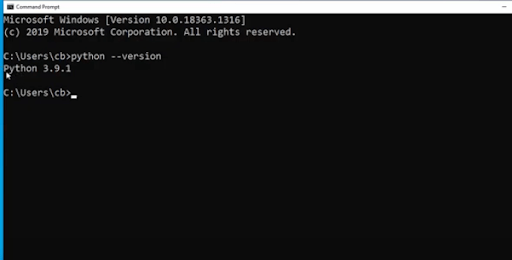
Ottimo, sembra che l'installazione sia riuscita. Buon lavoro con Go! Ma come si inizia effettivamente a usare Python? Probabilmente lo sai già, ma ti mostreremo come aprire IDLE di Python così potrai davvero sentirti realizzato. Se sai già come fare e cosa farai dopo, puoi saltare il resto del tutorial e iniziare a programmare.
Primi passi con Python su Linux
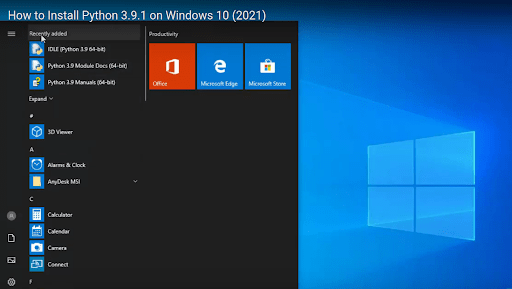
Se guardi il tuo menu Start, vedrai i collegamenti a Python che sono stati aggiunti di recente. Facciamo clic su IDLE e vediamo cosa abbiamo:
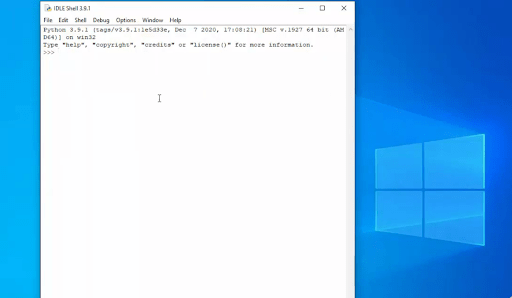
Questo è l'Ambiente di sviluppo integrato nativo di Python, una piattaforma di codifica interattiva insieme all'interprete. Puoi inserire comandi Python e vedere il risultato subito dopo aver premuto <Enter>. Proviamo a stampare qualcosa. Inserisci il seguente frammento di codice:
print(“Hello”)
Questo dovrebbe far stampare Hello all'IDLE di Python sulla riga successiva:
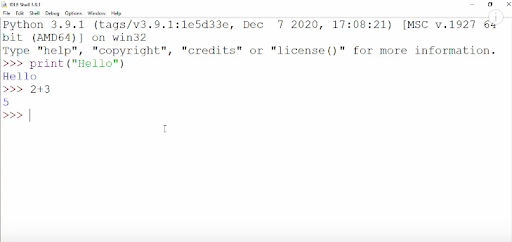
Puoi anche inserire direttamente un'equazione e far fare il calcolo a Python. Però la shell di IDLE potrebbe non essere il posto migliore per scrivere più di una sola riga di codice. Dovresti creare un nuovo file e partire da lì.
Leggi anche: Come installare Python su un server VPS?
Ha senso installare Python su Windows 10?
Se hai passato un po' di tempo a Go per installare Python su Windows, avrai probabilmente visto i dibattiti su whether Python performa altrettanto bene su Windows come su Linux. Ovviamente, parte delle risposte è dovuta a l'eterna disputa Windows vs Linux. Ma cosa è effettivamente in gioco quando parliamo di funzionalità di Python? E dovrai installare Python su Windows 10?
Il fatto è che Python è più naturalmente integrato con Linux. Significa che viene preinstallato quando ricevi Linux ed è molto facile configurare tutto ciò di cui hai bisogno direttamente dal Terminale. Con Windows, invece, Python è più frammentato: c'è un'interfaccia grafica non molto utile, alcune funzionalità si gestiscono via Prompt dei comandi (l'interfaccia da riga di comando di Windows), mentre la maggior parte delle configurazioni richiede un software di compatibilità chiamato WSL (Sottosistema Windows per Linux).
Costruisci su un VPS Linux con accesso root, NVMe e la potenza di AMD EPYC.
Vedi piani LinuxA parte il fatto che l'ambiente di sviluppo è frammentato, Python su Windows è limitato nei moduli che può usare, soprattutto se vuoi usare Python per sviluppare app web. Anche Microsoft lo ammette sul loro sito Docs. La maggior parte delle app web è ospitata su server basati su Linux, e avere un ambiente di sviluppo e test comune è molto più pratico.
La documentazione Microsoft menziona anche un'altra ragione importante per cui Linux è la base migliore per Python: la maggior parte dei tutorial, degli esempi e del codice online sono creati assumendo che il lettore usi Python in Linux. Alcuni problemi di compatibilità si possono risolvere con WSL, ma per alcuni moduli (come il popolare PyGame), WSL non è la soluzione.
Se stai iniziando con Python e stai imparando, Windows non è una buona scelta. La situazione peggiora quando hai imparato abbastanza da aver bisogno di ambienti virtuali e controllo versione. Ha senso installare Python su Windows 10 solo quando devi sviluppare un'app basata su Windows. Ma cosa fare se non puoi semplicemente decidere di installare un nuovo sistema operativo e trasformare il tuo computer in un incubo dual-boot? Dovremmo eseguire una distro Linux in una Virtual Machine su Windows?
Usare una VM è effettivamente una buona idea, ma solo se il tuo sistema può gestirla. La virtualizzazione consuma molte risorse e non è detto che ogni computer le abbia, né che possa permettersi di dedicarle.
Allora, cosa fare se hai bisogno di installare Python su Windows 10 ma nessuna di queste opzioni funziona per te? Ti consiglio di ottenere un Virtual Private Server, un VPS. Un VPS è come una VM in esecuzione su un server remoto, ma senza doverti preoccupare che il tuo computer rallenti o del prezzo elevato dei server dedicati.
Su Cloudzy, offriamo hosting VPS su Linux affidabile e ad alte prestazioni a prezzi accessibili. Con 12 server globali e una larghezza di banda di 1 Gbps, non sentirai alcuna differenza rispetto a una VM sul tuo computer. VPS su Linux include anche un'opzione di installazione con un clic che ti consente di configurare praticamente qualsiasi distro Linux con un semplice pulsante. Puoi provare distro diverse e trovare quella che fa per te, un grande vantaggio se sei nuovo a Linux.
Costruisci su un VPS Linux con accesso root, NVMe e la potenza di AMD EPYC.
Vedi piani LinuxCosa Succede Dopo?
Supponiamo che tu abbia installato Python su Windows, e adesso? Probabilmente hai già un'idea. Maybe stai seguendo un corso di programmazione Python o stai imparando da solo con libri e risorse online. Ecco alcuni suggerimenti che potrebbero migliorare la tua esperienza con Python:
- Installa pip
Se hai scelto l'installazione express, potresti non avere pip. Puoi verificare se è stato installato immettendo quanto segue nel prompt dei comandi:
pip help
- Installa Visual Studio Code
Uno strumento eccezionale per aumentare la tua produttività e creatività, grazie a strumenti di linting e debug di qualità.
- Installa Git
Un ottimo modo per tenere traccia del tuo codice e delle modifiche che fai è usare Git per il controllo versione. Puoi anche usarlo per condividere il tuo codice su GitHub, GitLab o strumenti DevOps self-hosted e ricevere feedback o supporto, magari anche una collaborazione.
Domande frequenti
Devo installare Python su Linux per la piena funzionalità?
Non proprio. Poiché Python è un linguaggio indipendente dal sistema operativo e di alto livello, puoi aspettarti la stessa funzionalità su tutte le piattaforme. Per quanto riguarda librerie aggiuntive e funzioni integrate, è tutt'altra storia. Continua a leggere per scoprire come massimizzare le funzionalità di Python su Windows.
È difficile configurare ambienti virtuali in Windows?
Sì, è più difficile che su Linux. Ci sono alcuni passaggi aggiuntivi e non è esattamente facile come immettere un comando in un terminale. Naturalmente, ci sono modi per farlo.



Discussione
Commenti
Accedi per partecipare alla discussione.