

Se usi Windows da abbastanza tempo, prima o poi incontrerai il termine ".NET Framework" durante l'installazione o l'aggiornamento di un programma. .NET Framework è un framework software sviluppato da Microsoft per aiutare i programmatori a creare ed eseguire software scritto in linguaggi come C++, C# e Visual Basic. Windows 10 viene fornito con l'ultima versione di .NET Framework già installata e attivata. Tuttavia, in alcuni casi, ad esempio quando vuoi installare applicazioni precedenti basate su versioni più datate di .NET Framework, dovrai installare .NET Framework su Windows 10 manualmente. Allo stesso modo, se possiedi una versione precedente di Windows e la tua applicazione richiede versioni più recenti del framework, dovrai aggiornarlo.
Esistono due versioni principali di .NET Framework: versione 3.x e versione 4.x. Come già detto, Windows 10 viene sempre fornito con l'ultima versione del framework, che al momento della stesura di questo articolo è la versione 4.8. La versione 4.8 copre .NET Framework versioni da 4.0 a 4.8. Quindi, se hai la versione 4.8, non dovrai installare la versione 4.2 o 4.6 e così via. L'ultima versione ufficiale della versione 3 di .NET Framework è stata la 3.5, che copre le versioni da 1.0 a 3.5. In questo articolo ti mostrerò come installare .NET Framework su Windows 10 e come aggiornare .NET Framework su Windows 10.
Quale versione di .NET Framework è installata su Windows 10?
Se durante l'installazione di un software ricevi un errore di .NET Framework mancante, prima annota la versione solitamente fornita nella finestra di prompt. Dopodiché segui le istruzioni qui sotto per installare .NET Framework su Windows 10. Windows 10 viene fornito con l'ultima versione 4 del framework. Quindi, è una buona idea verificare quali versioni del framework sono installate sul tuo sistema operativo.
Per scoprire quale versione di .NET Framework è installata sul tuo Windows:
Passaggio 1: Avvia Avvio di Windows
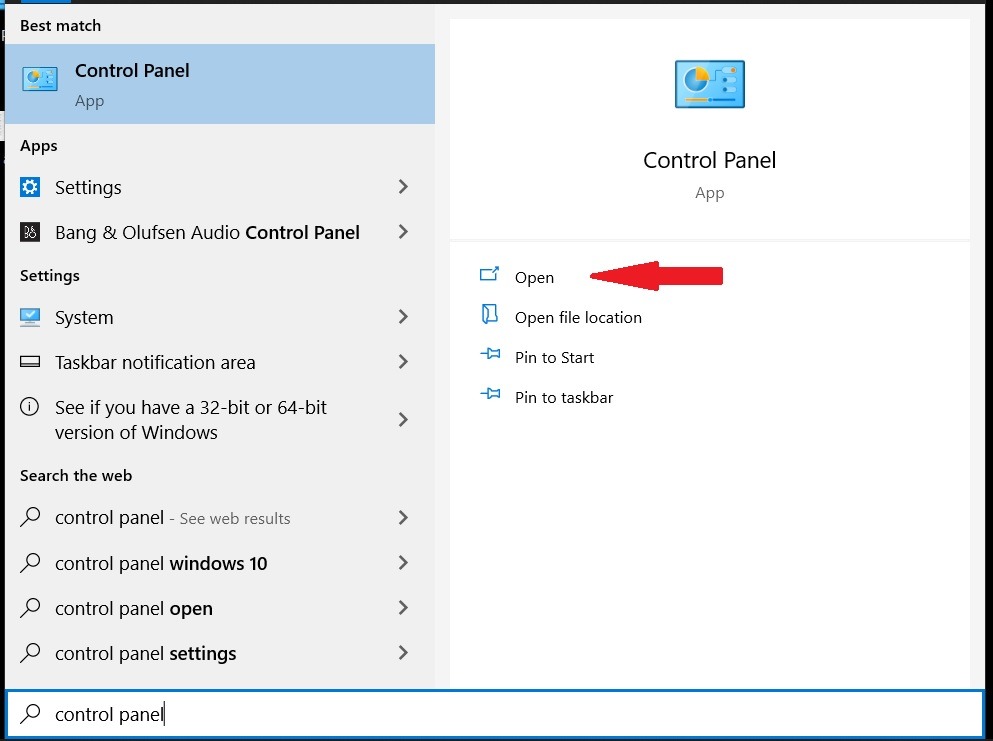
Passaggio 2: Apri il Pannello di controllo
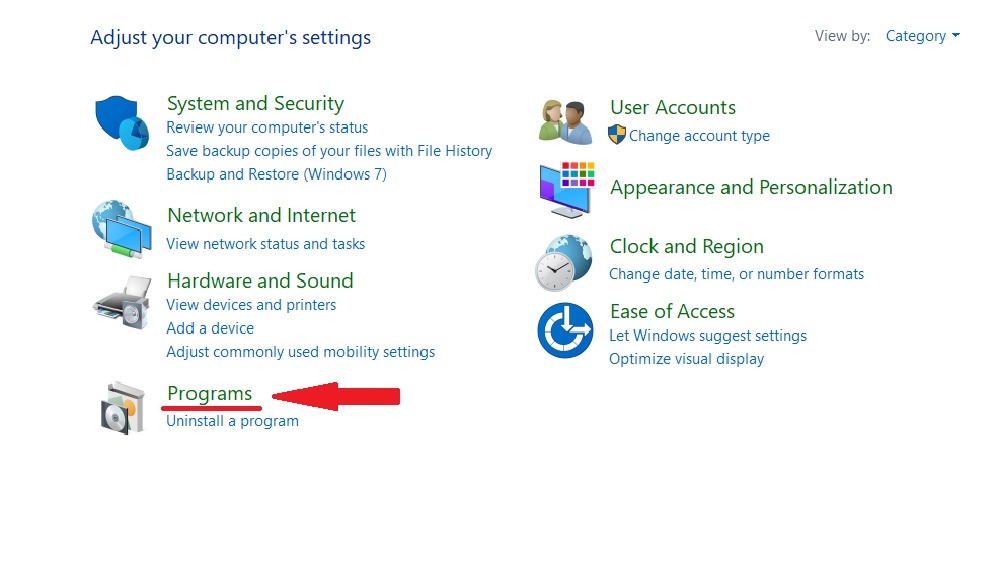
Passaggio 3: Clicca su Programmi.
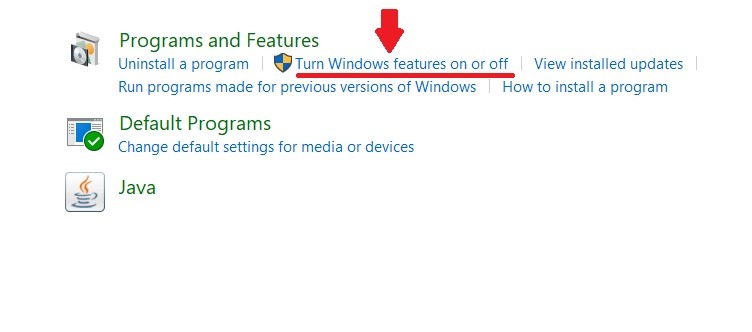
Passaggio 4: In the Programmi e funzionalità sezione, fai clic su Attiva o disattiva le funzionalità di Windows.
Passaggio 5: Nella finestra Funzionalità di Windows che si apre, vedrai che .NET Framework 3.5 è il primo elemento dell'elenco. Se la casella accanto a .NET 3.5 è marcata in nero, significa che è installato.
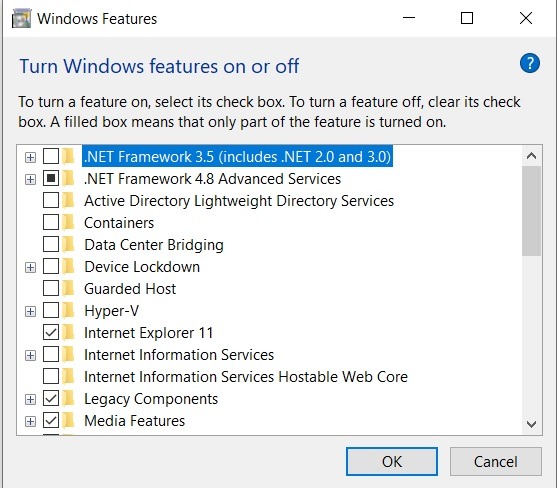
Se invece è vuota, significa che .NET Framework 3.5 non è installato su Windows 10. Dovrai quindi usare uno dei metodi seguenti per installare .NET Framework su Windows 10.

Installazione di .NET Framework tramite Windows Features
Segui i passaggi della sezione precedente per accedere alle Funzionalità di Windows. Poi fai clic sulla casella accanto a .NET 3.5 e clicca su ok. Apparirà una finestra di dialogo come quella qui sotto.
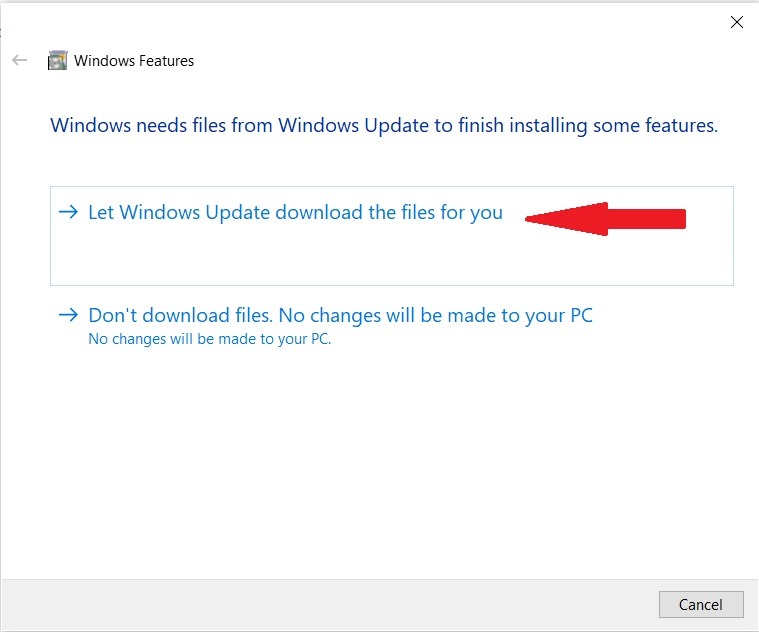
Clicca su Consenti a Windows Update di scaricare i file per te. Windows continuerà a scaricare e installare .NET Framework su Windows 10. Al termine dell'installazione, riavvia il PC e il processo è completo.

Accedi a un VPS Windows 10 da qualsiasi luogo con pieno controllo amministratore.
VPS Windows DesktopInstalla usando Dism Comando
Se non hai accesso a Internet e possiedi un DVD di Windows 10 o un disco USB avviabile, puoi usare il metodo seguente per installare .NET Framework 3.5. Il processo è semplice e non richiede molto tempo.
- Inserisci il supporto di installazione nel PC e controlla la lettera dell'unità assegnata. Verifica ad esempio se è montato come unità F, G e così via.
- Premi tasto Windows Start + R, digita cmd, e premi Ctrl + Maiusc + Invio per aprire il Prompt dei comandi come amministratore.
- Esegui il comando seguente:
Dism /online /enable-feature /featurename:NetFX3 /All /Source:X:sourcessxs /LimitAccess
Sostituisci X con la lettera del drive del tuo DVD Windows o USB Drive
4. Al termine dell'installazione, riavvia il PC.
Leggi anche: Come installare IIS su Windows 10?
Installare .NET Framework su Windows 10 usando l'Offline Installer
Se per qualsiasi motivo non riuscissi a installare .NET Framework su Windows 10, puoi scaricare direttamente i file del programma di installazione dal sito Web Microsoft nella sezione .NET. Prima di scaricare i file del programma di installazione, assicurati di stare scaricando una versione supportata di .NET Framework.
Quando visiti il sito web di .NET, ti verrà mostrato un elenco dei .NET Framework ancora supportati da Microsoft e un elenco nascosto delle versioni non supportate. Le versioni non supportate non riceveranno più aggiornamenti, patch di sicurezza o miglioramenti.
Installare .NET Framework su Windows 10 con questo metodo è piuttosto semplice. Scarica il file di installazione, fai doppio clic su di esso e avvia l'installazione. Al termine, riavvia il PC.
Accedi a un VPS Windows 10 da qualsiasi luogo con pieno controllo amministratore.
VPS Windows DesktopConfermare l'installazione riuscita di .NET Framework 3.5
Per verificare se una versione specifica di .NET Framework è ora installata su Windows 10, segui questi passaggi:
Passaggio 1: Apri il prompt dei comandi
Premi tasto Windows Start + R, digita cmd, e premi Ctrl + Maiusc + Invio per aprire il Prompt dei comandi come amministratore.
Passaggio 2: Digita il comando
Digita il seguente comando e premi Invio:
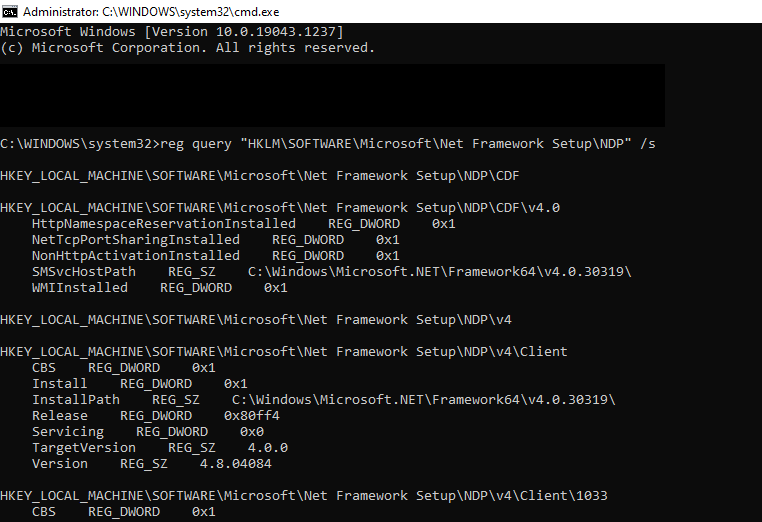
reg query "HKLM\SOFTWARE\Microsoft\Net Framework Setup\NDP" /s
Passaggio 3: Controlla le versioni installate
Come puoi vedere nell'immagine qui sotto, potrai visualizzare tutte le versioni di .NET Framework installate su Windows 10 elencate sullo schermo.
Accedi a un VPS Windows 10 da qualsiasi luogo con pieno controllo amministratore.
VPS Windows DesktopAggiornamento di .NET Framework su Windows 10
Aggiornare .NET Framework su Windows 10 può essere fatto in due modi. Se disponi di Windows 10 con una licenza valida, puoi semplicemente aggiornare Windows 10 e tutte le versioni di .NET Framework ancora supportate da Microsoft verranno aggiornate automaticamente. Tuttavia, se la tua licenza è scaduta o stai utilizzando una versione pirata di Windows 10, puoi scaricare e installare manualmente le versioni più recenti come spiegato sopra.
Conclusione
Spero che questo articolo ti abbia aiutato a installare .NET Framework su Windows 10. Qui su Cloudzy, i nostri server Windows 10 VPS sono sempre aggiornati e includono tutte le funzionalità necessarie come .NET Framework già installato e aggiornato. Scegliere uno dei nostri servizi Windows 10 VPS garantisce che non avrai problemi tecnici come quello descritto in questo articolo. Il nostro team di supporto specializzato è sempre disponibile per aiutarti a risolvere qualsiasi problema tecnico che potrebbe presentarsi. Infine, se hai domande sui nostri servizi, per favore Contattaci.



Discussione
Commenti
Accedi per partecipare alla discussione.