

Informazioni Il 38 percento dei siti web ora è basato su WordPress. Di conseguenza, devono tutti convivere con le stesse migliaia di temi, plugin e tecnologie. Per un cliente WordPress ordinario diventa rapidamente un problema quando il sito inizia a rallentare o a bloccarsi, e non sa né perché né come iniziare a diagnosticare il problema. Ecco perché ottimizzare WordPress su VPS è cruciale.
Cos'è WordPress?
WordPress funziona correttamente su qualsiasi server con Apache, PHP e MySQL abilitati. Però puoi certamente ottimizzare l'ambiente per l'hosting di WordPress in modo che giri più veloce e efficiente.
Quando cerchi l'hosting giusto per il tuo sito WordPress hai molte opzioni tra cui scegliere. L'hosting condiviso è il punto di partenza più comune, ma presto le tue esigenze supereranno quello che l'hosting condiviso può offrire, e dovrai passare a un piano superiore.
L'opzione più popolare dopo l'hosting condiviso è l'hosting WordPress su VPS. Tra l'hosting condiviso orientato ai principianti e un server dedicato più avanzato, questo tipo di hosting web funziona perfettamente per la maggior parte delle persone.

Avvia un VPS WordPress più veloce con distribuzione istantanea.
Ottieni VPS WordPressPerché usare un server VPS per WordPress?
Con l'hosting condiviso, condividi le risorse di un server fisico con decine di altri siti web, se non addirittura centinaia. Se un sito usa troppe risorse condivise, ne risentiranno gli altri siti sullo stesso server.
Con l'hosting VPS, una quantità specifica di risorse dedicate dal server fisico è allocata alla tua macchina. Questo garantisce che le tue risorse e funzioni siano completamente al sicuro da sottoallocazione. Inoltre, ci sono funzionalità aggiuntive che rendono il tuo ambiente server completamente riservato.
I piani di hosting VPS combinano caratteristiche di hosting condiviso e dedicato. Ti danno più controllo rispetto all'hosting condiviso, mantenendo i costi contenuti.

Vantaggi dell'hosting WordPress su VPS
Gli stessi vantaggi valgono anche per Hosting WordPress VPS. L'unica differenza è che l'ambiente del server sarebbe configurato per l'hosting WordPress.
Un servizio di hosting WordPress VPS garantisce standard ancora più alti di efficienza e sicurezza. Inoltre, il tuo team di hosting comprenderebbe meglio le sfide specifiche del tuo sito WordPress.
Se hai un sito WordPress che ha superato i limiti dell'hosting condiviso, ma non hai il budget o il traffico necessari per un server dedicato, WordPress VPS potrebbe essere la soluzione ideale.
Avvia un VPS WordPress più veloce con distribuzione istantanea.
Ottieni VPS WordPressUn sito lento danneggia i tuoi risultati. Considera di passare a un servizio WordPress VPS per migliorare le prestazioni.
Quando passi all'hosting VPS, la prima cosa che noterai è l'efficienza notevolmente migliore. Potrai gestire il traffico in crescita senza problemi perché hai risorse completamente dedicate.
Inoltre, misure di sicurezza personalizzate per i siti WordPress aumentano i livelli di protezione. Rispetto agli standard di efficienza e sicurezza dell'hosting condiviso, l'hosting VPS è nettamente superiore.
Le prestazioni del tuo VPS dipendono dal server su cui è in esecuzione. VPS economico I piani sono spesso implementati su server mal configurati. Verifica i fattori riportati di seguito:
- NGINX
- PHP 7 o superiore
- MySQL 5.6 o versione successiva
- SSD
- Tipo e versione del sistema operativo (preferibilmente Linux)
Alcuni provider di hosting WordPress VPS offrono anche servizi gestiti, il che significa che si occupano delle funzioni tecniche del server, liberandoti il tempo per concentrarti sullo sviluppo del sito.
Perché la velocità è importante per il tuo sito WordPress?
Per catturare l'attenzione degli utenti e farli restare sul tuo sito (riducendo il tuo frequenza di rimbalzo, in termini tecnici), hai solo pochi secondi. Layout e design sono importanti, ma l'aspetto più cruciale è la velocità. Gli utenti se ne andranno se il sito non si carica rapidamente.
Un sito lento fa sì che gli utenti lo abbandonino prima ancora che sia completamente caricato. Un ritardo di un secondo nel caricamento della pagina può comportare una perdita del 7% nelle conversioni, l'11% di visite in meno e una riduzione del 16% nella soddisfazione dei clienti, secondo uno caso studio StrangeLoop che coinvolge Amazon, Google e altri grandi siti.
Inoltre, da tempo Google e altri motori di ricerca penalizzano i siti più lenti spostandoli verso il basso nei risultati di ricerca (SERP). Questo significa meno traffico organico per i siti lenti. In sintesi, se vuoi più traffico dai motori di ricerca, più utenti e più vendite, devi iniziare a velocizzare il tuo sito WordPress.
Avvia un VPS WordPress più veloce con distribuzione istantanea.
Ottieni VPS WordPressCome verificare la velocità del tuo sito WordPress?

WordPress è uno dei CMS più utilizzati e facilmente personalizzabili. Tuttavia, nella sua configurazione predefinita è abbastanza lento, soprattutto se il sito ha molto traffico, contenuti pesanti o usa un tema sofisticato.
Inoltre, Google utilizza i tempi di caricamento delle pagine come fattore nei suoi algoritmi di ranking dal 2010. Fortunatamente, grazie alla versatilità di questo CMS, ci sono molti metodi per velocizzarlo e ridurre i tempi di caricamento.
Usando strumenti online come quelli sottostanti, puoi verificare la velocità del tuo sito. Questi strumenti mostreranno come si carica il sito e quali sezioni impiegano più tempo e hanno bisogno di ottimizzazione.
- Velocità Pagina Google
- GTmetrix
- Pingdom
- WebPagetest
L' Velocità Pagina Google e i piani GTmetrix gli strumenti forniscono suggerimenti utili su come ottimizzare il sito. I risultati di WebPagetest e i piani Pingdom richiedono più esperienza nello sviluppo web per essere compresi appieno.
Leggi anche: Reindirizzamenti 301 in wordpress
Cosa rallenta un sito WordPress?

I test di velocità possono darti suggerimenti utili. Però contengono spesso termini tecnici difficili da comprendere per i principianti. Il vero segreto per migliorare le prestazioni e pianificare meglio è capire cosa rallenta il tuo sito.
Un sito WordPress lento di solito ha le stesse cause:
-
Configurazione di WordPress
Se il tuo sito WordPress non serve contenuti in cache, il server sarà sovraccarico e il sito rallenterà o cadrà completamente.
-
Hosting web
Un server non configurato correttamente può rallentare il tuo sito. La soluzione è trovare il miglior hosting VPS per WordPress.
-
Dimensione pagina
Molto spesso colpa di immagini non ottimizzate per il web.
-
Plugin scadenti
Un plugin mal progettato rallenterà notevolmente le tue pagine.
-
Script esterni
Anche gli script esterni influenzano le prestazioni: pubblicità, caricamenti di font, e simili.
Leggi anche: Risolvere l'errore 429 Too Many Requests su WordPress
8 consigli pratici per ottimizzare WordPress su VPS 🚀
Ci sono pratiche consolidate che puoi usare per sfruttare al meglio VPS e vedere miglioramenti sulle tue pagine WordPress.
1 - Mantieni il tuo sito WordPress aggiornato
WordPress è aggiornato costantemente perché è un progetto open-source ben mantenuto. Ogni aggiornamento porta nuove funzionalità, corregge bug e chiude vulnerabilità di sicurezza. Anche il tuo tema e i tuoi plugin ricevono aggiornamenti periodici.
È tua responsabilità mantenere il dominio, il tema e i plugin di WordPress sempre aggiornati alle versioni più recenti. Se non lo fai, il sito diventerà lento e instabile e sarai esposto a rischi di sicurezza.
2 - Installa un plugin di caching per WordPress
Le pagine WordPress sono dinamiche: mostrano contenuti diversi ogni volta che un visitatore fa clic su un articolo o una pagina. WordPress deve eseguire un processo per trovare i dati, combinarli e mostrarli all'utente.
Questo processo ha molti step. Quando molti visitatori sono online contemporaneamente, il sito rallenta. Per questo si consiglia di usare plugin di cache su un blog WordPress. La cache rende il tuo sito da 2 a 5 volte più veloce.
Invece di ripetere tutto il processo ogni volta, il plugin di cache crea una copia della pagina al primo caricamento e poi serve quella versione in cache a tutti gli altri utenti.
Esistono molti ottimi plugin di cache per WordPress. Ti consigliamo WP Rocket premium o il WP Super Cache gratuito come plugin. Molti host WordPress offrono anche servizi di cache integrati.
Leggi anche: Svuota cache DNS: come fare
Se usi un hosting WordPress gestito, non hai bisogno di un plugin di cache perché è incluso e attivo di default. Per le massime prestazioni, puoi combinare i plugin di cache con un firewall per applicazioni web.
3 - Usa una rete di distribuzione dei contenuti (CDN)
Utenti in zone geografiche diverse vedono tempi di caricamento diversi. Dipende dalla posizione dei server di hosting.
Puoi accelerare i caricamenti usando una Content Delivery Network (CDN). Una CDN è una rete di server distribuiti nel mondo. Ogni server memorizza i file statici del tuo sito. A differenza delle tue pagine WordPress dinamiche, questi file contengono dati invariati come foto, CSS e JavaScript.
Quando un utente visita il tuo sito, il server CDN più vicino serve i file. Poiché la CDN fa la maggior parte del lavoro, il tuo server di hosting lavora più velocemente.
4- Ottimizza le immagini
Le immagini rendono il contenuto vivo e migliorano l'interazione. Ricerche dimostrano che la grafica a colori aumenta del 80% la probabilità che il lettore segua il tuo contenuto.
Ma immagini non ottimizzate possono fare più male che bene. Le immagini non ottimizzate sono uno dei problemi di velocità più comuni che vediamo.
Ti consigliamo di usare un editor di foto per ottimizzare le immagini prima di caricarle dal telefono o dal computer. Nel formato originale hanno dimensioni enormi. Con il software giusto puoi ridurre la dimensione fino a 5 volte, a seconda del formato e della risoluzione che scegli.
Avvia un VPS WordPress più veloce con distribuzione istantanea.
Ottieni VPS WordPress5 - Usa un tema ottimizzato
Quando scegli un tema per il tuo sito, la velocità deve essere una priorità. Molti temi visivamente appariscenti sono scritti male e rallentano il tuo website.
Di solito è meglio partire da un tema semplice che scegliere uno con layout complessi, animazioni elaborate e altre funzionalità superflue. I plugin di qualità possono sempre aggiungere quelle caratteristiche dopo.
6 - Ottimizza i processi in background
In WordPress, i processi in background sono attività pianificate che girano sul tuo sito WordPress dietro le quinte. Le attività del plugin WordPress Backup, i Cron job per pubblicare articoli programmati, la ricerca di aggiornamenti, i motori di ricerca e altri crawler che tentano di recuperare contenuti sono esempi di task in background che girano su una piattaforma WordPress.
Task come i Cron job per articoli programmati e gli aggiornamenti hanno un impatto minimo sulle prestazioni del sito. Però altri processi in background possono rallentarlo, come i plugin di backup e i crawler non necessari dei motori di ricerca.
Perciò assicurati che il tuo plugin di backup WordPress giri solo durante i periodi di traffico basso. Rivedi anche la frequenza dei backup e la quantità di dati da salvare.
Per il crawling, monitora i rapporti di crawl in Google Search Console. Crawl frequenti che terminano con errori possono rallentare il tuo sito o renderlo non responsivo.
7 - Usa estratti sulla homepage e negli archivi
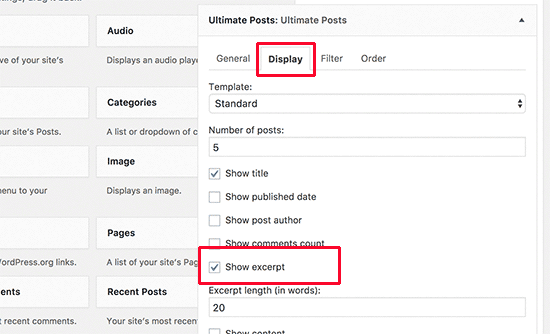
Per impostazione predefinita, WordPress mostra il contenuto completo di ogni articolo sulla homepage e negli archivi. Questo rallenta il caricamento della homepage, dei tag, delle categorie e di altre sezioni di archivio.
Un altro aspetto negativo della visualizzazione di articoli completi in queste sezioni è che gli utenti non vedono il motivo per visitare l'articolo intero. Questo riduce i click e il tempo che gli utenti passano sul tuo sito.
Puoi impostare il sito per mostrare solo gli estratti invece dei contenuti completi, così gli archivi caricano più velocemente. Vai su Impostazioni lettura e scegli "Mostra: Sommario per ogni articolo nel feed" invece di "Testo completo".
8- Usa LEMP

Usare uno stack software affidabile come LEMP ti aiuta a sfruttare al meglio la tua installazione WordPress. Lo stack LEMP include Nginx, che alimenta i siti più trafficati del web.
Installa Nginx, MySQL, e PHP-FPM e assicurati che tutto il tuo codice WordPress, Nginx e le altre applicazioni server siano aggiornati. Questo aumenterebbe notevolmente l'efficienza della tua piattaforma WordPress e del tuo server.
Aggiornare PHP a PHP 7 sarebbe molto utile: PHP 7 è il doppio più veloce di PHP 5.6, usa il 30 percento di memoria in meno e gestisce 3 volte più richieste, secondo alcuni test.

Altri suggerimenti per migliorare le prestazioni di WordPress
I prossimi suggerimenti sono un po' più tecnici e richiedono modifiche ai tuoi file o una conoscenza di base di PHP. È bene fare un backup del sito prima di iniziare.
- Dividi gli articoli lunghi
- Disabilita il Leaching e l'Hotlinking
- Correggi gli errori in HTTPS/SSL senza plugin
- Usa l'ultima versione di PHP
- Riduci le richieste esterne HTTP
Disabilitando gli script e gli stili o combinandoli in un unico file, riduci tutte queste richieste esterne HTTP.
- Riduci le query al database
I temi WordPress scritti male non seguono gli standard WordPress e fanno query dirette al database o troppe richieste inutili. Persino i temi ben scritti possono includere applicazioni che interrogano il database solo per ottenere informazioni semplici sul tuo blog.
Caricando il server di lavoro, queste query lo rallentano. Se usi un tema figlio per configurare il sito, puoi sostituire queste query al database con i tuoi dati per ridurre tutte quelle richieste.
- Ottimizza il database WordPress
Dopo aver usato WordPress per un po', il tuo database accumulerà molti dati che non ti servono più. È consigliabile personalizzare i server per eliminare tutti i dati ridondanti e migliorare le prestazioni.
Con il plugin WP-Sweep, puoi farlo facilmente. Questo plugin pulisce il tuo database WordPress rimuovendo elementi come post nel cestino, revisioni e tag inutilizzati. Può anche ottimizzare la struttura del database.
- Limita le revisioni dei post
Le revisioni dei post occupano spazio nel tuo database WordPress. Se il plugin non blocca precisamente le revisioni, il tuo sito potrebbe rallentare mentre il sistema le ricerca inutilmente.
Per ogni post, puoi limitare facilmente il numero di revisioni che WordPress conserva. Aggiungi questa riga di codice al tuo wp-config.php file:
define( 'WP_POST_REVISIONS', 4 );
Questo codice farà sì che WordPress salvi solo le ultime quattro revisioni di ogni articolo o pagina, eliminando automaticamente quelle più vecchie.
Avvia un VPS WordPress più veloce con distribuzione istantanea.
Ottieni VPS WordPressConclusione
Il servizio di hosting che scegli influisce sul successo del tuo sito. Se le prestazioni continuano a peggiorare, puoi perdere visitatori e profitti. Per catturare l'attenzione degli utenti e farli rimanere sul tuo sito, hai solo pochi secondi.
Puoi applicare alcune pratiche efficaci per sfruttare al meglio VPS e vedere risultati sulle tue pagine WordPress: mantieni WordPress aggiornato, installa un plugin di caching per WordPress, usa un CDN, scegli un tema ottimizzato e comprimi le immagini.
Domande frequenti
Come velocizzare i tempi di caricamento di WordPress?
Certi elementi come temi, plugin e piani di hosting rallentano il tuo sito. La soluzione migliore è disinstallare i plugin che non usi, adottare un tema leggero e scegliere un provider WordPress VPS affidabile.
Come ottimizzare VPS per WordPress?
Puoi ottimizzare WordPress evitando i hotlink, svuotando la cache, riducendo le dimensioni delle immagini, abilitando la compressione GZIP, minimizzando gli script CSS e Java, e usando un CDN.
VPS è adatto a WordPress?
L'ottimizzazione di WordPress su hosting VPS significa sfruttare un server privato virtuale ricco di risorse e flessibilità. Ti offre un ambiente WordPress ottimizzato con velocità, spazio, memoria e altro ancora, senza doverti preoccupare dell'ottimizzazione.
Quali hosting ottimizzano la velocità di WordPress?
Oltre all'Hosting Condiviso, che non basta più per l'ottimizzazione della velocità, un Server Privato Virtuale (VPS) è la soluzione migliore per velocità, prestazioni e sicurezza. Se il tuo sito ha problemi di funzionamento, l'hosting WordPress VPS è quello che fa la differenza.
Quali sono alcuni plugin gratuiti interessanti per l'ottimizzazione della velocità WordPress?
Plugin come WPRocket offrono gratuitamente regole di caching avanzate, minificazione di CSS e Java, caching delle pagine, integrazione CDN e altro! Tuttavia, è consigliabile acquistarli per avere un'esperienza ottimale. Altri plugin validi sono Perfmatters, NitroPack, Lazy Load e WP fastest cache.



Discussione
Commenti
Accedi per partecipare alla discussione.