

Reinstallare il sistema operativo ti dà un nuovo inizio quando i problemi di sistema si accumulano o la sicurezza viene compromessa. Con attacchi informatici ogni 39 secondi nel mondo e violazioni dei dati che costano alle aziende 4,88 milioni di dollari di media nel 2024, conoscere questo processo è vitale per la manutenzione del server.
Questa guida copre il processo di reinstallazione dell'OS VPS di Cloudzy da inizio a fine. Imparerai quando reinstallare, come preparare i tuoi dati, i passaggi esatti nel pannello di controllo e quali misure di sicurezza implementare subito dopo.
Se sei nuovo a VPS hosting e non conosci le basi della gestione del server, consulta la nostra guida su Cos'è un provider VPS per primo. Tuttavia, se hai già un VPS in esecuzione e hai bisogno di ripararlo o ricominciare da zero, questa guida ti accompagna passo dopo passo nel processo completo.
Quando dovresti reinstallare il sistema operativo VPS?
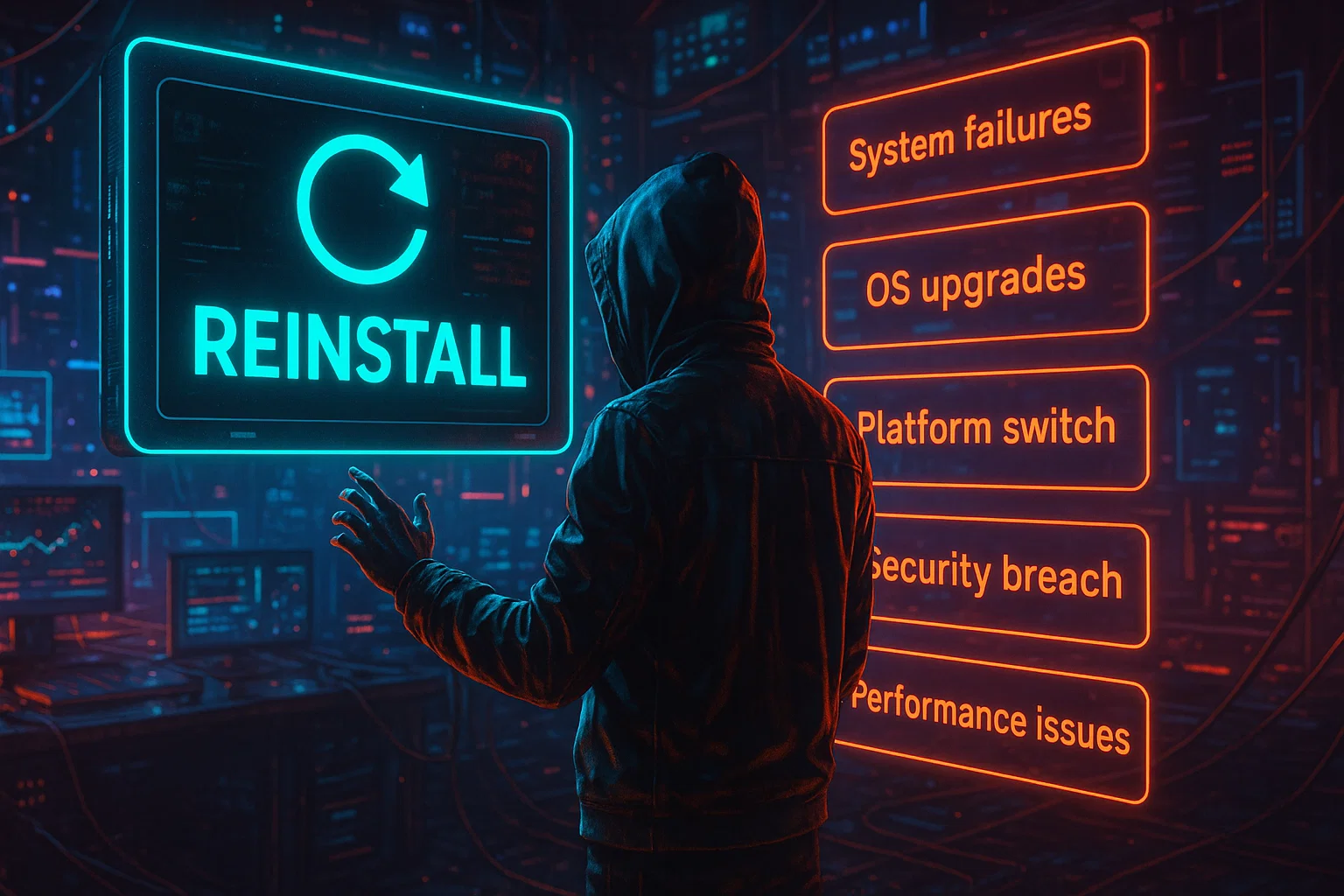
Considera una reinstallazione completa del sistema operativo in questi scenari:
|
Situazione |
Perché la reinstallazione funziona |
|
Corruzione del sistema |
Risolve gli aggiornamenti falliti e i file corrotti |
|
Violazione della sicurezza |
Rimuove malware e file compromessi |
|
Aggiornamento versione SO |
Ottiene patch di sicurezza e nuove funzioni |
|
Cambio di piattaforma |
Passa da Windows a Linux |
|
Problemi di prestazioni |
Elimina confusione e configurazioni errate |
Corruzione del sistema e aggiornamenti falliti
Gli aggiornamenti a volte si interrompono a metà, lasciando il sistema operativo instabile. I file di configurazione si corrompono, le librerie di sistema si danneggiati o i processi di avvio falliscono completamente. Quando la risoluzione di questi problemi richiede più tempo della reinstallazione, un'installazione pulita diventa la scelta pratica.
Violazioni della sicurezza e malware
Se il malware ha compromesso il server o gli attaccanti hanno ottenuto accesso non autorizzato, non puoi fidarti di alcun file sul sistema. Il malware si nasconde in posizioni inaspettate, modifica i binari di sistema e crea backdoor che sopravvivono alle operazioni di pulizia standard. Sapere come ripristinare completamente un server VPS è l'unico modo per garantire un sistema pulito e non compromesso.
Aggiornamenti Versione OS
L'aggiornamento a versioni più recenti del sistema operativo porta patch di sicurezza, correzioni di bug e nuove funzioni. Anche se gli aggiornamenti in-place a volte funzionano, spesso lasciano dietro pacchetti obsoleti e conflitti di configurazione. Le reinstallazioni pulite di solito risultano in prestazioni migliori e meno problemi di compatibilità.
Modifiche della Piattaforma
Passare da Windows Server a Linux (o viceversa) richiede una reinstallazione completa. Questo scenario si verifica quando i requisiti dell'applicazione cambiano, quando hai bisogno di funzioni specifiche della piattaforma o quando vuoi ridurre i costi di licenza.
Preparazione pre-reinstallazione
AVVERTENZA: Completa questi passaggi prima di ricaricare o reinstallare il sistema operativo VPS, poiché tutti i dati verranno eliminati permanentemente.
Crea backup completi
Fai il backup di questi elementi critici:
- File del sito web e codice dell'applicazione
- Esportazioni di database (MySQL, PostgreSQL, MongoDB)
- File di configurazione (/etc/, configurazioni del server web)
- Certificati SSL e chiavi private
- Dati email e configurazioni del server di posta
- Account utente e chiavi SSH
- Cron job e attività pianificate
Archivia i backup in più posizioni e verifica di poter accedere prima di procedere con la reinstallazione.
Comandi di backup del database:
Per MySQL/MariaDB:
mysqldump -u root -p --all-databases > all_databases.sqlPer PostgreSQL:
pg_dumpall -U postgres > all_databases.sqlMetodi di backup dei file:
Usa rsync per creare backup completi:
rsync -avz /var/www/ /backup/www_backup/Oppure usa tar per la compressione:
tar -czf website_backup.tar.gz /var/www/Scarica i backup sulla tua macchina locale usando SCP o SFTP prima di iniziare la reinstallazione. Controlla le dimensioni dei file e prova a estrarre una piccola porzione per verificare l'integrità.
Documenta la tua configurazione attuale
Registra questi dettagli del server mentre il tuo sistema è ancora in esecuzione:
- Software installato e versioni
- Configurazione di rete (indirizzi IP, DNS, regole firewall)
- Dettagli di connessione del database
- Configurazioni del web server
- Variabili di ambiente dell'applicazione
- Account utente attivi
Questa documentazione accelera il ripristino successivo e aiuta a prevenire errori di configurazione durante l'installazione.
Pianifica finestra di manutenzione
Scegli orari non di picco per la reinstallazione poiché gli utenti hanno bisogno di preavviso. Il processo richiede 2-15 minuti, a seconda del sistema operativo, ma avrai bisogno di tempo aggiuntivo per la configurazione della sicurezza e il ripristino dei dati in seguito.
Passo dopo passo: come ricaricare o reinstallare il sistema operativo VPS su Cloudzy
Quando stai imparando come ripristinare le impostazioni del server VPS o eseguire una reinstallazione completa del sistema operativo, il processo rimane semplice tramite il pannello di controllo Cloudzy. Segui attentamente questi passaggi per evitare problemi durante la reinstallazione.
Passaggio 1: Accedi al Pannello di Controllo Cloudzy
Accedi al tuo account Cloudzy dal portale clienti e fai clic su Servizi nella navigazione principale. Individua il server VPS desiderato dall'elenco e fai clic per aprire la pagina di gestione.
Se gestisci più istanze VPS, verifica di aver selezionato il server corretto poiché questa azione non può essere annullata dopo l'avvio.
Passaggio 2: Vai all'Opzione di Reinstallazione
Nel dashboard VPS, trova il Installa o Reinstallare pulsante. Di solito si trova nel menu d'azione principale o nella sezione dettagli tecnici. Fai clic per aprire l'interfaccia di selezione del sistema operativo.
Passaggio 3: Seleziona il Tuo Sistema Operativo
 Scegli tra i template OS disponibili di Cloudzy in base alle tue esigenze:
Distribuzioni Linux:
- Ubuntu (22.04 LTS, 24.04 LTS)
- Debian (11, 12)
- AlmaLinux (8, 9)
- Rocky Linux (8, 9)
- Fedora (ultima versione stabile)
Server Windows:
- Server Windows 2025
- Windows Server 2022
Considera i requisiti della tua applicazione, il tuo livello di esperienza e il ciclo di supporto nel momento di fare la scelta.
Scegliere la Giusta Distribuzione Linux:
|
Distribuzione |
Periodo di Supporto |
Ideale per |
Perché Sceglierlo |
|
Ubuntu LTS |
5 anni |
Hosting web, server applicativi e principianti |
L'ampio supporto della comunità e la disponibilità di pacchetti lo rendono sicuro per la maggior parte degli utenti. Quando ricarichi o reinstalli l'OS VPS Ubuntu, ottieni le ultime funzionalità con la stabilità LTS. |
|
Debian |
Versioni stabili |
Server di produzione che richiedono cambiamenti minimi |
Stabilità eccezionale con cicli di rilascio conservativi. Scegli quando la stabilità conta più che avere le ultime versioni del software. |
|
AlmaLinux / Rocky Linux |
10 anni |
Ambienti aziendali, progetti a lungo termine |
Alternative di livello enterprise con compatibilità RHEL. Se devi ricaricare o reinstallare l'OS VPS CentOS, queste sono le tue sostituzioni moderne senza costi di licenza. |
Scegliere Windows Server:
|
Versione |
Supporto Fino A |
Ideale per |
Perché Sceglierlo |
|
Server Windows 2025 |
2034 |
Funzionalità all'avanguardia, applicazioni moderne |
Ultime funzionalità di sicurezza, capacità Hyper-V migliorate e funzionalità Active Directory potenziate. Selezionalo per le funzionalità Windows più recenti. |
|
Windows Server 2022 |
2031 |
La maggior parte delle applicazioni aziendali, stabilità collaudata |
Scelta solida con stabilità comprovata e ampia compatibilità applicativa. Funziona bene per la maggior parte delle applicazioni aziendali senza problemi. |
Su Cloudzy, le nostre soluzioni Windows VPS vengono fornite con la versione scelta già installata e pronta all'uso. Puoi acquistate un server VPS piani a partire da tariffe competitive, con storage NVMe SSD, velocità di rete fino a 40 Gbps e una garanzia di operatività del 99,95% in 13 regioni.
Passaggio 4: Crea una Password Root Forte
Genera una password con almeno 12 caratteri. Includi lettere maiuscole e minuscole, numeri e caratteri speciali per la massima sicurezza. Usa un gestore di password per generarla e conservarla in modo sicuro.
Passaggio 5: Conferma la Reinstallazione
Verifica attentamente la selezione del sistema operativo e controlla che la password sia corretta. Leggi completamente l'avviso di eliminazione dei dati, quindi fai clic Reinstallare per procedere con il ricaricamento o la reinstallazione del sistema operativo VPS.
Passaggio 6: Attendi l'Installazione
L'installazione in genere si completa in 2-15 minuti, a seconda del sistema operativo scelto. Il pannello di controllo Cloudzy mostra lo stato in tempo reale, quindi attendi la schermata di conferma prima di tentare di accedere al server.
Passaggio 7: Verifica l'Installazione
Al termine, annota il nuovo nome del sistema operativo visualizzato nel pannello di controllo. Verifica l'indirizzo IP (che in genere rimane lo stesso) e conserva in modo sicuro le tue nuove credenziali root per gli accessi futuri.
Sicurezza Immediata Dopo la Reinstallazione
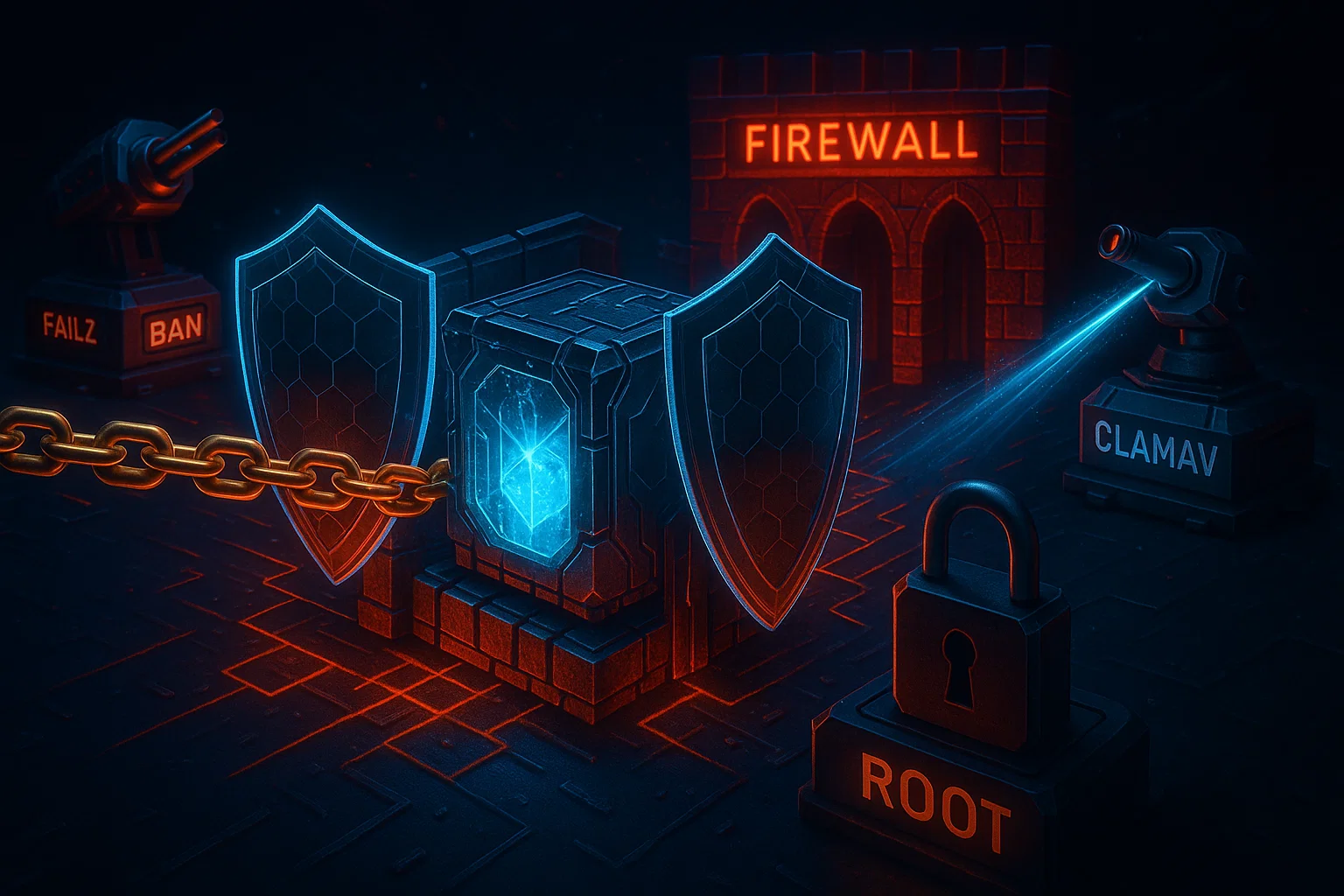
I server sono più vulnerabili subito dopo gli install puliti, quindi completa questi passaggi di sicurezza prima di ripristinare dati o applicazioni.
Aggiorna i Pacchetti di Sistema Immediatamente
Per sistemi Linux, esegui questi comandi tramite SSH per ottenere gli ultimi aggiornamenti:
# Ubuntu/Debian
sudo apt update && sudo apt upgrade -y# AlmaLinux/Rocky Linux
sudo dnf update -yPer Windows Server, apri Windows Update e controlla gli aggiornamenti. Installa tutti gli aggiornamenti critici e di sicurezza, quindi riavvia se il sistema lo richiede.
Disabilita l'Accesso Root e Crea un Utente Admin (Linux)
# Create new admin user

sudo adduser adminuser

sudo usermod -aG sudo adminuser

# Disable root SSH login

sudo nano /etc/ssh/sshd_config

# Set: PermitRootLogin no

sudo systemctl restart sshd
Configura l'Autenticazione con Chiave SSH (Linux)
# On your local machine

ssh-keygen -t ed25519 -C "[email protected]"

# Copy to server

ssh-copy-id adminuser@your_server_ip

# Disable password authentication

sudo nano /etc/ssh/sshd_config

# Set: PasswordAuthentication no

sudo systemctl restart sshd
Configure Firewall
Per Linux con UFW:
sudo ufw default deny incoming

sudo ufw default allow outgoing

sudo ufw allow ssh

sudo ufw allow http

sudo ufw allow https

sudo ufw enable
Per Windows Server, apri il Firewall Windows Defender. Configura le regole in entrata solo per i servizi necessari, quindi blocca tutte le porte non necessarie per ridurre la superficie di attacco.
Installa Fail2Ban (Linux)
# Ubuntu/Debian
sudo apt install fail2ban -y# AlmaLinux/Rocky
sudo dnf install epel-release -y

sudo dnf install fail2ban -y

sudo systemctl enable fail2ban

sudo systemctl start fail2ban
Errori comuni da evitare
Anche gli amministratori esperti commettono errori critici durante la reinstallazione di VPS che causano perdita di dati o vulnerabilità di sicurezza. Imparare dai problemi più comuni ti aiuta a evitare costosi tempi di inattività e a mantenere il tuo server protetto fin dall'inizio.
Non testare il ripristino dei backup
Molti scoprono che i loro backup sono incompleti o corrotti solo quando cercano di ripristinarli. Testa il ripristino dei backup su un sistema non in produzione prima di ricaricare o reinstallare il sistema operativo VPS per evitare sorprese spiacevoli.
Saltare l'hardening della sicurezza
Gli aggressori cercano continuamente server appena installati con configurazioni predefinite. Le ricerche mostrano che gli attacchi DDoS sono aumentati del 41% nel 2024, con server che subiscono attacchi entro poche ore quando l'hardening della sicurezza viene saltato.
I server VPS attirano gli aggressori perché spesso ospitano più applicazioni e database contenenti dati sensibili dei clienti, rendendoli obiettivi di alto valore.
Usare password deboli o predefinite
I bot automatizzati cercano continuamente server con password deboli su internet. Le ricerche recenti mostrano che quello i server VPS subiscono attacchi sofisticati che sfruttano le credenziali predefinite e i metodi di autenticazione deboli.
Questi attacchi spesso hanno successo entro le prime 24 ore dopo che un server entra online, quindi usa sempre password forti e preferisci l'autenticazione con chiave SSH.
Non documentare i cambiamenti
Reinstallare senza documentazione adeguata rende il ripristino una pura congettura. Note dettagliate sulla tua configurazione precedente ti faranno risparmiare ore di troubleshooting e prevengono errori costosi durante il ripristino.
Interrompere l'installazione
Non spegnere mai o riavviare il tuo VPS durante l'installazione del sistema operativo, poiché questo corrompe l'installazione. Se la corruzione si verifica, avrai bisogno di un intervento manuale dal supporto per ripararla.
Dimenticare gli aggiornamenti DNS
Se l'indirizzo IP cambia durante la reinstallazione, aggiorna immediatamente i tuoi record DNS. Altrimenti, il tuo sito diventerà inaccessibile ai visitatori finché i record non verranno corretti.
Installare applicazioni prima della sicurezza
Installa gli aggiornamenti di sicurezza e configura i firewall prima di aggiungere applicazioni o ripristinare dati. Questo impedisce agli aggressori di sfruttare vulnerabilità note durante il processo di setup quando il tuo server è più esposto.
Ripristinare i tuoi dati
Dopo aver protetto la tua nuova installazione del sistema operativo, ripristina le tue applicazioni e i tuoi dati sistematicamente. Questo approccio passo dopo passo riduce gli errori dopo che ricarihi o reinstalli il sistema operativo VPS e assicura che nulla venga tralasciato.
1. Installa il software richiesto

Inizia installando lo stack software necessario per le tue applicazioni. Per i web server che eseguono Ubuntu:
sudo apt install nginx mysql-server php-fpmPer lo stack LAMP:
sudo apt install apache2 mysql-server php libapache2-mod-phpInstalla tutti i pacchetti aggiuntivi richiesti dalle tue applicazioni prima di ripristinare i dati, per evitare errori di dipendenze mancanti.
2. Ripristina i file di configurazione
Copia i file di configurazione di cui hai fatto il backup nelle loro posizioni originali:
sudo cp backup/nginx.conf /etc/nginx/nginx.conf

sudo cp backup/php.ini /etc/php/8.1/fpm/php.ini
Controlla attentamente ogni file di configurazione per verificare che i percorsi e le impostazioni corrispondano alla tua nuova installazione, poiché i percorsi dei server a volte differiscono tra le versioni del sistema operativo.
3. Importa Database

Ripristina i tuoi backup del database usando il comando appropriato:
Per MySQL/MariaDB:
mysql -u root -p < all_databases.sqlPer PostgreSQL:
psql -U postgres -f all_databases.sqlVerifica il ripristino del database accedendo e controllando che tutte le tabelle e i dati esistano correttamente.
4. Carica i file dell'applicazione
Trasferisci i file della tua applicazione al server usando SFTP:
scp -r /local/backup/www/* user@server:/var/www/Imposta il proprietario corretto e i permessi dopo:
sudo chown -R www-data:www-data /var/www/

sudo chmod -R 755 /var/www/
5. Configura i certificati SSL
Se usi Let's Encrypt, reinstalla prima certbot:
sudo apt install certbot python3-certbot-nginx

sudo certbot --nginx -d yourdomain.com
Per i certificati SSL personalizzati, ripristina i file del certificato e della chiave nella directory appropriata e aggiorna la configurazione del tuo web server.
6. Ripristina i cron job
Modifica il crontab per ripristinare i tuoi task pianificati:
crontab -eIncolla i cron job di cui hai fatto il backup e salva. Verifica che siano impostati correttamente:
crontab -l7. Testa tutte le funzionalità
Prima di indirizzare il traffico al tuo server, testa tutto a fondo. Verifica che le applicazioni si carichino correttamente, che le connessioni al database funzionino come previsto e che i certificati SSL siano validi.
8. Monitora per 24-48 ore
Controlla attentamente i log del server nei primi due giorni dopo l'attivazione. Cerca messaggi di errore, tentativi di autenticazione falliti o pattern di traffico insoliti, quindi affronta subito eventuali problemi prima che si aggravino.
Conclusione
Reinstallare il tuo sistema operativo VPS su Cloudzy è un modo semplice per risolvere problemi di sistema, eseguire l'upgrade a versioni più recenti del sistema operativo o recuperare da incidenti di sicurezza. Il processo richiede solo pochi minuti tramite il pannello di controllo di Cloudzy una volta compresi i passaggi.
Una reinstallazione riuscita dipende da tre aspetti critici: una preparazione approfondita con backup verificati, l'hardening immediato della sicurezza dopo l'installazione pulita e il ripristino sistematico dei dati usando procedure documentate. Saltare uno qualsiasi di questi passaggi aumenta sostanzialmente i rischi di perdita di dati o tempi di inattività prolungati.
Ricorda che un sistema operativo VPS reinstallato è essenzialmente un nuovo server che richiede le stesse cure dei deployment da zero. Implementa sempre gli aggiornamenti di sicurezza e configura i firewall prima di renderlo pubblicamente accessibile, quindi monitoralo attentamente durante i primi giorni di funzionamento.
Se riscontri problemi durante o dopo la reinstallazione, il team di supporto di Cloudzy sarà sempre disponibile per assisterti con le questioni tecniche relative al processo.



Discussione
Commenti
Accedi per partecipare alla discussione.