

Vedendo Irql non minore o uguale in Windows 10/11 di solito significa che un driver del kernel (o Windows stesso) ha tentato di accedere a una memoria a cui non avrebbe dovuto accedere mentre funzionava a un livello di priorità troppo “alto” per quel tipo di accesso alla memoria.
In termini semplici, un driver è diventato impaziente, ha raggiunto il cassetto sbagliato, e Windows ha frenato bruscamente con una schermata blu di errore. Per la maggior parte delle persone, la soluzione è incentrata sul driver (rete, GPU, chipset, VPN, software di sicurezza), con un rapido controllo di RAM e dell'integrità dei file di sistema. Le indicazioni di Microsoft per l'errore 0xA indicano i driver e la memoria come i soliti sospettati.
Cosa significa il codice di arresto: IRQL Not Less Or Equal Significato
Windows ha un sistema di priorità per gli interrupt chiamato IRQL (Interrupt Request Level). A livelli IRQL più alti, Windows blocca certe operazioni perché non possono fermarsi in sicurezza, caricare memoria dal disco, o aspettare.
Quindi se un driver prova ad accedere impaginato alla memoria mentre gira a un IRQL elevato, Windows lo tratta come qualcuno che cerca di fermarsi nel mezzo di un'autostrada. Non è solo lento, è pericoloso per il sistema, quindi ricevi uno stop.
Microsoft descrive il bug check 0xA come Windows o un driver kernel che accede a memoria paged a un indirizzo non valido mentre si trova a un IRQL elevato, di solito a causa di un puntatore difettoso o un problema di pageability. La checklist GPU ufficiale di Microsoft è una buona verifica di sanità mentale se vuoi il baseline ufficiale.
Due conclusioni pratiche per Irql non minore o uguale:
- Un driver è il colpevole preferito, anche se la riga 'What failed' punta a qualcosa che sembra di proprietà Microsoft.
- I problemi RAM possono imitare i problemi di driver, quindi testiamo la memoria, ma non iniziamo comprando nuovi stick.
Checklist di Triage Rapido per IRQL Not Less Or Equal Windows 10 e 11
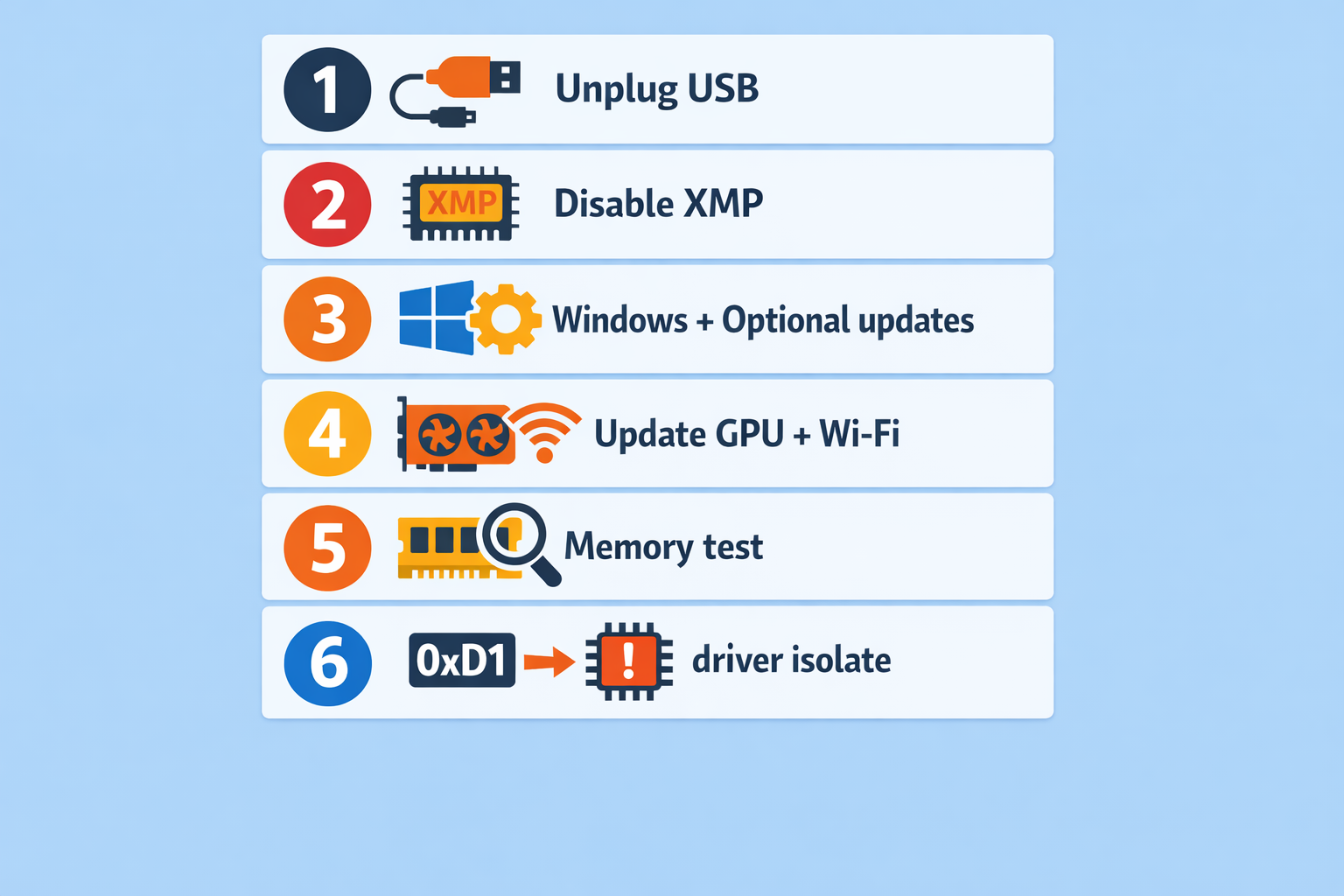
Prima dei punti, dovresti sapere che i crash irql not less or equal windows tendono a essere innescati da un percorso driver attivo sotto carico, gaming, download grandi, attività USB pesante, uso VPN, o risvegli dal sonno.
Questa checklist è il percorso 'stabilizzati per primo' per Irql non minore o uguale, e copre anche il cugino comune, 0xD1. Assicurati di farlo in ordine.
Fallo adesso (in ordine):
- Scollega le periferiche USB non essenziali (dock, interfaccia audio, scheda di cattura, controller, drive esterno), poi riavvia e prova a riprodurre il crash.
- Annulla qualsiasi overclock, undervolt, tweak XMP/EXPO, o profilo 'gaming turbo' nel BIOS/UEFI, poi testa di nuovo.
- Aggiorna Windows completamente, incluso Aggiornamenti facoltativi in Windows Update, perché spesso trasportano aggiornamenti di driver legati al tuo hardware.
- Aggiorna il driver GPU dal vendor GPU, e aggiorna il driver Wi-Fi/Ethernet dal vendor del laptop/motherboard.
- Esegui Windows Memory Diagnostic, e se puoi, segui con un test RAM più lungo dopo (dettagli sotto).
- Se la schermata di errore mostra DRIVER_IRQL_NOT_LESS_OR_EQUAL (0xD1), vai diretto alla sezione Passaggi per risolvere 0xD1 e concentrati sull'identificazione del driver che causa il problema.
In questo modo esci dalla trappola dei "cambiamenti casuali" e entri in un processo ripetibile, che è importante perché il passo successivo è raccogliere informazioni.
Raccogli informazioni utili prima di modificare qualcosa
Chi risolve questi BSOD nei forum di solito chiede subito la stessa cosa: "Hai file dump?" perché le supposizioni costano caro.
Per Irql non minore o uguale e i piani bsod irql_not_less_or_equal, le informazioni di solito si trovano in:
- C:\Windows\Minidump
- C:\Windows\MEMORY.DMP (più grande, non sempre presente)
Inizia con i file più piccoli.
Passaggi (veloci e sicuri):
- Premi Win + R, digita C:\Windows\Minidump, premere Invio.
- Copia i file .dmp più recenti sul Desktop.
- Comprimili.
- Apri Visualizzatore eventi → Log di Windows → Sistema e cerca voci critiche intorno all'ora del crash (spesso non è "la risposta", ma aiuta a confermare gli schemi).
Se non hai già WinDbg installato, la pagina di installazione di Microsoft è il percorso più veloce.
Una nota sulla riga "What failed": file come Wdf01000.sys compaiono spesso nei report della comunità, ma potrebbe essere il framework su cui si trova il vero driver difettoso. La gente lo vede e pensa "Windows è rotto", poi reinstalla, e il crash si ripresenta.
Ora che hai almeno un dump e un'idea approssimativa di quando accade, le correzioni sono mirate al tuo problema specifico.
Passi per la correzione di 0xA: IRQL Not Less Or Equal in ordine sicuro
Questa sezione è la guida principale per Irql non minore o uguale (0xA). È anche una base solida per i crash irql not less or equal windows arresti che non indicano un driver ben definito.
Step 1: annulla l'ultima modifica che ha toccato driver o hardware
Inizia elencando cosa è cambiato negli ultimi 1-2 settimane:
- Nuovo dispositivo USB, dock, cuffie, controller
- Nuova GPU, scheda Wi-Fi, RAM
- Nuovo VPN, antivirus, "aggiornamento driver", utility RGB
Poi rimuovi o disinstalla quella modifica e prova di nuovo. Se riesci a riprodurre l'arresto (stesso gioco, stesso download, stesso sleep/wake), stai procedendo correttamente.
Passaggio 2: Aggiorna i driver nel modo che le persone dimenticano
Una risposta molto comune nei forum è "non aggiornare tramite Gestione dispositivi". Non è snobbismo. Gestione dispositivi spesso dice "driver migliore già installato" mentre stai usando un driver del produttore ormai obsoleto.
Per Irql non minore o uguale, dai priorità a:
- Set di chip driver (produttore della scheda madre/laptop)
- Wi-Fi/Ethernet driver (sito del produttore, non generico)
- GPU driver (opzione di installazione pulita del produttore, se disponibile)
- Lo storage driver (aggiornamenti controller NVMe, se forniti dal tuo OEM)
Se l'arresto è iniziato subito dopo un aggiornamento driver, eseguire il rollback di quel driver specifico è corretto, ma fallo con precisione. Un rollback completo del sistema può nascondere il vero trigger.
Step 3: usa Windows Update correttamente (inclusi aggiornamenti opzionali)
Microsoft menziona esplicitamente l'aggiornamento dei driver e l'installazione di aggiornamenti come primi passi per l'errore 0xA.
Windows 11 (aggiornamenti driver opzionali):
- Inizia → Impostazioni → Aggiornamento Windows
- Opzioni avanzate
- In "Opzioni aggiuntive" seleziona Aggiornamenti facoltativi
- Apri Aggiornamenti driver, spunta quello che vuoi, seleziona Scarica e installa
- Torna a Aggiornamento Windows e eseguire Controlla aggiornamenti
Windows 10 (aggiornamenti driver opzionali):
- Inizia → Impostazioni → Aggiornamento e Sicurezza → Aggiornamento Windows
- Seleziona Visualizza aggiornamenti opzionali (appare quando esistono aggiornamenti opzionali)
- Apri Aggiornamenti driver, spunta quello che vuoi, seleziona Scarica e installa
Gli aggiornamenti opzionali sono dove si nasconde una quantità sorprendente di correzioni driver "silenziose". Se gli arresti si attenuano dopo gli aggiornamenti, di solito facciamo un passaggio di pulizia veloce in modo che il computer non esegua cinque tray di produttori e overlay al boot. Questo checklist è molto utile: Come accelerare Windows 10.
Passaggio 4: Controlla la memoria senza saltare alle conclusioni
Sì, la memoria può causare il problema Irql non minore o uguale, e Microsoft indica i controlli RAM come parte della procedura risolutiva.
Fai questo in livelli
- Esegui Strumento di diagnostica della memoria Windows primo.
- Se il crash persiste, esegui un test RAM più lungo in seguito (preferibilmente durante la notte) usando un tester avviabile affidabile.
Nota: se avevi XMP/EXPO attivo, mantienilo disattivato durante i test. Molti profili borderline instabili falliscono solo in condizioni specifiche con interruzioni frequenti.
Passaggio 5: Ripara i file di sistema
I file di sistema corrotti possono rendere difficile la risoluzione dei problemi dei driver. È qui che entra in gioco SFC e i piani DISM aiuto.
Esegui questi in Prompt dei comandi (Admin):
sfc /scannow

DISM /Online /Cleanup-Image /RestoreHealth
Se DISM non funziona o richiede un'origine ISO, la nostra guida sulla riparazione delle immagini Windows con DISM è un buon riferimento passo dopo passo: DISM RestoreHealth Command: ripara immagine Windows.
Se stai ricevendo una combinazione di codici di arresto mentre risolvi i problemi dei driver, questo manuale utilizza lo stesso toolkit di riparazione ed è utile tenere a portata di mano: Come risolvere l'errore Kernel Security Check.
Questo passaggio si sovrappone anche al tipo di pulizia che può aiutare con l'instabilità generale, non solo Irql non minore o uguale.
Passaggio 6: Avvio pulito per rilevare gli effetti collaterali dei driver di terze parti
Se sospetti uno strumento di background (VPN, antivirus, RGB, controllo ventola, "ottimizzatore di rete"):
- Esegui msconfig
- Nascondi i servizi Microsoft
- Disattiva il resto
- Disattiva le app di avvio in Gestione attività
- Riavvia e ripeti il test
Se il crash scompare, riattiva a gruppi finché non identifichi il responsabile.
Passaggio 7: Aggiornamento BIOS/UEFI, ma solo dopo i passaggi precedenti
Gli aggiornamenti del BIOS possono risolvere veri bug di compatibilità, ma possono anche complicare la risoluzione dei problemi. Eseguili dopo aver escluso le soluzioni più semplici.
A questo punto, la maggior parte Irql non minore o uguale dei casi si risolvono completamente o si riducono a una categoria di driver. Se la schermata blu è 0xD1, la sezione successiva è il percorso più veloce.
0xA vs 0xD1: perché DRIVER_IRQL Not Less Or Equal sembra simile
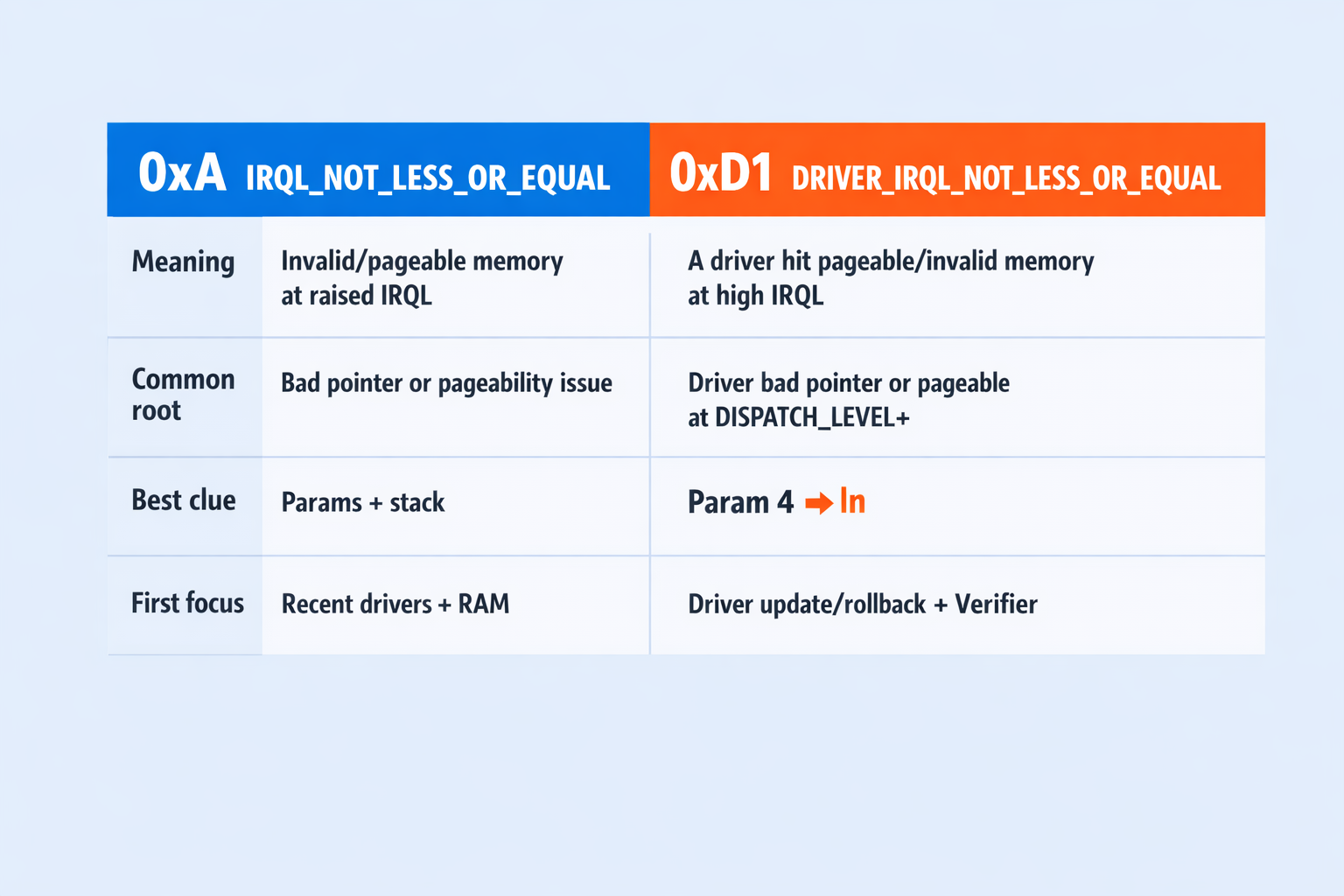
Se hai visto entrambi Irql non minore o uguale e i piani DRIVER_IRQL_NOT_LESS_OR_EQUAL, non è un'impressione. Condividono lo stesso tema di "memoria errata a IRQL sbagliato", ma 0xD1 ha una struttura più esplicitamente orientata al driver, e Microsoft documenta 0xD1 in dettaglio qui.
Microsoft's 0xD1 La definizione è semplice: un driver in modalità kernel ha tentato di accedere a memoria paginabile a un IRQL troppo elevato.
Ecco le differenze spiegate e le correzioni che devi fare:
| Controllo Bug | Quello che di solito vedi | Cosa Indica Solitamente | La Scelta Giusta |
| 0xA (IRQL_NOT_LESS_OR_EQUAL) | "Cosa è andato male" è troppo vago | Bug del driver, instabilità RAM o corruzione a livello di sistema | Aggiornamento driver + rimozione hardware recente + test memoria |
| 0xD1 (DRIVER_IRQL_NOT_LESS_OR_EQUAL) | Spesso indica un file driver specifico | Un driver di terzo fornitore sta causando problemi | Identifica il driver dai dump, aggiorna o ripristina la versione precedente, quindi esegui Driver Verifier |
In altre parole: tratta Irql non minore o uguale come "driver prima, poi memoria," e tratta 0xD1 come "quale driver, esattamente?"
Come risolvere l'errore 0xD1: DRIVER_IRQL_NOT_LESS_OR_EQUAL
Questo è il percorso del "conducente colpevole fino a prova contraria". Se lo schermo o il dump dice codice di arresto irql_not_less_or_equal ma il controllo dei bug è 0xD1, consideralo come un lavoro di isolamento dei driver.
Microsoft's 0xD1 l'analisi rende evidente il problema: un driver ha acceduto a memoria paginabile a un IRQL troppo elevato. La soluzione pratica consiste nel controllare Event Viewer e aggiornare o disabilitare il driver incriminato.
Passaggio 1: Identifica il file driver dai dump
Cerca pattern come:
- Netwtw10.sys (I percorsi dei driver Wi-Fi compaiono spesso)
- Driver Ethernet di vendor come l1c63x64.sys negli esempi della comunità
- File framework come Wdf01000.sys che potrebbero essere solo "il messaggero", non la causa reale
Se hai identificato un driver di terze parti specifico, il passo successivo è aggiornare o ripristinare quel driver, non reinstallare tutto.
Passaggio 2: Reinstalla il driver sospetto in modo pulito
Per GPU e i driver di rete, una reinstallazione pulita funziona meglio di un "aggiornamento in place".
- Disinstalla da App e funzionalità o Gestione dispositivi
- Riavvio
- Installa il driver più recente dal vendor/OEM
- Ripeti il carico di lavoro esatto che provoca il crash
Passaggio 3: Usa Driver Verifier con cautela (solo per driver di terze parti)
Driver Verifier è menzionato come strumento in i riferimenti di controllo bug di Microsoft, ma aggiunge overhead e può spingere un sistema instabile verso crash più frequenti. È utile, a patto di poter ancora avviare il PC.
Come lo usiamo in modo sicuro:
- Crea un punto di ripristino.
- Apri Prompt dei comandi (Admin), digita verificatore, premere Invio.
- Seleziona Impostazioni standard.
- Invece di selezionare driver "unsigned" o "vecchi Windows", scegli un set ridotto di candidati probabili. In Driver Verifier Manager, seleziona Seleziona i nomi dei driver da un elenco, quindi spunta alcuni non-Microsoft driver legati al crash (o installati/aggiornati di recente). Verificare ogni driver può rallentare il PC e causare BSOD aggiuntivi che rendono difficile la diagnosi.
- Riavvia e riproduci il crash.
Se rimani bloccato in un ciclo di avvio:
- Avvia Modalità Sicura (dettagli sotto)
- Apri Prompt dei comandi (Admin)
- Esegui:
verifier /reset
Questa è la differenza tra "Verifier ha aiutato" e "Verifier mi ha rovinato la serata".
Quando riuscirai ad avviare di nuovo il sistema in modo affidabile, potrai usare lo stesso processo di aggiornamento del driver della traccia 0xA, ma con una lista di sospetti molto più breve. È anche qui che Safe Mode e WinRE diventano utili.
Se Non Riesci ad Avviare: Mosse con WinRE e Safe Mode Che Funzionano
If Irql non minore o uguale Durante l'avvio, non hai il lusso di testare un cambiamento alla volta dentro Windows. Usa Windows Recovery Environment (WinRE):
- Accendi il sistema, poi interrompi l'avvio (spegni) mentre Windows sta caricando, ripeti 2-3 volte.
- Dovresti arrivare a Recupero.
- Vai a Risoluzione dei problemi → Opzioni avanzate.
Da lì, le migliori opzioni per "rientrare" sono:
- Impostazioni di avvio → Safe Mode
- Ripristino del sistema (se hai creato punti di ripristino)
- Disinstalla aggiornamenti (se è iniziato subito dopo un aggiornamento)
Se stavi usando Driver Verifier, Safe Mode + verifier /reset è di solito l'uscita pulita.
Quando sarai di nuovo dentro Windows, torna al runbook precedente e mantieni i tuoi cambiamenti piccoli e testabili. È anche il momento in cui una soluzione temporanea può salvarti la settimana.
Ragioni tipiche per cui stai vedendo l'errore irql not less or equal

Questo codice di errore non è casuale: lo vedrai quando c'è un crash durante grandi download, crash dopo il sonno, crash quando il Wi-Fi scompare, crash subito dopo un aggiornamento del driver GPU, e così via.
Ecco i colpevoli ricorrenti legati a Irql non minore o uguale e i piani driver irql non inferiore o uguale casi:
Driver di Rete Sotto Carico (Wi-Fi ed Ethernet)
Grandi download da Steam/Epic o aggiornamenti Windows attivano 0xD1, e il dump indica un driver di rete come Netwtw10.sys (Intel Wi-Fi) o un driver Ethernet di un vendor. Se i tuoi crash si concentrano attorno ai download e allo stack di rete, ci piace anche escludere strani comportamenti di rete lato Windows che possono confondere i test, come misconfigurazioni proxy e rilevamento bloccato.
Questa procedura copre i controlli rapidi e i reset: Windows Non Ha Potuto Rilevare Automaticamente le Impostazioni Proxy di Questa Rete.
Percorsi Driver GPU (Gaming, Multi-Monitor, Riproduzione Video)
Gli utenti spesso la descrivono come "casuale", ma è legata al cambio rapido tra finestre, chiusura di app o alt-tab durante i giochi. I driver GPU seguono percorsi complessi e un'installazione scorretta o un disallineamento può causare irql not less or equal anche dopo un rollback.
USB, dock e "troppi dispositivi collegati"
Hub USB, interfacce audio, capture card e alcune docking station possono scatenare interazioni problematiche tra driver. Se scollegare l'apparecchiatura riduce la frequenza dei crash, è una pista seria.
Strumenti di sicurezza, VPN e "network helper"
I driver firewall e VPN operano in profondità nello stack di rete. Se il crash è iniziato subito dopo l'installazione di un client VPN, uno strumento di packet capture o una suite di sicurezza di terze parti, il tuo sospetto è fondato.
Instabilità BIOS/XMP che sembra un bug del driver
Un profilo di memoria leggermente troppo aggressivo può superare i controlli veloci ma fallire con certi carichi pesanti di interrupt. Per questo resettiamo XMP/EXPO all'inizio di un correzione errore irql not less or equal.
Continua a lavorare mentre risolvi il crash
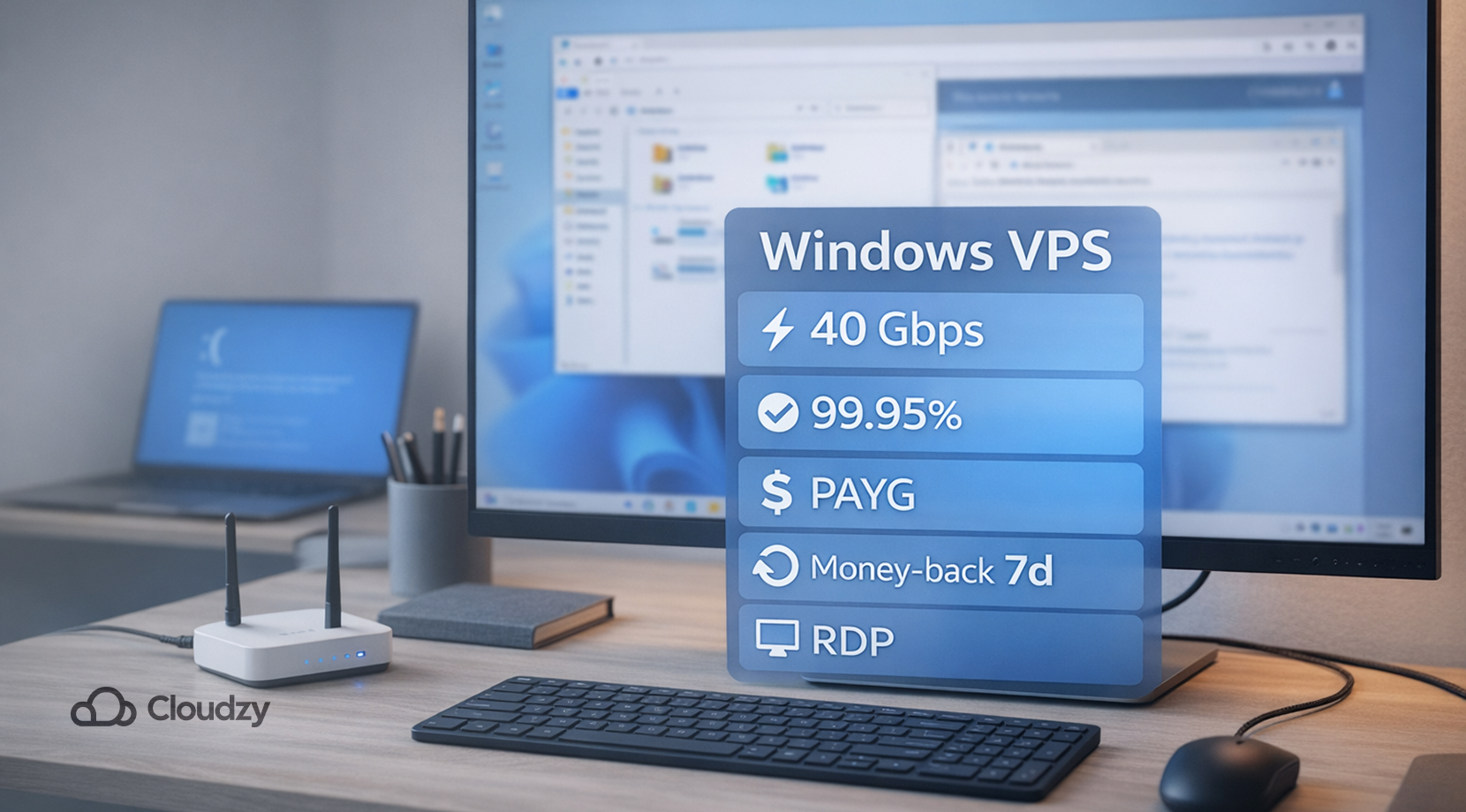
Se il tuo PC sta dando Irql non minore o uguale se hai bisogno di lavorare oggi, l'opzione più veloce è usare una macchina Windows remota per qualche giorno. Così puoi completare i compiti, scaricare i driver, eseguire test e tenere il tuo sistema principale spento mentre risolvi il problema.
È qui che le nostre VPS Windows Cloudzy si adattano perfettamente. Puoi avviare un Windows 10 VPS o Windows 11 VPS, connetterti tramite RDP e continuare con un ambiente pulito mentre il tuo computer locale viene risolto. I nostri servizi VPS Windows 10 e Windows 11 offrono 40 Gbps rete e un 99.95% di disponibilità, che è più che sufficiente per i flussi di lavoro con desktop remoto e i download grandi.
Per l'uso a breve termine, la flessibilità dei prezzi conta più di grandi promesse, quindi puntiamo su fatturazione e rimborsi:
- Fatturazione oraria PAYG: annulla quando vuoi, paghi solo le ore utilizzate.
- Finestra di rimborso di 14 giorni, oltre a giorni 8-14 rimborso crediti non utilizzati se alla fine non hai bisogno del server.
Puoi controllare i dettagli del prodotto qui: VPS Windows Cloudzy, Cloudzy VPS Windows 10, e Windows VPS Cloudzy 11.
Se sei preoccupato per i tuoi file mentre l'installazione locale continua a bloccarsi, ecco come estrarre i dati per primo: Recupera i file da Windows VPS corrotto (lo stesso processo funziona per un sistema operativo Windows normale).
Una volta uscito dalla zona di panico, prevenire i blocchi ripetuti diventa molto più facile.
Come fermiamo IRQL Not Less Or Equal dal ritorno
Dopo un Irql non minore o uguale Quando il blocco finalmente si ferma, è allettante festeggiare e andare avanti. Preferisco comunque fare un piccolo "controllo di stabilità", perché questo codice di stop adora tornare subito dopo il prossimo cambio di driver, ciclo di sospensione o collegamento USB.
Prima di elencare qualsiasi cosa, tieni a mente una regola: cambia una cosa, poi test lo stesso trigger. Se il blocco accadeva durante i download, fai un download lungo. Se accadeva durante il sonno, fai alcuni cicli di sospensione e riattivazione. In questo modo non stiamo indovinando.
Le abitudini che riducono i blocchi ripetuti:
- Crea un punto di ripristino prima di modificare il chipset, GPU, Wi-Fi, VPN o antivirus.
- Tieni XMP/EXPO disattivato finché il sistema non rimane stabile per alcuni giorni, poi riabilitalo solo dopo test di memoria più lunghi.
- Evita di accumulare strumenti driver e suite di "aiuto", specialmente booster di rete, pacchetti di overlay e vassoi del fornitore che si inseriscono nel percorso del kernel.
- Se i blocchi si concentravano attorno alla sospensione o all'arresto, disabilita l'avvio rapido per una settimana e fai un test di nuovo. È un semplice interruttore ed è facile annullare.
- Tratta i dock e gli hub USB come veri sospetti. Se la stabilità migliora con meno dispositivi, aggiorna il firmware del dock e i driver USB prima di aggiungere tutto indietro.
Una volta che le cose sono stabili, possiamo reintrodurre i dettagli graditi, uno alla volta. Questo previene Irql non minore o uguale dal diventare una sorpresa mensile.



Discussione
Commenti
Accedi per partecipare alla discussione.