

Windows 10 rallegamenti capitano a tutti. Il sistema che una volta era veloce ora impiega un'eternità ad avviarsi, le app si bloccano durante l'uso, e persino i clic normali diventano lenti.
Disabilitare i programmi di avvio non necessari, pulire il disco rigido, aggiornare i driver e passare il piano di alimentazione a Massime prestazioni può migliorare la reattività del sistema e ridurre i tempi di avvio.
Problemi più gravi come malware, file di sistema corrotti o hardware obsoleto richiedono soluzioni mirate. Una reinstallazione pulita di Windows 10 funziona come ultima risorsa quando nient'altro funziona.
Questa guida spiega perché Windows 10 rallenta, 10 soluzioni collaudate, upgrade hardware avanzati per carichi di lavoro impegnativi e passaggi di troubleshooting rapidi per i rallentamenti improvvisi.
Sintesi: azioni rapide per velocizzare Windows 10
- Disabilita i programmi di avvio in Gestione attività per ridurre significativamente il tempo di avvio
- Cambia il piano di alimentazione in Massime prestazioni o Bilanciato nel Pannello di controllo
- Pulisci il disco rigido eliminando i file temporanei e mantenendo l'unità di avvio sotto l'80% di capacità
- Aggiorna driver per scheda video, audio e adattatori di rete
- Disabilita gli effetti visivi tramite Proprietà di sistema > Impostazioni prestazioni
- Esegui scansioni antimalware con Windows Defender se compaiono rallentamenti improvvisi
- Aggiornamento a un SSD per il miglioramento delle prestazioni più significativo (fino a 70x più veloce)
- Aggiungi RAM se il tuo sistema ha meno di 8 GB e lavori su più attività contemporaneamente
Posso passare a un'altra versione di Windows per ottenere velocità migliore?
Prima di affrontare i principali problemi dietro i rallentamenti di Windows 10, consideriamo una domanda fondamentale: un'altra versione di Windows potrebbe risolvere il problema? La risposta dipende principalmente dall'hardware che possiedi. Di solito è l'hardware obsoleto la causa di un Windows 10 lento, anche se ci sono eccezioni.
Perché è importante? Se hai hardware decente e Windows 10 è ancora lento, cambiare versione non risolverà il problema. Passare da una versione di Windows a un'altra ha senso solo per PC entry-level.
In teoria, ogni versione di Windows dovrebbe superare la precedente. Windows 11 è progettato per una classe di computer completamente diversa rispetto a Windows 7. Installare Windows 11 su un PC vecchio non porterà miglioramenti significativi e potrebbe addirittura peggiorare le prestazioni.
| Scenario | Azione Consigliata |
| PC moderno (2020+) con Windows 10 | Passa a Windows 11 per piccoli miglioramenti di velocità |
| PC di fascia media (2015-2019) | Rimani su Windows 10 e applica ottimizzazioni |
| Computer più vecchio (pre-2015) | Mantieni Windows 10 ottimizzato |
| Qualsiasi PC con problemi hardware | Risolvi i problemi hardware prima di cambiare sistema operativo |
Se hai un PC moderno, l'aggiornamento da Windows 10 a Windows 11 potrebbe offrirti un leggero miglioramento di velocità. Per computer più vecchi, è più sicuro mantenere una versione ottimizzata di Windows 10 se Windows 11 non è un'opzione.
Esistono altri metodi di ottimizzazione che non richiedono di cambiare il tuo sistema operativo. Nota che Windows 10 ha raggiunto la fine del supporto il 14 ottobre 2025, il che significa nessun altro aggiornamento di sicurezza a meno che non ti iscrivi al programma Extended Security Updates.
Cosa sta effettivamente rallentando Windows 10?
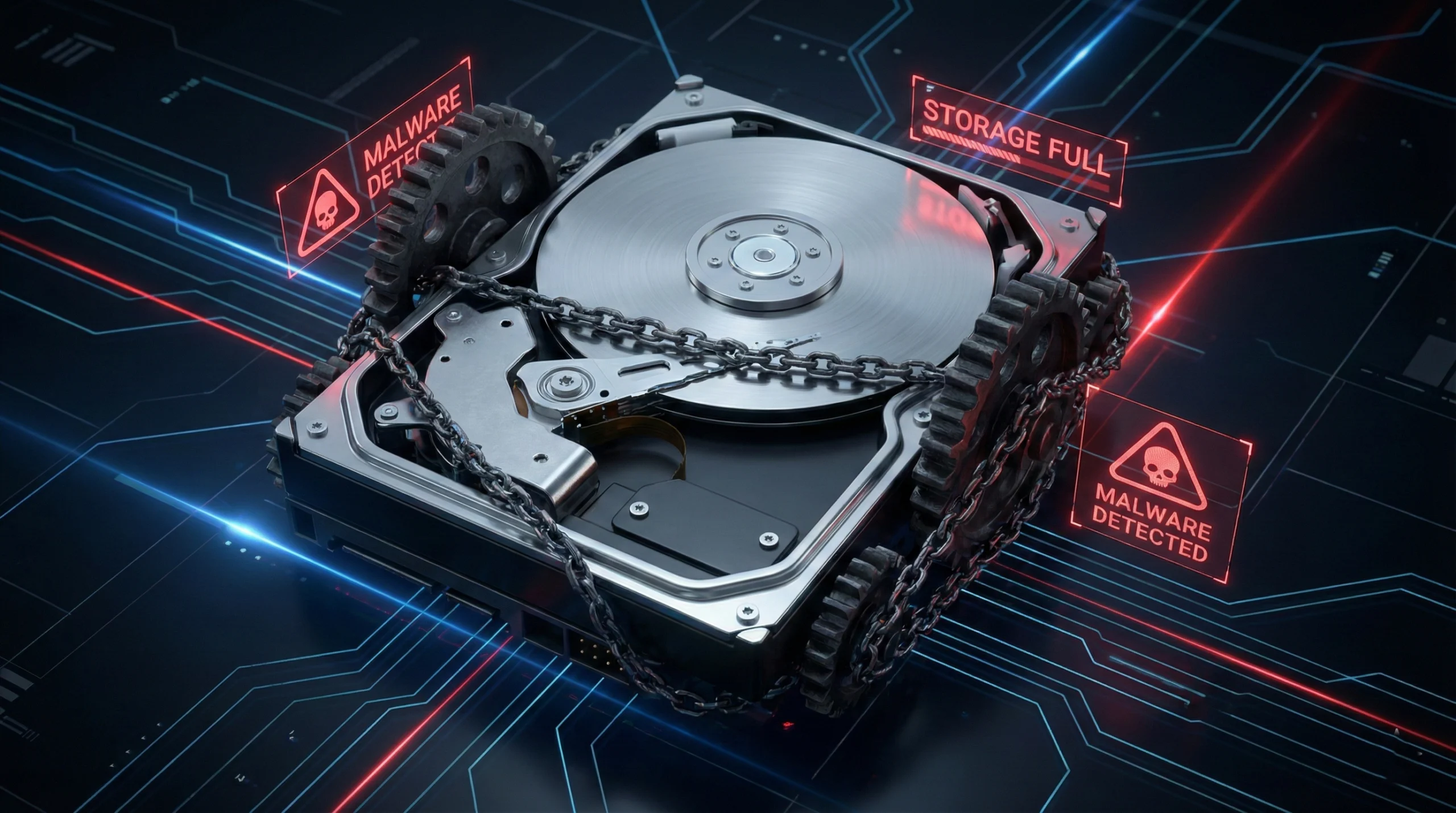
Se preferisci non cambiare versione di Windows, esaminiamo i principali colpevoli dietro i rallentamenti di Windows 10. Comprendere questi problemi ci aiuterà a capire come velocizzare un laptop o un desktop con Windows 10.
Malware e virus
Questa è una delle cause più comuni di un rallentamento improvviso del PC. La buona notizia è che di solito arriva accompagnato da altri segnali di avvertimento, quindi puoi rilevarlo precocemente.
Se il tuo PC ha funzionato bene per mesi e improvvisamente si è rallentato, cerca cambiamenti recenti. Un aggiornamento del driver difettoso o un nuovo processo in background è spesso il vero problema. Dovresti comunque eseguire una scansione antimalware, ma se solo un'app si blocca, si tratta probabilmente solo di un bug in quel software.
Dovresti proteggere il tuo personal computer con gli stessi standard utilizzati per i server. Le strategie che usiamo per ambienti Windows VPS sicuri funzionano altrettanto bene sul tuo laptop. Aggiornamenti regolari, password forti e protezione attiva da malware prevengono la maggior parte delle infezioni.
PC sovraccarico
Un PC sovraccarico rallenta anche i computer più potenti. Non importa se hai 512MB di spazio o diversi terabyte: quando il disco si riempie, il PC rallenta.
Monitora lo spazio di archiviazione e cerca di non superare l'80% di occupazione del disco di avvio. Un PC sovraccarico sarà lento comunque, quindi anche se sostituisci Windows, rallenterà di nuovo dopo il miglioramento iniziale.
Passare a unità a stato solido offre la soluzione migliore per le prestazioni di archiviazione.
Driver obsoleti
I driver sono progettati per adattare i diversi componenti hardware al tuo dispositivo Windows. Quando i driver diventano obsoleti, perdono efficienza operativa considerevole.
Anche i dispositivi collegati al PC che non fanno parte del computer usano i propri driver. Questi driver non hanno l'impatto dei driver di sistema, come il display, ma possono comunque rallentare il PC.
Mantieni i driver aggiornati, soprattutto quelli critici come l'adattatore di rete, l'audio e il display. Mantenere i driver aggiornati è uno dei modi chiave per rendere Windows 10 più veloce.
Hardware Obsoleto
Questo è di gran lunga il motivo principale del rallentamento dei computer. La domanda di prestazioni è aumentata nel tempo e alcuni di questi aumenti non sono ovvi.
Il numero di aggiornamenti dal lancio di Windows 10 nel 2015 ha modificato i requisiti hardware per eseguire Windows 10 efficacemente. Il modo più efficiente per affrontare questo problema è identificare i componenti più lenti e sostituirli.
Purtroppo questo è più difficile per i laptop, ma comunque utile da ricordare quando impari come velocizzare Windows 10.
File di Sistema Corrotti
I file di sistema sono file che Windows 10 usa per funzionare. Questi file hanno un'importanza estrema e se alterati in qualsiasi modo, rallenteranno significativamente il computer.
Rilevare perché sono danneggiati è complicato. L'utente potrebbe danneggiarli involontariamente e i virus sono probabili colpevoli.
Nei casi più gravi, il computer non si limita a rallentare. Subisce errori di schermata blu come IRQL non minore o ugualee forza un riavvio. Una reinstallazione pulita di Windows di solito risolve il problema.
10 Consigli Collaudati per Velocizzare Windows 10 (Passo dopo Passo)
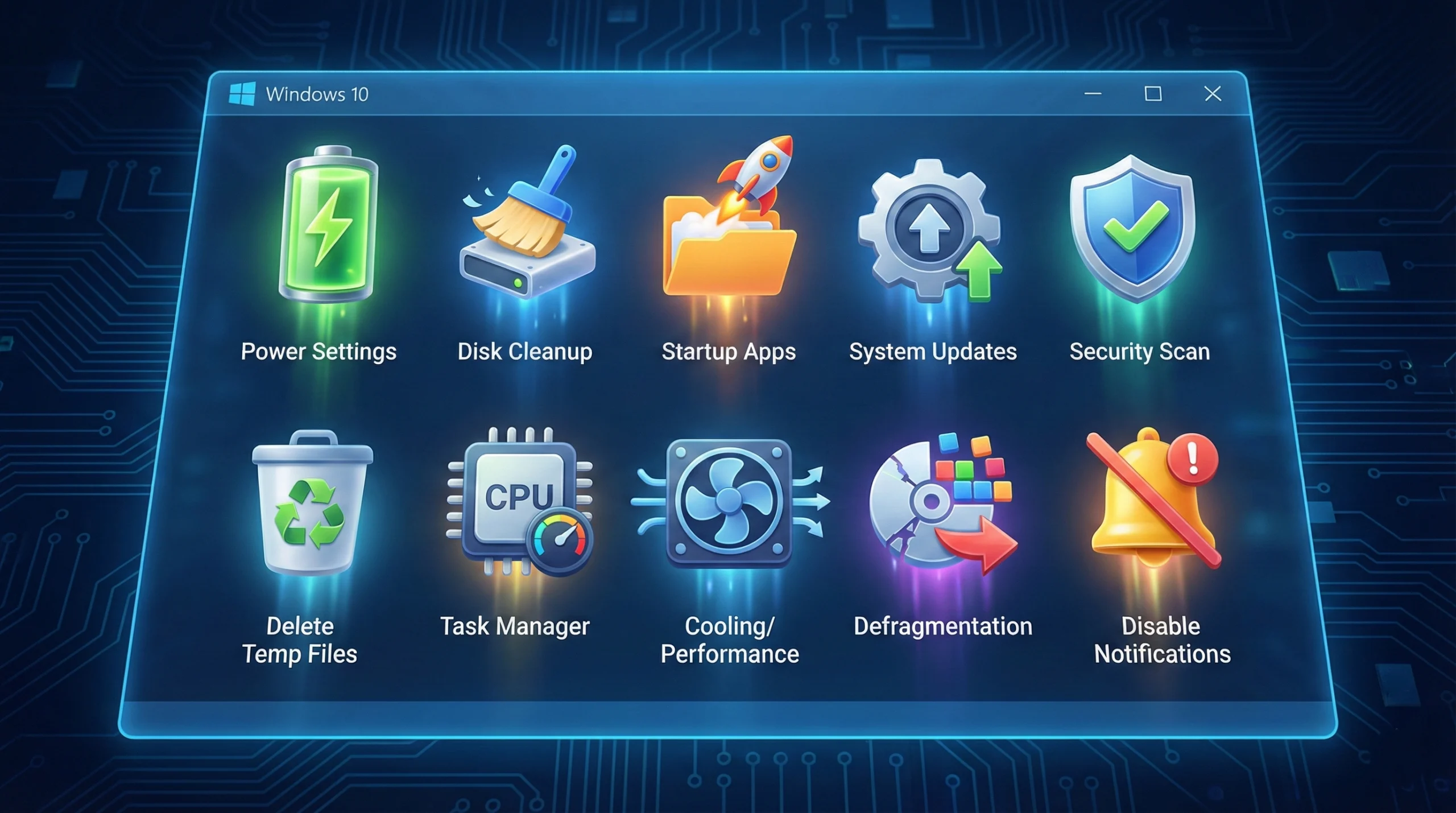
Passiamo ai 10 migliori consigli per velocizzare Windows 10. Alcuni si collegano direttamente ai problemi menzionati sopra, altri offrono ottimizzazioni generali. Tutti questi metodi miglioreranno le prestazioni di Windows 10.
1. Regola le Impostazioni di Alimentazione
Windows spesso limita la velocità di CPU per risparmiare energia, anche su desktop collegati alla corrente. Il sistema potrebbe essere in esecuzione a velocità ridotta senza che tu lo sappia. Cambiare piano dice a Windows di smettere di limitare l'hardware e di dare priorità alle prestazioni.
Per risolvere questo:
- Apri il Pannello di controllo
- Go a Hardware e Suoni
- Fai clic su Opzioni Risparmio Energia
- Scegli Bilanciato o Prestazioni Elevate
Anche i desktop senza batteria a volte hanno Risparmio Energia abilitato. Cambiare piano velocizzerà Windows 10 immediatamente.
2. Disabilita i programmi di avvio
Questa soluzione ridurrà notevolmente il tempo di avvio di Windows 10. Quando installi nuovo software, spesso si abilita automaticamente all'avvio.
Ogni volta che avvii Windows 10, più programmi si caricano contemporaneamente, ecco perché alcuni PC impiegano un'eternità a partire.
Per risolvere questo:
- Premi Ctrl + Alt + Canc
- Seleziona Gestione attività dal menu
- Fai clic sulla scheda Avvio
- Fai clic con il pulsante destro sui programmi non necessari
- Seleziona Disattiva
Questo accelererà significativamente Windows 10.
3. Disabilita suggerimenti e notifiche
La maggior parte degli utenti esperti di Windows 10 non ha bisogno di suggerimenti costanti nel 2026. Queste funzioni consumano risorse di sistema che potrebbero essere utilizzate meglio altrove.
Per liberare queste risorse, vai a Impostazioni > Sistema > Notifiche e azioni. Disattiva l'opzione 'Ricevi notifiche da app e altri mittenti' su Spento.
Questo semplice cambio riduce l'attività in background e libera risorse di sistema per compiti più importanti.
4. Pulisci il disco rigido
Questo è uno dei modi più diretti per velocizzare Windows 10.
È ora di risolvere il problema ed eliminare i file inutili dal PC, soprattutto dal disco di sistema. I download vanno per impostazione predefinita sul disco di sistema e si accumulano nel tempo.
La cartella temp può contenere notevoli quantità di dati in cache non necessari. Svuota la cartella temp ed elimina tutto ciò che non usi. Questo velocizzerà immediatamente il tuo PC.
5. Deframmenta il disco rigido
La frammentazione del disco rigido è un killer silenzioso delle prestazioni che diventa significativo nel tempo. Il disco rigido archivia i dati in frammenti sparsi e quando esegui un programma distribuito su più frammenti, il computer impiega tempo extra per ricostruire i file correlati.
Importante: Se hai un SSD, salta completamente questo passaggio.
Per i dischi rigidi tradizionali:
- Cerca "deframmenta" nella barra di ricerca di Windows
- Seleziona "Deframmenta e ottimizza unità".
- Esegui la deframmentazione su ogni unità
- Impostalo per ripetersi automaticamente (settimanalmente o mensilmente)
6. Disinstalla le app non utilizzate
Le app che non usi occupano spazio, ma fanno ben più di questo. Spesso eseguono servizi in background che consumano risorse di sistema, anche quando non le stai usando. Disinstallarle è il modo più sicuro per ripulire il sistema e liberare spazio di archiviazione.
Per risolvere questo:
- Apri Impostazioni e seleziona Applicazioni
- Sotto App e funzionalità, rivedi l'elenco per trovare i programmi che non ti servono
- Fai clic sull'app e premi Disinstalla
7. Disabilita grafica e animazioni
Quando hai installato Windows 10 dopo aver usato Windows 7 o 8, probabilmente hai apprezzato i colori freschi, la grafica e le animazioni. Questi effetti visivi incidono direttamente sulle prestazioni più lente.
Per disabilitarli:
- Cerca "sysdm.cpl" nella barra di ricerca
- Apri Proprietà del sistema e vai alla scheda Avanzate
- Nella sezione Prestazioni, fai clic su Impostazioni
- Disabilita le animazioni finché non raggiungi una velocità soddisfacente
- Apri l'app Impostazioni, fai clic su Personalizzazione
- Disattiva l'opzione di trasparenza
8. Aggiorna Windows all'ultima versione
Ogni aggiornamento di Windows 10 introduce nuove misure di sicurezza e ottimizza le prestazioni di sistema. Questi aggiornamenti aiutano l'hardware e il sistema operativo a funzionare più efficientemente insieme, offrendo il duplice vantaggio di una sicurezza migliorata e prestazioni potenziate. Il processo richiede solo pochi minuti ed è uno dei modi più semplici per velocizzare Windows 10.
9. Disabilita app in background
Per impostazione predefinita, molte app Windows vengono eseguite in background per ricevere informazioni, inviare notifiche e rimanere aggiornate, anche se non le usi mai. Questo consuma RAM e durata della batteria. Disattivare questa funzione è un modo semplice per recuperare risorse di sistema senza compromettere le app, che continueranno a funzionare normalmente quando le aprirai attivamente.
Per risolvere questo:
- Vai a Impostazioni > Privacy > App in background
- Attiva/disattiva l'interruttore per "Consenti alle app di essere eseguite in background" to Spento
10. Esegui una reinstallazione pulita di Windows 10
Considerala come ultima risorsa. Se hai provato tutto e il sistema continua a essere lento, una reinstallazione pulita ti offre un nuovo inizio. Elimina l'accumulo di software inutile, ripristina i file di sistema e cancella i conflitti radicati che altre soluzioni non riescono a raggiungere. Anche se drastico, il ripristino di Windows allo stato di fabbrica potrebbe essere l'unico modo per risolvere i rallentamenti persistenti quando l'hardware funziona correttamente.
Avanzato: come rendere il tuo computer più veloce per workload reali
Per gli utenti che necessitano di più che semplici miglioramenti di prestazioni, soprattutto chi esegue applicazioni o carichi di lavoro impegnativi, gli upgrade hardware offrono il potenziamento più significativo.
Aggiornamento a un SSD
Se stai ancora usando un disco rigido tradizionale, l'aggiornamento a un'unità a stato solido è il modo singolarmente più efficace per velocizzare Windows 10.
| Tipo di disco | Velocità di lettura | Guadagno di Prestazioni |
| HDD tradizionale | 100-200 MB/s | Baseline |
| SATA SSD | ~500 MB/s | 3-5 volte più veloce |
| storage NVMe SSD | 3.000-7.000+ MB/s | Fino a 70 volte più veloce |
La differenza di prestazioni si traduce in tempi di avvio drasticamente più rapidi, lanci di applicazioni più veloci e migliori prestazioni generali del sistema.
Aggiungi altro RAM
Windows 10 richiede un minimo di 2 GB di RAM per la versione a 64 bit, ma si consigliano 4 GB. Per utenti esperti che eseguono più applicazioni contemporaneamente, 8 GB o più è l'ideale.
Se il tuo PC rallenta quando hai più schede aperte o quando usi app Office, il RAM insufficiente potrebbe esserne la causa. Aggiungere RAM consente al sistema di gestire più processi contemporaneamente, caricando i programmi necessari in modo più efficiente.
Usa ReadyBoost
Se l'aggiornamento del RAM non è immediatamente possibile e hai un disco rigido tradizionale, la funzione ReadyBoost di Windows 10 può aiutare.
Questa funzione usa una chiavetta USB o una scheda SD per memorizzare nella cache i dati, sfruttando i tempi di accesso casuale più veloci rispetto ai HDDs. ReadyBoost non è efficace come un aggiornamento SSD, ma può fornire miglioramenti notevoli per i sistemi con RAM limitato.
Risoluzione dei Problemi di Rallentamento (e Soluzioni da Salvare)
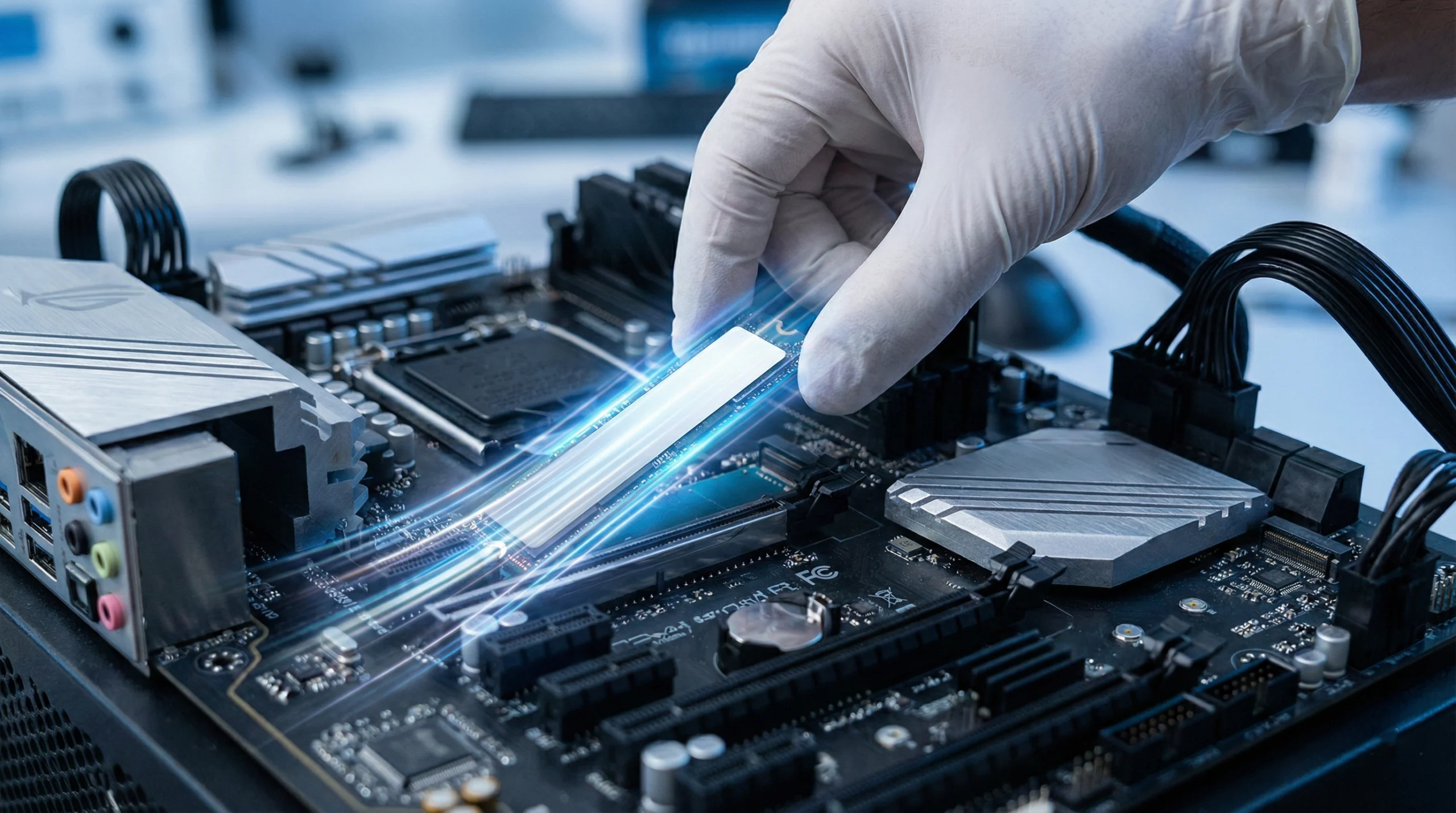
Quando il tuo sistema Windows 10 rallenta inaspettatamente, questi passaggi diagnostici rapidi possono aiutare a identificare e risolvere il problema.
Verifica la Presenza di Malware
Esegui una scansione completa del sistema usando Windows Defender o il tuo software antivirus preferito. Il malware può consumare una significativa quantità di CPU e risorse disco, riducendo drasticamente le prestazioni del sistema.
Le scansioni regolari aiutano a rilevare e rimuovere le minacce prima che causino rallentamenti importanti.
Monitora l'Utilizzo delle Risorse
Apri Task Manager (Ctrl + Maiusc + Esc) e controlla la scheda Prestazioni. Cerca processi che consumano eccessivi CPU, memoria o risorse disco.
Se noti un utilizzo costantemente elevato, identifica le applicazioni responsabili e chiudile, disinstallale o trova alternative più leggere.
Aggiorna Driver
I driver obsoleti o danneggiati possono causare problemi di prestazioni significativi. Controlla Gestione dispositivi per eventuali dispositivi con simboli di avvertenza.
Visita i siti web dei produttori per scaricare i driver più recenti per la scheda grafica, l'adattatore di rete e altri componenti critici.
Verifica lo Stato del Disco
Usa l'utilità CHKDSK integrata per scansionare e riparare gli errori del disco. Apri il Prompt dei comandi come amministratore e digita chkdsk C: /f /r.
Questo pianificherà un controllo del disco al prossimo riavvio. Gli errori del disco possono causare rallentamenti, arresti anomali e corruzione dei dati.
Esegui il Controllo Integrità File di Sistema
I file di sistema danneggiati possono avere un impatto grave sulle prestazioni. Apri il Prompt dei comandi come amministratore ed esegui sfc /scannow.
Questo utilità esegue la scansione e ripara i file di sistema Windows danneggiati, risolvendo potenzialmente arresti anomali e rallentamenti.
Usare una Windows VPS: La Soluzione Definitiva
Alcuni utenti non possono aggiornare l'hardware o accedere a una licenza Windows per una reinstallazione pulita. Altri hanno bisogno di un ambiente Windows per il lavoro ma eseguono macOS o Linux sulla loro macchina principale. In questi casi, una Windows 10 VPS aggira completamente i limiti dell'hardware locale.
Un VPS ti fornisce un'installazione fresca di Windows 10 su hardware di livello server. I colli di bottiglia delle prestazioni discussi in questo articolo semplicemente non si applicano quando il tuo ambiente Windows gira su storage NVMe SSD e DDR5 RAM. I tempi di avvio, i lanci di applicazioni e le operazioni su file traggono tutti beneficio da hardware che la maggior parte dei PC consumer non può eguagliare.
VPS Windows 10 di Cloudzy gira su storage NVMe e RAM DDR5. Questo hardware accelera tutto, dai tempi di avvio ai trasferimenti di file. Inoltre, ottieni una connessione di rete a 40 Gbps, un indirizzo IP statico dedicato e accesso amministratore completo. Windows viene preinstallato, quindi puoi semplicemente connetterti via RDP e iniziare a lavorare.
Per gli sviluppatori, un VPS elimina la necessità di infrastrutture di test locali. Puoi testare applicazioni, eseguire carichi di lavoro impegnativi o mantenere un ambiente Windows pulito senza toccare la tua macchina principale.
Conclusione
Un sistema Windows 10 lento raramente richiede un completo rinnovamento hardware. La maggior parte dei problemi di prestazioni derivano da problemi software risolvibili come programmi di avvio gonfi, dischi pieni, driver obsoleti o impostazioni di alimentazione configurate male.
Inizia con le soluzioni rapide. Disabilitare i programmi di avvio e passare alla modalità Prestazioni elevate richiede meno di cinque minuti e spesso produce risultati immediati. Se non aiutano, passa a correzioni più profonde come la pulizia del registro e le riparazioni dei file di sistema.
Gli aggiornamenti hardware hanno senso solo dopo che l'ottimizzazione software fallisce. Un aggiornamento SSD fornisce il miglioramento più significativo, ma è un investimento che vale la pena solo quando hai già escuso le soluzioni gratuite.
I 10 consigli in questa guida funzionano per qualsiasi sistema Windows 10, indipendentemente dall'età o dalle specifiche. Applicali in ordine, misura i risultati e fermati quando il tuo sistema raggiunge velocità accettabili.



Discussione
Commenti
Accedi per partecipare alla discussione.