

Le VPN acquisiscono sempre più trazione ogni anno come tecnologia che tutela la privacy e la sicurezza online degli utenti, per questo sempre più aziende offrono servizi VPN. Esistono anche molti client e protocolli VPN di lunga data che hanno resistito al tempo. Questi client e protocolli di rete privata virtuale hanno subito lunghi cicli di sviluppo, a volte durando più di un decennio. Per questo c'è un senso di fiducia e credibilità attorno a loro che potrebbe mancare in alcuni dei servizi e client VPN più recenti e nuovi. OpenVPN è uno di questi client più vecchi, ed è ampiamente considerato uno dei client VPN più affidabili al mondo. Se vuoi configurare rapidamente OpenVPN su un VPS, ti consiglio vivamente di guardare questo video prima di iniziare la guida completa. È il modo perfetto per ottenere una panoramica concisa di ciò che stai per esplorare in dettaglio.
VPS o server privato virtuale è un'altra tecnologia che consente agli utenti di accedere a un altro computer e indirizzo IP, anche se in modo diverso. Ciò nonostante, molti utenti in tutto il mondo hanno scelto di ospitare VPN sui loro server VPS o di utilizzare questi VPN come parte del loro utilizzo quotidiano di VPS su server VPS Windows e Linux. In questo articolo esamineremo la storia e i dettagli del client e del protocollo OpenVPN, e ti mostreremo anche come installare OpenVPN su VPS.
Cos'è una VPN?
Iniziamo dalle basi definendo la tecnologia VPN. VPN è l'acronimo di virtual private network. In sostanza, le tre parole che lo compongono bastano a spiegare cosa sia e come funzioni. Quando ti connetti a un server VPN, stai replicando virtualmente una rete privata, diversamente dalle reti che usi a casa o al lavoro.
Questa rete privata non è una vera rete, ma utilizza le risorse della tua rete reale per creare un ambiente che agisce come rete privata. Una VPN è composta da un tunnel che ti connette a un server VPN di destinazione. Questo server si trova in un altro paese e ti invia il suo Indirizzo IP per la durata della tua connessione.
In questo modo il tuo vero indirizzo IP sarà mascherato, il che aumenterà notevolmente la tua sicurezza. I servizi VPN generalmente crittografano anche i tuoi dati, rendendo la lettura delle tue informazioni praticamente impossibile. La posizione alternativa a cui una VPN si connette può aiutarti a aggirare i blocchi geografici nonché la censura e la soppressione di Internet regionale. Il tunnel stesso che effettua la connessione al server di destinazione segue uno dei protocolli VPN comunemente utilizzati di cui parleremo tra poco.
Leggi anche: Supporto Proxy WhatsApp: Aggira i Blocchi di WhatsApp con Proxy
Cos'è un client VPN?
Un client VPN è un programma software che ha il protocollo necessario di una connessione VPN incorporato nel suo codice di base. Questo consente agli utenti con poca o nessuna esperienza di utilizzo VPN di semplicemente avviare il programma e stabilire la connessione senza troppi problemi o codice. Esistono molti client VPN diversi. Ognuno segue un protocollo specifico e talvolta più di uno contemporaneamente. OpenVPN è un client VPN che offre esclusivamente connessioni VPN tramite il protocollo OpenVPN.
Mentre OpenVPN funziona come programma no-profit che offre solo il protocollo di connessione e non il server stesso, esistono moltissimi client VPN che vendono il server VPN, la connessione e il client stesso. Ad esempio provider come NordVPN e ExpressVPN includono i loro rispettivi client VPN che puoi utilizzare per connetterti ai loro server VPN.
Alcuni provider limitano l'accesso dell'utente ai loro server al di fuori del loro client. È il caso di ExpressVPN e NordVPN menzionati sopra. Ma ci sono altri provider che ti forniscono una connessione e un server, e poi utilizzi un client VPN di terze parti per connetterti a quel server. Esempi di questi client sono Ciscoe ovviamente OpenVPN stesso.
Che cos'è il protocollo OpenVPN?
Il client OpenVPN e il protocollo OpenVPN sono i prodotti della stessa azienda che, non sorprendentemente, si chiama OpenVPN. Come accennato in precedenza, esistono molti diversi protocolli VPN che utilizzano client diversi per connettersi. OpenVPN funziona esclusivamente con il suo protocollo OpenVPN. Il protocollo OpenVPN è una delle connessioni VPN più affidabili e conosciute al mondo. OpenVPN utilizza il livello socket sicuro o il protocollo di crittografia SSL che aumenta significativamente la sicurezza dei tuoi dati online. Include inoltre funzionalità avanzate Crittografia AES-256.
Ha un'alta compatibilità con diversi firewall e funziona bene indipendentemente dal tuo tipo NAT, un problema comune con molti protocolli VPN diversi. Altre caratteristiche del protocollo OpenVPN includono compatibilità dei link adattiva in tempo reale, bridge di sicurezza Ethernet, supporto GUI per Windows e macOS, oltre a scalabilità straordinaria e tolleranza della larghezza di banda.
Esistono molti altri protocolli noti che possono fornire una connessione VPN di qualità, come IP Security (IPSec), Layer 2 Tunneling Protocol (L2TP), Point to Point Tunneling Protocol (PPTP), Secure Shell (SSH), Internet Key Exchange Version 2 (IKEv2), Secure Socket Tunneling Protocol (SSTP), Secure Sockets Layer (SSL) e Transport Layer Security (TLS). Nonostante una gamma così diversa e vasta di concorrenti, OpenVPN rimane uno dei migliori protocolli VPN al mondo. Un modo efficace per mascherare il traffico VPN come traffico ordinario e contrastare i blocchi VPN e i firewall è utilizzare il protocollo Stealth VPN.
Sul client OpenVPN
L'azienda dietro il protocollo OpenVPN ha anche rilasciato un proprio client che puoi usare per connetterti a server VPN di questo tipo. Il client OpenVPN è parte di quello che rende il protocollo OpenVPN eccezionale, poiché molte delle funzionalità incorporate nel protocollo sono rese possibili dall'integrazione diretta tra i due elementi. Una delle ragioni per cui questa guida utilizza OpenVPN è il fatto che il client OpenVPN ha un'eccellente compatibilità con l'accesso remoto e include una crittografia aggiuntiva che protegge ulteriormente queste operazioni di accesso remoto.
Il Client OpenVPN è anche open source, il che significa che chiunque può contribuire al suo sviluppo attivo aggiungendo le proprie innovazioni come codice aggiuntivo. Il Client OpenVPN abilita anche il tunneling cloud avanzato che lo rende superiore a molti altri client. Ti permette inoltre di aggiungere i tuoi cipher e protocolli di crittografia aggiuntivi alla tua connessione; tutti i cipher e le crittografie che fanno parte del Libreria OpenSSL sono supportati. OpenVPN ha anche un ampio set di piattaforme supportate, è disponibile su Windows, Linux, macOS, Android e iOS. Per vedere tutte le funzionalità del client e del protocollo avanzato di OpenVPN.
Differenze tra l'installazione di OpenVPN su un VPS e su un sistema locale
Potresti chiederti se il processo di installazione differisce su un server VPS rispetto a un computer locale. Mentre le prestazioni di VPN stesso differiscono leggermente da un server VPN installato localmente nel fatto che maschereranno l'indirizzo IP del server VPS invece del tuo locale, il processo di installazione stesso sul server VPS non ha differenze rispetto all'installazione normalmente di OpenVPN sul tuo computer. L'unico passaggio aggiuntivo è naturalmente accedere al tuo server OpenVPN VPS server. Quindi questa guida può essere utilizzata anche per installare OpenVPN sulla tua macchina locale.
Leggi anche: Mikrotik IPsec Site to Site VPN Configurazione Passo per Passo
Installa OpenVPN su VPS: guida Windows
Ora è il momento di installare OpenVPN su un server VPS Windows. Accedi al tuo server VPS con il protocollo che utilizzi e assicurati di avere una connessione internet attiva sul server stesso.
Prerequisiti
Il Client OpenVPN è un programma abbastanza leggero e può essere installato su praticamente qualsiasi sistema, anche quelli meno potenti. Se il tuo sistema è troppo lento e vecchio, puoi limitarti a utilizzare OpenVPN senza la GUI. Per configurare VPN su VPS Windows, avrai bisogno di una versione Windows non anteriore a Windows 7. Tutte le versioni successive a Windows 7 sono supportate. Assicurati inoltre di avere accesso amministratore sul tuo Windows VPS. È anche una buona idea aggiornare il tuo Windows all'ultima versione.

Accedi a un VPS Windows 10 da qualsiasi luogo con pieno controllo amministratore.
VPS Windows DesktopPassaggio 1: Scarica il Client OpenVPN
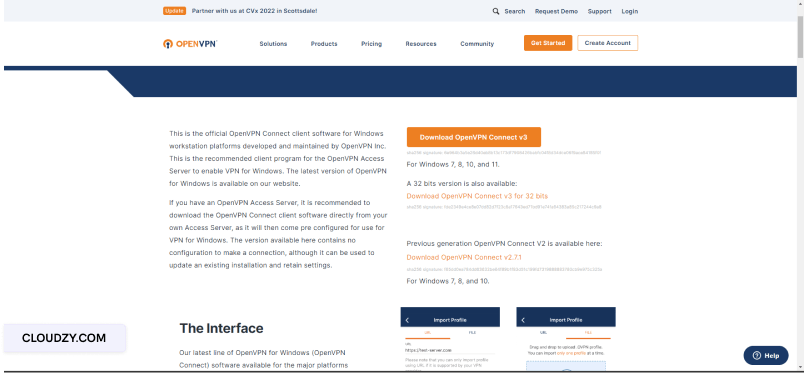
Vai al sito ufficiale della stazione di download di OpenVPN e scarica l'ultima versione. A seconda dell'architettura del tuo sistema, scegli tra la versione a 32 bit e quella a 64 bit. La maggior parte dei sistemi moderni è a 64 bit. Puoi verificare l'architettura del tuo sistema accedendo alle proprietà del tuo sistema.
Passaggio 2: Esegui l'Installatore
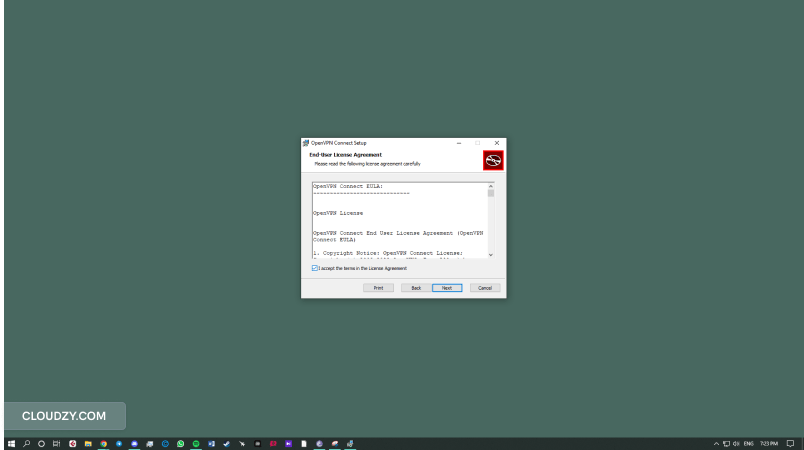
Successivamente apri l'installer che hai scaricato e fai clic su "Sì" su eventuali richieste di autorizzazione che il sistema potrebbe presentare. Fai clic su "Avanti" nella scheda iniziale e accetta i termini di servizio nella seconda. Infine, avvia l'installazione nella terza scheda.


Passaggio 3: Importa la Connessione
Ora avvia il client OpenVPN e sfoglia la guida iniziale. Quindi accetta la scheda dei termini di servizio come nell'immagine qui sotto.
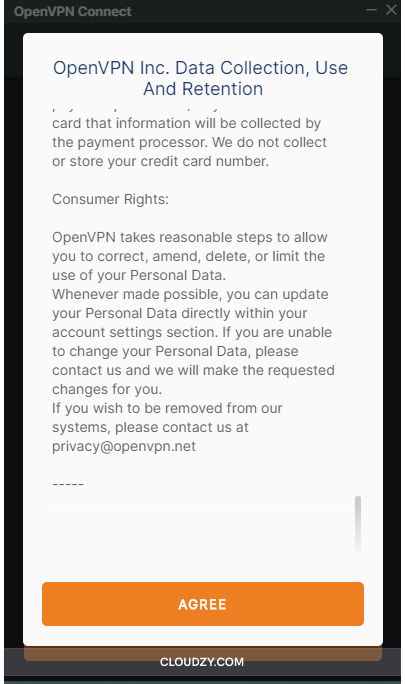
Quindi, dovrai fornire al client l'URL del tuo server VPN oppure importare un file di connessione. Tieni presente che questi URL e le tariffe di connessione devono essere acquisiti da te tramite provider VPN.
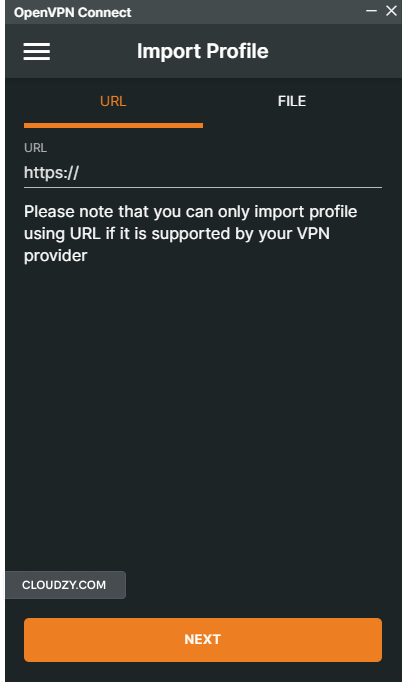
Fatto! Ora hai un client OpenVPN che gira sul tuo server e può connettersi tramite una connection file OpenVPN o una file di configurazione.
Leggi anche: Come configurare OpenVPN su Ubuntu
Installa OpenVPN su VPS: Guida Ubuntu
Passiamo ora a una rapida installazione su Ubuntu VPS. Abbiamo scelto Debian perché è la distribuzione Linux più popolare e utilizzata al mondo. L'installazione di OpenVPN su CentOS e Debian è più complessa rispetto a Ubuntu, quindi presta attenzione a non saltare alcun passaggio!
Prerequisiti
Se vuoi configurare OpenVPN su Ubuntu, come per l'installazione di qualsiasi programma su Debian, è bene assicurarsi di avere l'ultima versione della distribuzione. Secondo, è importante sapere che OpenVPN viene in due versioni, una con interfaccia grafica e l'altra senza. Se desideri la versione con GUI devi avere installato un ambiente desktop, come GNOME, Xfce o KDE.

Costruisci su un VPS Linux con accesso root, NVMe e la potenza di AMD EPYC.
Vedi piani LinuxPassaggio 1: Aggiorna il tuo repository
Digita il seguente comando nel tuo Terminal per assicurarti che tutti i tuoi repository siano aggiornati:
sudo apt-get update
Passaggio 2: Ottieni Accesso Superuser
Avrai bisogno dell'accesso da super user per procedere con l'installazione. Digita il seguente comando:
sudo su
Step 3: scarica i componenti OpenVPN con Network Manager
Eseguire OpenVPN e scaricarlo tramite Network Manager rende tutto più facile. Digita il seguente comando per iniziare il processo di scaricamento e installazione:
apt-get -y install network-manager-openvpn
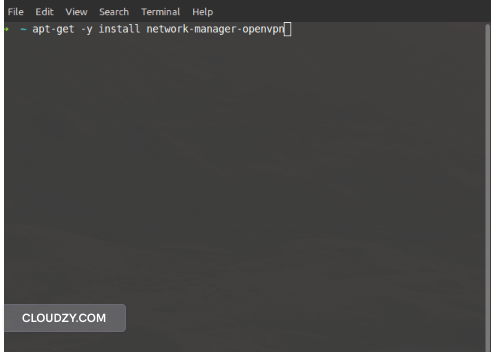
Passaggio 4: Riavvia Network Manager
Devi riavviare Network Manager per applicare tutti i cambiamenti. Digita il seguente comando:
service network-manager restart
Passaggio 5: Aggiungi Connessione
Ora il programma è stato installato come parte di Network Manager. Apri Network Manager dall'angolo in basso a sinistra di Debian.
Vedrai la seguente scheda dopo aver fatto clic sul segno più in basso a sinistra:
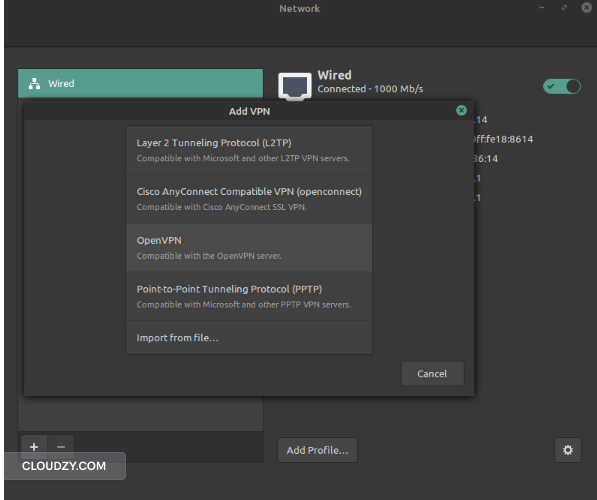
Qui puoi cliccare sull'opzione di importazione del file per aprire una file di connessione OpenVPN, oppure cliccare direttamente su OpenVPN per configurare manualmente la connessione nella scheda successiva:
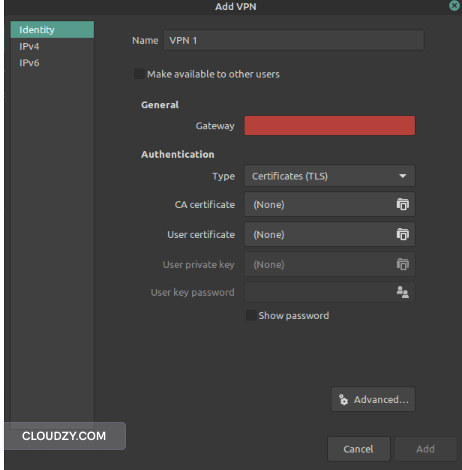
Indipendentemente dal metodo che scegli, OpenVPN è ora installato e supportato sulla tua versione di Debian!
Conclusione
OpenVPN è uno dei migliori client e protocolli VPN al mondo. La sua integrazione avanzata tra il protocollo e il client la rende una delle operazioni VPN più dinamiche, sicure e facili da usare. Se vuoi configurare OpenVPN su Ubuntu, avrai bisogno di un server Ubuntu. Che tu abbia bisogno di Linux VPS o un Windows VPS, Cloudzy è qui per aiutarti con una vasta gamma di server Ubuntu con più di 12 location supportate da tutto il mondo.
I server sono molto convenienti, a partire da $4,95 per le varianti CentOS e $7,95 per le versioni Ubuntu. La sicurezza è eccellente e puoi anche usarli per ospitare il tuo server privato e dedicato. I server di Cloudzy offrono una sicurezza solida e una Garanzia rimborso 14 giorni per completare il tutto.
Domande frequenti
Posso ospitare autonomamente un Server VPN su OpenVPN?
Sì. Puoi acquisire un server e poi scrivere il tuo tunnel usando il protocollo OpenVPN per ospitare autonomamente un server al quale puoi accedere tramite il client OpenVPN. I server Ubuntu sono utili per ospitare questi tipi di servizi VPN.
Perché dovrei installare OpenVPN su VPS?
Anche se utilizzi un server Ubuntu, un hacker o un operatore sufficientemente esperto potrebbe comunque accedere al tuo indirizzo IP root. Utilizzare una VPN sul tuo server Ubuntu è un ulteriore livello di protezione e può anche essere usato per aggirare i blocchi geografici.
OpenVPN è gratuito?
Sì. Il client stesso è gratuito e puoi configurare il tuo server o acquisirne uno da provider a pagamento. Tuttavia il client rimane gratuito e puoi aggiungere server e connessioni senza problemi.



Discussione
Commenti
Accedi per partecipare alla discussione.