

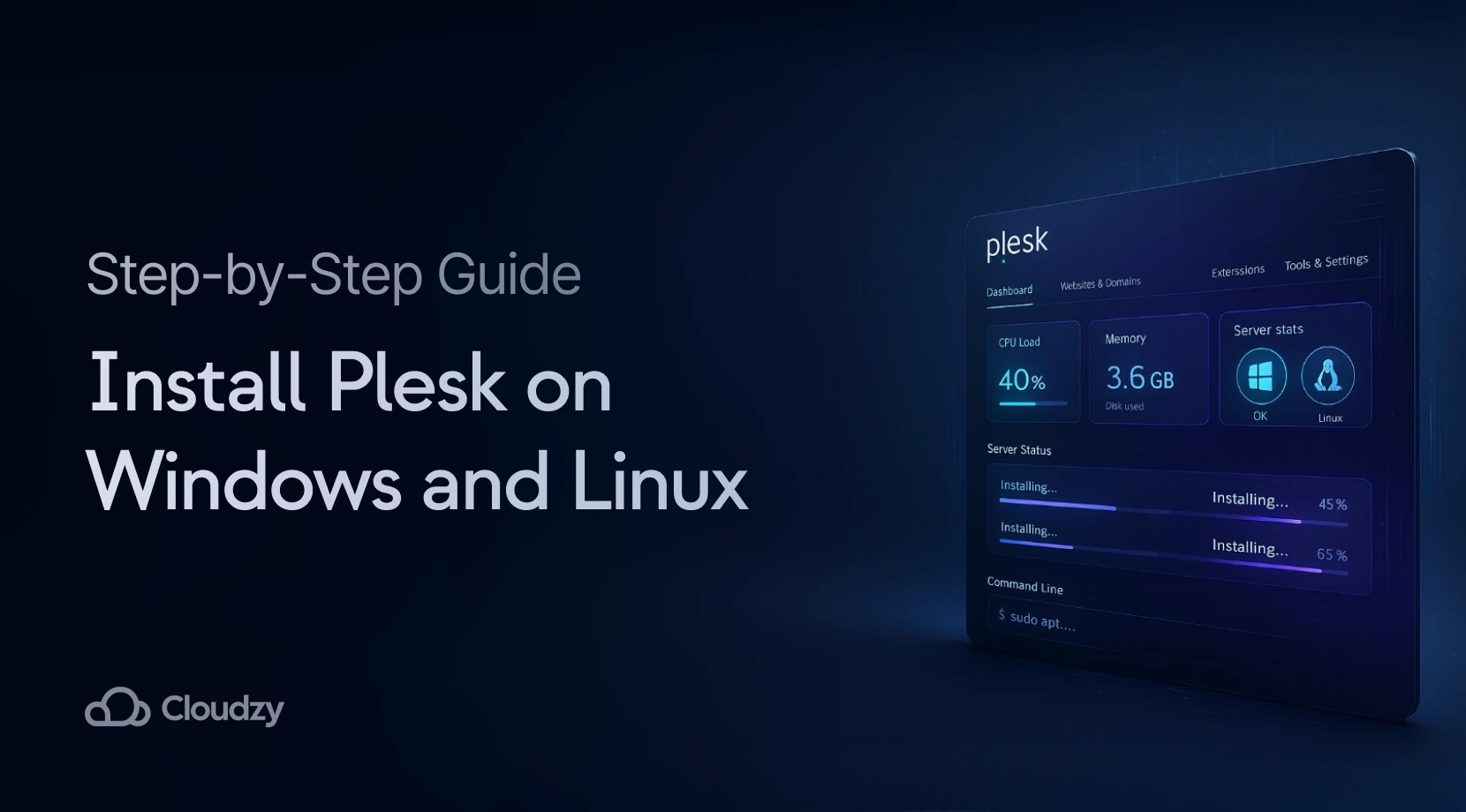
Una volta, gestire un sito web richiedeva conoscenze di programmazione approfondite e competenze tecniche. Dovevi scrivere comandi lunghi solo per spostare un logo o modificare impostazioni di base. Oggi, i pannelli di controllo per il web hosting come Plesk hanno cambiato completamente le cose.
Questi strumenti trasformano la gestione complessa dei server in semplici azioni punto-e-clicca, mettendo l'hosting professionale a portata di chiunque abbia un'idea e l'ambizione di realizzarla.
Questo articolo ti mostra esattamente come installare Plesk su server Windows e Linux. Imparerai i requisiti di sistema, le funzionalità principali e otterrai comandi di installazione passo-passo che funzionano.
Cos'è un Pannello di Controllo per Siti Web?
Un pannello di controllo per siti web è un software che riunisce le attività comuni di gestione di un sito in un'interfaccia grafica. Puoi modificare il tuo sito senza scrivere codice. Ad esempio, spostare la posizione del logo richiedeva lunghe modifiche al codice. Ora puoi trascinare e rilasciare gli elementi dove vuoi, applicando questa semplificazione a quasi tutti gli aspetti del tuo sito ospitato.
Queste azioni semplificate sono ancora operazioni basate su codice, solo condensate in pulsanti facili da usare. Anche se questo approccio rende semplici le attività di base, avrai comunque bisogno di uno sviluppatore per personalizzazioni avanzate. Info 94.8% dei siti web non usano un pannello di controllo, ma per gli utenti principianti e i piccoli siti che ne fanno uso, questi pannelli rendono la gestione del sito web accessibile a milioni di persone.
Cos'è Plesk?
Plesk è un pannello di controllo per siti web che va oltre la gestione di base. È un servizio di automazione dell'hosting web con supporto cloud avanzato. La piattaforma gestisce sia la configurazione iniziale dell'hosting che la gestione continuativa del sito, automatizzando funzionalità avanzate una volta che il tuo sito è online e aiutandoti a fare modifiche senza conoscenze di programmazione.
Plesk funziona su entrambi i sistemi Windows e Linux. Automatizza i compiti di hosting e include supporto cloud che rafforza la sicurezza mentre aiuta il tuo sito a crescere man mano che il traffico aumenta.
Plesk detiene circa il 73% di quota di mercato come pannello di controllo leader, che alimenta oltre 11 milioni di siti web in tutto il mondo. Anche se Plesk domina il mercato, esplorare altri pannelli di controllo di alto livello come cPanel può aiutarti a capire quale soluzione si adatta meglio alle tue esigenze di hosting specifiche.

Caratteristiche di Plesk
Plesk spicca nel mercato dei pannelli di controllo web hosting per ragioni specifiche. Mentre altri pannelli offrono funzionalità di base simili, Plesk combina estensibilità, compatibilità multipiattaforma e sicurezza in modi che contano per le operazioni di hosting reali. Queste cinque funzionalità spiegano perché Plesk alimenta oltre 11 milioni di siti web in tutto il mondo.

Compatibile con estensioni
La personalizzazione tramite estensioni è una priorità per qualsiasi servizio affidabile di hosting web. Plesk offre oltre 100 estensioni nel suo catalogo completo che copre decine di casi d'uso. Puoi scaricare e utilizzare liberamente queste estensioni come parte della tua configurazione Plesk. Alcune estensioni sono sviluppate internamente da Plesk, offrendo una compatibilità migliore rispetto ai tipici componenti aggiuntivi di terze parti disponibili nel marketplace.
Compatibilità Cloud Avanzata
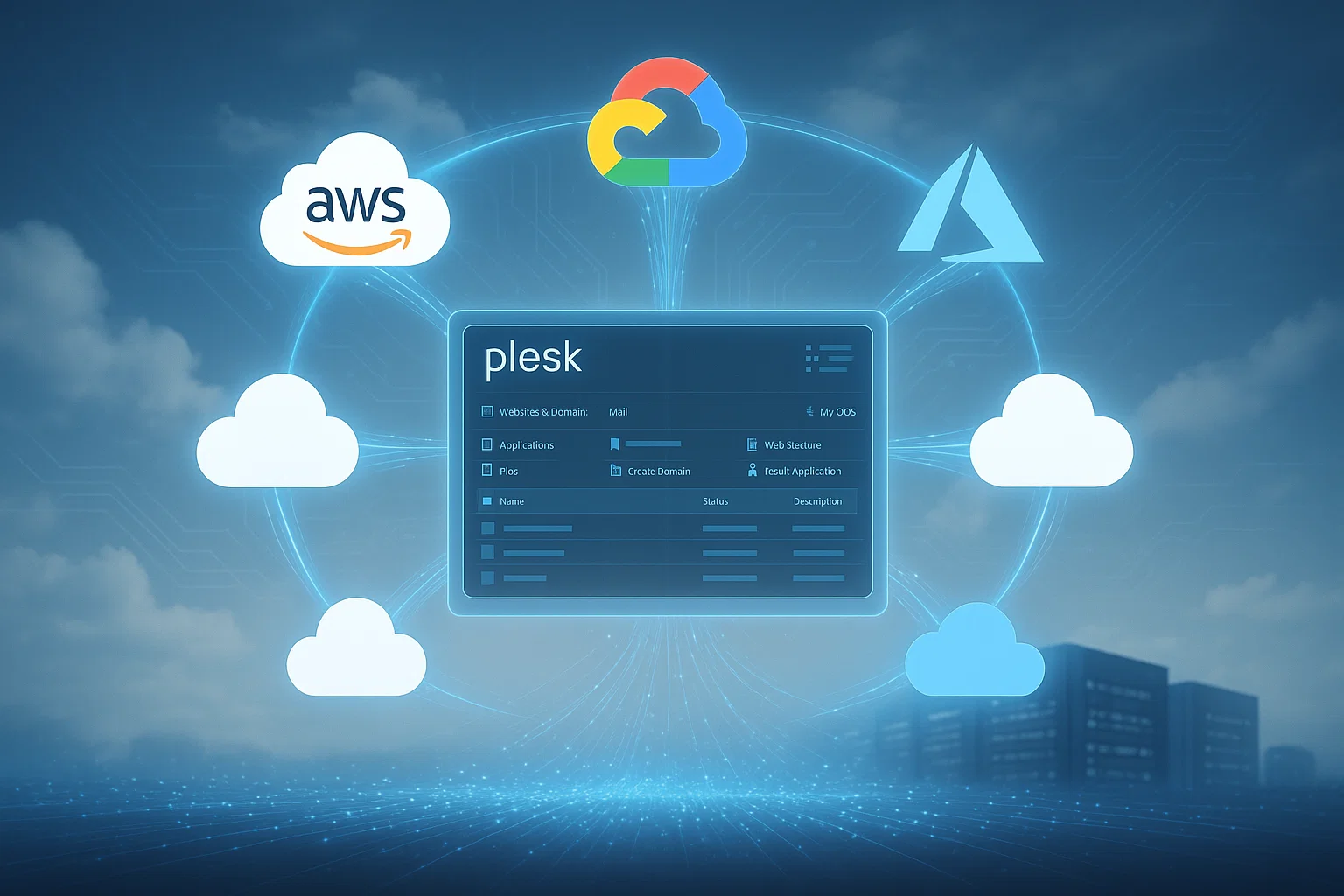
Plesk è progettato per essere cloud-friendly fin da subito, funzionando in due modi diversi. Innanzitutto, Plesk offre i propri servizi cloud. In secondo luogo, puoi abbinare Plesk a servizi cloud diffusi come Amazon AWS e Google Cloud per automatizzare varie operazioni del sito web.
Se gestisci un sito web con elevate esigenze di dati o esegui analisi regolari, la compatibilità cloud di Plesk rende le tue operazioni molto più efficienti.
VPS-Friendly
Questa è una caratteristica distintiva che rende Plesk unico tra i servizi di web hosting. Molti siti web oggi funzionano su Virtual Private Server. Questi server ti permettono di gestire tutto da un'unica VPS accessibile da remoto, il che aumenta significativamente l'efficienza.
Plesk rileva gli ambienti VPS e regola automaticamente le sue impostazioni per ottimizzare le prestazioni, funzionando perfettamente sia che tu installi Plesk su Windows che su Linux VPS ambienti.
At Cloudzy, offriamo Soluzioni Plesk VPS per Linux e Windows con accesso root completo e risorse dedicate. I nostri servizi sono disponibili in oltre 12 ubicazioni in tutto il mondo, quindi puoi scegliere la posizione del server più adatta alle tue esigenze.
Ottieni archiviazione NVMe SSD per tempi di caricamento più rapidi e supporto tecnico 24/7 dal nostro team. Noi gestiamo la configurazione dell'infrastruttura, così tu puoi concentrarti sulla gestione dei tuoi siti tramite Plesk.
Sicurezza
Plesk ha costruito una solida reputazione come uno dei pannelli di controllo di web hosting più sicuri, affrontando le minacce su due livelli. Per prima cosa, protegge il pannello di controllo stesso.
In secondo luogo, riduce i rischi da altre parti del tuo sistema operativo che potrebbero compromettere indirettamente il programma. Plesk offre inoltre ampie opzioni di personalizzazione per migliorare la sicurezza seguendo le best practice, offrendoti più livelli di protezione.

Monitoraggio e analisi del server
Mentre altri pannelli di controllo di primo livello come cPanel offrono funzionalità simili, Plesk fornisce capacità di monitoraggio dettagliate del server. Puoi analizzare le prestazioni del tuo server e identificare i colli di bottiglia in modo efficace.
Questa funzionalità è preziosa perché puoi gestire il tuo sito web attraverso controlli semplificati e al contempo monitorare le prestazioni e la salute complessiva del server, offrendoti visibilità completa sul tuo ambiente di hosting.
Requisiti di Plesk
Prima di affrontare come installare Plesk su Windows Server e sistemi Linux, devi verificare i requisiti per entrambi i sistemi operativi. Soddisfare queste specifiche rende il processo di installazione molto più fluido.
Windows
Se prevedi di installare Plesk su Windows Server 2022 o altre versioni, Plesk Obsidian supporta tutte le edizioni 64-bit di Windows Server, incluse le installazioni Server Core. Puoi eseguire Plesk su Windows Server 2025, 2022, 2019 e 2016.
Tutte le edizioni funzionano con Plesk, incluse Standard, Datacenter ed Essentials. Windows Server 2022 è la versione consigliata per i nuovi deployment grazie al suo equilibrio tra stabilità e supporto a lungo termine.
Il tuo server ha bisogno di almeno 2GB di RAM e 32GB di spazio di archiviazione. Devi configurare un indirizzo IP statico prima di iniziare l'installazione. Plesk per Windows può essere installato solo su partizioni NTFS, quindi verifica che il tuo file system soddisfi questo requisito.

Linux
Plesk Obsidian per Linux supporta un'ampia gamma di distribuzioni. Tutte le versioni devono essere a 64-bit ed eseguire il sistema init systemd. Prima di installare Plesk su server Linux, verifica che la tua distribuzione sia supportata.
| Distribuzione | Versioni Supportate | Note |
| Ubuntu | 24.04 LTS, 22.04 LTS, 20.04 LTS, 18.04 | Ubuntu 20.04: ELS fino al 31 dicembre 2027<br>Ubuntu 18.04: ELS fino al 31 dicembre 2026 |
| Debian | 13, 12, 11, 10 | Debian 10: ELS fino al 31 dicembre 2026<br>Disabilita AppArmor prima dell'installazione |
| AlmaLinux | 10, 9, 8 | Consigliato per i nuovi deployment |
| Rocky Linux | 8 | alternativa CentOS |
| Red Hat Linux Enterprise | 9, 8, 7 | Supportate le ultime versioni minori |
| CentOS | 7 | ELS fino al 31 dicembre 2026 |
| CloudLinux | 9, 8, 7 | CloudLinux 7: ELS fino al 31 dic 2026 |
| Virtuozzo Linux | 7 | – |
Il tuo server Linux richiede almeno 1GB di RAM più 1GB di spazio swap, oltre a un minimo di 20GB di storage. Extended Lifecycle Support (ELS) è disponibile per sistemi operativi più vecchi oltre le date di fine vita del fornitore. Questo servizio prevede costi aggiuntivi, ma ti dà più tempo per pianificare la migrazione.
Se stai valutando diverse opzioni prima di impegnarti con Plesk, consulta la nostra guida su migliori pannelli di controllo per Linux può aiutarti a prendere una decisione consapevole in base alla tua distribuzione e ai tuoi requisiti.

Come installare Plesk su Windows
Puoi installare Plesk su Windows scaricando l'ultima versione dal sito ufficiale usando la tua licenza ed eseguendo l'installazione guidata. Ma questa guida riguarda la gestione remota dei server, che in genere non supporta l'interfaccia grafica.
Ti mostrerò invece il metodo del Prompt dei comandi, dimostrando come installare Plesk su Windows Server usando strumenti da riga di comando. Una volta soddisfatti i prerequisiti e avuta la licenza Plesk, segui questi passaggi per completare la configurazione.
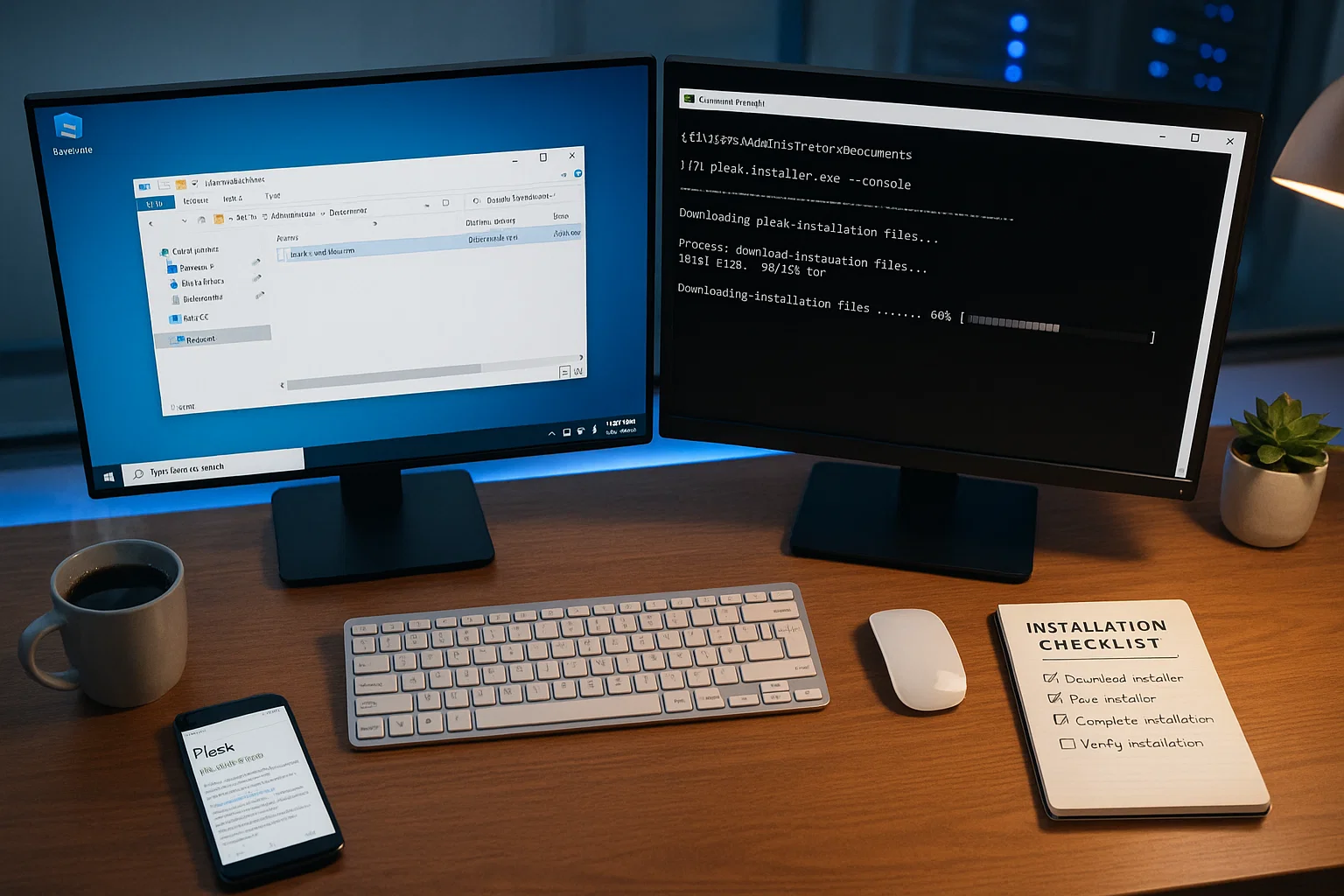
Passaggio 1: Avvia il Prompt dei comandi e avvia l'installer
Scarica prima l'installer Plesk. Fai clic sul logo Windows nell'angolo in basso a sinistra, individua Prompt dei comandi, fai clic destro su di esso e avvialo come amministratore. Quando installi Plesk su Windows tramite Prompt dei comandi, devi modificare la directory di lavoro dove hai archiviato l'installer.
plesk-installer.exe --consoleDigita F e premi Invio due volte. Se vuoi installare una versione precedente, usa questo comando:
plesk-installer.exe --console --all-versionsPassaggio 2: Scegli la versione e avvia il download
Se hai usato il primo comando, non devi selezionare una versione. Ma se hai usato il secondo comando e premuto F e Invio, devi selezionare una versione. Digita S per accedere alle opzioni di installazione. Qui puoi modificare il percorso di download (predefinito per i server Plesk), selezionare la versione Plesk e configurare le impostazioni proxy se necessario.
Se hai modificato le impostazioni, esci dall'installer e riavvialo per applicarle. Seleziona l'opzione di installazione consigliata, poiché puoi regolare i dettagli in seguito. Premi Invio e vedrai un ultimo prompt di configurazione. Scegli le tue directory preferite, imposta una password per l'utente admin Plesk e premi Invio per iniziare il download.
Plesk è un'applicazione grande, quindi il download richiede tempo. Attendi il completamento dell'installazione. Hai completato con successo i passaggi per installare Plesk su Windows utilizzando il prompt dei comandi senza interfaccia grafica.
Come installare Plesk su Linux
La maggior parte dei server Linux si connette tramite protocolli non GUI come SSH, quindi useremo un processo simile al metodo Prompt dei comandi Windows. Userò il terminale in Ubuntu 20.04 per questa guida. La struttura dei comandi può differire leggermente a seconda della tua distribuzione Linux, ma il processo generale rimane lo stesso. Ecco come installare Plesk su Ubuntu e altre distribuzioni Linux.
Terminale Ubuntu Linux che mostra comandi di installazione Plesk, inclusi sudo apt update, apt upgrade e download dell'installer wget, con percentuali di avanzamento dell'installazione del pacchetto su uno schermo a tema viola
Passaggio 1: Aggiorna il server
Quando installi Plesk su sistemi Linux, inizia aggiornando il server. Usa questi due comandi per aggiornare il server e il repository ed evitare bug di installazione.
sudo apt updatesudo apt upgradeRiavvia il server prima di procedere con l'installazione.
Passaggio 2: Avvia il download e installa
Il processo per installare Plesk su distribuzioni Linux come Ubuntu è più diretto del metodo Windows. Scarica l'installer usando questo comando:
wget https://autoinstall.plesk.com/plesk-installerQuindi eseguilo:
chmod +x plesk-installersudo ./plesk-installerSe stai configurando un nuovo server, premi F nel prompt. Seleziona l'opzione di installazione consigliata e lascia che il download e l'installazione si completino. Hai installato con successo Plesk su Ubuntu.
Conclusione
Installare Plesk ti dà il controllo totale del tuo ambiente di web hosting senza bisogno di imparare comandi server complessi. Il processo richiede meno di un'ora su la maggior parte dei sistemi, e una volta installato, otterrai un'interfaccia unificata per gestire tutto, dai domini e database agli account email e alle impostazioni di sicurezza.
Che tu scelga Windows Server 2022 o una distribuzione Linux come Ubuntu o AlmaLinux, ora hai strumenti di gestione hosting di livello professionale a portata di mano.
Il vero valore di Plesk emerge nel tuo lavoro quotidiano. Puoi distribuire siti web più velocemente, automatizzare i compiti di manutenzione ordinaria e aumentare le risorse man mano che il tuo traffico cresce. Con oltre 100 estensioni disponibili, puoi aggiungere esattamente le funzionalità di cui i tuoi progetti hanno bisogno senza appesantire il server con strumenti inutili. Il prossimo passo è esplorare il catalogo delle estensioni e configurare il tuo primo dominio.



Discussione
Commenti
Accedi per partecipare alla discussione.