

Quando il tuo sistema operativo VPS non si avvia, rischi di perdere dati importanti e subire costosi fermi macchina. Questa guida ti mostra come recuperare file da un Linux o Windows VPS corrotto usando la modalità di ripristino prima di reinstallare il sistema operativo.
Se il tuo sistema operativo non si avvia, non farti prendere dal panico. Puoi comunque accedere e salvare i tuoi file caricando il tuo VPS in modalità di ripristino. Ti mostriamo esattamente come recuperare i dati in sicurezza prima di formattare e reinstallare un sistema operativo nuovo.
Prima di iniziare
Conferma che il tuo sistema operativo davvero non si avvia. Collegati al tuo server tramite VNC e riavvia il tuo VPS dal pannello di controllo 2-3 volte. Se il sistema continua a non avviarsi dopo vari tentativi, procedi con questo metodo di recupero.
La maggior parte delle corruzioni avviene su server Windows VPS, quindi questo tutorial si concentra sul recupero Windows. Tuttavia, lo stesso processo di modalità di ripristino funziona per Linux e altri sistemi operativi. I comandi differiscono leggermente, ma l'approccio fondamentale rimane coerente su tutte le piattaforme.
Come Recuperare File da un VPS Corrotto
Segui questi passaggi per accedere ai tuoi dati da un VPS corrotto usando la modalità di ripristino. Questo processo funziona in modo affidabile su la maggior parte delle configurazioni VPS e ti permette di recuperare file prima di reinstallare il tuo sistema operativo.
Passaggio 1: Accedi a Cloudzy e Seleziona il VPS
Per prima cosa, verifica il guasto del sistema operativo collegandoti tramite VNC e tentando un riavvio dal tuo pannello di controllo. Se il sistema continua a non avviarsi dopo 2-3 tentativi, procedi con la modalità di ripristino. Molteplici tentativi di riavvio confermano che il problema è una corruzione, non un glitch temporaneo.
Accedi al tuo Pannello di Controllo su welcome.cloudzy.com e clicca su 'Servizi'. Naviga alla tua lista VPS e localizza il server interessato.
Clicca sul server VPS di destinazione che vuoi riavviare in Modalità Ripristino. Se hai più server VPS, assicurati di selezionare l'istanza corretta. Scegliere il server sbagliato potrebbe interrompere servizi in esecuzione su sistemi funzionanti, quindi verifica due volte la tua scelta prima di procedere.
Su Cloudzy, la nostra infrastruttura VPS include la modalità di ripristino come funzionalità standard. Quando acquistate un server VPS scegli i nostri piani, questa funzionalità di recupero è inclusa, quindi puoi sempre accedere ai tuoi dati anche quando il sistema operativo non si avvia.
Passaggio 2: Seleziona la modalità di ripristino
Seleziona 'Modalità di ripristino' dal pannello di gestione VPS. Questa opzione si trova solitamente nella sezione delle azioni del server o di gestione.
Quando il sistema operativo non funziona, la modalità di ripristino ti offre un modo per recuperare i file da un Linux o Windows VPS corrotto. Questa utility basata su Linux accede al tuo disco anche quando il sistema operativo principale non si avvia. L'ambiente di ripristino include strumenti per montare i filesystem e trasferire i dati in sicurezza.
L'ambiente di ripristino funziona indipendentemente dal tuo sistema operativo principale. Si avvia da un'immagine separata memorizzata nel sistema host, permettendoti di accedere al tuo disco corrotto come volume esterno. Questo isolamento impedisce al sistema operativo corrotto di interferire con le operazioni di recupero.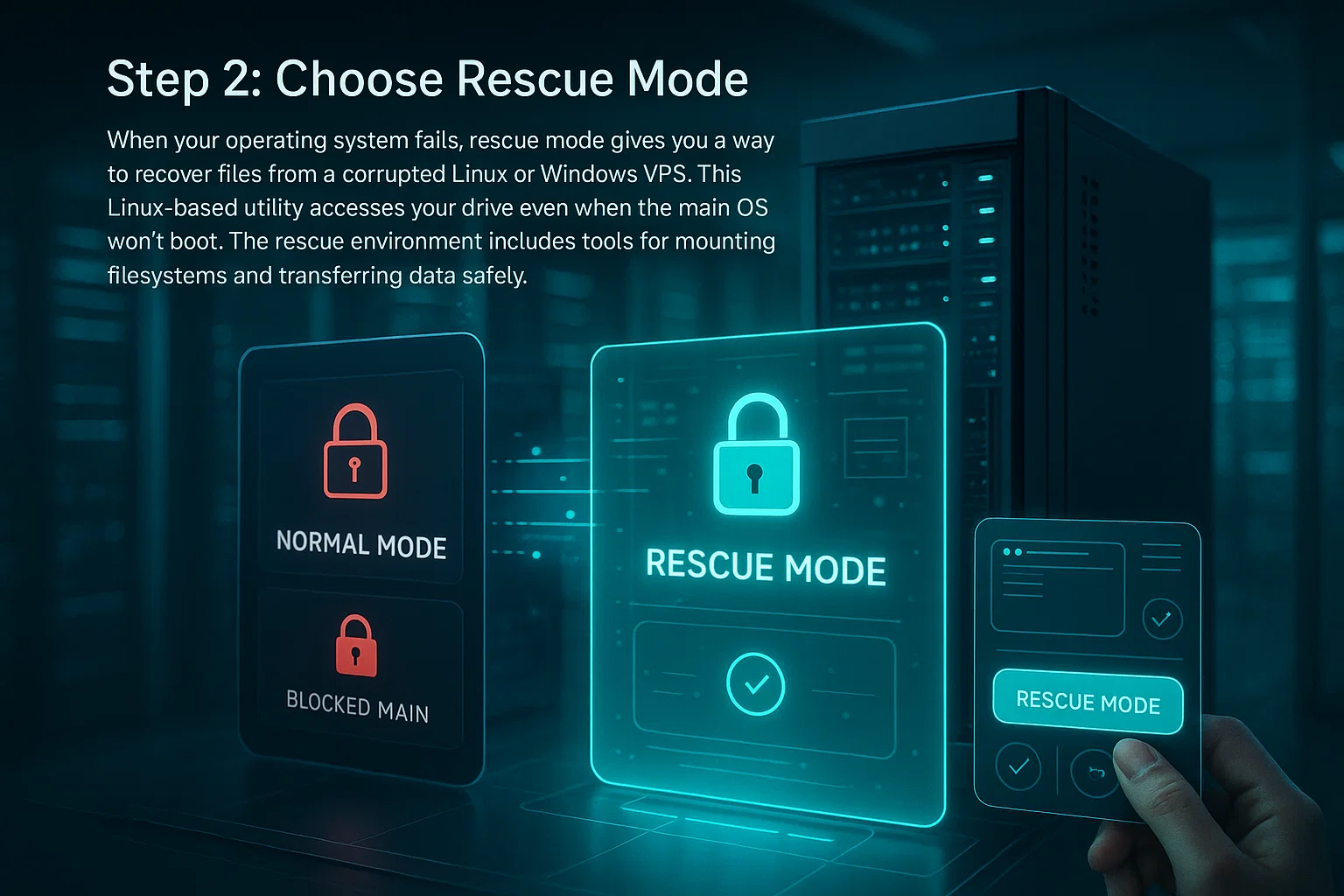
Passaggio 3: Abilita la modalità di ripristino
Imposta una password complessa per l'accesso alla modalità di ripristino, quindi fai clic su Abilita modalità di ripristino. Il sistema riavvierà il tuo VPS nell'ambiente di ripristino. Scegli una password che ricorderai, ma che sia difficile da indovinare per altri, poiché questo concede accesso root al tuo sistema.
Attendi 2-5 minuti affinché il riavvio si completi, quindi aggiorna la pagina. Vedrai un messaggio di conferma che il tuo VPS è ora in esecuzione in modalità di ripristino. Il tempo effettivo necessario dipende dalla configurazione del tuo sistema e dal carico attuale dell'host.
Questo ambiente leggero Linux ti permette di accedere al tuo disco corrotto Windows o Linux senza dipendere dal sistema operativo danneggiato. Fornisce un sistema pulito e minimalista con strumenti di recupero preinstallati, così puoi montare i dischi e trasferire i file indipendentemente dalla corruzione del tuo sistema operativo principale.
Passaggio 4: Installa WinSCP e accedi
Hai bisogno di uno strumento di trasferimento file per accedere ai tuoi file dall'ambiente di ripristino. Scarica WinSCP dal sito ufficiale, che gestisce i trasferimenti di file sicuri tra sistemi operativi Windows e Linux. WinSCP offre un'interfaccia grafica che semplifica il processo di recupero dei file rispetto agli strumenti da riga di comando.
WinSCP rimane attivamente mantenuto nel 2025 con aggiornamenti di sicurezza regolari. Supporta i protocolli SFTP, SCP e FTP. Per le operazioni di recupero, usa SFTP o SCP poiché questi protocolli crittografano i tuoi dati durante il trasferimento, mentre FTP semplice non lo fa. Il software è gratuito, open-source e compatibile con tutte le versioni moderne di Windows.
Passaggi di installazione:
- A) Scarica WinSCP dal sito ufficiale su winscp.net.
- B) Installa e avvia il software utilizzando le impostazioni predefinite.
Vedrai una finestra di accesso con campi per i dettagli della connessione. Inserisci questi dettagli:
- Nome Host: L'indirizzo IP del tuo VPS
- Nome utente: root
- Password: La password che hai impostato per la modalità di ripristino
Fai clic su 'Accedi' per connetterti al tuo ambiente di ripristino. Potrebbe comparire un avviso di sicurezza sulla chiave host alla prima connessione, ed è normale per le nuove connessioni.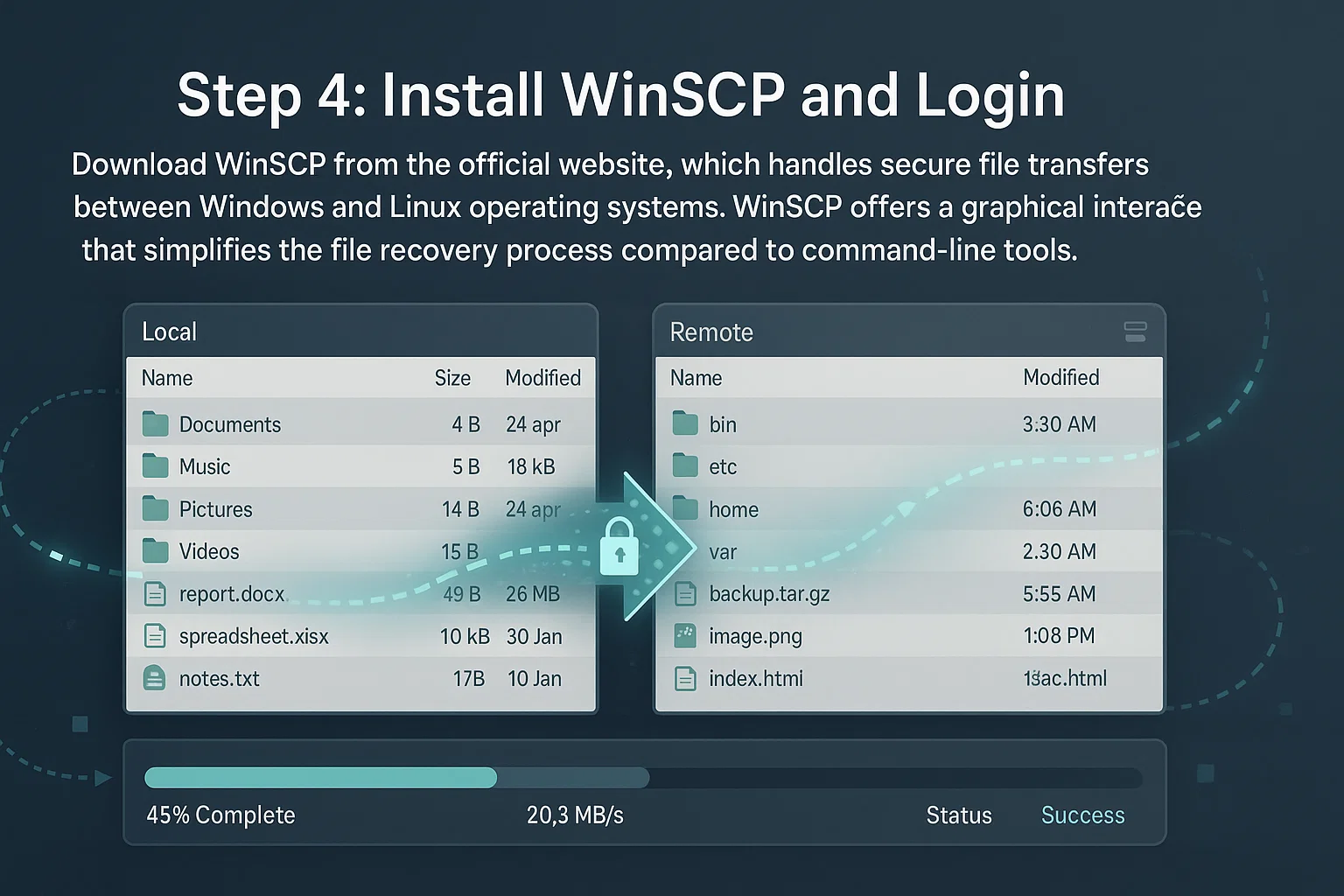
Passaggio 5: Apri il Terminale
Premi Shift+Ctrl+T per aprire la finestra del terminale integrato. Fai clic su 'OK' su eventuali avvisi di sicurezza che compaiono. Questi avvisi sono prompt di sicurezza standard che compaiono quando si eseguono comandi su sistemi remoti.
Questo terminale ti permette di eseguire comandi direttamente sul sistema di ripristino. Te ne servirà uno per montare il tuo disco corrotto e installare i driver del filesystem necessari. Il terminale integrato mantiene tutto all'interno di WinSCP per comodità.
Passaggio 6: Esegui i comandi per montare il tuo disco
Esegui i seguenti comandi in questo ordine preciso. Ogni comando prepara il sistema per il passaggio successivo, quindi l'ordine è importante:
apt-get update --allow-releaseinfo-change

apt-get install ntfs-3g -y

ntfsfix /dev/vdb1

mount -t ntfs-3g /dev/vdb1 /mnt
Questi comandi aggiornano l'elenco dei pacchetti, installano il driver NTFS-3g per il supporto del filesystem Windows, tentano riparazioni base del filesystem e montano la partizione Windows su /mnt. Il flag `-t ntfs-3g` dice esplicitamente al sistema quale driver usare, poiché alcune distribuzioni potrebbero usare driver di sola lettura o implementazioni più vecchie per impostazione predefinita.
Dopo il montaggio, verifica che il driver e i permessi funzionino correttamente:
mount | grep /mntCerca `ntfs-3g` nell'output e controlla che sia presente `rw` (lettura-scrittura) invece di `ro` (sola lettura). Se vedi il driver sbagliato o la modalità di sola lettura, smonta con `umount /mnt` e prova di nuovo il comando mount con opzioni aggiuntive.
Il pacchetto NTFS-3g fornisce accesso in lettura e scrittura ai filesystem NTFS da Linux. Gestisce funzionalità specifiche di Windows come i permessi dei file, i flussi di dati alternativi e i journal del filesystem.
Il comando ntfsfix cancella il flag dirty e ripara alcune inconsistenze NTFS di base. Nella sua documentazione afferma esplicitamente che non è una versione Linux di chkdsk. Quello che ntfsfix fa effettivamente è contrassegnare il filesystem per un controllo Windows appropriato al prossimo avvio, rendendolo montabile da Linux. Se hai bisogno di riparazioni complete, dovrai avviare Windows ed eseguire chkdsk.
La denominazione dei dispositivi varia a seconda della piattaforma: KVM/QEMU usa /dev/vda e i piani /dev/vdb, VMware utilizza /dev/sda e i piani /dev/sdb, mentre Xen usa /dev/xvda e i piani /dev/xvdb. Conoscere la convenzione di denominazione della tua piattaforma previene errori di montaggio.
Usa lsblk per identificare la tua partizione corretta se /dev/vdb1 non esiste. Questo comando elenca tutti i dispositivi a blocchi e la loro struttura di partizione, aiutandoti a individuare il tuo drive tra i volumi multipli collegati.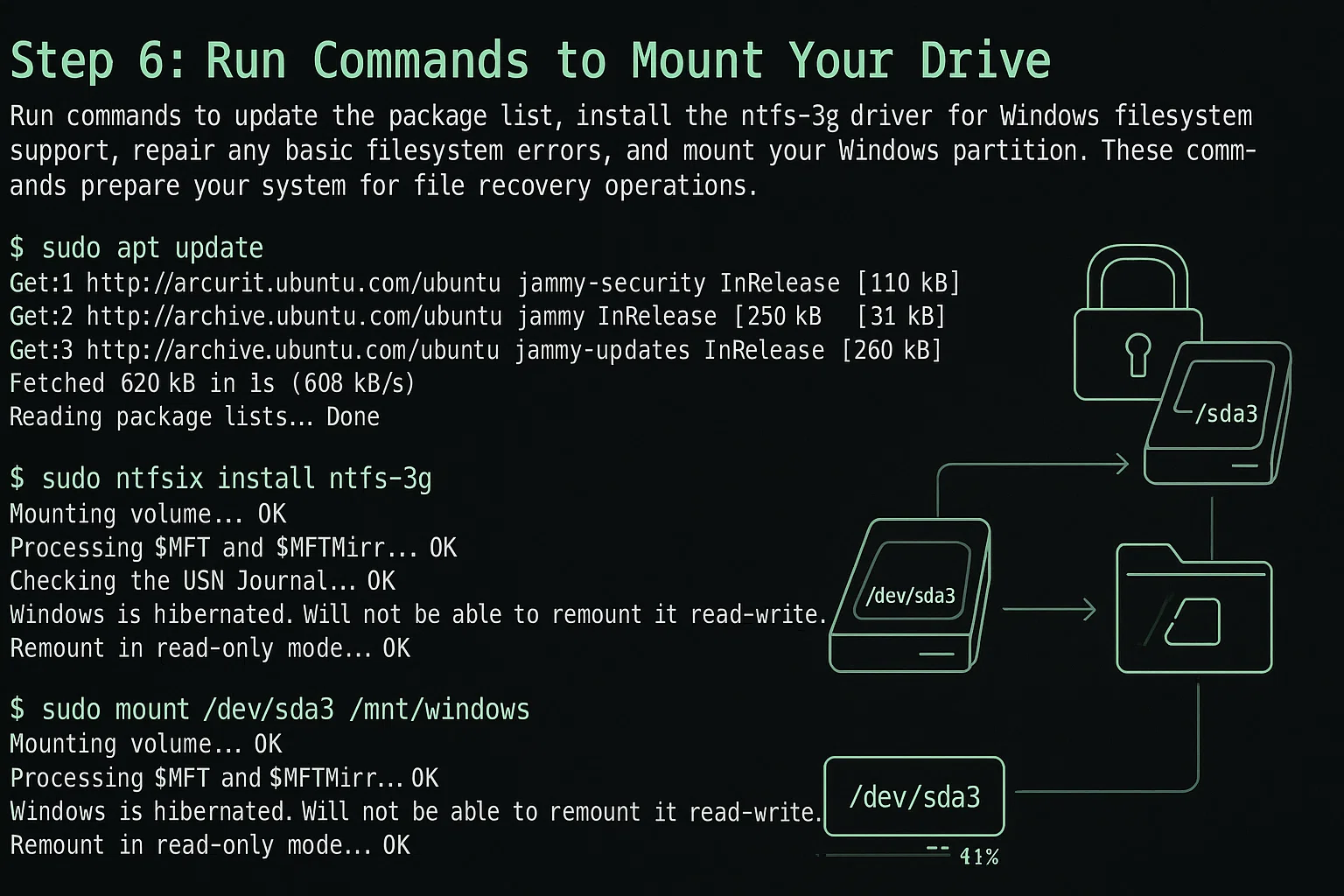
Passaggio 7: Accedi ai Tuoi File
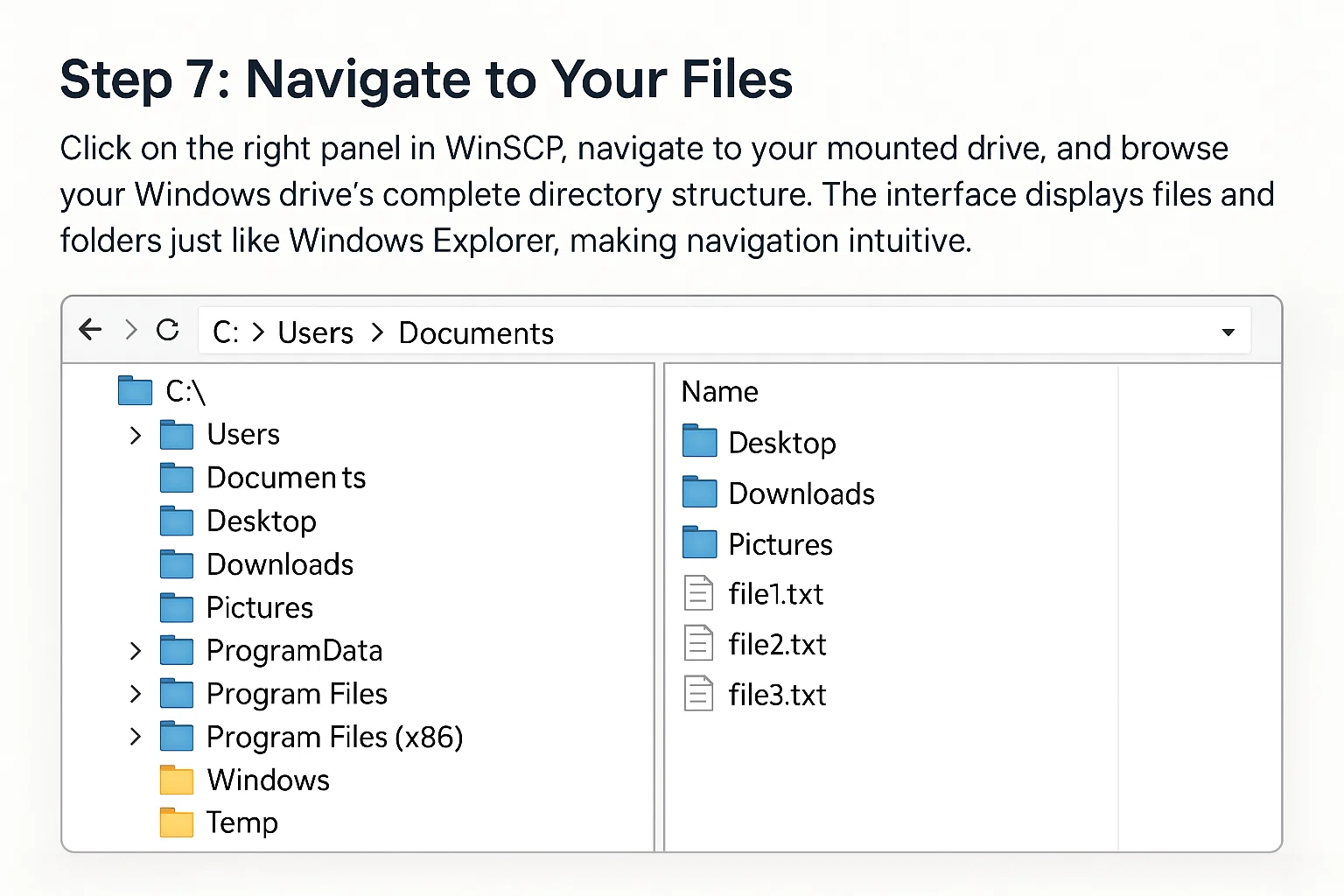
Nel pannello destro di WinSCP, individua la barra del percorso in alto che mostra la directory corrente. Fai clic su questa barra del percorso per renderla modificabile, poi cancellala e digita /mnt prima di premere Invio.
Puoi ora esplorare l'intera struttura di directory del tuo drive Windows. L'interfaccia visualizza file e cartelle proprio come Windows Explorer, rendendo la navigazione intuitiva anche quando lavori con drive montati su Linux.
- /mnt/Users/Administrator/Desktop
- /mnt/Users/Administrator/Downloads
- /mnt/Users/Administrator/Documents
- /mnt/ProgramData/ (dati dell'applicazione)
- /mnt/inetpub/wwwroot/ (file del server web)
Passaggio 8: Scarica i Tuoi File
Fai clic con il pulsante destro su qualsiasi file o cartella che desideri salvare, quindi seleziona 'Download'. WinSCP trasferirà i file al tuo computer locale usando il protocollo SFTP. La velocità di trasferimento dipende dalla tua connessione di rete e dalle dimensioni dei file trasferiti.
Per directory di grandi dimensioni, usa la funzione di sincronizzazione per confermare che tutti i file vengono trasferiti correttamente. Questa funzione confronta l'origine e la destinazione, trasferendo solo i file mancanti o modificati, il che consente di risparmiare tempo quando si recuperano grandi dataset con backup parziali già esistenti.
Consigli per un recupero efficiente:
- Monitora l'avanzamento del trasferimento: WinSCP mostra il tempo stimato e la velocità di trasferimento. Se è lento, trasferisci durante le ore non di punta.
- Dai priorità ai file critici: Recupera documenti, database e configurazioni prima dei file multimediali, così avrai i dati importanti anche se la connessione si interrompe.
- Verifica l'integrità dei file: Confronta le dimensioni dei file tra origine e destinazione per confermare il trasferimento completo. Usa i checksum per i file importanti.
- Disabilita la modalità di ripristino: Dopo il recupero, torna al pannello di controllo VPS e disabilita la Rescue Mode per riavviare in modalità boot normale.
Puoi ora reinstallare il tuo sistema operativo con la certezza che i tuoi dati sono al sicuro nell'archiviazione locale.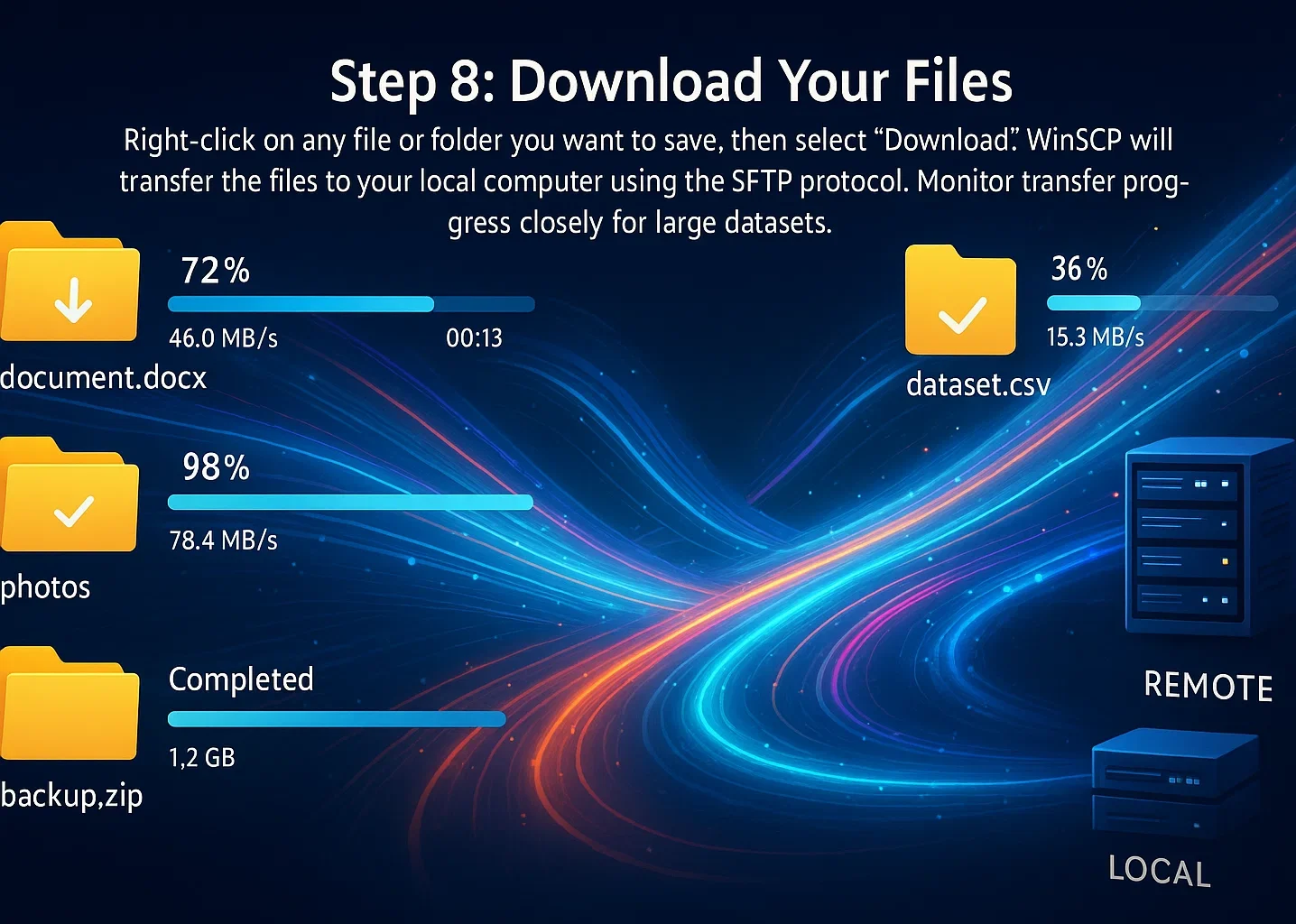
Recupero di file da Linux VPS
Il recupero di Linux VPS segue un processo simile con alcune differenze chiave nella procedura di montaggio. I concetti fondamentali rimangono gli stessi, ma i filesystem Linux utilizzano strumenti e comandi diversi rispetto ai sistemi NTFS.
Identificazione della partizione Linux
Dopo l'avvio in modalità di ripristino e la connessione tramite SSH, identifica la tua partizione principale. Esegui il seguente comando:
lsblkCerca la tua partizione primaria, solitamente la più grande. Potrebbe essere /dev/vda1, /dev/sda1, o simile, a seconda della tua piattaforma di virtualizzazione. L'output mostra i nomi dei dispositivi, le dimensioni e i punti di montaggio, aiutandoti a identificare la partizione dei dati tra le partizioni di sistema e di avvio.
Montaggio dei filesystem Linux
Per i filesystem ext4 (i più comuni), esegui questi comandi:
mkdir /mnt/recovery

mount /dev/vda1 /mnt/recovery
Se riscontri errori di montaggio, devi verificare il filesystem per eventuali problemi. Innanzitutto, assicurati che la partizione sia smontata:
umount /dev/vda1Quindi esegui il controllo del filesystem:
e2fsck -f /dev/vda1L'utility e2fsck può risolvere molti problemi comuni del filesystem ext, inclusi inode corrotti, voci di directory e tabelle di allocazione dei file. Non eseguire mai e2fsck su un filesystem montato, poiché ciò potrebbe causare gravi corruzione dei dati. Il flag -f forza un controllo anche se il filesystem sembra integro. Dopo il completamento delle riparazioni, monta di nuovo la partizione con il comando di montaggio precedente.
Accesso ai tuoi file
Accedi alla tua directory montata:
cd /mnt/recovery

ls -la
Percorsi comuni dei file Linux:
- /mnt/recovery/home/username/ (file utente)
- /mnt/recovery/var/www/ (file del server web)
- /mnt/recovery/etc/ (file di configurazione)
- /mnt/recovery/opt/ (software opzionale)
Usa SCP, rsync o SFTP per trasferire i file in una posizione sicura prima di reinstallare il sistema operativo. Questi strumenti da riga di comando offrono capacità di trasferimento efficienti per le strutture di directory di grandi dimensioni Linux.
Problemi di Ripristino Comuni e Soluzioni
Riconoscere i problemi frequenti ti aiuta a navigare il ripristino in modo più efficiente. La maggior parte dei problemi ha soluzioni dirette una volta identificata la causa sottostante.
Partizione NTFS Visualizzata come Sporca
Se riscontri errori relativi a un filesystem non pulito o a Windows ibernazione, la partizione NTFS non è stata spenta correttamente. Succede quando Windows usa Avvio Rapido o ibernazione, lasciando il filesystem in uno stato attivo che Linux non può montare in sicurezza.
Soluzione:
ntfsfix /dev/vdb1

mount -t ntfs-3g -o remove_hiberfile /dev/vdb1 /mnt
L'opzione `remove_hiberfile` elimina il file di ibernazione Windows, consentendo il montaggio. Ricorda che ntfsfix solo cancella il flag sporca e corregge le incoerenze di base per rendere la partizione montabile da Linux.
Pianifica un controllo Windows chkdsk appropriato al prossimo avvio Windows. Se hai bisogno di riparazioni filesystem complete, dovrai avviare Windows ed eseguire chkdsk dopo aver recuperato i tuoi file.
Dopo il montaggio, verifica che abbia funzionato:
mount | grep /mntVerifica che l'output mostri `ntfs-3g` come tipo di filesystem e `rw` per accesso in lettura-scrittura. Se vedi `ro` (sola lettura) o un driver diverso, il montaggio potrebbe non darti accesso completo ai tuoi file.
Dispositivo Partizione Sbagliato
Se il montaggio fallisce con errori "dispositivo non trovato", verifica il nome del dispositivo corretto. Piattaforme di virtualizzazione diverse utilizzano convenzioni di naming diverse e i nomi dispositivo errati interrompono il completamento delle operazioni di montaggio.
Usa fdisk -l o lsblk per elencare tutti i dispositivi disponibili e le loro dimensioni. L'output mostra i nomi dei dispositivi, le tabelle delle partizioni e i tipi di filesystem per tutte le risorse di archiviazione collegate, aiutandoti a identificare la partizione corretta da montare.
Errori di Autorizzazione Negata
Quando accedi ai filesystem montati, gli errori di autorizzazione possono verificarsi anche come root. Per le partizioni NTFS, assicurati che ntfs-3g sia installato correttamente e che il comando mount selezioni il driver giusto. Per i filesystem Linux, verifica che il montaggio sia completato con successo con le autorizzazioni appropriate.
Esegui questo comando per verificare:
mount | grep /mntQuesto comando mostra i filesystem attualmente montati e le loro opzioni di montaggio. Cerca la tua partizione nell'output; dovresti vedere `type ntfs-3g` e l'opzione `rw` (non `ro`). Se l'output mostra un tipo di filesystem diverso o modalità sola lettura, smonta e rimonta con il flag esplicito `-t ntfs-3g` per forzare il driver corretto.
Corruzione del Filesystem Troppo Grave
Se gli strumenti di riparazione automatici falliscono, la corruzione potrebbe essere troppo grave per il ripristino standard. In questi casi, tecniche avanzate diventano necessarie, anche se richiedono maggiore esperienza tecnica e comportano rischi più elevati di ulteriore perdita di dati.
Segui questi passaggi per la corruzione grave:
- Crea un'immagine a livello di byte della partizione usando dd o ddrescue
- Lavora sulla copia dell'immagine, preservando l'originale
- Usa strumenti di recupero avanzati come TestDisk o PhotoRec
- Per dati critici, considera servizi professionali di recupero dati
Se i tuoi dati aziendali hanno valore, interrompi subito qualsiasi tentativo di recupero e contatta un servizio professionale. Ogni tentativo ulteriore rischia di sovrascrivere i dati che potresti ancora recuperare, rendendo l'intervento professionale più difficile o impossibile. I specialisti del recupero dati dispongono di strumenti specifici e ambienti sterili per il recupero fisico dei dispositivi.
Perché si verifica la corruzione del VPS
La corruzione VPS ha tre cause principali. Identificare quale ha colpito il tuo sistema ti aiuta a evitarla in futuro.
Guasti di Alimentazione: Quando VPS perde alimentazione durante la scrittura su disco, il filesystem rimane bloccato a metà transazione. Sistemi con journaling come ext4 e NTFS riducono questo rischio, ma non possono risolvere tutto senza ridondanza hardware. I provider cloud affrontano il problema con sistemi di alimentazione ridondanti, mentre i server dedicati richiedono un UPS per completare le operazioni durante le interruzioni.
Per evitarlo: scegli un provider di hosting con infrastruttura di backup energetico, oppure installa un UPS sui tuoi server fisici così che le scritture si completino anche in caso di blackout.
Problemi Hardware: I guasti dell'archiviazione causano 67% della perdita di datie colpiscono senza preavviso. Gli SSD si usurano nel tempo, i dischi rigidi sviluppano settori difettosi e i controller RAID possono guastarsi improvvisamente. Il peggio è che i dispositivi spesso segnalano scritture riuscite anche mentre i dati si corrompono silenziosamente, quindi non lo scopri finché non tenti di accedere ai file.
Per evitarlo, esegui backup regolari poiché l'hardware fallisce inevitabilmente. Monitora lo stato del disco con diagnostica SMART e sostituisci i drive invecchiati prima che si blocchino completamente.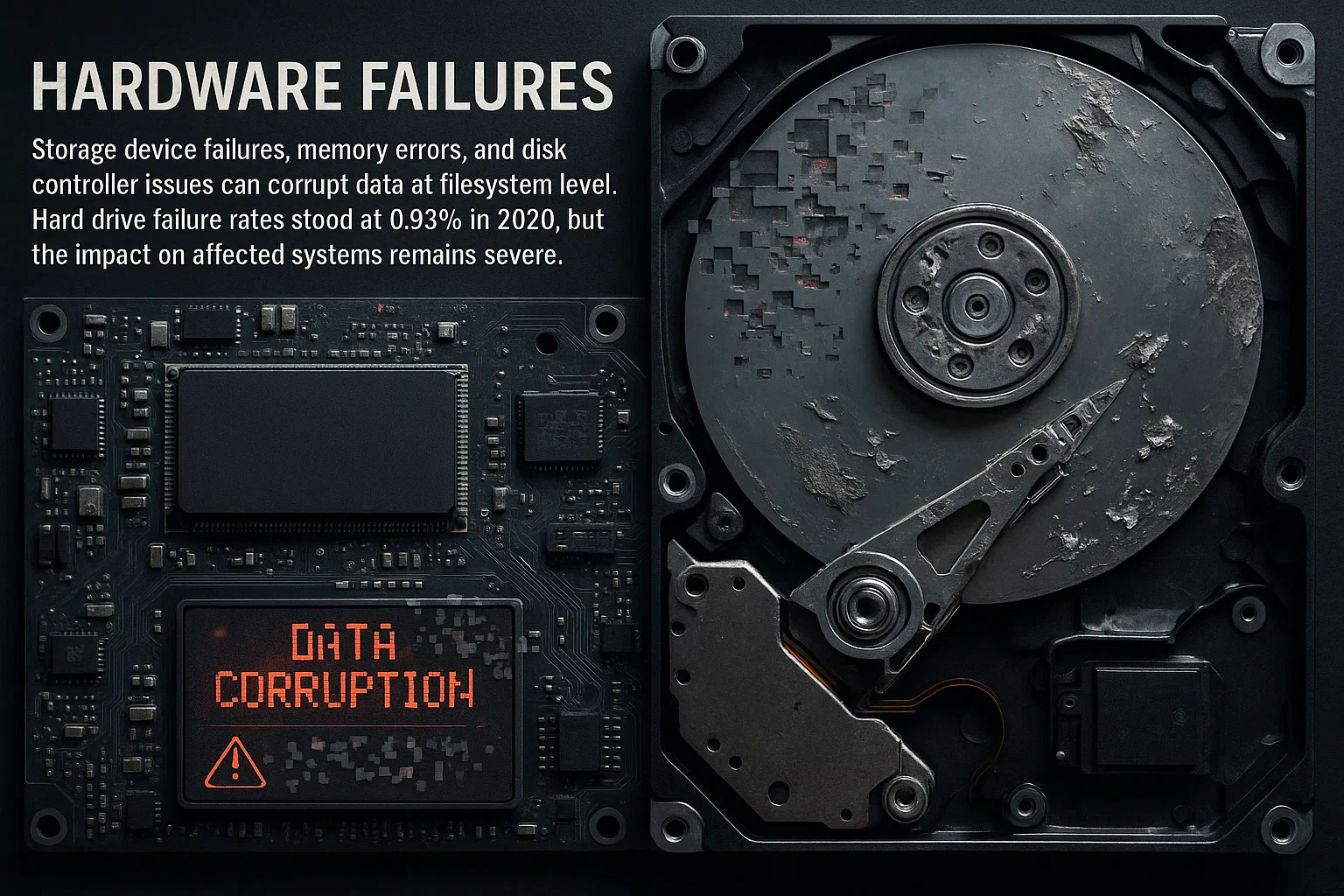
Problemi Software: L'avvio rapido Windows lascia il filesystem in stato ibernato perché non effettua uno spegnimento completo, impedendo il montaggio sicuro dalla modalità di recupero Linux. I crash del database durante il commit possono corrompere i file anche quando il filesystem rimane intatto, inoltre driver obsoleti e kernel panic causano errori di scrittura che danneggiano i dati.
Per evitarlo: disabilita l'avvio rapido su Windows VPS per mantenere spegnimenti puliti. Mantieni il sistema aggiornato con i driver più recenti e testa regolarmente i log delle transazioni del database così individui i problemi tempestivamente.
Cosa fare ora: Dopo aver recuperato i file, identifica la causa della corruzione controllando i log del server per eventi di alimentazione, errori hardware o crash software. Risolvi la causa radice prima di reinstallare il sistema operativo, altrimenti affronterai lo stesso problema di nuovo entro poche settimane.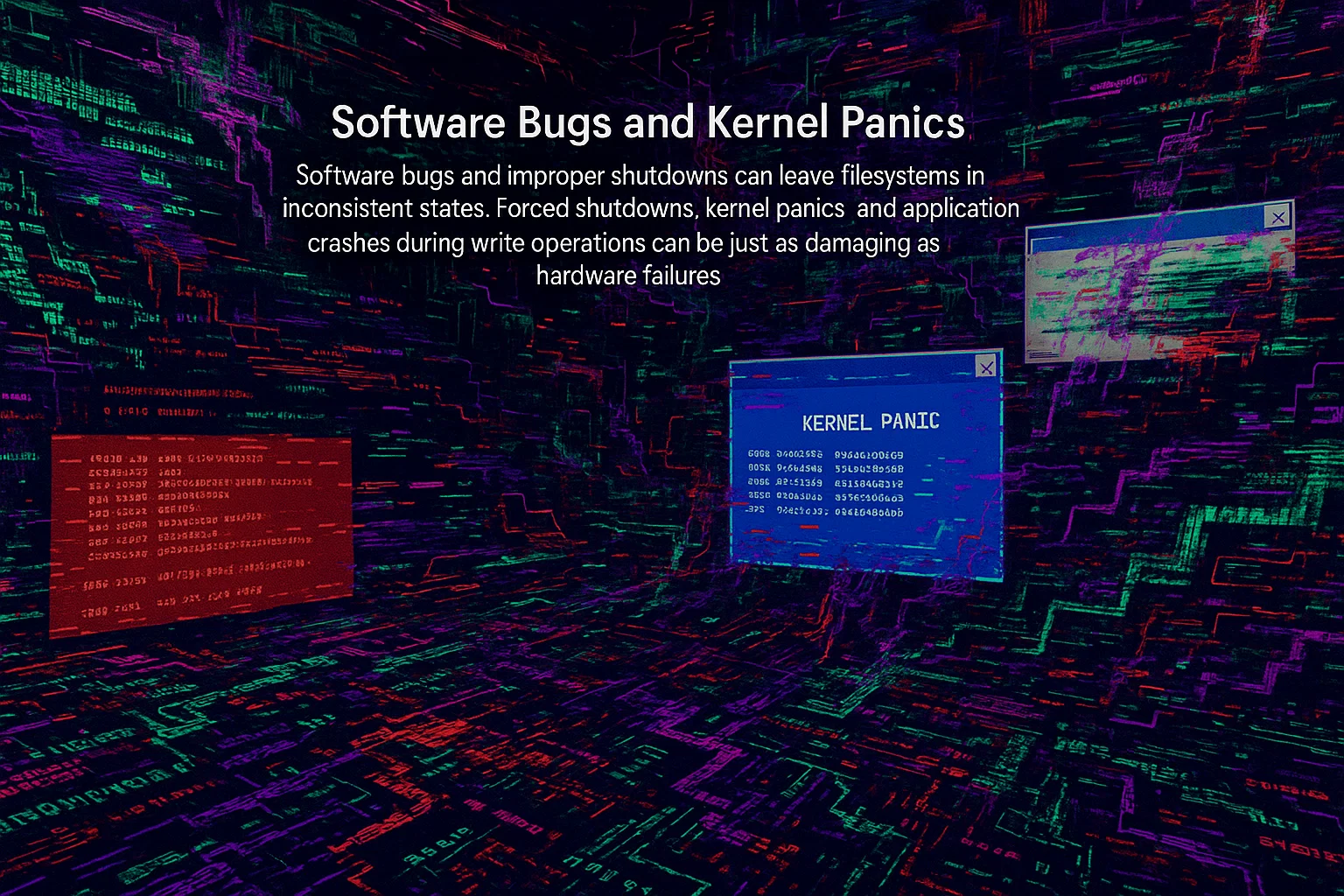
Metodi alternativi di trasferimento file
Sebbene WinSCP funzioni bene per utenti Windows, esistono diverse alternative per scenari diversi. La scelta dello strumento giusto dipende dal tuo sistema operativo, competenze tecniche ed esigenze di recupero specifiche.
FileZilla
FileZilla funziona su Windows, Mac e Linux con un'interfaccia intuitiva simile a WinSCP. È un'alternativa valida se preferisci un software diverso o hai bisogno di compatibilità multi-piattaforma.
Per usare FileZilla nel recupero, connettiti al tuo ambiente di modalità di recupero utilizzando le stesse credenziali che useresti con WinSCP.
Strumenti da linea di comando
Per utenti esperti, gli strumenti da riga di comando offrono maggior controllo e capacità di automazione. Questi strumenti si integrano bene con script e attività pianificate, rendendoli ideali per operazioni di backup regolari o scenari di recupero complessi.
SCP (Secure Copy Protocol) gestisce i trasferimenti di file diretti:
scp -r root@your-vps-ip:/mnt/Users/Administrator/Desktop ./recovery/L' -r il flag abilita la copia ricorsiva per intere directory. Aggiungi -C per abilitare la compressione durante il trasferimento, riducendo l'uso di larghezza di banda per file basati su testo.
Rsync offre trasferimenti incrementali e preserva i permessi dei file:
rsync -avz root@your-vps-ip:/mnt/ ./recovery/I vantaggi di Rsync includono la capacità di riprendere trasferimenti interrotti e copiare solo i file modificati. Il -a flag preserva i permessi e i timestamp, -v abilita l'output dettagliato, e -z comprime i dati durante il trasferimento.
Per recuperi di grandi dimensioni, considera di usare rsync con –progress per monitorare lo stato del trasferimento:
rsync -avz --progress root@your-vps-ip:/mnt/ ./recovery/File manager nativi
Gli utenti Linux possono montare filesystem remoti direttamente usando SSHFS o il file manager della loro distribuzione (Nautilus, Dolphin, Nemo).
Esempio di montaggio SSHFS:
sshfs root@your-vps-ip:/mnt /local/mount/pointDopo il montaggio, puoi usare operazioni file standard (copia, sposta, elimina) dal tuo file manager. Questo approccio è più intuitivo rispetto ai trasferimenti da linea di comando e mostra il feedback visivo della struttura delle cartelle e delle dimensioni dei file.
Ricordati di smontare dopo aver completato il recupero:
fusermount -u /local/mount/pointPrevenire la perdita di dati VPS
Le misure proattive evitano emergenze di recupero. La ricerca mostra che 93% delle organizzazioni aziende che subiscono perdite di dati prolungate falliscono entro un anno, quindi prevenire è meglio che recuperare.
Backup Regolari
Configura backup automatizzati prima che accada un disastro. I provider VPS offrono funzionalità di snapshot che catturano lo stato completo del tuo sistema, dandoti opzioni di recupero veloce quando si verifica un'interruzione.
Segui la regola 3-2-1 per i backup: mantieni 3 copie dei tuoi dati, su 2 tipi di media diversi, con 1 copia archiviata offline. Questo protegge da scenari di guasto multipli simultaneamente.
Tipi di backup da combinare:
- Snapshot completi: Cattura il tuo VPS completo settimanalmente durante i periodi di traffico basso.
- Backup incrementali: Esegui quotidianamente per fare backup solo delle modifiche dall'ultimo backup.
- Backup a livello di applicazione: Esporta i database separatamente per evitare corruzione da scritture live.
- Replica offsite: Archivia le copie in diverse regioni usando lo storage cloud.
Pianifica gli snapshot in base alla frequenza di modifica dei tuoi dati. Su Cloudzy, i nostri piani VPS includono funzionalità di snapshot per automatizzare i backup senza strumenti aggiuntivi.
Testa i tuoi backup trimestralmente. Dati del settore afferma che il 60% dei backup è incompleto e il 50% dei ripristini fallisce. Inoltre, secondo altre statistiche sui backup, 76% delle organizzazioni hanno subito perdite di dati significative, quindi verifica che i tuoi backup funzionino davvero prima di averne bisogno.
Documenta il tuo processo di recupero in modo che qualsiasi membro del team possa gestire le emergenze. Runbook dettagliati evitano lacune di conoscenza quando il personale chiave non è disponibile.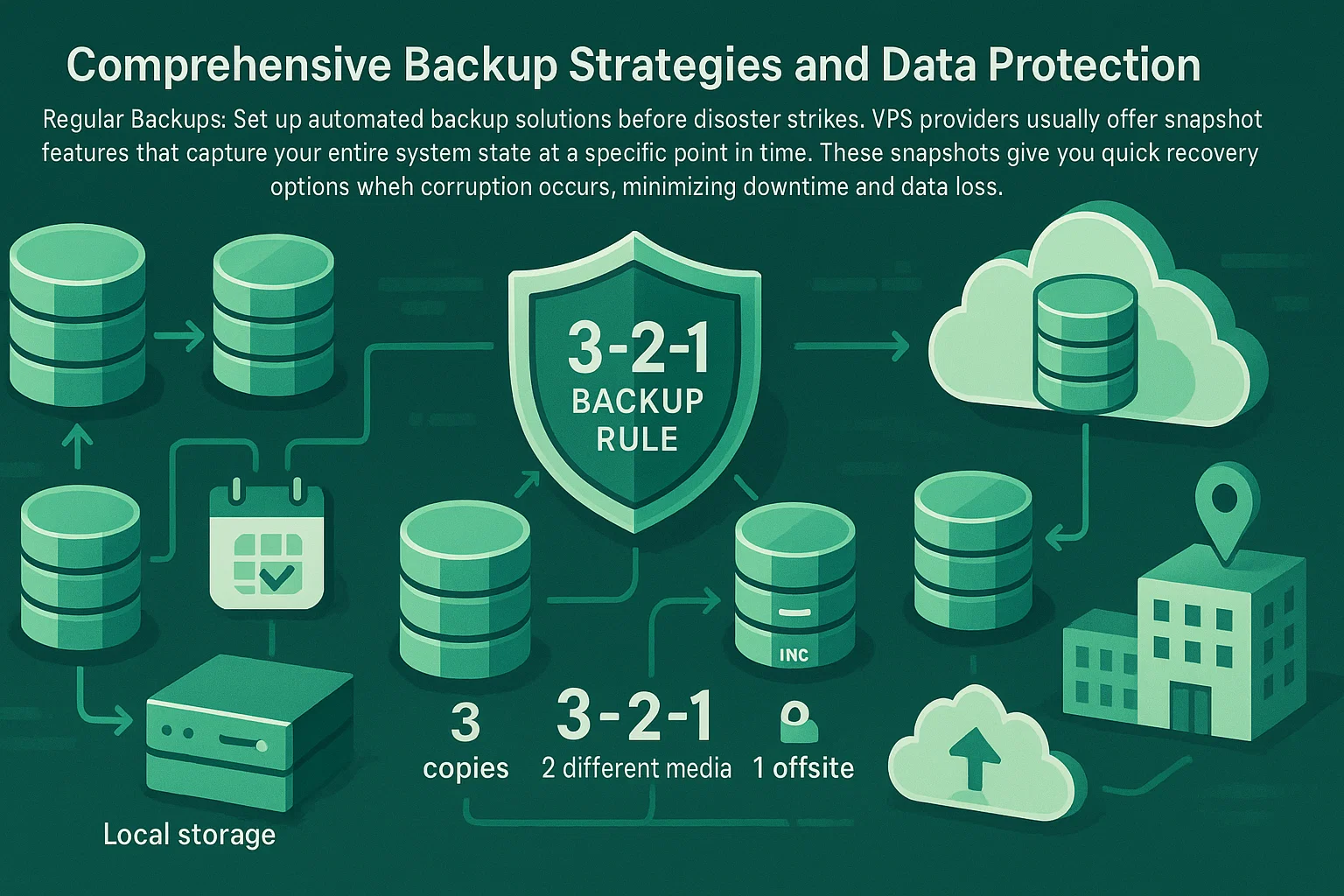
Monitoraggio del filesystem
Abilita gli strumenti di monitoraggio per rilevare la corruzione in anticipo. I sistemi Linux utilizzano fsck all'avvio, mentre i sistemi Windows traggono beneficio da scansioni chkdsk regolari.
Configura avvisi automatici per gli errori del filesystem in modo da affrontare i problemi prima che si aggravino. I filesystem moderni includono il controllo di integrità integrato che ripara automaticamente la corruzione minore.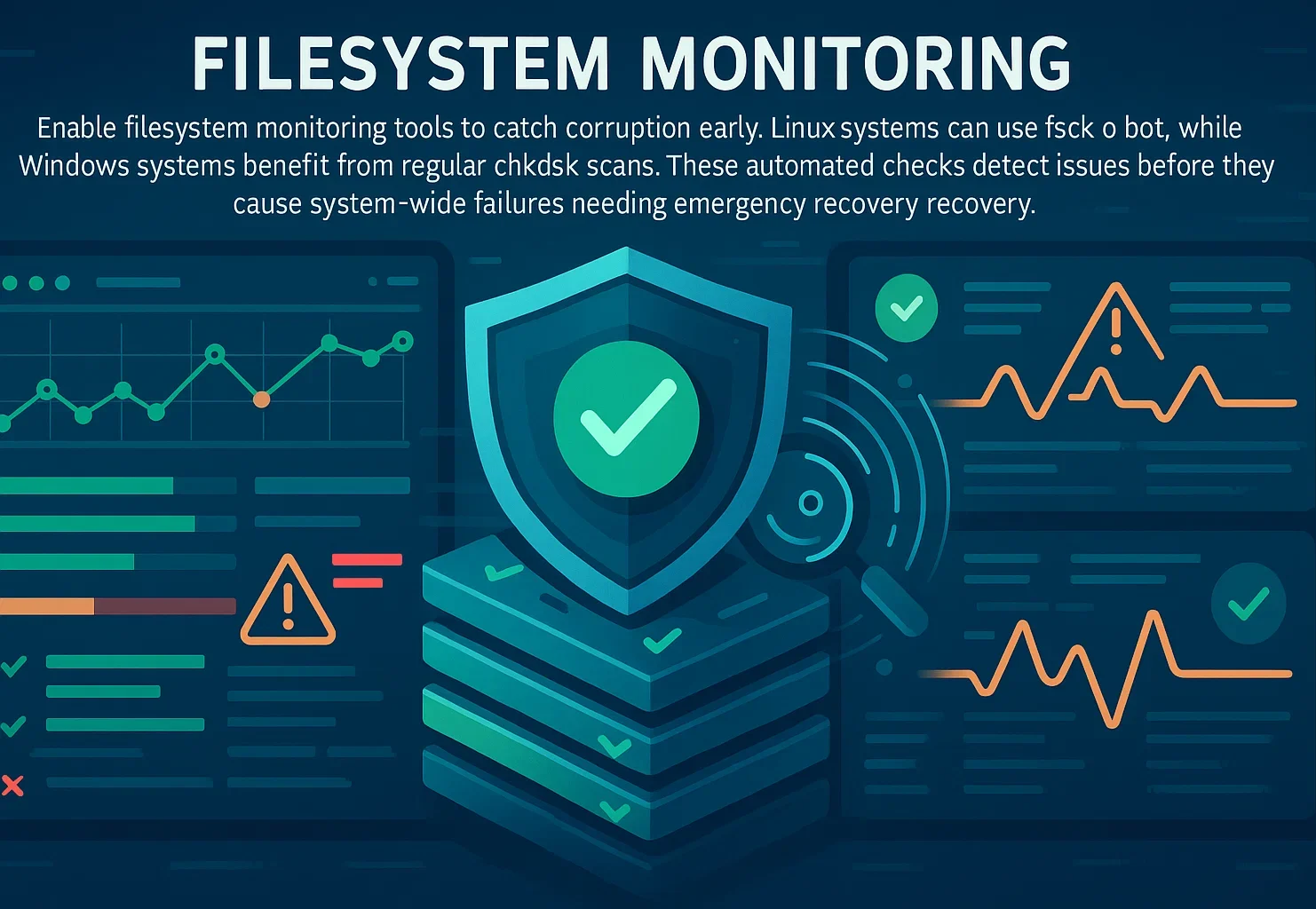
Protezione di potenza
Scegli un provider VPS con forte ridondanza di alimentazione e garanzie SLA. I provider cloud gestiscono questo attraverso sistemi di alimentazione ridondanti e generatori di backup a livello di datacenter.
La tua difesa sono snapshot e backup regolari. Quando si verificano problemi di alimentazione dell'infrastruttura, ripristini dal tuo snapshot recente senza perdita di dati, rendendo i guasti del provider recuperabili invece che catastrofici.
Test delle Procedure di Recupero
I dati di recenti indagini mostrano che l'85,6% degli incidenti di perdita di dati si verifica in ambienti di archiviazione cloud. Nonostante ciò, molte organizzazioni non testano le loro procedure di recupero finché non si verificano emergenze, scoprendo troppo tardi che i loro backup sono incompleti o corrotti.
Testa le tue procedure di recupero almeno trimestralmente. Verifica che i backup siano completi, accessibili e che possano essere ripristinati entro tempi accettabili definiti dai tuoi requisiti di continuità operativa. Documenta i risultati di ogni test e affronta immediatamente qualsiasi errore.
La documentazione del tuo processo di recupero garantisce che qualsiasi membro del team possa eseguire il recupero quando necessario. Runbook dettagliati eliminano i singoli punti di fallimento della conoscenza e consentono risposte più rapide durante le emergenze quando il personale chiave potrebbe non essere disponibile.
Conclusione
La corruzione di VPS minaccia la continuità operativa, ma le corrette procedure di recupero riducono al minimo la perdita di dati. Utilizzando la modalità di salvataggio e gli strumenti di trasferimento file appropriati, puoi recuperare dati preziosi prima di reinstallare il tuo sistema operativo. Le tecniche descritte in questa guida funzionano nella maggior parte delle configurazioni VPS e provider di hosting.
I passaggi chiave includono: verifica del guasto di avvio, abilitazione della modalità di salvataggio, installazione dei driver necessari (ntfs-3g per l'accesso Windows NTFS), montaggio del tuo filesystem e trasferimento dei file in sicurezza. Seguendo questa sequenza massimizzi le tue probabilità di recupero riuscito e minimizzi i rischi di ulteriore perdita di dati.
La prevenzione rimane più efficace del recupero. Backup regolari, monitoraggio del filesystem e procedure di recupero testate proteggono da guasti inaspettati. Con la giusta preparazione, la corruzione di VPS diventa un incidente gestibile piuttosto che un evento catastrofico che minaccia la sopravvivenza della tua azienda.



Discussione
Commenti
Accedi per partecipare alla discussione.