


Sei un utente di Linux e vuoi lavorare con bashrc di Linux e la sua riga di comando? bashrc è uno dei file nascosti nella home directory del sistema operativo Linux, ma che dire di bash_profile? Conosci le differenze tra bashrc e bash_profile di Linux? Per impostazione predefinita, Linux nasconde i file sensibili. Uno di questi è bashrc, che si trova nella home directory del sistema operativo Linux.
Bashrc è una soluzione a basso rischio e immediata rispetto ad altri trucchi di personalizzazione del terminale, poiché puoi eliminarlo e crearlo di nuovo quando affronti problemi. Questo articolo descriverà l'introduzione di bash in Linux. Discuteremo anche cosa sono i file .bashrc e come usarli. Prima di procedere, dovremo parlare di alcune definizioni di base per darti una conoscenza solida di bashrc.
Cos'è una shell?
A guscio è un termine utilizzato per l'interazione dell'interfaccia utente con il sistema operativo. Una shell è un interprete di comandi (in alcuni sistemi) che accetta i comandi dell'utente e li esegue per effettuare operazioni. In realtà, una shell Linux/Unix è un ambiente per eseguire script, comandi o programmi. Esistono due tipi principali di shell:
- C Shell – se stai utilizzando questo tipo di shell, il carattere % è il prompt predefinito.
- Interprete di Bourne – il carattere principale per questo tipo di shell è $.
In questo articolo useremo Bourne Shell. Questo tipo di shell ha le seguenti sottocategorie:
- Interprete di Bourne (sh)
- Bourne Again Shell (bash)
- Guscio Korn (KSH)
- Shell POSIX (sh)
Bourne Shell è stato il primo shell che è apparso in UNIX, motivo per cui è definito il shell. Come accennato in precedenza, bash è il tipo di shell più comune per Linux ed è adatto per scrivere script su diverse versioni di Linux. Ora che sai cos'è uno shell, parliamo del file .bashrc e di come usarlo.

Costruisci su un VPS Linux con accesso root, NVMe e la potenza di AMD EPYC.
Vedi piani LinuxChe cos'è il File Bashrc e Come Usarlo?
Il file .bashrc si esegue quando un utente apre un nuovo shell in modalità interattiva. In altre parole, il file .bashrc è uno script shell che inizializza una sessione shell. Usando il file .bashrc puoi inserire tutti i comandi che digiti. Così, ogni volta che devi riavviare il file .bashrc da zero, puoi farlo premendo Ctrl+Alt+T oppure aprendo una nuova scheda del terminale, rendendo tutto più accessibile.
A ogni avvio, Bash esegue il contenuto del file .bashrc per caricare le tue preferenze. Puoi trovare questo script shell nella home directory degli utenti. La funzione principale di questo file è caricare le preferenze del terminale e le variabili di ambiente e salvarle. Quindi, il primo passo per usare il comando bashrc (Ctrl+Alt+T) è aprire una nuova finestra del terminale, e il risultato è il seguente:
- /etc/skel/.bashrc Quando vengono creati nuovi utenti nel sistema, /etc/skel/.bashrc è il file bashrc predefinito per ogni utente.
- /home/Ali/.bashrc Quando un utente di nome Ali apre lo shell, questo file viene utilizzato.
- /root/.bashrc Quando l'utente root apre lo shell, il file root (/root/.bashrcutilizzerà.
Dove si Trova il File Bashrc in Linux?
Come accennato, la posizione di bashrc è nella tua home directory. Quando uno shell bash o uno script bash viene avviato, verrà letto ed eseguito. L'esecuzione del file bashrc avverrà in uno dei seguenti modi:
- Quando effettui il login,
- Quando esegui determinati comandi (script bash),
- Quando copi file di errore o output,
- Quando esegui job di calcolo,
- Alla fine di un job.
Leggi anche: Come installare bash di Linux su Windows 10?
Con questa breve introduzione allo shell e al file bashrc, potresti chiederti: cosa posso fare con bashrc di Linux?
Cosa Puoi Fare con il Bashrc di Linux?
La funzione principale che bashrc di Linux fornisce è uno spazio dedicato per configurare variabili, alias, funzioni e altre impostazioni. Oltre a questo scopo principale del file bashrc, offre molteplici vantaggi che puoi sfruttare per rendere l'esperienza del terminale più user-friendly ed efficiente. Esploreremo alcuni di essi qui. Puoi anche scoprire di più sui casi d'uso e le variazioni di Istruzione if di Bash nel nostro altro articolo!
Caso d'Uso: Prompt Bash
Un prompt bash personalizzabile legge un file di configurazione per determinare il suo comportamento, rendendo il tuo lavoro nel terminale più efficiente e produttivo. Il prompt bash ti consente di personalizzare il terminale. Ti permette anche di visualizzare prompt quando esegui un comando. Qui elenchiamo alcuni compiti che puoi eseguire come esempi:
-
Bashrc di Linux: Cambia il colore nel comando bash
Se vuoi modificare il colore del prompt della shell, assicurati di aver salvato un backup del tuo file .bashrc attuale. Copieremo il file .bashrc in una cartella temporanea usando il comando seguente:
cp ~/.bashrc /tmp
A questo punto, apri il file .bashrc e aggiungi una voce per i nuovi colori:
nano ~/.bashrc
LS_COLORS=$LS_COLORS:'di=0;35:' ; export LS_COLORS
In questo comando, “di" significa che stiamo cambiando il colore della directory, e "0;35è di colore viola. Abbiamo preparato una tabella utile per i colori e convertiamo altri tipi di file per te:
- Blu = 34
- Verde = 32
- Verde chiaro = 1;32
- Ciano = 36
- Rosso = 31
- Viola = 35
- Marrone = 33
- Giallo = 1;33
- Bianco = 1;37
- Grigio chiaro = 0;37
- Nero = 30
- Grigio Scuro= 1;30
- di = cartella
- fi = file
- ln = collegamento simbolico
- pi = file FIFO
- so = file socket
- bd = file speciale a blocchi (con buffer)
- cd = file speciale carattere (senza buffer)
- or = collegamento simbolico che punta a un file inesistente (collegamento orfano)
- mi = file inesistente a cui punta un collegamento simbolico (visibile quando digiti ls -l)
-
Linux Bashrc: Prompt multilinea
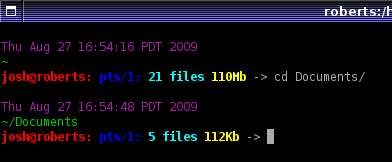
Sappi che bash non supporta commenti multilinea. Tuttavia, a volte devi continuare i tuoi comandi senza terminarli. In questo caso, devi usare una virgoletta aperta (' o "), una barra rovesciata (\), o un pipe ( | ) alla fine di ogni riga per continuare i comandi ed evitarne l'esecuzione.
-
Linux Bashrc: Visualizza i dati in alto nel terminale
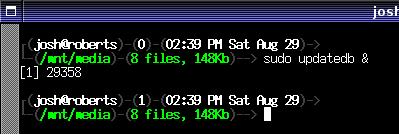
Se vuoi mostrare l'utente/host, più attività e la data sulla prima riga, questo prompt .bashrc funziona. Inoltre visualizza il numero di file nella directory corrente e il loro utilizzo di disco. Il codice sarà qualcosa di questo tipo:
export PS1="\u@\h [\$(pwd):$(ls -F |grep -v / | wc -l)]> "
Per rendere questa modifica permanente, apri il file .bashrc e aggiungi la seguente riga:
nano ~/.bashrc
PS1="\u@\h [\$(pwd):$(ls -F |grep -v / | wc -l)]> "
-
Linux Bashrc: Prompt semplice ad alte prestazioni

Codice:
PS1='[$(date +"%a %b %d | %T")] -> \w$'
-
Linux Bashrc: Il prompt Rob
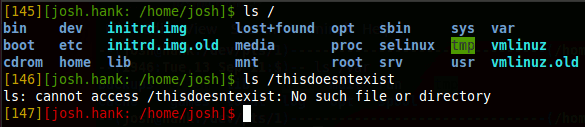
Anche se il codice di rob è piccolo e semplice, consente le funzionalità che compaiono negli esempi più articolati e di natura più complessa
Codice:
PS1='[$(wc -l < .bash_history)][\u: \w]$'
Nota: per usare uno di questi prompt, copia e incolla la riga "PS1=" direttamente nel terminale. Se vuoi rendere le modifiche permanenti, incolla la riga alla fine del file ~/.bashrc.

Caso d'Uso: Creazione di Alias
Creare alias per i comandi che usi più spesso ti farà risparmiare tempo. Gli alias sono scorciatoie personalizzate che rappresentano un comando (o una serie di comandi), eseguiti con o senza opzioni aggiuntive. Prendi ad esempio il comando "ls": è utile perché mostra il contenuto di una directory. Sapere cosa contiene una directory, compresi i file nascosti, ti dà un quadro più completo. Per questo motivo, in questo caso utilizziamo un alias.
Leggi anche: Migliori strumenti e software per monitorare il server Linux
Uno degli alias più usati è ll, che di solito esegue "ls -lha" o qualcosa di simile. Mostra i dettagli completi dei file, inclusi quelli nascosti, e visualizza le dimensioni in unità leggibili. Puoi usare gli alias anche per creare scorciatoie di codice, forzare l'esecuzione di comandi con i tuoi flag preferiti, o proteggerti da refusi comuni. In pratica, puoi evitare sintassi fastidiosa o difficile da ricordare usando abbreviazioni personalizzate. Per visualizzare l'elenco degli alias definiti nel tuo profilo, esegui semplicemente alias comando:
alias
L'output di questo comando mostra gli alias predefiniti per il tuo utente in Ubuntu 18.04, come nella figura seguente:
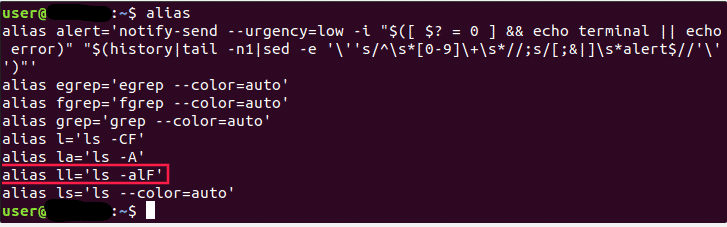
Come puoi vedere, $ ll È equivalente all'esecuzione di $ ls –alF. Puoi anche creare i tuoi alias temporanei. Per farlo, digita la parola alias. Quindi, usa il nome che desideri usare per eseguire un comando, seguito dal segno = e metti tra virgolette il comando che vuoi creare come alias. La sintassi è più o meno così:
alias shortName="your custom command here"
Ad esempio:
alias wr="cd /var/www/html"
Potrai quindi usare questo scorciatoia per andare alla directory webroot. Però ha un problema. È disponibile solo per la sessione terminale corrente, e se apri una nuova sessione terminale, l'alias non sarà più disponibile. Se vuoi salvare i tuoi alias, devi creare un alias permanente.
Finora abbiamo discusso diversi modi in cui puoi beneficiare dell'uso del file .bashrc in Linux. Ora possiamo familiarizzare con i passaggi necessari per aprire bashrc e salvare un file, guidandoti a sfruttare al meglio Linux bashrc.
Leggi anche: Che cos'è Netcat Listener e come si usa?
Come Aprire Bashrc e Salvare un File?
La sintassi che devi usare è praticamente la stessa di quando crei un alias temporaneo, solo che questa volta devi anche salvarlo in un file. Quindi:
Passaggio 1: Apri un file .bashrc in una shell bash come la seguente:
vim ~/.bashrc
Fase 2: Trova un posto per il file Alias
Trova un posto nel file dove intendi conservare gli alias. Ad esempio, potresti volerli aggiungere alla fine del file.
Passaggio 3: Salva il file.
Dopo di che, questo file si caricherà automaticamente nella tua prossima sessione.
Nota: il rimuovi alias comando userai per rimuovere un alias.
unalias alias_name
unalias -a [remove all alias]
Oltre a usare bashrc per vari prompt, potrebbe essere necessario sapere come modificare i file .bashrc, cosa che spiegheremo qui di seguito.
Come Modificare i File .bashrc?
Potresti voler aggiungere i tuoi comandi in qualsiasi editor di testo del terminale. Per farlo, puoi modificare bashrc. Useremo un editor nano negli esempi seguenti.
Passaggio 1: Per modificare bashrc tramite nano, digita il seguente comando nel terminale:
nano ~/.bashrc
Nota: Se è la prima volta che modifichi il file .bashrc, potrebbe risultare vuoto. Non è un problema. Se non è così, puoi tranquillamente aggiungere le tue modifiche su qualsiasi riga.
Ricorda che le modifiche che apporti a .bashrc avranno effetto quando aprirai il terminale la prossima volta. Se vuoi usarle immediatamente, esegui il comando qui sotto:
source ~/.bashrc
Passaggio 2: Dove vuoi, puoi aggiungere contenuti al tuo file .bashrc. Comunque, è meglio usare un commento (preceduto da #) per organizzare il tuo codice.
Nota: Ricorda che le modifiche in .bashrc devono seguire il formato di scripting di bash. Se non sai come fare scripting con bash, usa le risorse online.
Come Ricaricare il File bashrc?
Se intendi ricaricare il file bashrc senza aprire un nuovo file, esegui il comando seguente:
~/ .bashrc
Come sai, l'operatore punto eseguirà questo comando dal file nell'ambiente corrente. Puoi anche usare il source comando come mostrato di seguito:
Source ~/ .bashrc
Cos'è bash_profile?
Ogni volta che crei una nuova sessione bash, verrà creato un file per il profilo bash. È un file denominato .bash_profile nella directory home del tuo computer che bash esegue. Per creare il tuo file bash, esegui il comando seguente:
sub1 ~/ .bash_profile
La tilde (~) è equivalente a /User/Rich e dice a bash di iniziare a navigare il file system dalla home directory. Significa che puoi scrivere il comando precedente nel seguente formato:
Sub1 /Users/Rich/.bash_profile
Usare la tilde (~) è una scorciatoia che ogni utente può capire e usare.
Dove si trova bash_profile?
Ti chiederai dove si trova il percorso bash_profile. bash_profile è un file nascosto ubicato nella home folder, e devi renderlo visibile. Se ~/ .bash_profile non esiste, allora si trova ~/ .profile.
Bashrc vs. bash_profile
.bashrc viene eseguito solo in modalità interattiva quando bash non agisce come shell di login. Al contrario, .bash_profile viene eseguito solo come shell non interattiva con l'opzione – login oppure quando bash viene avviato come shell di login interattiva. Significa che è adatto per comandi che dovrebbero essere eseguiti una sola volta, mentre bashrc è perfetto per comandi che devi eseguire in ogni nuova shell.
Costruisci su un VPS Linux con accesso root, NVMe e la potenza di AMD EPYC.
Vedi piani LinuxConsiderazioni Finali: Bashrc di Linux
Questo articolo ti ha dato una breve descrizione di bashrc e come puoi utilizzarlo. Naturalmente, c'è molto altro da sapere su questo argomento: il limite di .bashrc è la tua immaginazione o le tue abilità di programmazione, ma con le nostre guide rapide e facili da seguire, dovresti riuscire a fare tutte le cose di base che abbiamo menzionato su .bashrc. Inoltre, puoi usare i nostri piani soluzioni per aiutarti a ottenere la migliore esperienza nell'uso di .bashrc. I nostri piani basati su KVM sono progettati per darti molteplici vantaggi, tra cui larghezza di banda significativa, uptime garantito (99,95%), storage ultrarapido, connessione affidabile e supporto tecnico 24/7, tra gli altri vantaggi. Quindi non rimandare oltre e ottieni un VPS economico a 7,95 $. Se hai altre domande che non abbiamo affrontato, lasciaci un commento e cercheremo di rispondere al più presto!
Domande frequenti
Che cos'è il file .bashrc?
Un file bashrc è uno script di shell che Bash esegue ogni volta che viene inizializzato. bashrc aiuta a specificare come il tuo command-line interface (CLI) o l'app Terminal appare e si comporta, insieme alle impostazioni del sistema operativo.
Cos'è il bash_profile in Linux?
bash_profile viene utilizzato per personalizzare le impostazioni di configurazione dell'utente ed è un file, per lo più nascosto, ubicato nella home directory. Inoltre, i file bash_profile sono script di configurazione che includono specifiche di variabili, variabili esportate e comandi di login come ricerca di posta o news.
Perché si Chiama bashrc?
In bashrc, il termine rc sta per la frase "run commands".
Dove si trova il bash_profile in Linux?
bash_profile si trova nella home directory di ogni utente, dove ogni utente può avere diverse configurazioni di bash.



Discussione
Commenti
Accedi per partecipare alla discussione.