

L'accesso remoto è ormai uno standard negli ambienti di lavoro moderni. Aiuta i lavoratori d'ufficio a connettersi ai propri computer da casa ed è la scusa perfetta perché un amministratore IT non debba lavorare in sede. Qualunque sia l'uso, scegliere tra protocolli diversi influisce su tutto, dalla velocità della connessione alla tua postura di sicurezza.
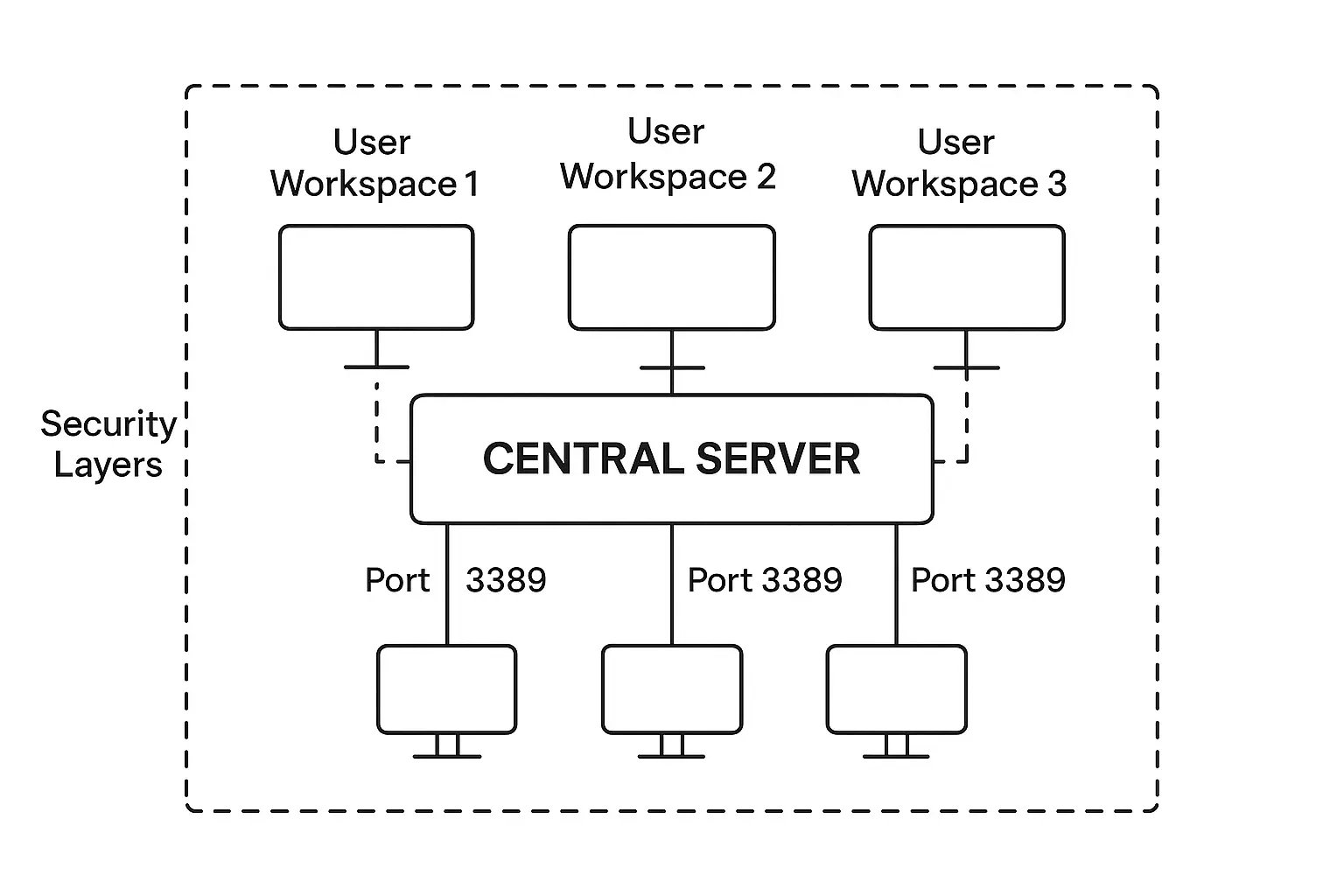
Quando le persone confrontano RDP vs VNC, stanno guardando due approcci fondamentalmente diversi. RDP crea spazi di lavoro virtuali separati per ogni utente e invia comandi efficienti piuttosto che immagini. Questo lo rende più veloce negli ambienti Windows. VNC adotta l'approccio opposto catturando e trasmettendo immagini dello schermo vere. Anche se questo lo rende più lento, significa anche una compatibilità molto migliore tra diversi sistemi operativi e configurazioni hardware.
Entrambi i protocolli ti permettono di controllare i computer come se fossi seduto davanti a loro. RDP brilla quando devi condividere le risorse di un server tra più utenti, ognuno con il proprio spazio di lavoro indipendente. VNC eccelle nella condivisione dello schermo in team, perfetta per scenari di supporto tecnico e ambienti didattici in cui tutti devono vedere la stessa cosa.
Questa guida ti accompagna tra differenze di prestazioni, considerazioni di sicurezza, supporto delle piattaforme e casi d'uso reali. Saprai quale dei due si adatta alle tue esigenze specifiche.
Cos'è RDP?
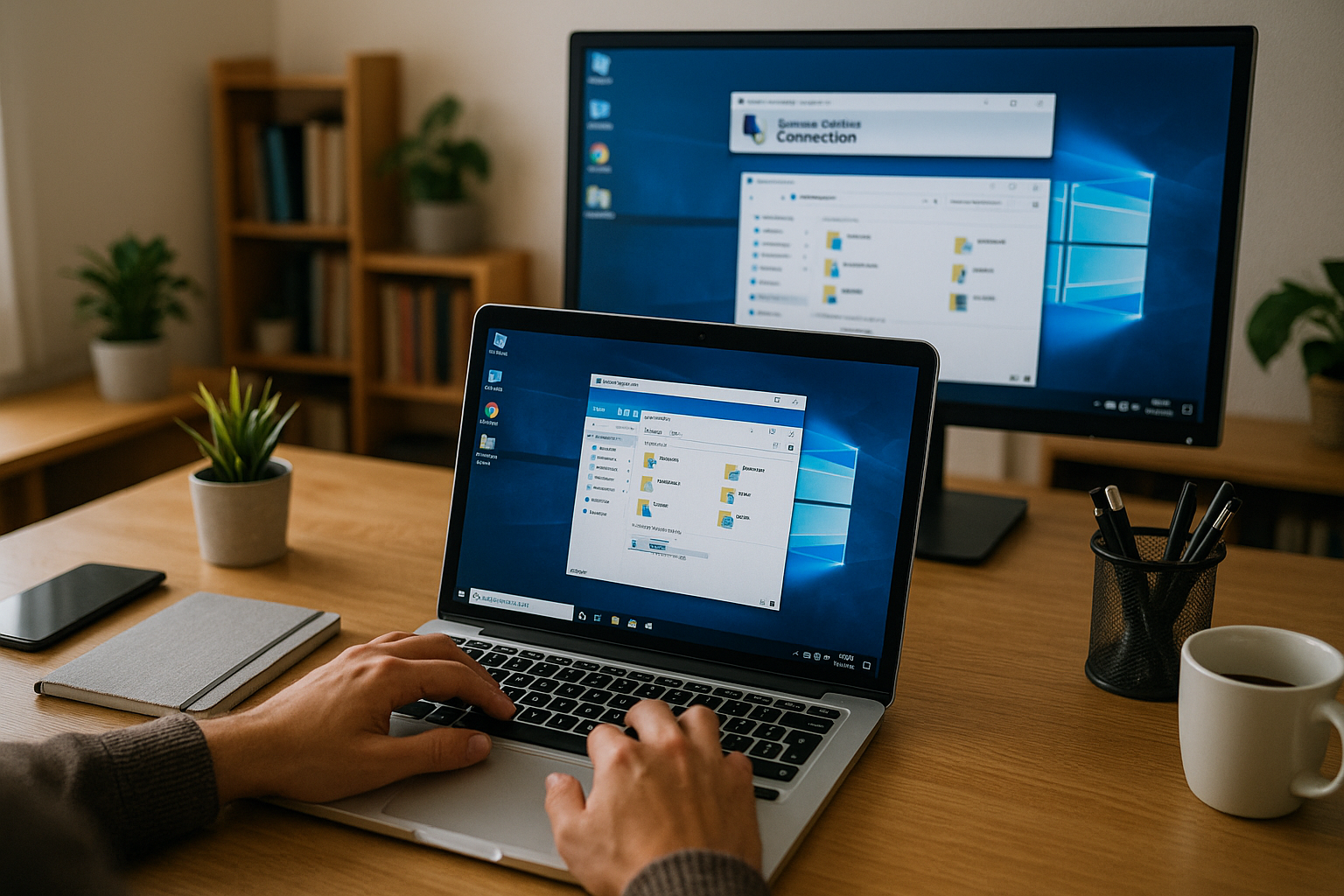
Il Remote Desktop Protocol è la soluzione di Microsoft per controllare computer e server da remoto. Il suo funzionamento è radicalmente diverso da quello della maggior parte delle tecnologie di accesso remoto, e capirlo è importante se stai scegliendo tra protocolli.
RDP crea una sessione virtuale sul computer remoto invece di mostrarti soltanto ciò che c'è sul suo schermo. Quando ti connetti via RDP ottieni un tuo spazio di lavoro separato su quella macchina, con una sessione di login dedicata. Questo approccio segue gli standard della famiglia di protocolli T.120 e usa di default la porta di rete 3389.
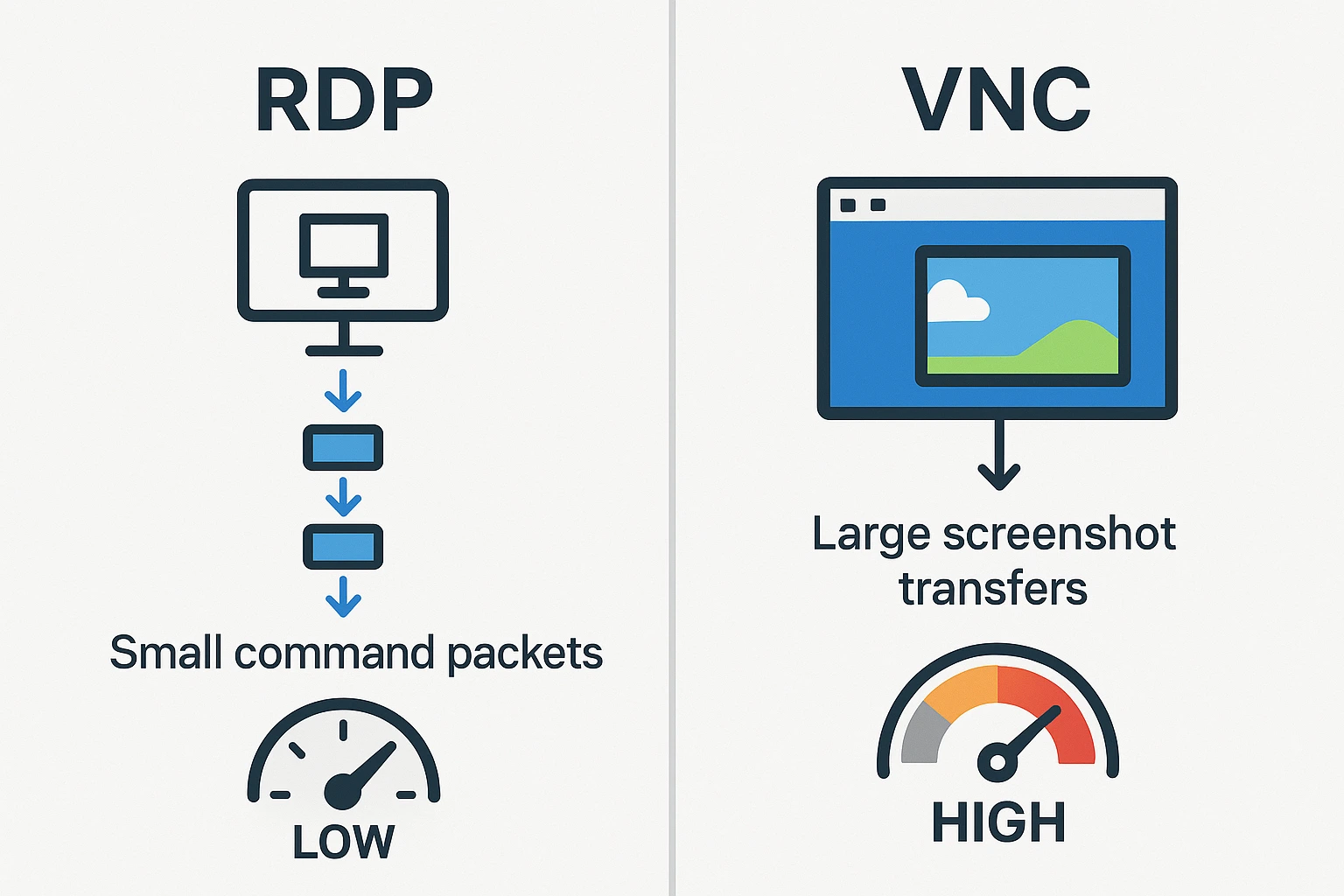
Ciò che rende RDP particolarmente efficiente è il modo in cui gestisce il trasferimento dei dati. Invece di catturare e inviare immagini dello schermo, invia istruzioni su cosa visualizzare. Il tuo computer locale riceve comandi come "disegna un pulsante qui" o "visualizza questo testo" e li renderizza localmente. Questo richiede molto meno larghezza di banda rispetto all'invio di screenshot veri. Alcuni client RDP includono funzioni di compressione aggiuntive che accelerano le cose anche su connessioni più lente.
Windows include RDP come funzione nativa. Se stai utilizzando Windows, hai già accesso a esso. Applicazioni client esistono per Linux, macOS, iOS e Android. Puoi connetterti da praticamente qualsiasi dispositivo. Se vuoi comprendere tutte le capacità di questa tecnologia, consulta la nostra guida dettagliata su “cos'è RDPcopre tutto, dalla configurazione di base alle impostazioni avanzate.
Cos'è VNC?
Virtual Network Computing adotta un approccio completamente diverso all'accesso remoto. Invece di creare sessioni separate o inviare istruzioni di rendering, VNC cattura il contenuto effettivo dello schermo e trasmette quelle immagini al tuo dispositivo. È come trasmettere in streaming un video del display del computer remoto in tempo reale.
Il protocollo utilizza il Remote Framebuffer Protocol (RFB) per gestire la comunicazione. Poiché funziona con pixel effettivi anziché comandi astratti, VNC può visualizzare esattamente tutto ciò che appare sullo schermo remoto così come appare lì. Questo metodo basato su pixel rende VNC più lento dei protocolli basati su comandi, ma significa anche che VNC non si preoccupa di quale sistema operativo stai utilizzando o quali applicazioni stai usando.
Ho visto VNC risparmiare innumerevoli ore in scenari di supporto tecnico. Quando aiuti qualcuno a risolvere un problema, entrambi vedete esattamente lo stesso schermo. Puoi guidarli attraverso i passaggi mentre loro osservano in tempo reale, oppure puoi prendere il controllo e mostrare loro come fare qualcosa. Prova a spiegare la configurazione di una stampante per telefono rispetto a mostrare effettivamente a qualcuno dove fare clic. Capirai perché i team di supporto preferiscono VNC.
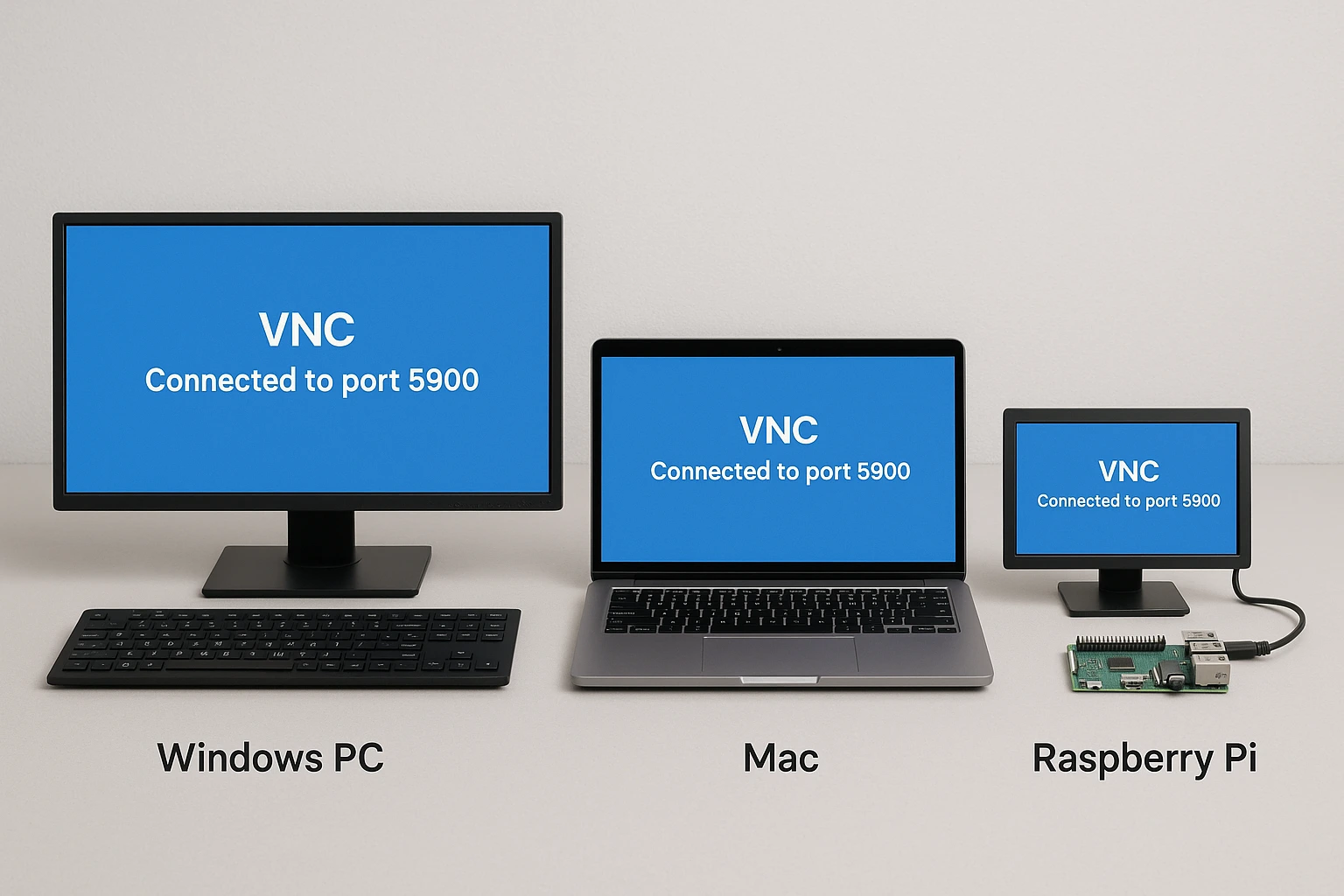
L'indipendenza dalla piattaforma è il più grande punto di forza di VNC. Applicazioni come TightVNC e RealVNC funzionano su Windows, macOS, Linux e persino su sistemi Raspberry Pi senza richiedere configurazioni diverse per ognuno. VNC si connette alla porta 5900 per impostazione predefinita. Sebbene esistano dozzine di implementazioni VNC, tutte parlano lo stesso linguaggio di protocollo di base.
Somiglianze tra RDP e VNC
Prima di scoprire cosa separa questi protocolli, capire il loro terreno comune aiuta a chiarire dove effettivamente divergono. Sia RDP che VNC esistono per risolvere lo stesso problema fondamentale: controllare un computer quando non sei fisicamente di fronte ad esso.
Hai bisogno di due software per far funzionare uno dei due protocolli. Il computer remoto esegue software server che ascolta le connessioni. Il tuo computer locale esegue software client che avvia la connessione. Nessuno dei due protocolli viene instradato attraverso servizi di terze parti per impostazione predefinita. Il tuo computer si connette direttamente al computer remoto, il che mantiene bassa la latenza e riduce le potenziali vulnerabilità di sicurezza nel percorso di connessione.
Entrambi i protocolli includono funzionalità di gestione degli utenti che consentono agli amministratori di controllare l'accesso. Puoi specificare quali utenti sono autorizzati a connettersi, monitorare le sessioni attive e impostare livelli di autorizzazione per diversi account. Queste funzionalità contano negli ambienti aziendali dove hai bisogno di registri di controllo e controlli di accesso.
Le somiglianze finiscono qui, però. Come ogni protocollo effettivamente realizza l'accesso remoto diverge significativamente, e quelle differenze determinano quale dovresti scegliere per situazioni specifiche.
Quali sono le differenze tra RDP e VNC?
Nessuno dei due protocolli vince in ogni scenario. La differenza tra VNC e RDP dipende dalla loro architettura fondamentale e da cosa ottimizzano. Questo influisce su tutto, dalle prestazioni ai casi d'uso.
VNC vs RDP: Funzionalità e velocità
VNC funziona catturando continuamente il contenuto dello schermo e trasmettendo quelle immagini sulla tua rete. Se hai mai trasmesso in streaming un video, è essenzialmente quello che VNC fa con il tuo desktop remoto. Ogni pixel che cambia viene catturato e inviato al tuo dispositivo, che lo visualizza. Questo approccio rende VNC più lento delle alternative, in particolare quando lavori con display ad alta risoluzione o quando effettui frequenti cambiamenti dello schermo.
RDP funziona a un livello molto più basso. Quando fai clic su un pulsante o digiti testo su una macchina Windows remota, RDP non cattura quell'azione come un'immagine. Invia un comando che dice "l'utente ha fatto clic su questo pulsante" o "visualizza questo testo in questa finestra". Il tuo computer locale esegue quindi il rendering di quelle azioni utilizzando le sue risorse. La quantità di dati che viaggiano attraverso la rete diminuisce drasticamente rispetto all'invio di catture dello schermo completo.
Anche la gestione della sessione differisce. RDP crea sessioni desktop effettive sul computer remoto. Se cinque persone si connettono allo stesso server Windows tramite RDP, ognuna ottiene il proprio spazio di lavoro con i propri file, impostazioni e applicazioni in esecuzione. Nessuno vede cosa stanno facendo gli altri.
Quando si confrontano le prestazioni di XRDP vs VNC, XRDP di solito risulta essere superiore perché porta quella stessa efficienza basata su comandi ai sistemi Linux. XRDP è fondamentalmente un'implementazione open-source di RDP che funziona su Linux. Si concentra sulla condivisione delle risorse piuttosto che sulla duplicazione dello schermo. Gli utenti generalmente notano tempi di risposta più veloci e prestazioni più fluide con XRDP rispetto a VNC alle stesse condizioni di rete.
Casi d'uso del Remote Desktop Protocol
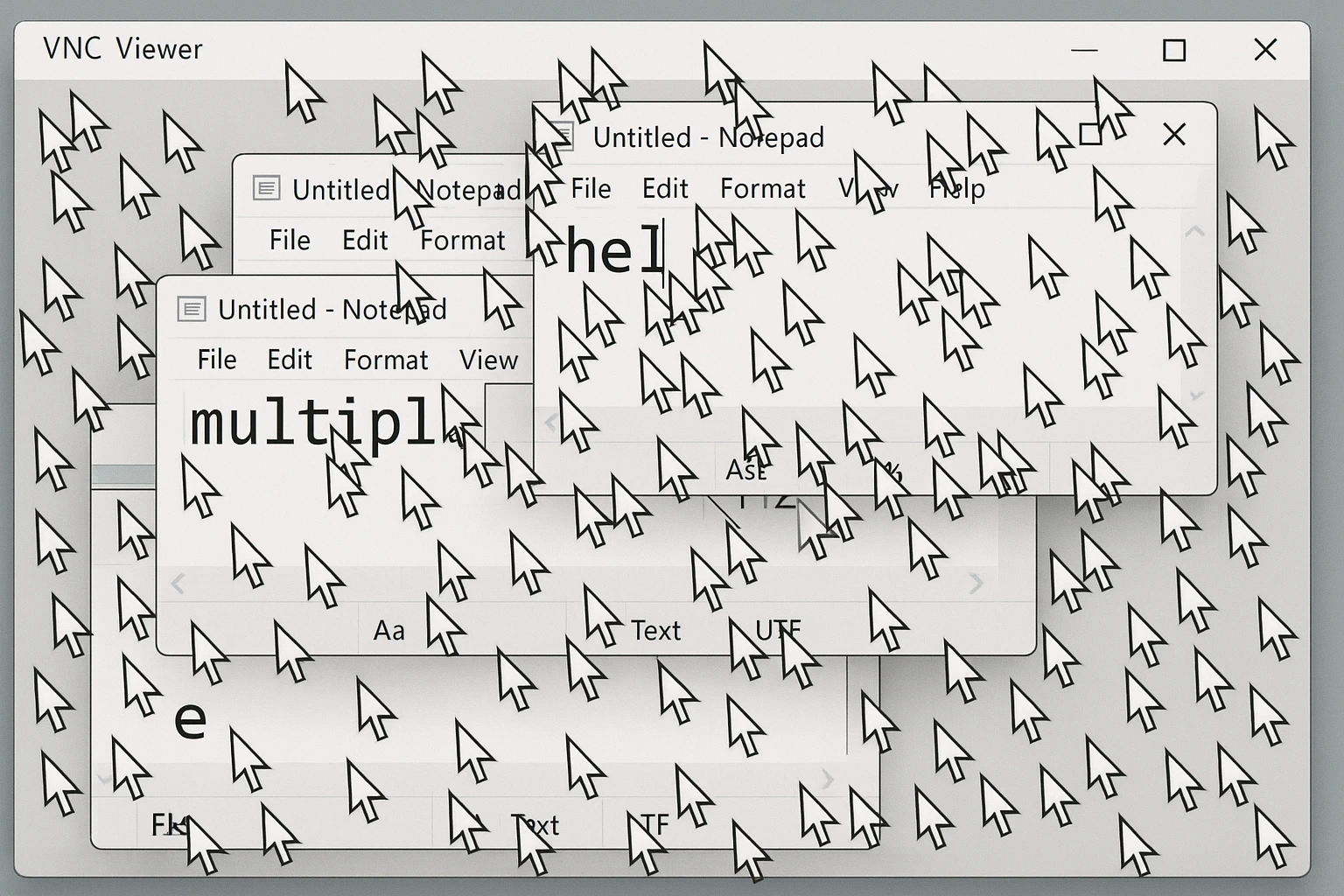
VNC funziona principalmente come uno strumento di condivisione dello schermo in cui tutti gli utenti connessi vedono lo stesso display. Tutti gli utenti condividono uno schermo, una tastiera e un mouse. Questo design rende VNC perfetto per scenari specifici che richiedono visualizzazione collaborativa.
Ho visto team di supporto IT risolvere problemi in minuti usando VNC che avrebbero richiesto ore per telefono. Il tecnico vede esattamente quello che vede l'utente, può prendere il controllo per dimostrare soluzioni e l'utente impara guardando. Questo è infinitamente più efficace che cercare di guidare qualcuno attraverso sistemi di menu che non ha mai visto prima.
RDP serve uno scopo completamente diverso come piattaforma di condivisione delle risorse piuttosto che di condivisione dello schermo. Ogni utente si connette alla propria sessione indipendente sul computer o server remoto. Se dieci persone si connettono a un server Windows tramite RDP, stanno tutte lavorando in parallelo. Tutti hanno accesso alla potenza di elaborazione, all'archiviazione e alle applicazioni installate del server, ma stanno tutti lavorando in ambienti separati che non si interferiscono a vicenda.
Con VNC, quegli stessi dieci utenti starebbero litigando per uno schermo condiviso. Starebbero tutti spostando lo stesso cursore del mouse e digitando contemporaneamente nelle stesse applicazioni. Puoi immaginare il caos.
Prestazioni VNC vs Prestazioni RDP
RDP ti connette ai computer Windows da remoto, indipendentemente dalla tua posizione fisica. Il protocollo offre tempi di risposta rapidi perché trasmette solo comandi di visualizzazione, non interi fotogrammi dello schermo. Questa efficienza spiega perché RDP è la scelta standard per accedere ai server privati virtuali dove più utenti devono accedere contemporaneamente allo stesso hardware fisico.
L'approccio del desktop condiviso di VNC introduce problemi di prestazioni che diventano evidenti man mano che aggiungi utenti. Con una sola persona collegata, VNC funziona ragionevolmente bene. Aggiungi una seconda persona e inizierai a notare leggeri ritardi. Aggiungi tre o quattro persone e la latenza diventa problematica perché il sistema deve continuamente catturare, comprimere e trasmettere gli aggiornamenti dello schermo a più client.
I requisiti di larghezza di banda raccontano la storia. VNC deve inviare continue catture dello schermo, il che consuma significativamente più banda di rete rispetto all'approccio basato su istruzioni di RDP. Su connessioni internet lente, questa differenza diventa molto evidente. Le sessioni RDP rimangono reattive anche su connessioni modeste. Le sessioni VNC iniziano a sembrare lente.
Piattaforme Supportate
RDP è preinstallato su ogni computer Windows come funzione nativa. Se stai utilizzando una qualsiasi versione di Windows, hai già il componente server RDP integrato e pronto ad accettare connessioni. Microsoft fornisce anche applicazioni client RDP per Linux, macOS, iOS e Android. Puoi connetterti a macchine Windows da praticamente qualsiasi dispositivo moderno.
La situazione RDP vs VNC su Linux diventa interessante perché Linux non include il supporto nativo del server RDP. XRDP colma questo vuoto come implementazione open-source che consente ai server Linux di accettare connessioni dai client RDP di Windows. Quando confronti XRDP vs VNC su Linux, la decisione spesso dipende dal fatto che tu dia priorità alla compatibilità con Windows o preferisca il processo di configurazione più semplice di VNC.
VNC raggiunge vera indipendenza dalla piattaforma. Lo stesso software VNC funziona in modo identico su Windows, macOS, Linux e sistemi specializzati come Raspberry Pi. Non ci sono versioni specifiche della piattaforma o problemi di compatibilità. Se stai utilizzando un ambiente misto con sistemi operativi diversi, VNC elimina la complessità di gestire strumenti di accesso remoto diversi per macchine diverse.
Per XRDP vs VNC specificamente su Raspberry Pi, XRDP offre prestazioni migliori quando i tuoi client sono macchine Windows, ma VNC offre un supporto client più ampio e una configurazione iniziale più semplice. Molti progetti Raspberry Pi utilizzano VNC perché è già incluso nell'installazione predefinita di Raspbian.
RDP vs VNC: Problemi di Sicurezza
Comprendere le differenze di sicurezza tra RDP e VNC è importante perché stai potenzialmente esponendo i tuoi sistemi all'accesso remoto. Le implementazioni di sicurezza del Desktop remoto vs VNC differiscono significativamente nelle loro configurazioni predefinite e nelle protezioni disponibili.
RDP funziona all'interno di un canale crittografato per impostazione predefinita sulle versioni moderne di Windows. Il protocollo codifica i tuoi dati durante la trasmissione, quindi l'intercettazione del traffico di rete non espone le tue pressioni di tasti o il contenuto dello schermo. Microsoft ha migliorato la crittografia di RDP con ogni rilascio di Windows. Le versioni attuali supportano la crittografia SSL/TLS su Windows Vista e versioni successive, incluse Windows 7, 8, 10, 11 e tutte le versioni Windows Server dal 2003 in poi.
Le versioni precedenti di RDP avevano vulnerabilità agli attacchi man-in-the-middle dove gli aggressori potevano potenzialmente intercettare le sessioni. Microsoft ha risolto questi problemi anni fa, ma se stai utilizzando versioni antichissime di Windows, è qualcosa di cui essere consapevole. RDP moderno con Network Level Authentication abilitato richiede agli utenti di provare la loro identità prima che la connessione si stabilisca. Questo blocca i vettori di attacco più comuni.
Quando le persone chiedono 'VNC è più sicuro di RDP?', la risposta è solitamente no. La sicurezza predefinita di VNC è più debole di quella di RDP perché la crittografia non è universale tra le implementazioni VNC. Alcuni software VNC includono la crittografia integrata, ma molte implementazioni richiedono di configurare tunnel SSH o connessioni VPN per ottenere protezione equivalente. Il rischio di sicurezza del server VNC aumenta significativamente se stai affidandoti a VNC di base senza strati di sicurezza aggiuntivi.
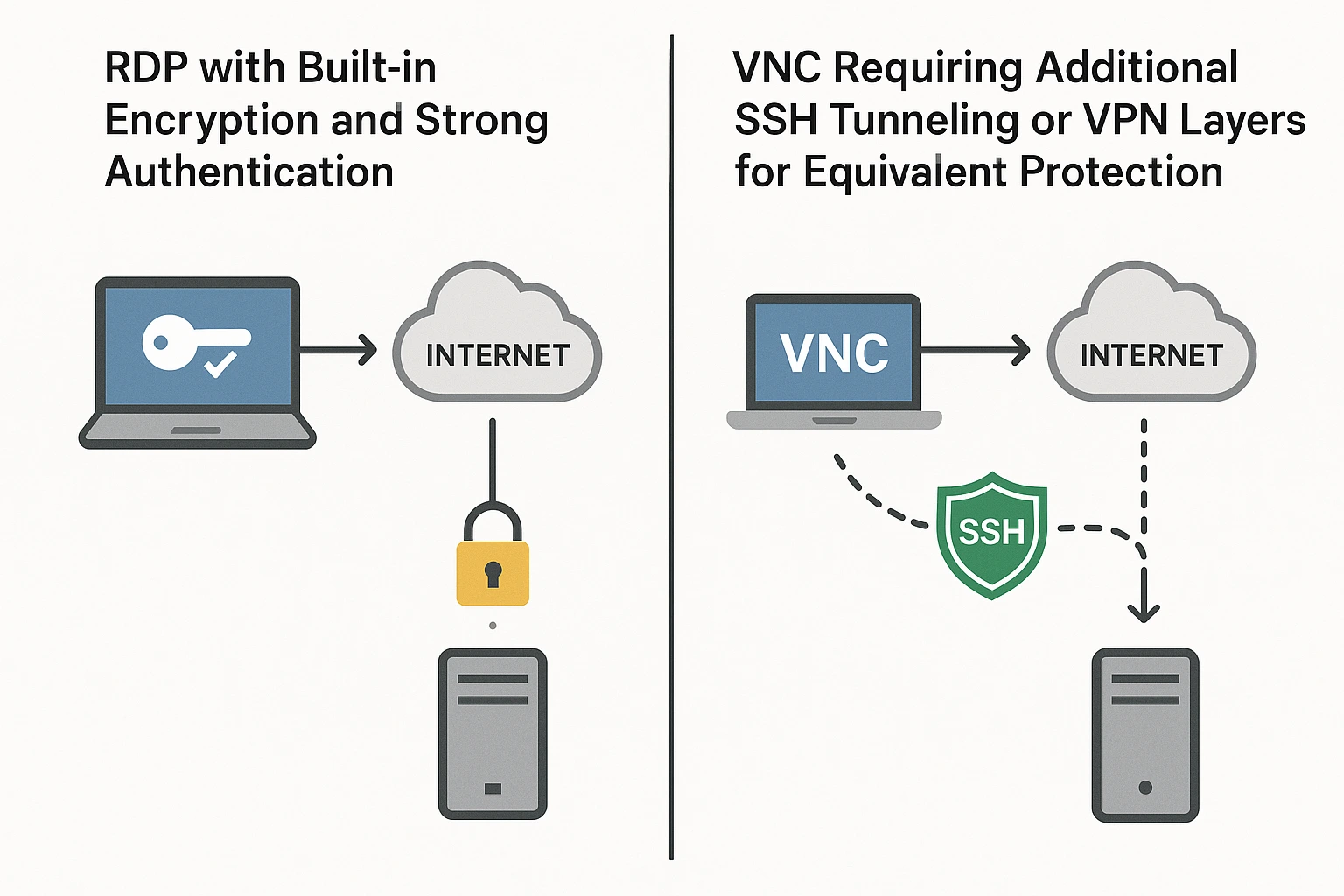
dipende interamente dalla tua configurazione. VNC può utilizzare tunnel SSH per creare canali protettivi crittografati, ma questo non è standard in tutti i software VNC. VNC concede anche accesso remoto completo per impostazione predefinita. Questo diventa un problema quando ci si connette a computer con informazioni sensibili o account amministratore che hanno privilegi elevati. Per rispondere alla domanda 'VNC Viewer è sicuro?', dipende interamente dalla tua configurazione.
Utilizzare software VNC senza forte protezione con password aumenta notevolmente il tuo rischio di esposizione. Ho visto sistemi compromessi semplicemente perché qualcuno ha distribuito VNC con una password debole e la porta 5900 esposta a internet. RDP generalmente fornisce una migliore sicurezza di base, anche se entrambi i protocolli possono essere configurati in modo sicuro quando intraprendi i passi appropriati.
Come Proteggere RDP
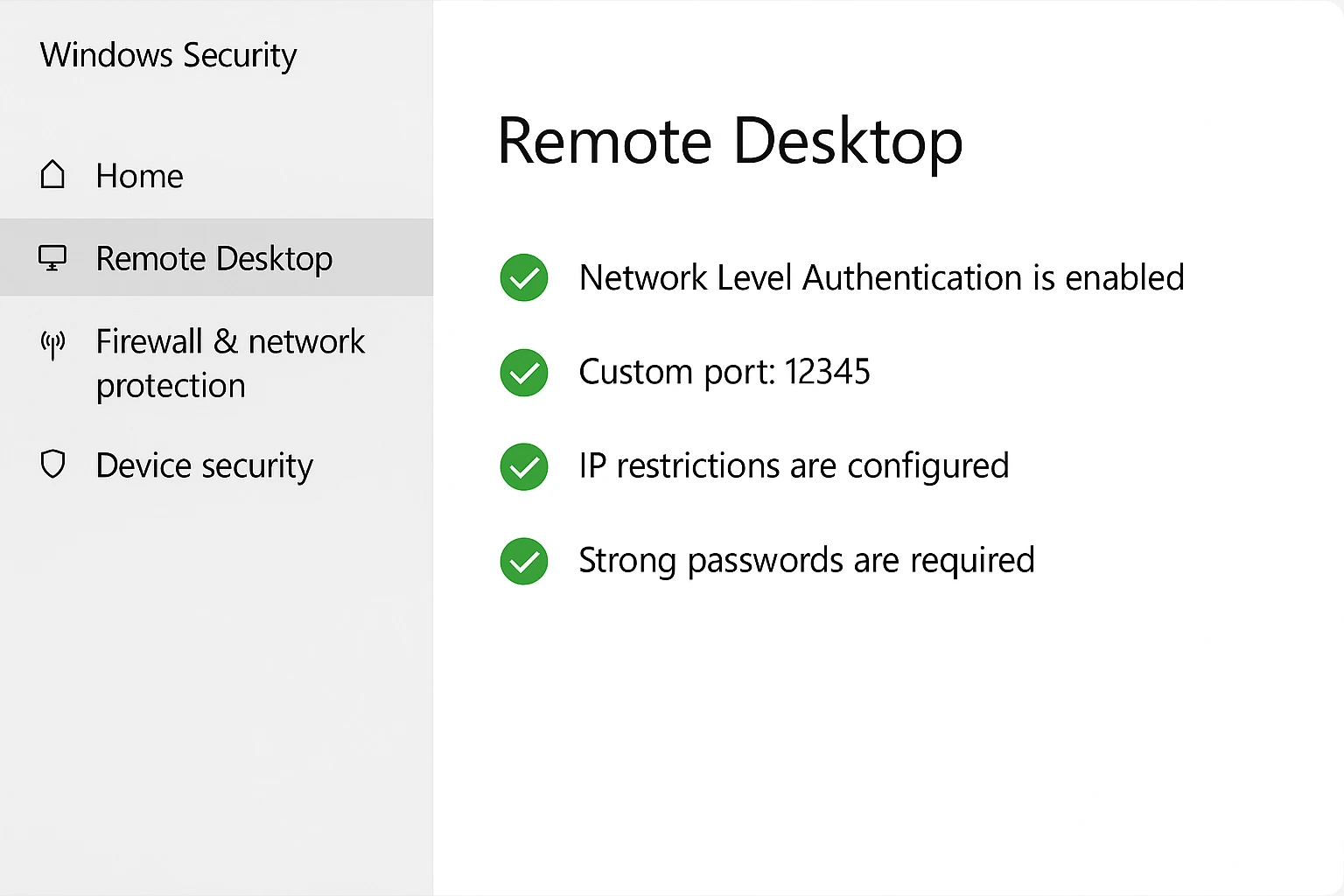
Impostare appropriate misure di sicurezza protegge le connessioni RDP dai vettori di attacco più comuni che colpiscono i sistemi di accesso remoto.
Abilita Network Level Authentication (NLA) per primo. Questa impostazione forza gli utenti ad autenticarsi prima ancora di stabilire una connessione RDP completa. Funziona come il controllo della carta d'identità alla porta prima di far entrare qualcuno nel tuo edificio, piuttosto che controllare dopo che hanno già occupato l'atrio.
Configura la crittografia SSL/TLS sui tuoi server RDP. Le versioni moderne di Windows supportano TLS 1.2 e versioni successive. Questo fornisce una forte protezione dei dati per le tue sessioni remote. La crittografia avviene automaticamente sulle versioni attuali di Windows, ma verifica che sia effettivamente abilitata piuttosto che assumerlo.
Cambia la porta predefinita da 3389 a un'altra. Gli scanner automatizzati controllano costantemente la porta 3389, cercando server RDP da attaccare. Utilizzare una porta non standard non ti rende invulnerabile, ma ferma i bot automatizzati che rappresentano la maggior parte dei tentativi di attacco.
Configura regole firewall che limitano l'accesso RDP a indirizzi IP specifici. Se i tuoi utenti si connettono sempre da posizioni note, configura il tuo firewall per accettare connessioni RDP solo da quegli indirizzi. Questo riduce drasticamente la tua superficie di attacco perché gli aggressori da indirizzi IP casuali non possono nemmeno raggiungere il tuo servizio RDP.
Richiedi password forti combinate con autenticazione a più fattori. Le password complesse da sole non sono più sufficienti. Aggiungere un secondo fattore di autenticazione, come codici basati su telefono o token hardware, crea uno strato di sicurezza aggiuntivo cruciale che blocca la maggior parte degli attacchi basati su credenziali.
Per strategie di protezione complete che vanno oltre le nozioni base, consulta la nostra guida su come prevenire gli attacchi brute force su RDP che copre tecniche di sicurezza avanzate nel dettaglio.
Come proteggere VNC
Rendere VNC più sicuro richiede una configurazione aggiuntiva perché le impostazioni predefinite non forniscono una protezione adeguata per la maggior parte dei casi d'uso.
Abilita il tunneling SSH per avvolgere il traffico VNC in una protezione crittografata. SSH crea un canale sicuro che critta tutte le comunicazioni VNC. Questo impedisce a chiunque di intercettare il tuo traffico di rete, vedere il contenuto dello schermo o i tuoi tasti. Dovrai configurare SSH sia lato server che lato client prima di poter fare tunnel del VNC attraverso di esso.
Usa connessioni VPN per un approccio alternativo. VPN crea tunnel crittografati per tutto il traffico di rete tra i tuoi dispositivi, il che include le connessioni VNC. Questo aggiunge livelli di autenticazione e crittografia che proteggono le tue sessioni VNC senza richiedere una configurazione per applicazione.
Abilita la crittografia integrata nel tuo software VNC se disponibile. Le implementazioni VNC moderne come RealVNC offrono funzioni di crittografia che devi attivare esplicitamente. Abilita sempre queste funzioni piuttosto che affidarti a connessioni VNC non crittografate.
Per rispondere a "Come rendere VNC più sicuro?" dovrei fare riferimento all'impostazione di password forti che utilizzano una lunghezza e una complessità adeguate. Evita completamente le password predefinite. Le password VNC necessitano di aggiornamenti regolari. Dovrebbero essere diverse dalle tue password di sistema per limitare i danni se una viene compromessa.
Limita l'accesso al server tramite regole del firewall. Configura il tuo firewall per limitare quali dispositivi possono connettersi al tuo server VNC. Consenti solo utenti e indirizzi IP specifici invece di lasciare VNC accessibile all'intera Internet.
Se i tuoi requisiti di sicurezza superano ciò che VNC può fornire, anche con queste misure, considera un'alternativa sicura a VNC. Le soluzioni di accesso remoto professionale offrono funzioni di sicurezza progettate specificamente per ambienti ad alto rischio.
Quando dovrei usare RDP e quando dovrei usare VNC?
Ora che comprendi come funzionano questi protocolli e come differiscono, la decisione si riduce a far corrispondere le capacità ai tuoi requisiti specifici.
Quando scegliere RDP
Scegli RDP quando hai bisogno di condividere le risorse del server tra più utenti che hanno ciascuno bisogno del proprio spazio di lavoro indipendente. Il modello di sessione separato significa che tutti possono lavorare contemporaneamente senza interferire l'uno con l'altro.
Usa RDP per scenari di accesso remoto dove non hai bisogno di funzionalità di condivisione dello schermo. Se stai solo accedendo al tuo computer da remoto per eseguire applicazioni e lavorare con file, le prestazioni più veloci di RDP lo rendono la scelta migliore.
RDP gestisce meglio le configurazioni multi-monitor rispetto a VNC. Se stai lavorando con più display da entrambi i lati locale o remoto, l'approccio di rendering di RDP si adatta più naturalmente alle configurazioni di display complesse.
Gli ambienti focalizzati su Windows traggono il massimo vantaggio da RDP perché è il protocollo nativo di accesso remoto per i sistemi Windows. Le aziende che eseguono principalmente infrastrutture Windows ottengono le migliori prestazioni e compatibilità con RDP.
Quando scegliere VNC
Scegli VNC per scenari di supporto tecnico di team dove sia il tecnico che l'utente hanno bisogno di vedere lo stesso schermo contemporaneamente. Il modello di display condiviso rende la risoluzione dei problemi collaborativi e la formazione molto più efficaci rispetto al tentativo di coordinarsi solo con la voce.
Usa VNC per scopi didattici e dimostrativi quando hai bisogno di mostrare procedure software a studenti o membri del team. Tutti vedono lo stesso contenuto in tempo reale. Questo rende molto più facile insegnare processi complessi passo dopo passo.
VNC funziona meglio per server non-Windows che eseguono Linux, macOS, Unix o sistemi Raspberry Pi. Sebbene RDP esista per Linux, la compatibilità universale di VNC spesso lo rende la scelta più semplice per ambienti misti.
Confronto Rapido
Questa tabella di confronto RDP vs VNC riassume le differenze chiave tra questi protocolli:
| Funzione | RDP | VNC |
| Fondazione Protocol | standard T.120 | RFB (Framebuffer Remoto) |
| Più utenti indipendenti | Sì | No (schermo condiviso) |
| Funziona su diversi sistemi operativi | Limitato (principalmente Windows) | Eccellente (tutte le piattaforme) |
| Velocità | Veloce | Più lento |
| Scopo Principale | Condivisione di risorse e dati | Condivisione schermo |
| Sistemi operativi supportati | Windows, macOS, Linux, Unix, Android, iOS | Windows, macOS, Linux, Raspberry Pi, Android, iOS |
| Porta di Connessione | 3389 (TCP/UDP) | 5900 (TCP) |
| Funzioni di Sicurezza | SSL/TLS, NLA integrato | Variabile (richiede configurazione) |
| Tipo di sessione | Indipendente per ogni utente | Sessione condivisa singola |
| Ideale per | Ambienti aziendali Windows | Supporto tecnico, didattica, piattaforme miste |
Quali sono le alternative a RDP e VNC?
Esistono diverse altre soluzioni di accesso remoto che potrebbero adattarsi meglio alle tue esigenze rispetto a VNC o RDP, a seconda dei tuoi requisiti specifici.
TeamViewer
La versione gratuita di TeamViewer offre connessioni veloci e affidabili ai dispositivi remoti con editor di file integrato e funzionalità di hosting per riunioni 3D. TeamViewer ha partnership con oltre 100 principali produttori di dispositivi Android, il che garantisce un'ampia compatibilità con i dispositivi.
NoMachine
NoMachine offre accesso remoto completamente gratuito senza pubblicità o limiti di utilizzo. Il software utilizza la tecnologia NX per stabilire le connessioni e funziona su tutti i sistemi operativi più diffusi. NoMachine eccelle nei trasferimenti di file remoti e fornisce streaming audio e video dal vivo insieme alla registrazione delle sessioni per scopi didattici o di documentazione.
AnyDesk
AnyDesk fornisce accesso remoto ai computer multipiattaforma e compete direttamente con TeamViewer. L'applicazione supporta la condivisione dello schermo, la messaggistica istantanea, la condivisione di file in tempo reale, il monitoraggio e la manutenzione del sistema. AnyDesk utilizza la crittografia asimmetrica RSA 2048 per la sicurezza e funziona come alternativa sicura a VNC per gli utenti che desiderano funzioni di accesso remoto moderne con protezione integrata robusta.
Per gli utenti Windows che hanno bisogno di opzioni di accesso remoto da riga di comando, la nostra guida su Desktop remoto tramite CMD illustra approcci alternativi alla gestione remota dei sistemi.
Acquista un server VPS con prestazioni al massimo e zero rischi di sicurezza
RDP è tra i protocolli di accesso remoto più sicuri quando configurato correttamente, ma i rischi di sicurezza esistono comunque ogni volta che esponi i sistemi a connessioni remote. Gli hacker sondano costantemente i server RDP vulnerabili. Lo sfruttamento delle debolezze del sistema rimane una minaccia persistente. Utilizzare RDP in un ambiente adeguatamente protetto e gestito professionalmente protegge dagli attacchi DDoS e dalle minacce online che colpiscono i sistemi di accesso remoto.
Cloudzy offre prestazioni RDP eccezionali senza lag e risorse dedicate e potenti. Lo storage NVMe SSD fornisce la tecnologia di archiviazione più veloce disponibile per le tue sessioni remote. DDR5 RAM garantisce prestazioni straordinarie, quindi tutte le operazioni di desktop remoto funzionano senza intoppi, senza i trasferimenti di file lenti o i tempi di risposta delle applicazioni lenti che affliggono l'hosting di qualità inferiore.
RDP viene preattivato sul tuo VPS con supporto per due connessioni utente simultanee. Questo consente la collaborazione del team, dove i colleghi possono lavorare insieme mantenendo sessioni separate e sicure per la privacy e l'organizzazione.
La nostra infrastruttura include protezione DDoS con monitoraggio continuo contro le minacce emergenti. Molteplici server distribuiti negli Stati Uniti, Europa e Asia garantiscono bassa latenza indipendentemente da dove si connettono i tuoi utenti. Le tue connessioni rimangono veloci e reattive.
Team di supporto esperti pronti ad aiutarti acquistate un server VPS piani che si adattano alle tue esigenze specifiche, che tu abbia bisogno di risorse per piccoli team o implementazioni su scala enterprise. I nostri esperti ti guidano verso configurazioni ottimali considerando i requisiti del tuo carico di lavoro e i vincoli di budget.
Sperimenta connessioni remote affidabili e veloci con latenza minima mentre accedi a risorse di calcolo potenti a prezzi competitivi. Il tuo sistema desktop remoto merita le prestazioni, la sicurezza e l'affidabilità che solo l'hosting VPS di livello enterprise può garantire.
Confronto VNC vs RDP nel 2025
RDP offre prestazioni e sicurezza superiori per ambienti incentrati su Windows, dove più utenti possono accedere simultaneamente alle risorse server senza interferire gli uni con gli altri. VNC fornisce compatibilità senza pari su Windows, macOS, Linux e sistemi Raspberry Pi, rendendolo perfetto per il supporto tecnico e le dimostrazioni educative dove i team hanno bisogno di accesso condiviso allo schermo in tempo reale.
La tua scelta dipende dalla tua infrastruttura. Le aziende incentrate su Windows traggono vantaggio dalla velocità e dall'efficienza di RDP. Gli ambienti multi-piattaforma con esigenze di supporto o formazione prediligono la flessibilità e la compatibilità universale di VNC.
La tua scelta dipende infine dai tuoi requisiti di accesso remoto e dall'infrastruttura esistente. Le aziende incentrate su Windows traggono maggior vantaggio dalla velocità, dall'efficienza e dall'integrazione nativa di RDP. Gli ambienti multi-piattaforma con esigenze di supporto o formazione prediligono VNC, dove la flessibilità del protocollo e la compatibilità universale sono più importanti delle pure prestazioni.



Discussione
Commenti
Accedi per partecipare alla discussione.