

Quando utilizzi Linux, potresti riscontrare un errore di risoluzione temporanea del nome quando tenti di accedere a siti web, aggiornare pacchetti o eseguire attività che richiedono una connessione Internet. Questo errore indica che il tuo sistema non può risolvere un nome di dominio in un indirizzo IP, impedendo il completamento delle operazioni di rete.
Questo problema di solito deriva da problemi di connettività Internet o da problemi di configurazione di DNS. La risoluzione e la correzione di questo errore sono semplici e dirette. In questa guida, ti spiegheremo tutto quello che devi sapere sulla risoluzione di questo errore in diverse distribuzioni di Linux. Copriremo correzioni specifiche per Ubuntu 22.04 e 24.04.
Cosa significa Risoluzione Temporanea del Nome Non Riuscita?
Il errore di risoluzione temporanea del nome impedisce al tuo sistema Linux di connettersi correttamente a Internet. Quando ciò accade, non puoi raggiungere siti web o utilizzare applicazioni che richiedono una connessione Internet attiva.
Funziona come un generico errore di "riprovare" per DNS. La ricerca non è riuscita da qualche parte nella catena, che sia un problema locale, un timeout upstream o un problema di convalida.
Vedi tipicamente questo errore quando provi a fare ping a un sito web:
ping google.com

ping: google.com: Temporary failure in name resolution
Come Correggere la Risoluzione Temporanea del Nome
Ci sono più approcci per risolvere questo errore a seconda della sua causa principale. Esploriamo le soluzioni principali.
Soluzione 1: Verifica la Connessione Internet
Controlla il tuo router e l'hardware di rete per assicurarti che tutto sia configurato correttamente. Prova ad aprire altre applicazioni per confermare che puoi stabilire una connessione Internet attraverso di esse.
Puoi testare la connettività di base facendo ping direttamente a un indirizzo IP:
ping -c 4 8.8.8.8Questo comando invia quattro pacchetti al server DNS pubblico di Google. Se ricevi risposte, la tua connessione Internet funziona.
Se vedi "Richiesta scaduta" o "Rete non raggiungibile", hai un problema di connettività generale non correlato a DNS.
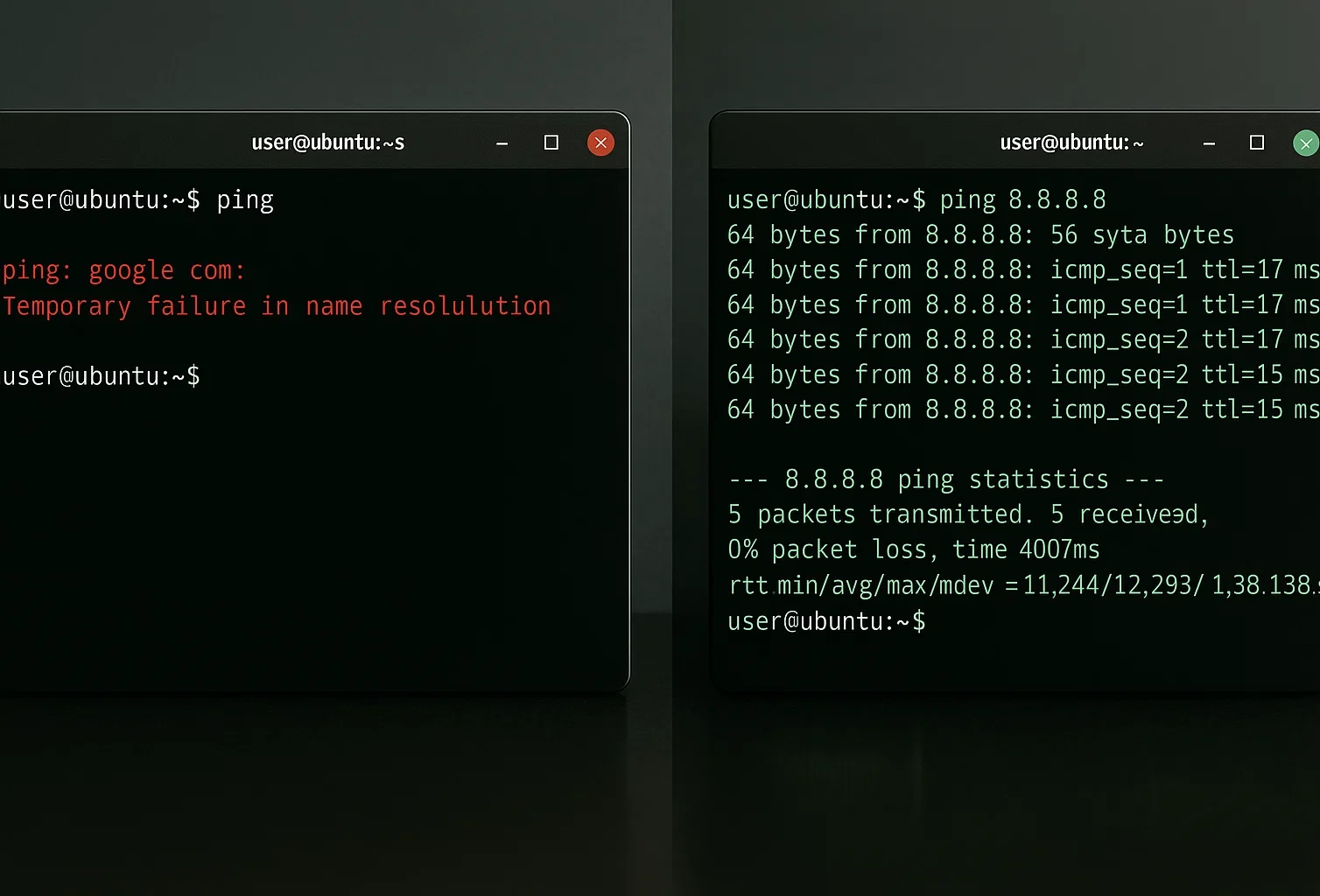
Se le applicazioni si connettono a Internet correttamente, procedi alla soluzione successiva.
Soluzione 2: File resolv.conf non configurato correttamente
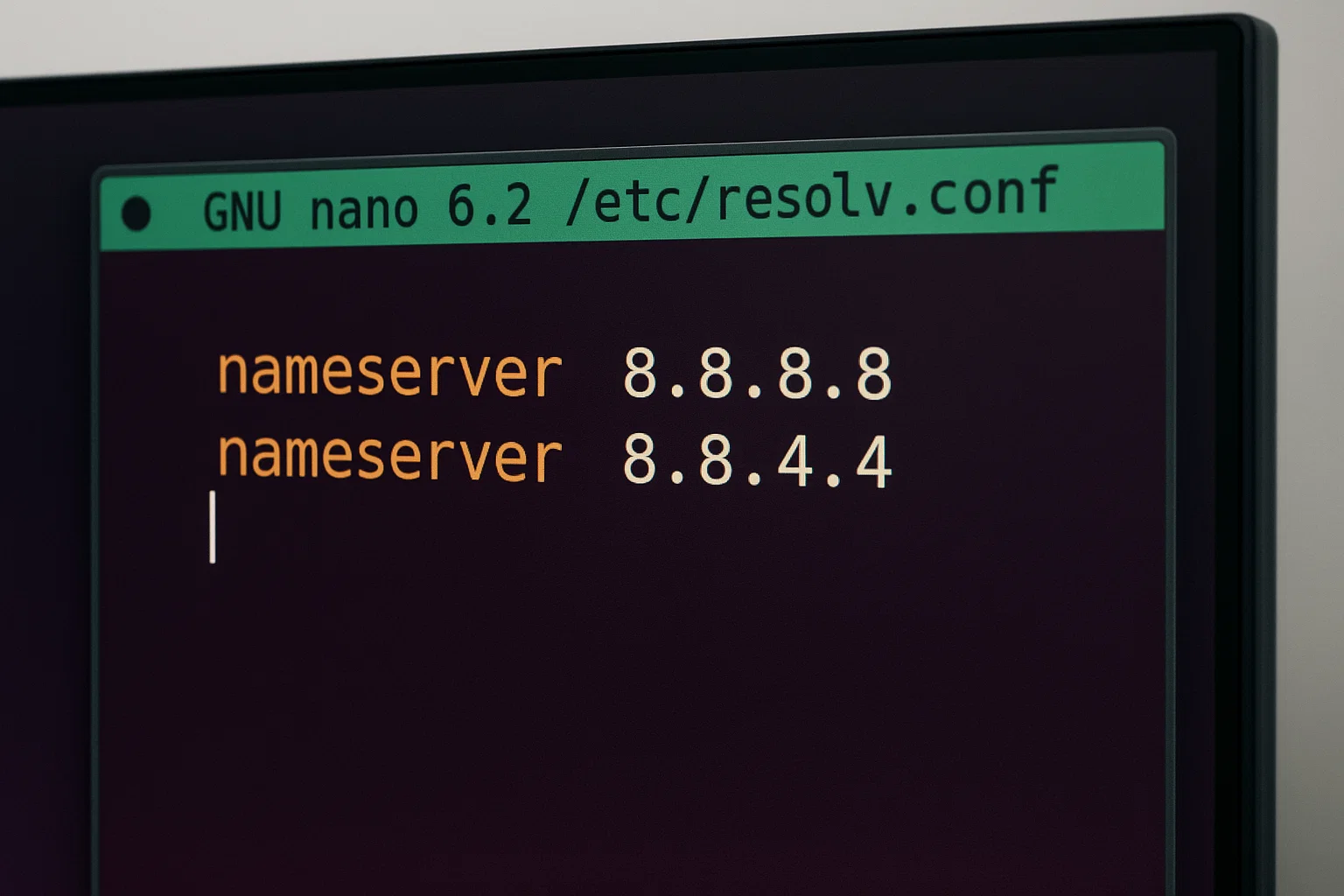
L' /etc/resolv.conf file elenca i server DNS che il tuo sistema utilizza. Se questo file contiene indirizzi IP errati, non puoi connetterti ai siti web.
Su molti sistemi Ubuntu, questo file è un collegamento a un file dinamico gestito da systemd-resolved. Spesso contiene un avvertimento: "Non modificare". Tuttavia, se modifichi questo file direttamente, le tue modifiche potrebbero durare solo pochi minuti. Il sistema le sovrascrive quando aggiorna le impostazioni di rete o si riavvia.
Prima di configurare le impostazioni DNS, assicurati che l'utente di sistema abbia privilegi amministrativi. Scopri come aggiungere un utente a sudoers se necessario.
Controlla la configurazione DNS attuale
Controlla le tue impostazioni DNS senza modificarle:
cat /etc/resolv.confSe non vedi nameserver validi, hai trovato il problema.
Prova Temporanea
Puoi aggiungere i server DNS di Google per un test rapido.
nameserver 8.8.8.8

nameserver 8.8.4.4
In alternativa, puoi utilizzare i server DNS di Cloudflare:
nameserver 1.1.1.1

nameserver 1.0.0.1
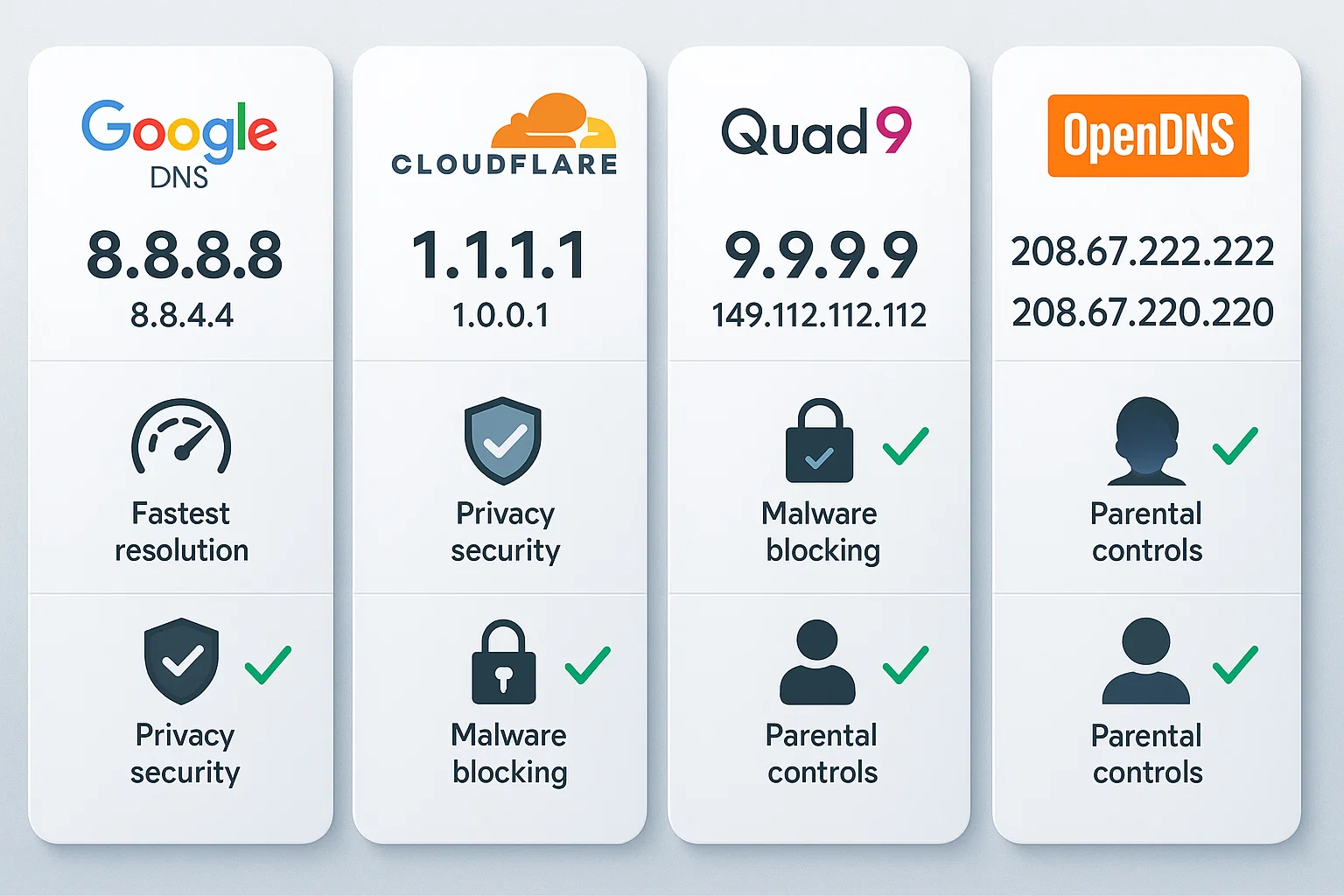
Ecco un confronto tra i server DNS pubblici più diffusi:
| Provider DNS | DNS primario | DNS secondario | Caratteristiche Principali |
| Google DNS | 8.8.8.8 | 8.8.4.4 | Alta disponibilità, copertura globale |
| Cloudflare | 1.1.1.1 | 1.0.0.1 | Orientato alla privacy, non registra gli IP |
| Quad9 | 9.9.9.9 | 149.112.112.112 | Blocca i domini noti come dannosi |
| OpenDNS | 208.67.222.222 | 208.67.220.220 | Protezione dal phishing, filtro contenuti |
Ma non è permanente. Il sistema cancellerà queste modifiche. Per una soluzione duratura su Ubuntu, devi configurare systemd-resolved o Netplan. Copriamo questi passaggi nelle sezioni specifiche di seguito.
Verifica lo stato del servizio Systemd-Resolved.
Se i tuoi nameserver sembrano corretti, ma la risoluzione non riesce comunque, controlla il servizio systemd-resolved Questo servizio gestisce le ricerche DNS locali sulla maggior parte dei sistemi Linux moderni. Usa questo comando per vedere se è in esecuzione: sudo systemctl status systemd-resolved
Se l'output indica che il servizio è inattivo, puoi avviarlo subito.
sudo systemctl start systemd-resolved
Questo passaggio è essenziale per gli utenti Ubuntu poiché le interruzioni del servizio spesso causano errori di risoluzione dei nomi.
Soluzione 3: Restrizioni del Firewall
I firewall proteggono il tuo sistema Linux da malware e minacce di sicurezza. Tuttavia, una configurazione del firewall non corretta può bloccare le richieste DNS, causando errori di risoluzione dei nomi.
Un approccio diagnostico è disabilitare temporaneamente i firewall e il software di sicurezza per determinare se stanno causando il problema. Se disabilitare il firewall risolve il problema, devi riconfigurare le impostazioni del firewall.
Configura il Firewall UFW
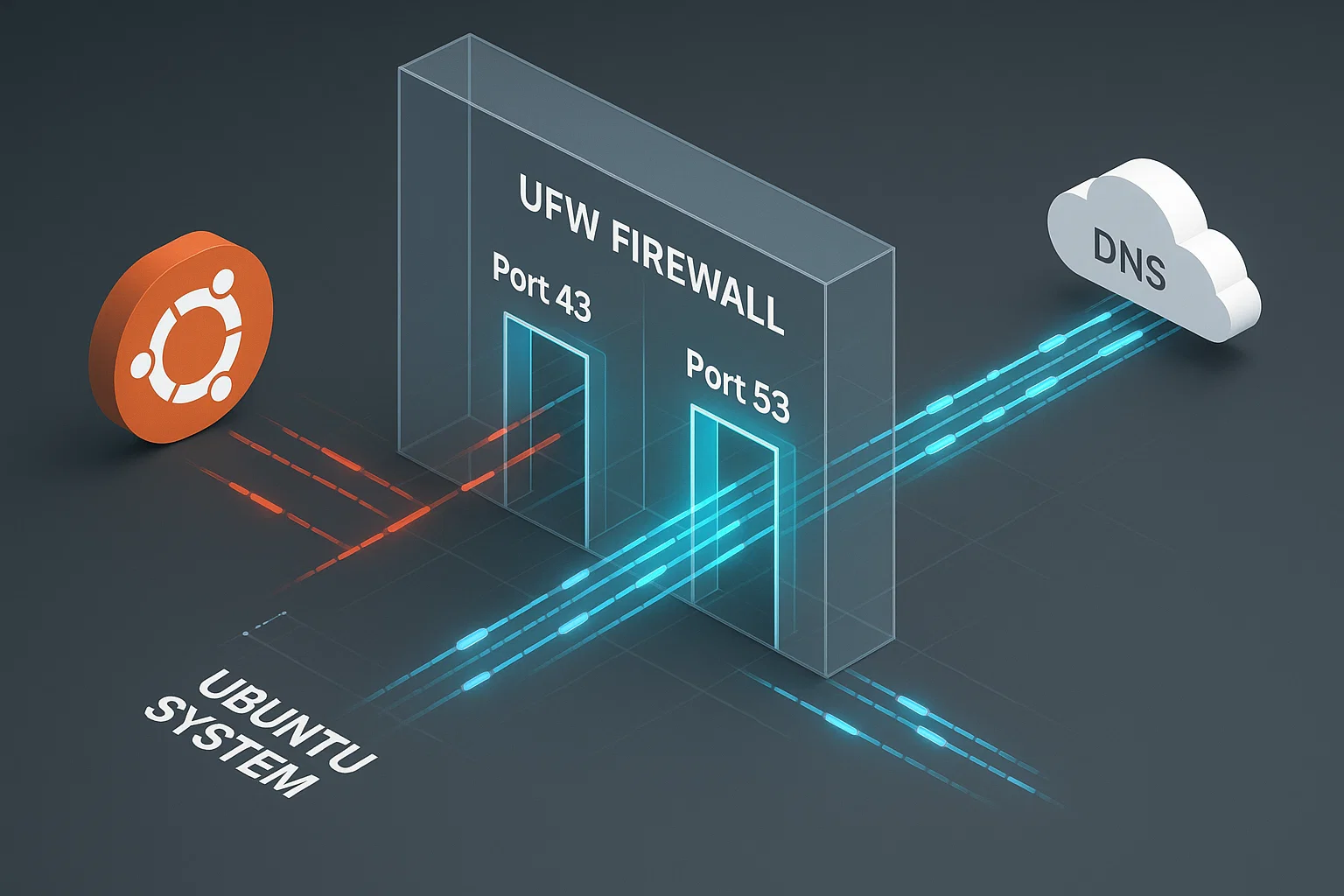
La maggior parte delle distribuzioni Debian e Ubuntu utilizza Firewall UFW. Devi consentire il traffico DNS sulla porta 53 (sia UDP che TCP):
sudo ufw allow 53/udp

sudo ufw allow 53/tcp
DNS utilizza UDP per le query standard e TCP per i trasferimenti più grandi.
Dopo aver aperto queste porte, ricarica UFW per applicare le modifiche:
sudo ufw reload
Configura Firewalld
Per i sistemi basati su CentOS e Red Hat che utilizzano firewalld, apri le porte necessarie:
sudo firewall-cmd --add-port=53/udp --permanent

sudo firewall-cmd --add-port=53/tcp --permanent
Ricarica il firewall per applicare le modifiche:
sudo firewall-cmd --reloadSoluzione 4: Svuota la Cache DNS
La cache DNS archivia gli indirizzi IP localmente per accelerare le ricerche future. Tuttavia, i dati della cache DNS obsoleti o corrotti possono impedirti di accedere ai siti web che hanno cambiato il nome di dominio o il provider di hosting, causando errori temporanei nella risoluzione dei nomi.
Solo tu svuota la cache DNS quando vuoi forzare il sistema a richiedere dati aggiornati. Usa questo passaggio quando riscontri errori di risoluzione.
Identifica il Tuo Servizio DNS
I servizi variano a seconda dell'installazione. Verifica quale è in esecuzione per evitare errori di "unità non trovata":
sudo systemctl is-active nscd

sudo systemctl is-active dnsmasq
Svuota nscd
If nscd è attivo, riavvialo:
sudo systemctl restart nscd.serviceSvuota dnsmasq
If dnsmasq è attivo, riavvialo:
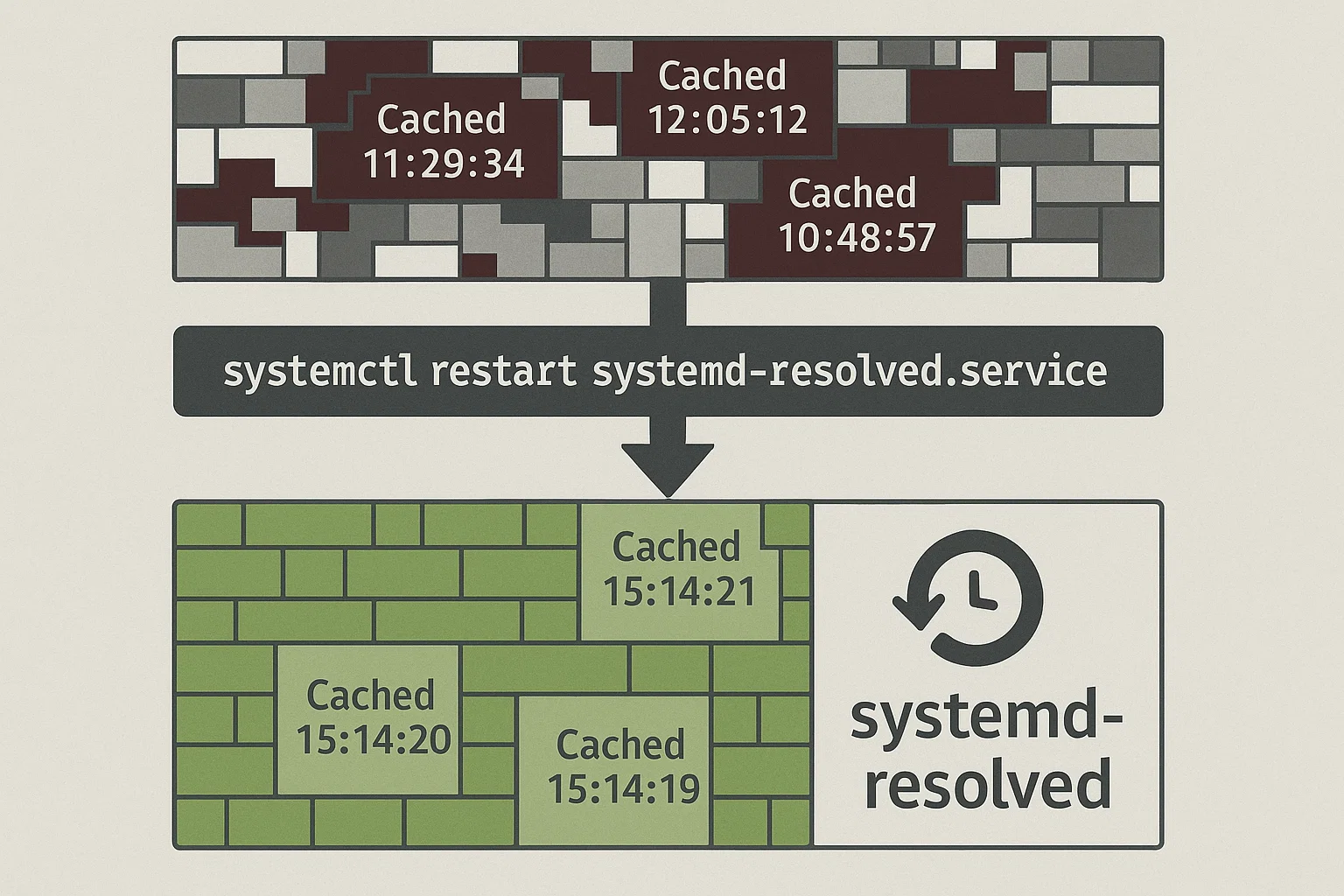
sudo systemctl restart dnsmasq.serviceSvuota la Cache su Ubuntu (systemd-resolved)
Per i sistemi che utilizzano systemd-resolved:
sudo systemctl restart systemd-resolved.serviceOppure usa il comando resolvectl:
sudo resolvectl flush-cachesCapire la Risoluzione dei Nomi
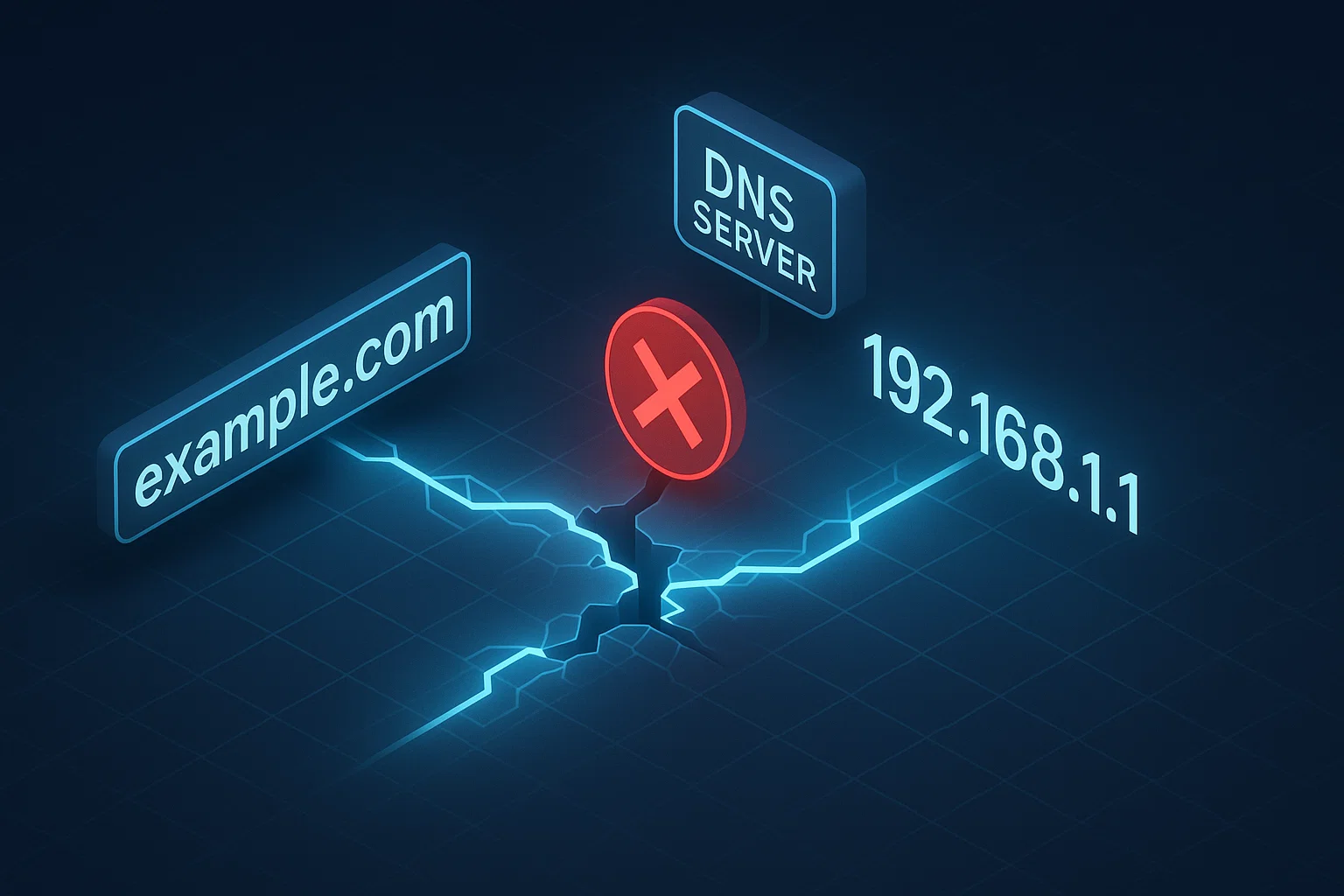
Quando digiti un indirizzo web come cloudzy.com, il tuo computer deve convertire questo dominio leggibile in un indirizzo IP (come 172.66.40.212) per localizzare il sito su internet. Questo processo di conversione si chiama risoluzione dei nomi, e i server DNS la gestiscono.
L'errore di temporaneo fallimento della risoluzione dei nomi si verifica quando il tuo sistema Linux non riesce a contattare un server DNS per recuperare l'indirizzo IP corrispondente a un sito web. La designazione "temporaneo" indica che non è necessariamente un fallimento permanente. Nella maggior parte dei casi, deriva da un problema di configurazione o connettività che può essere risolto.
I server DNS traducono i nomi di dominio negli indirizzi IP utilizzati dai computer per comunicare. Google Public DNS gestisce oltre un trilione milioni di query al giorno, esemplificando la scala di questo servizio internet vitale.
Allo stesso modo, il resolver 1.1.1.1 di Cloudflare elabora quasi 2 trilioni di query al giorno. Questo volume dimostra che DNS è essenziale per internet.
Cosa Causa il Temporaneo Fallimento della Risoluzione dei Nomi?
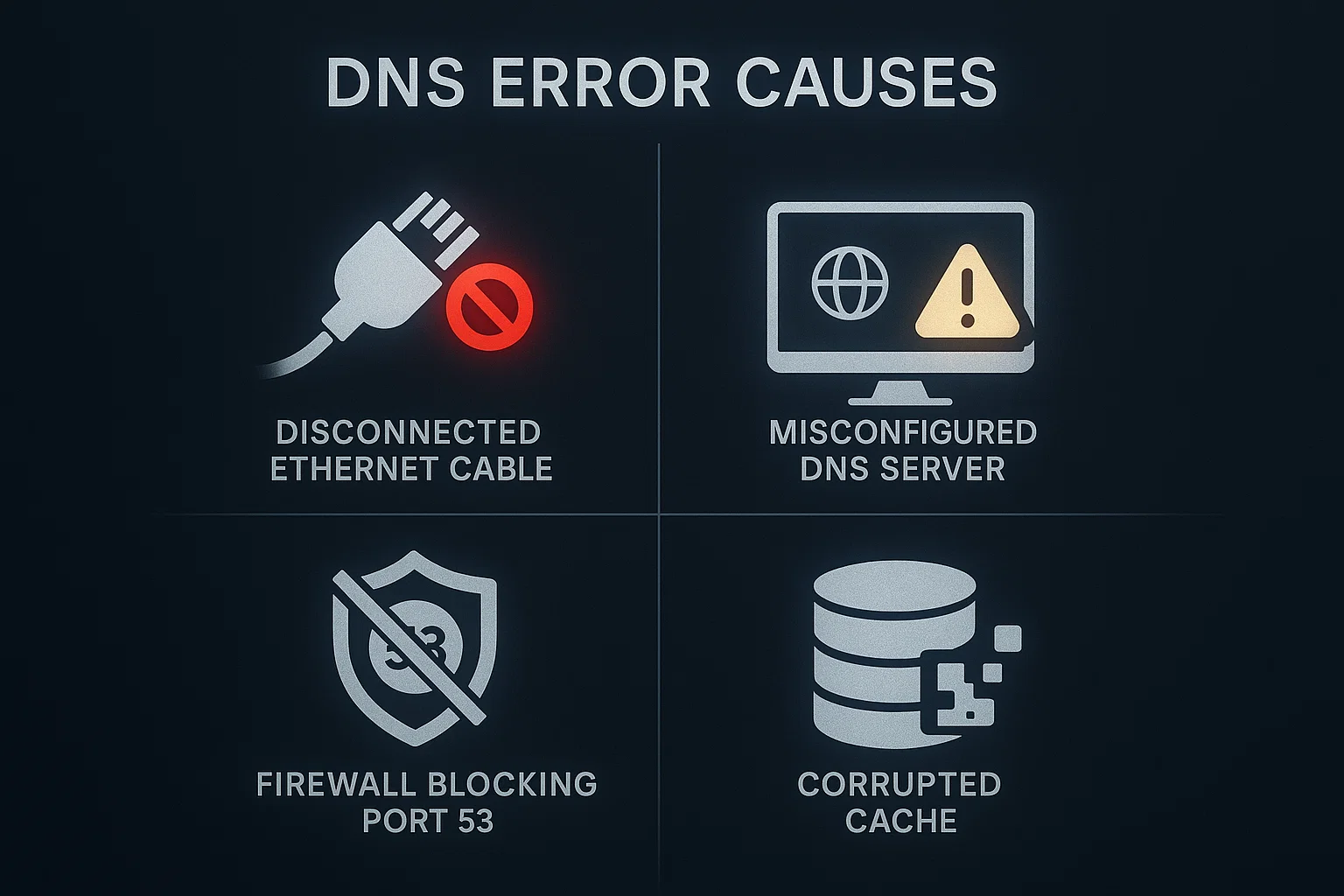
Identificare la causa radice è il primo passo verso la risoluzione degli errori di temporaneo fallimento della risoluzione dei nomi di Ubuntu. Diversi fattori possono scatenare questo problema.
Problemi di Connettività Internet
Una connessione internet lenta o persa è spesso il colpevole principale. Prima di affrontare troubleshooting complesso, verifica che la tua connessione internet funzioni correttamente.
Problemi di Configurazione DNS
Gli errori di configurazione DNS sono tra le fonti più comuni di questo errore:
- Server DNS non responsivi: I server DNS che il tuo sistema tenta di raggiungere potrebbero non essere disponibili
- Risoluzione DNS non configurata correttamente: Il meccanismo di risoluzione DNS potrebbe essere configurato in modo non corretto
- Cache DNS obsoleta: Le voci di cache DNS vecchie o corrotte possono impedire la corretta risoluzione
Restrizioni Firewall
Le configurazioni del firewall possono bloccare le richieste DNS anche quando configurate correttamente. Le query DNS utilizzano Porta 53, e se il tuo firewall blocca questa porta, la risoluzione dei nomi fallirà.
La porta 53 gestisce entrambi i protocolli UDP e TCP. DNS utilizza tipicamente UDP porta 53 per le query standard perché è più veloce. TCP porta 53 è utilizzato per i trasferimenti di zona e le query più grandi che superano i limiti di dimensione di UDP.
Problemi di Configurazione del Servizio
Il servizio systemd-resolved, che gestisce la risoluzione DNS nelle distribuzioni Linux moderne, potrebbe essere arrestato, disabilitato o configurato male. Questo servizio fornisce la risoluzione DNS per tutte le applicazioni nel tuo sistema.
Errore Temporaneo nella Risoluzione dei Nomi Ubuntu 22.04
Ubuntu 22.04 LTS ha introdotto modifiche alla gestione della rete che possono causare problemi di risoluzione DNS, in particolare dopo gli aggiornamenti di sistema. Gli utenti potrebbero riscontrare errori come "Ubuntu impossibile risolvere l'host" o "errore temporaneo nella risoluzione dei nomi" più frequentemente in questa versione.
Problemi Comuni di Ubuntu 22.04
Gli utenti che aggiornano da Ubuntu 20.04 a 22.04 segnalano frequentemente errori di risoluzione DNS. Il problema di errore temporaneo nella risoluzione dei nomi di Ubuntu 22.04 spesso deriva da misconfigurazioni del servizio systemd-resolved che si verificano durante il processo di aggiornamento.
Soluzione Specifica per Ubuntu 22.04
Se riscontri problemi persistenti di DNS su Ubuntu 22.04, segui questi passaggi:
Per prima cosa, verifica che i servizi di rete systemd siano abilitati correttamente:
sudo systemctl unmask systemd-networkd.service

sudo systemctl unmask systemd-resolved.service
Controlla lo stato di systemd-resolved:
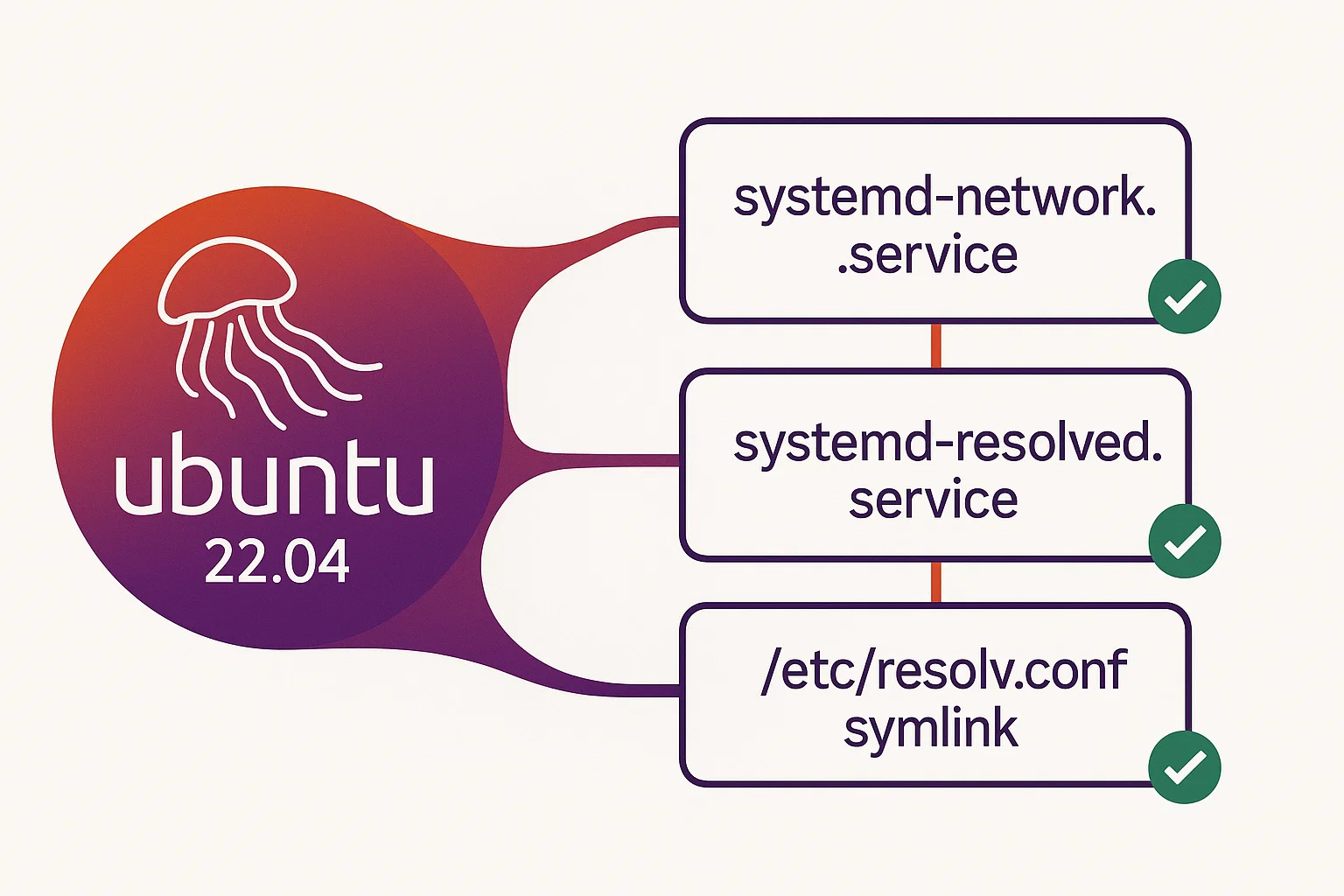
sudo systemctl status systemd-resolved.serviceSe il servizio è inattivo, avvialo:
sudo systemctl start systemd-resolved.service

sudo systemctl enable systemd-resolved.service
Verifica che il tuo collegamento simbolico /etc/resolv.conf punti alla posizione corretta:
ls -l /etc/resolv.confLa configurazione consigliata collega al resolver stub:
sudo ln -sf /run/systemd/resolve/stub-resolv.conf /etc/resolv.confTest della Soluzione
Dopo aver apportato questi cambiamenti, testa la risoluzione DNS:
resolvectl statusQuesto comando mostra la tua configurazione DNS attuale. Conferma anche che systemd-resolved gestisce correttamente DNS.
Errore Temporaneo nella Risoluzione dei Nomi di Ubuntu 24.04
Ubuntu 24.04 LTS, l'ultima versione con supporto a lungo termine, utilizza systemd 255 e include componenti aggiornati di gestione della rete. Sebbene più stabile delle versioni precedenti, possono ancora verificarsi problemi specifici di DNS.
Gli amministratori remoti spesso affrontano errori "SSH impossibile risolvere il nome host". Questo si verifica quando il resolver stub del sistema si trova all'indirizzo 127.0.0.53 non riesce. Poiché SSH si affida a questo servizio locale per la traduzione dei nomi, un processo systemd-resolved arrestato blocca immediatamente tutti i tentativi di connessione basati su dominio.
Configurazione di DNS su Ubuntu 24.04
Ubuntu 24.04 dipende fortemente da systemd-resolved per la gestione di DNS. Il listener stub su 127.0.0.53 gestisce le query DNS per il sistema.
Correzione dei Problemi di DNS in Ubuntu 24.04
Se riscontri errori di risoluzione dei nomi su Ubuntu 24.04, verifica che systemd-resolved sia in esecuzione:
sudo systemctl status systemd-resolvedVerifica la configurazione di DNS con resolvectl:
resolvectl statusQuesto mostra le informazioni sul nameserver e la configurazione di DNS per ogni interfaccia di rete.
Configurazione Netplan di Ubuntu 24.04
Ubuntu 24.04 utilizza Netplan per la configurazione di rete. Il nome del file e le impostazioni del renderer dipendono dal fatto che tu utilizzi una versione Server o Desktop.
Per prima cosa, identifica il tuo file di configurazione:
ls /etc/netplan/Modifica il file che trovi (spesso 50-cloud-init.yaml o 00-installer-config.yaml):
sudo nano /etc/netplan/YOUR_FILE_NAME.yamlVerifica le tue impostazioni di DNS. Nota: I server in genere utilizzano networkd, mentre gli ambienti Desktop utilizzano NetworkManager. Controlla il nome della tua interfaccia (ad esempio, eth0 o ens3) utilizzando ip addr prima della modifica.
network:

  version: 2

  renderer: networkd

  ethernets:

    eth0:

      dhcp4: yes

      nameservers:

        addresses: [8.8.8.8, 8.8.4.4]
Applica la configurazione:
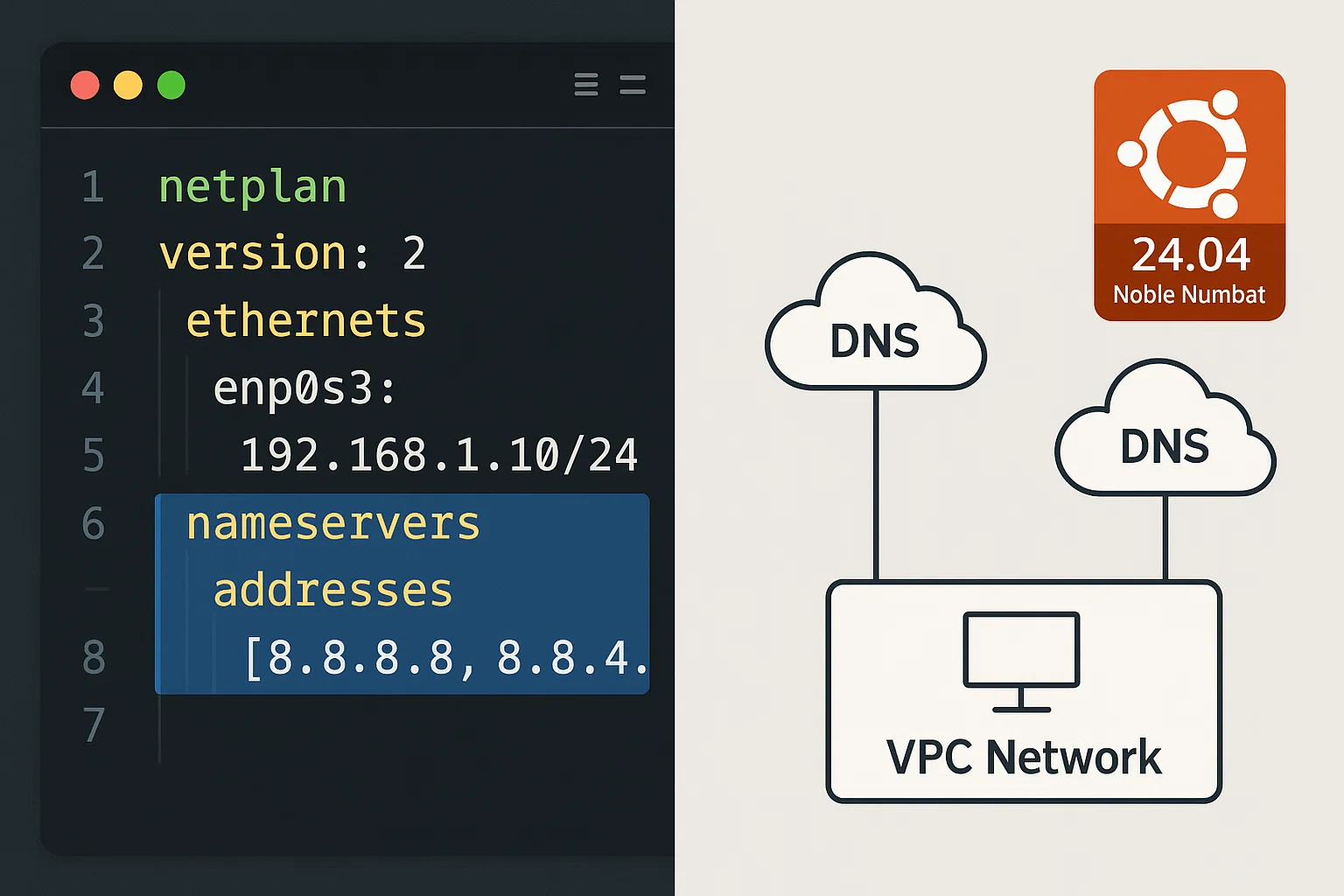
sudo netplan apply
Problemi con lo Stub Listener
Alcune applicazioni potrebbero entrare in conflitto con lo stub listener di systemd-resolved sulla porta 53. Se hai bisogno di disabilitare lo stub listener:
sudo mkdir -p /etc/systemd/resolved.conf.d/Crea un file di configurazione:
echo -e "[Resolve]\nDNSStubListener=no" | sudo tee /etc/systemd/resolved.conf.d/noresolved.confRiavvia systemd-resolved:
sudo systemctl restart systemd-resolved.serviceSuggerimenti Aggiuntivi per la Risoluzione dei Problemi
Se l'errore persiste, utilizza questi strumenti per isolare il problema. Devi determinare se il problema proviene dalla tua connessione di rete, dal server DNS stesso o da un conflitto di file locale.
Verifica l'Accessibilità del Server DNS
Dovresti verificare se il tuo sistema può raggiungere i server DNS specifici elencati nella tua configurazione. Utilizza il ping comando seguito dall'indirizzo IP del tuo nameserver primario:
ping -c 4 <your_dns_server_ip>Se questo non funziona, hai un problema di connessione di rete.
Controlla il File /etc/hosts
Il file /etc/hosts può ignorare le ricerche di DNS. Voci non corrette qui possono causare errori di risoluzione:
sudo nano /etc/hostsVerifica che contenga come minimo:
127.0.0.1 localhost
127.0.0.1 il-tuo-nome-host
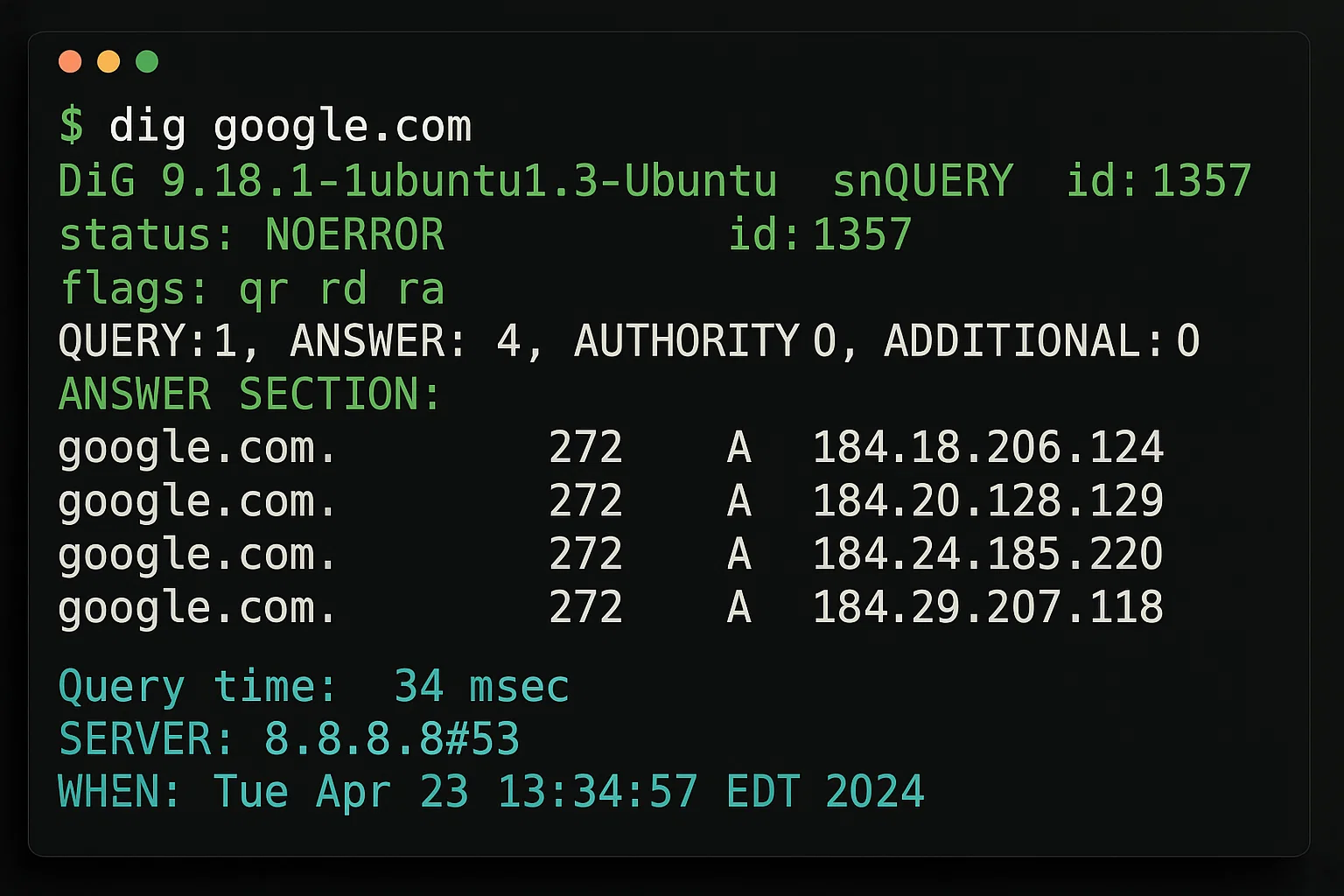
Usa dig per la diagnostica DNS
Il comando dig aiuta a diagnosticare i problemi DNS:
dig google.comMostra informazioni dettagliate sulle query DNS, incluso quale nameserver ha risposto e quanto tempo ha impiegato la query.
Controlla la configurazione dell'interfaccia di rete
Verifica che le tue interfacce di rete siano configurate correttamente:
ip addr showAssicurati che la tua interfaccia di rete primaria abbia un indirizzo IP assegnato.
Prevenire problemi DNS futuri
Risolvere l'errore immediato ripristina l'accesso, ma hai bisogno di un'infrastruttura resiliente per evitare che si ripeta. Queste pratiche costruiscono ridondanza nella configurazione di rete in modo che il sistema gestisca piccole interruzioni di connessione senza perdere la risoluzione dei nomi.
L'affidabilità della rete dipende dalla qualità dell'hardware. I nostri Cloudzy Linux VPS funzionano con processori Ryzen 9 AMD ad alta frequenza e connessioni a 40 Gbps. Questa velocità grezza minimizza la latenza e i timeout che spesso causano errori di risoluzione, assicurando che le tue applicazioni rimangono accessibili.
Usa server DNS affidabili
Dovresti configurare più nameserver tramite Netplan o systemd-resolved invece di modificare /etc/resolv.conf direttamente; questo assicura che le tue impostazioni rimangono persistenti dopo un riavvio. Aggiungere un IP secondario come 1.1.1.1 o 8.8.4.4 crea ridondanza se il tuo provider primario non funziona.
Monitora gli aggiornamenti di sistema
La configurazione DNS può cambiare dopo gli aggiornamenti di sistema. Dopo aver aggiornato la tua distribuzione Linux, verifica che la risoluzione DNS funzioni ancora correttamente.
Documenta la tua configurazione
Conserva i record della tua configurazione DNS, specialmente se usi server DNS personalizzati. Questo rende la risoluzione dei problemi più facile se sorgono problemi.
Evita lo svuotamento frequente
Non eliminare la cache DNS come parte di una routine giornaliera. Questo rimuove dati validi e rallenta la navigazione web.
Svuota la cache solo in due situazioni specifiche:
- Hai cambiato il tuo provider DNS (ad esempio, passando da ISP a Google DNS).
- Un sito web è stato spostato su un nuovo server e non riesci ad accedervi.
Conclusione
L'errore di risoluzione temporanea dei nomi nei sistemi Linux di solito deriva da problemi di connettività internet, configurazione errata di DNS, restrizioni del firewall o corruzione della cache DNS. Affrontando sistematicamente le soluzioni in questa guida potrai identificare e risolvere la causa specifica che interessa il tuo sistema.
Gli utenti Ubuntu 22.04 e 24.04 devono dare priorità alla systemd-resolved configurazione. Poiché questo servizio gestisce tutte le query DNS, anche una singola misconfigrazione blocca gli aggiornamenti dei pacchetti e le connessioni esterne. Verifica che il servizio sia attivo e collegato correttamente. Una configurazione DNS stabile permette al tuo Linux VPS di eseguire attività di rete senza interruzioni.



Discussione
Commenti
Accedi per partecipare alla discussione.