

Per ospitare siti web e applicazioni, devi puntare un dominio a un Virtual Private Server. Questa guida copre tutto ciò che devi sapere per collegare il tuo dominio al server VPS, inclusi i metodi di configurazione DNS, i tempi di propagazione e come risolvere i problemi comuni.
Che tu scelga il metodo più semplice con record A o l'approccio più avanzato con nameserver personalizzati, imparerai esattamente come far funzionare il tuo dominio con VPS.
Che cosa significa puntare un dominio?
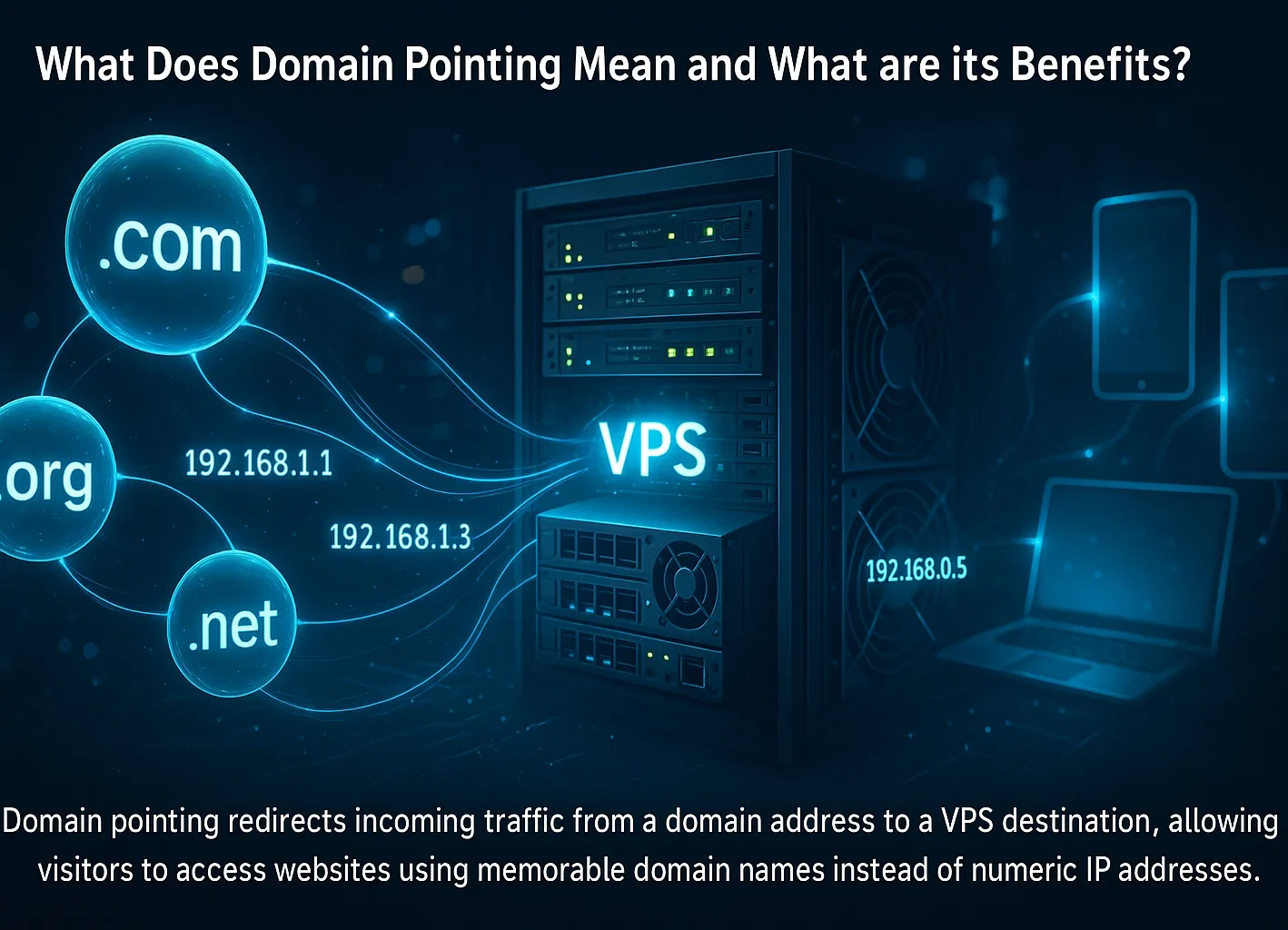
Puntare un dominio significa configurare i record DNS per indirizzare il tuo nome di dominio all'indirizzo IP del tuo server. Quando punti un dominio a un VPS, crei voci DNS (come record A o nameserver) che collegano il tuo dominio all'indirizzo IP del tuo virtual private server.
Questo collegamento a livello DNS consente ai visitatori di accedere al tuo sito web usando un nome di dominio facile da ricordare, invece di digitare un indirizzo IP numerico. Con oltre 371,7 milioni di registrazioni di domini registrate globalmente nel 2025, gestire le configurazioni dei domini è diventata un'abilità essenziale per i proprietari di siti web e gli sviluppatori.
Puntare un dominio è diverso da inoltrarlo. Il pointing usa record DNS per risolvere il tuo dominio su un server, mentre l'inoltro usa redirect HTTP (301/302) per mandare i visitatori da un URL a un altro. Imparare a collegare un dominio a un VPS è essenziale per chiunque ospiti siti web su virtual private server.
Prerequisiti prima di puntare il dominio al VPS
Prima di aggiungere un dominio a un virtual private server (VPS), raccogli i seguenti elementi: avere questi prerequisiti in posto renderà il processo di configurazione più fluido e aiuterà a evitare errori comuni.
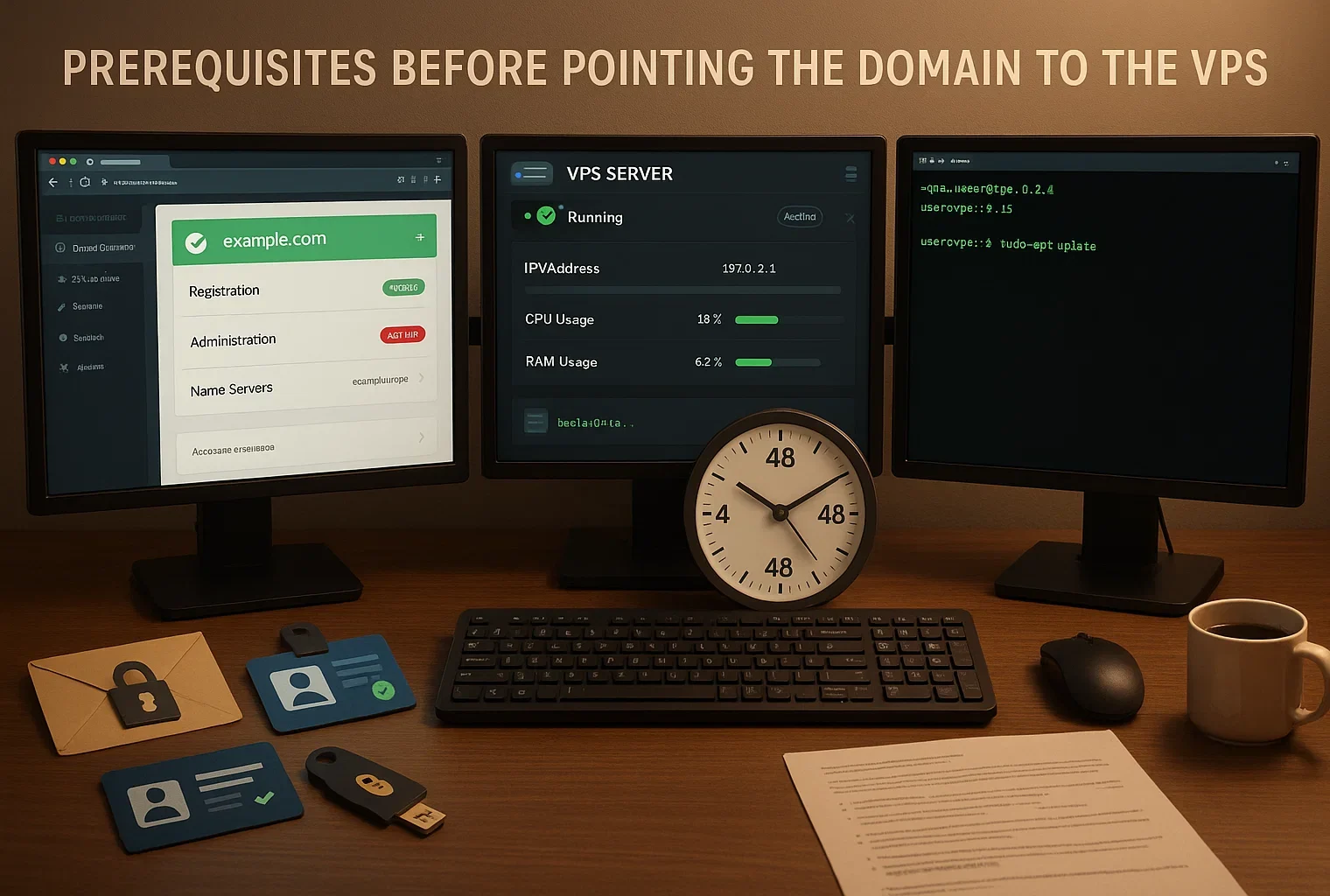
Registrazione del dominio: Ti serve un dominio registrato con accesso amministrativo completo. Assicurati di poter accedere al pannello di controllo del tuo registrar di domini e di avere il permesso di modificare le impostazioni DNS o i nameserver.
Account VPS attivo: Il tuo virtual private server deve essere configurato e in esecuzione. Approfondire “che cos'è un provider VPSti aiuta a scegliere il servizio di hosting giusto. Avrai bisogno dell'indirizzo IP dedicato del tuo VPS, che il tuo provider di hosting VPS include nella dashboard del tuo account o nella email di benvenuto.
Accesso SSH: Per il metodo del nameserver personalizzato, ti servirà accesso SSH al tuo VPS con privilegi root o sudo. Assicurati di avere le tue credenziali di accesso a portata di mano.
Conoscenza base della riga di comando: Se intendi usare nameserver personalizzati, familiarità con le operazioni di base della riga di comando Linux sarà utile. Eseguirai comandi per installare e configurare il software DNS.
Tempo per la propagazione di DNS: I cambiamenti DNS impiegano 24-48 ore per propagarsi. Consulta la sezione Timeline di propagazione DNS per i dettagli completi.
Miglior OS VPS per puntare il dominio
Scegliere il sistema operativo giusto per il tuo VPS influisce sia sulle prestazioni che sulla facilità di gestione quando impari a puntare un dominio a un VPS.
Puntamento del dominio: Windows vs. Linux
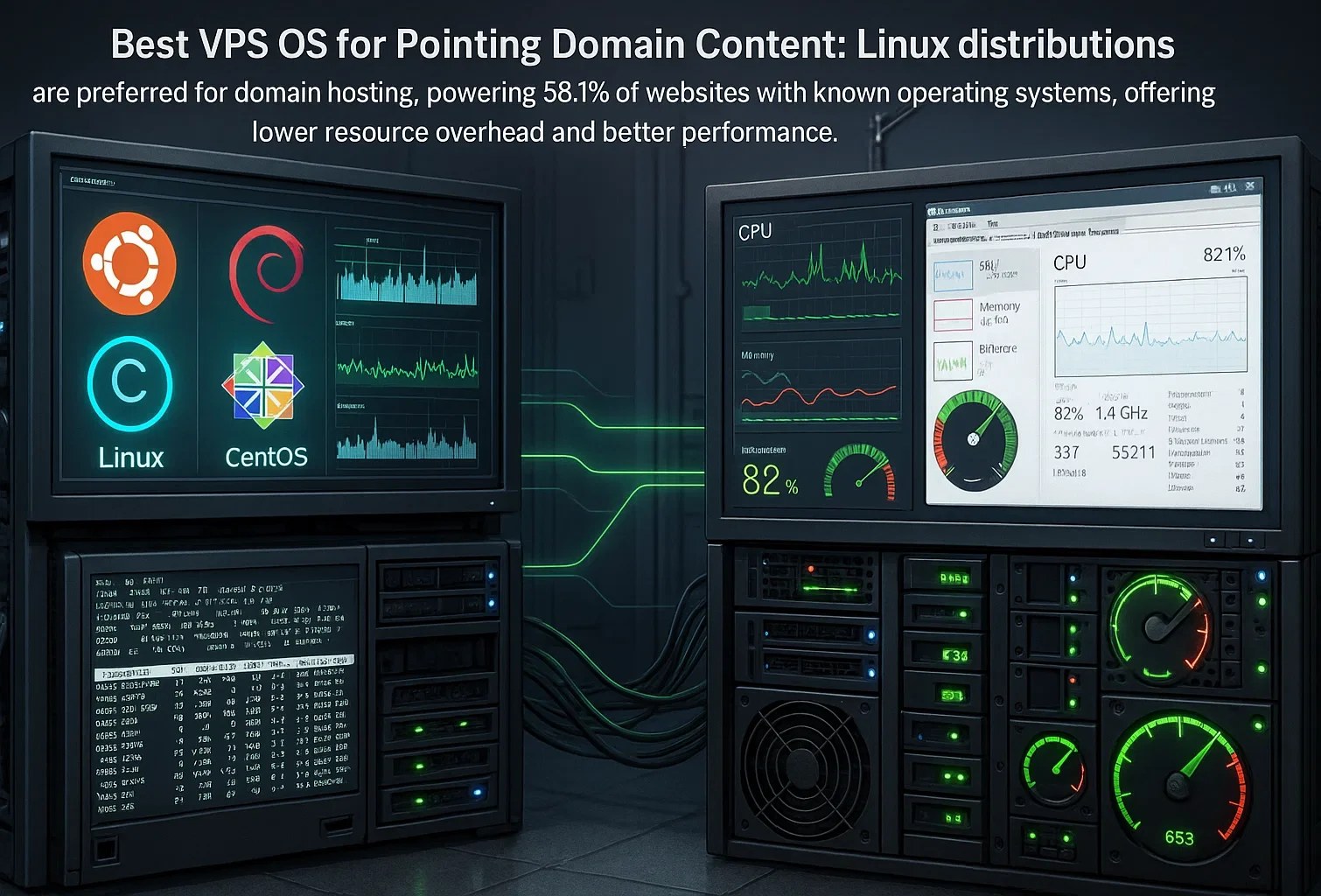
Le distribuzioni Linux rimangono la scelta preferita per l'hosting di domini e le operazioni di server. Linux alimenta il 58,1% dei siti web il cui sistema operativo è noto, dimostrando il suo predominio nello spazio dell'hosting web.
I principali vantaggi di Linux includono un minore consumo di risorse, nessun costo di licenza e prestazioni migliori per le attività di web server. Linux funziona in modo efficiente senza interfaccia grafica, il che significa che più risorse di sistema sono disponibili per servire il tuo sito web e gestire le operazioni DNS.
L'interfaccia a riga di comando, anche se richiede pratica, offre potenti capacità di automazione e controllo preciso sulle configurazioni del server. Windows VPS può essere una scelta adatta se hai bisogno di eseguire tecnologie specifiche di Microsoft come ASP.NET o database MSSQL.
L'interfaccia grafica rende Windows più accessibile per gli utenti che preferiscono strumenti di gestione visuale rispetto alle operazioni da riga di comando. Tuttavia, Windows richiede costi di licenza e consuma più risorse di sistema rispetto a Linux.
Per il puntamento dei domini in particolare, Linux offre prestazioni e affidabilità superiori. Le distribuzioni Linux più diffuse per l'hosting VPS includono Ubuntu 24.04 LTS, Debian 12, Rocky Linux 9 e AlmaLinux 9. Ubuntu rimane particolarmente popolare grazie alla sua documentazione estesa e agli aggiornamenti regolari.
At Cloudzy, il nostro Linux VPS I piani includono indirizzi IP dedicati e la scelta delle distribuzioni, incluse Ubuntu, Debian, CentOS e AlmaLinux. Ottieni accesso root completo per configurare software DNS come BIND9 e puntare il tuo dominio utilizzando uno dei metodi trattati in questa guida.
Offriamo hosting VPS in 13 regioni con un'operatività del 99,95% e supporto 24/7. Il nostro team può aiutarti con le domande sulla configurazione del dominio ogni volta che ti serve assistenza. Il nostro Piani di server VPS includono IP dedicati, accesso root completo e supporto 24/7 per le tue esigenze di hosting di domini.
Confronto di due metodi: Record A vs Nameserver personalizzati
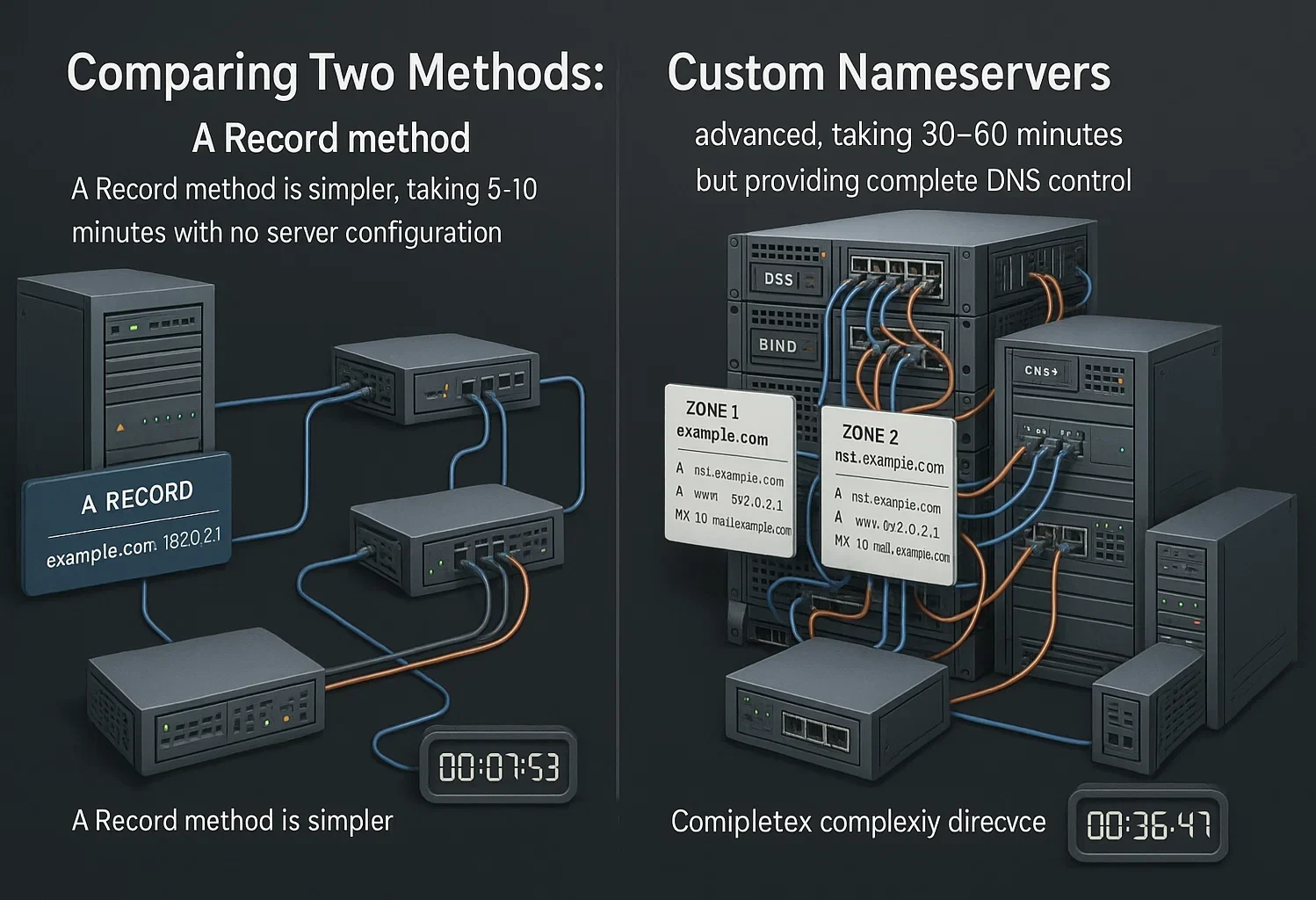
Quando impari a connettere un dominio a un VPS, ci sono due metodi principali disponibili: record A o nameserver personalizzati. Ogni metodo ha vantaggi e livelli di complessità distinti. Comprendere entrambi gli approcci ti aiuta a scegliere quello giusto per le tue esigenze.
Un Metodo di Record: Questo è l'approccio più semplice, in cui modifichi il record A nella tua zona DNS esistente in modo che punti all'indirizzo IP del tuo VPS. Continui a utilizzare i nameserver del tuo registrar di domini e modifichi solo l'indirizzo IP di destinazione.
Questo metodo è più veloce da implementare e non richiede alcuna configurazione lato server. Questo approccio diretto mostra come puntare un nome di dominio a un indirizzo IP VPS utilizzando il pannello di gestione DNS del tuo registrar.
Metodo Nameserver personalizzati: Questo approccio avanzato prevede l'installazione di software DNS sul tuo VPS e la modifica dei nameserver del tuo dominio in modo che puntino al tuo VPS. Il metodo del nameserver personalizzato fornisce controllo completo quando aggiungi un dominio a un ambiente vserver, dandoti autorità su tutti i record DNS e le impostazioni direttamente dal tuo server.
| Funzione | Metodo Certificato | Metodo Nameserver personalizzati |
| Livello di Difficoltà | Facile | Avanzato |
| Tempo di configurazione | 5-10 minuti | 30-60 minuti |
| Configurazione Server | Non richiesto | Richiede l'installazione di BIND |
| Ubicazione del controllo DNS | Registrar di domini | Il tuo VPS |
| Ideale per | Configurazione rapida e semplice | Utenti avanzati, più domini |
| Flessibilità | Limitato ai record di base | Controllo completo DNS |
Per la maggior parte degli utenti, il metodo A record offre un approccio facile da usare e allo stesso tempo potente. Il metodo con nameserver personalizzati garantisce più controllo, ma richiede manutenzione costante del server e conoscenza di DNS.
Sia Linux che Windows funzionano bene per l'hosting di domini. La scelta giusta dipende dalle tue necessità specifiche. Quando selezioni piani VPS, cerca provider che ti permettano di cambiare sistema operativo senza ricominciare da zero.
Come Puntare un Dominio a un VPS: Guida Passo Passo
Il mercato VPS continua a crescere, con previsioni che raggiungono 8,3 miliardi di dollari entro il 2026, riflettendo la domanda crescente di soluzioni di hosting affidabili. Per la nostra guida su come puntare un dominio a un VPS, ci concentriamo sul metodo custom nameservers, che offre il massimo controllo sulla configurazione DNS del tuo dominio.
Prima di iniziare, nota che il metodo custom nameservers richiede l'installazione di BIND9, il software DNS server più diffuso. Anche se questo metodo è più complesso del semplice aggiornamento di un A record, ti permette di gestire completamente le zone DNS direttamente dal tuo VPS.
Passaggio 1: Crea Nameserver Personalizzati
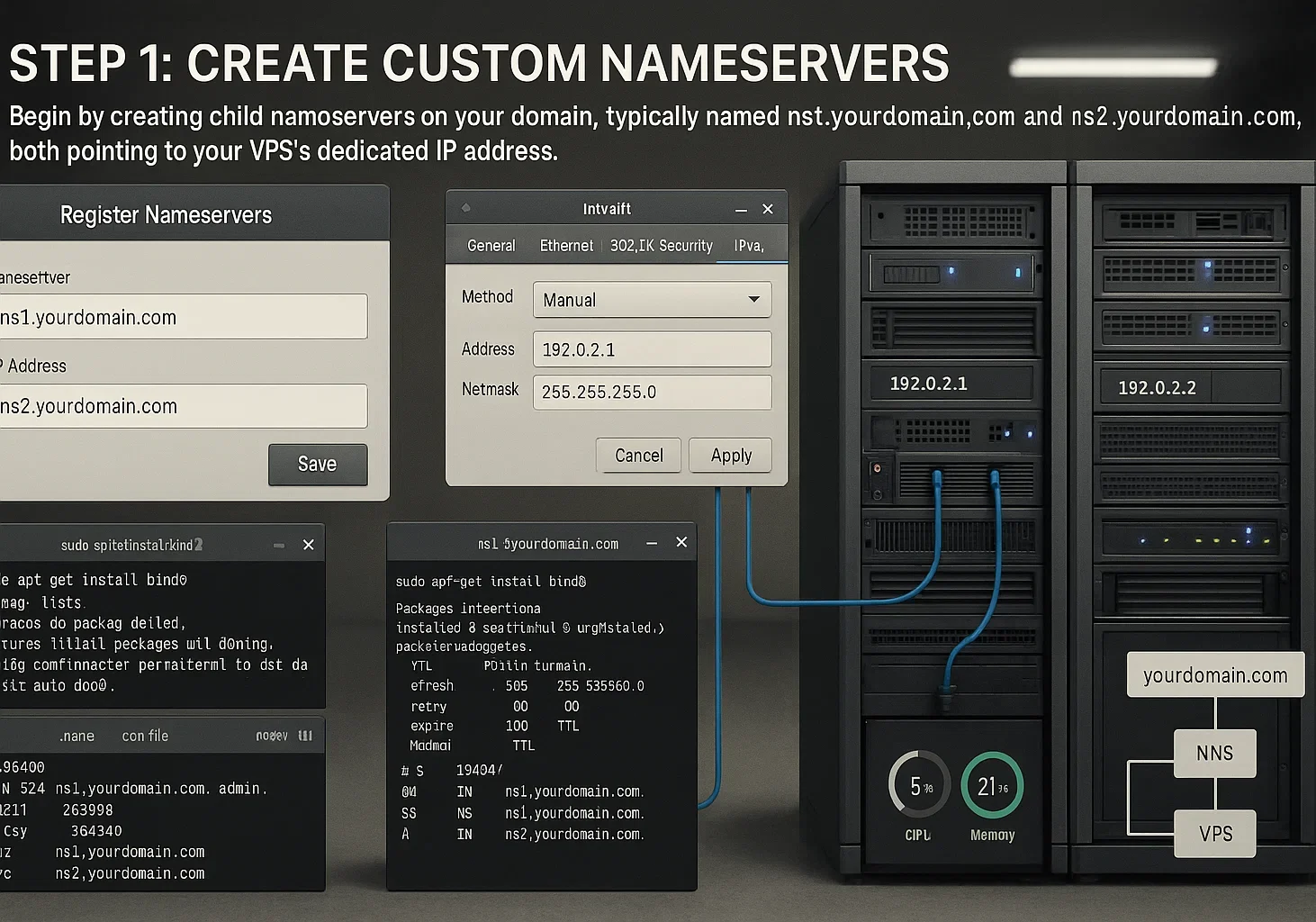
Una volta che il tuo dominio e il server privato virtuale sono pronti, inizia creando nameserver child sul tuo dominio. Imparare come puntare il nome di un dominio all'indirizzo IP di un VPS parte da questo passo fondamentale.
Il processo esatto varia a seconda del tuo registrar di dominio, ma il concetto rimane lo stesso tra tutti i provider. Dovrai creare almeno due voci nameserver, solitamente chiamate ns1.yourdomain.com e ns2.yourdomain.com.
Entrambe devono puntare all'indirizzo IP dedicato del tuo VPS. Alcuni registrar ti permettono di creare questi nameserver direttamente nel loro pannello di controllo, mentre altri potrebbero richiedere di contattare il supporto.
Dopo aver creato i nameserver child presso il tuo registrar, connettiti al tuo VPS tramite SSH e installa BIND9 insieme alle sue utility usando questo comando:
sudo apt install bind9 bind9utils bind9-doc -yQuesto comando funziona per sistemi basati su Ubuntu e Debian. L'installazione include bind9 (il server DNS), bind9utils (strumenti di gestione) e bind9-doc (documentazione). Una volta installato, puoi procedere a configurare le zone DNS.
Passaggio 2: Configura una Zona DNS
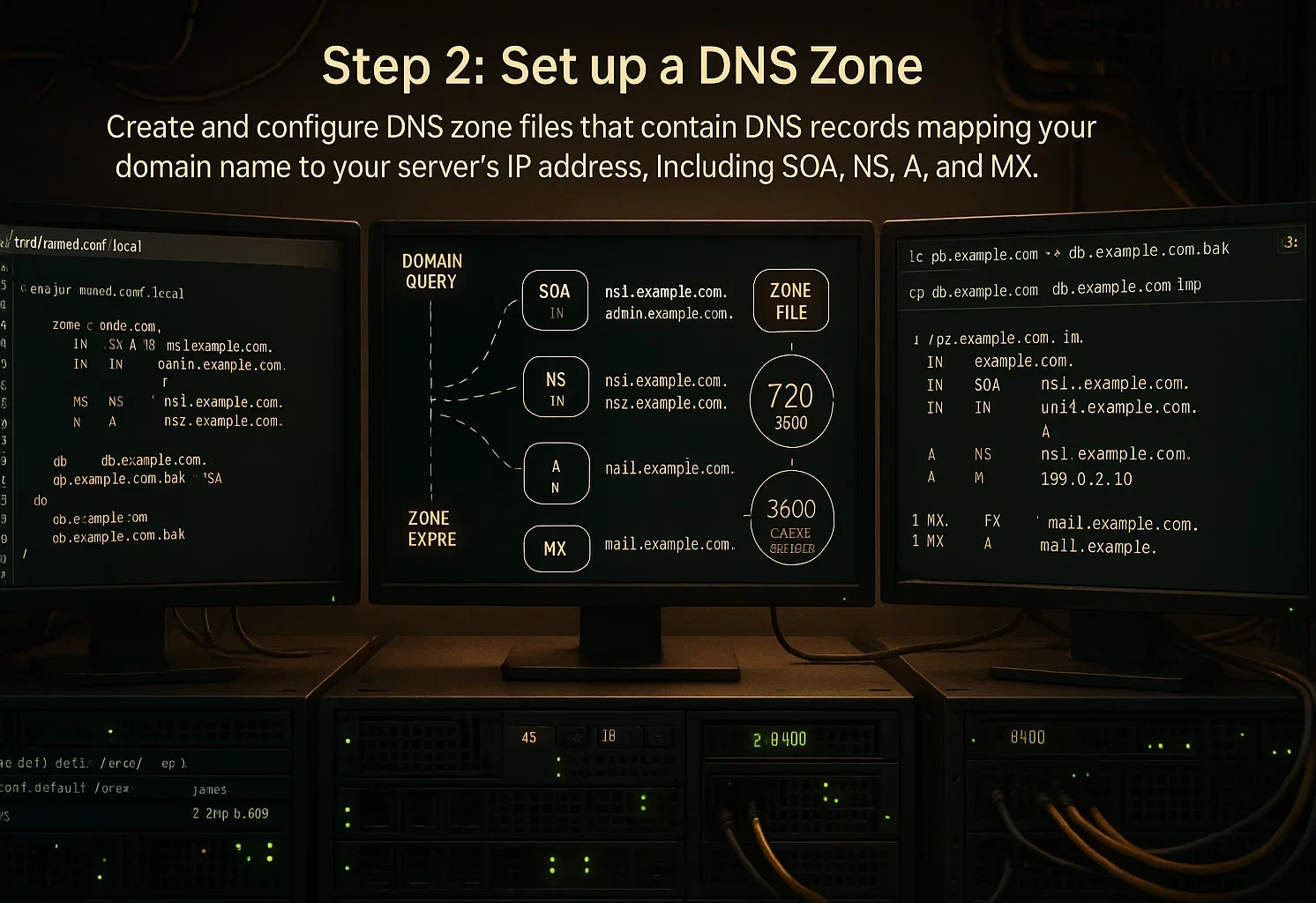
Con BIND9 installato, ora creerai e configurerai i file di zona DNS. Questi file contengono i record DNS che mappano il nome del tuo dominio all'indirizzo IP del tuo server.
Per prima cosa, accedi alla directory di configurazione BIND:
cd /etc/bindCrea una nuova directory per organizzare i tuoi file di zona:
mkdir -p /etc/bind/zones/Puoi assegnare a questa directory un nome diverso da "zones" se preferisci. Ora copia i file template e adattali al tuo dominio. Sostituisci "yourdomain.com" con il tuo vero nome di dominio in questi comandi:
cd zones

sudo cp /etc/bind/db.local /etc/bind/zones/yourdomain.com.forward

sudo cp /etc/bind/db.127 /etc/bind/zones/yourdomain.com.reverse

ls /etc/bind/zones/
Successivamente, modifica il file di zona forward per definire i record DNS del tuo dominio. Apri il file con un editor di testo:
sudo nano /etc/bind/zones/yourdomain.com.forwardIn questo file configurerai diversi record importanti:
- Record SOA: Definisce il nameserver primario e il contatto amministrativo
- Registri NS: Specifica i nameserver autorevoli per il tuo dominio
- Registrazioni A: Associa il tuo dominio e i sottodomini all'indirizzo IP VPS
- Registri MX: Instrada le email per il tuo dominio (se necessario)
Sostituisci tutti i nomi di dominio di esempio con il tuo dominio effettivo e gli indirizzi IP con l'indirizzo IP dedicato del tuo VPS. Il valore TTL (Time To Live) determina per quanto tempo i resolver DNS memorizzano i tuoi record nella cache prima di verificare gli aggiornamenti.
Salva le modifiche dopo aver modificato il file di zona.
Passaggio 3: Configura la Named Configuration
Dopo aver creato i file di zona, devi dire a BIND9 dove trovarli e come usarli. Fai questo modificando il file di configurazione di BIND.
Accedi alla directory di BIND e apri il file di configurazione locale:
cd /etc/bind

sudo nano named.conf.local
Aggiungi le definizioni della zona per il tuo dominio. Sostituisci "yourdomain.com" con il tuo dominio effettivo:
zone "yourdomain.com" {

    type master;

    file "/etc/bind/zones/yourdomain.com.forward";

};
Questa configurazione dice a BIND9 che il tuo server è il server autorevole master (primario) per il tuo dominio e specifica dove trovare il file di zona. Verifica che il percorso del file corrisponda alla posizione in cui hai creato il file di zona nel Passaggio 2.
Se hai creato un file di zona inversa, puoi aggiungere la sua configurazione qui. Salva il file dopo le modifiche.
Passaggio 4: Configura i Forwarder DNS
I forwarder DNS gestiscono le query per i domini su cui il tuo server non è autorevole. Invece di eseguire ricerche ricorsive autonomamente, il tuo server DNS può inoltrare queste query a server DNS pubblici affidabili.
Apri il file di configurazione delle opzioni:
sudo nano /etc/bind/named.conf.optionsTrova la sezione dei forwarder nel file. Generalmente appare così:
// forwarders {
// 0.0.0.0;
// };
Decommenta le righe e sostituisci il placeholder con gli indirizzi effettivi dei server DNS. Puoi usare server DNS pubblici come Google DNS (8.8.8.8) o Cloudflare DNS (1.1.1.1):
forwarders {

    8.8.8.8;

    1.1.1.1;

};
Questi forwarder consentono al tuo server di risolvere i nomi di dominio al di fuori delle zone che gestisci. Salva il file dopo le modifiche.
Passaggio 5: Verifica e Avvia il Server DNS
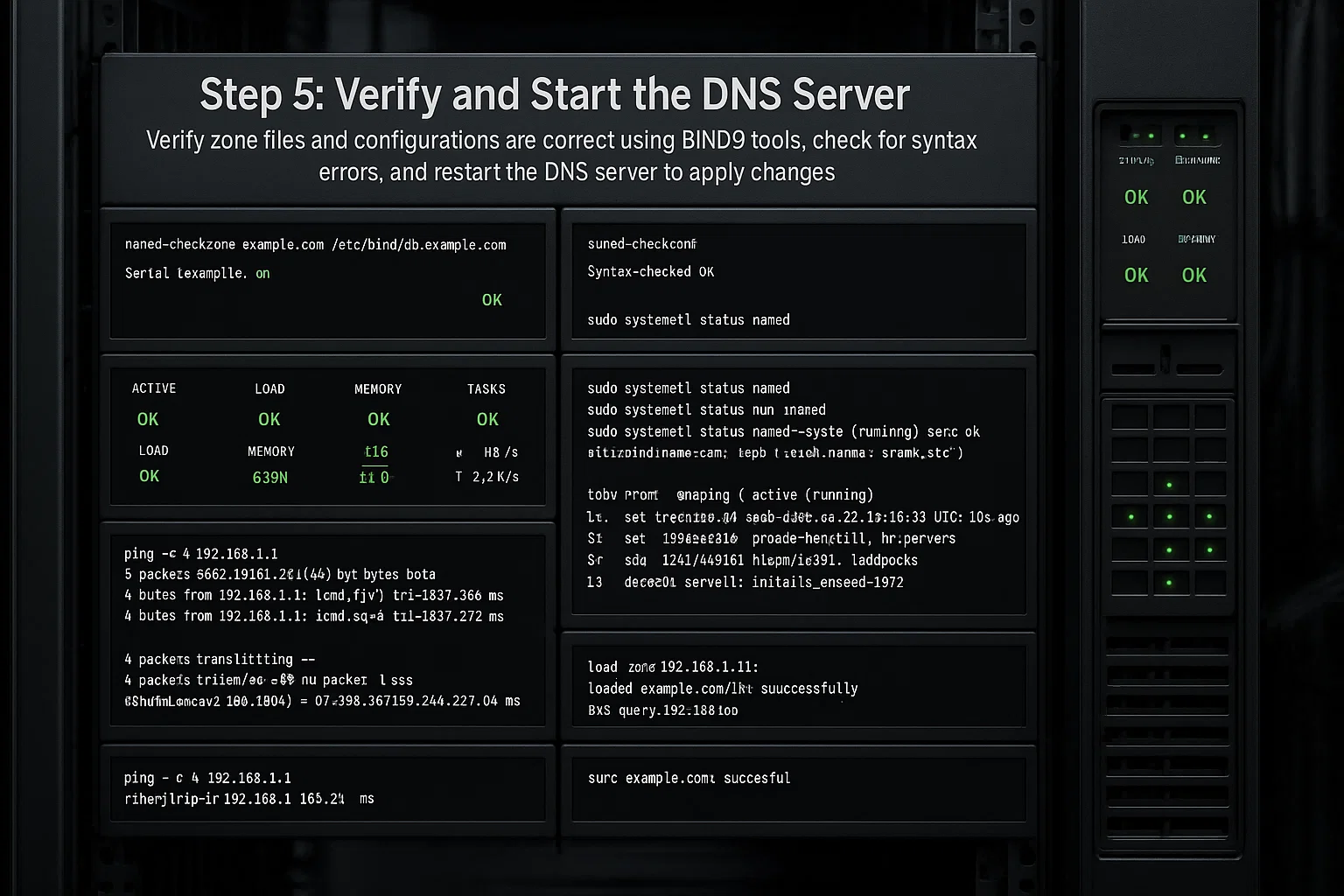
Prima di rendere la tua configurazione attiva, verifica che tutti i file di zona e le configurazioni siano corretti. BIND9 fornisce strumenti per controllare gli errori di sintassi.
Controlla il file di zona per gli errori:
sudo named-checkzone yourdomain.com /etc/bind/zones/yourdomain.com.forwardSostituisci "yourdomain.com" con il tuo dominio effettivo. Se la configurazione è corretta, vedrai un output simile a:
zone yourdomain.com/IN: loaded serial 1

OK
Controlla la configurazione complessiva di BIND:
sudo named-checkconfSe questo comando non restituisce alcun output, la tua configurazione è valida. Eventuali errori verranno visualizzati con dettagli su cosa deve essere corretto.
Ora riavvia BIND9 per applicare tutte le modifiche:
sudo systemctl restart bind9Verifica che BIND9 sia in esecuzione correttamente:
sudo systemctl status bind9Dovresti vedere "active (running)" nell'output. Se ci sono errori, controlla i tuoi file di configurazione per eventuali refusi o percorsi non corretti.
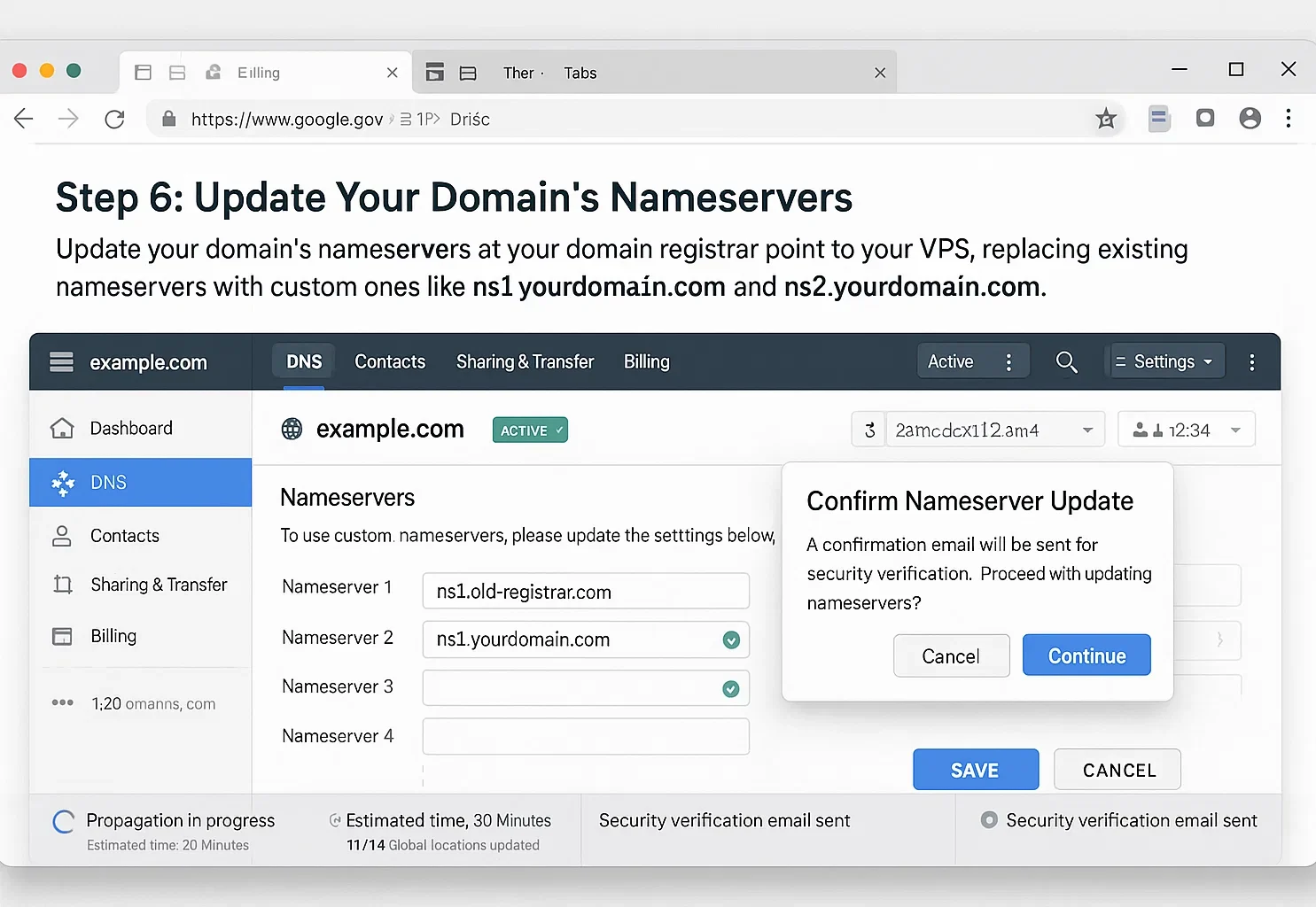
Passaggio 6: Aggiorna i Nameserver del Tuo Dominio
L'ultimo passaggio è aggiornare i nameserver del tuo dominio presso il registrar del dominio per farli puntare al tuo VPS. Questo comunica a Internet dove cercare le informazioni DNS del tuo dominio.
Accedi al pannello di controllo del tuo registrar di dominio e individua la sezione di gestione dei nameserver. Si trova spesso sotto "Gestione DNS", "Name Servers" o "Impostazioni Dominio".
Sostituisci i nameserver esistenti con i tuoi nameserver personalizzati:
- ns1.yourdomain.com
- ns2.yourdomain.com
Conferma che corrispondono ai nameserver secondari che hai creato nel Passaggio 1. Salva le tue modifiche presso il registrar.
La propagazione DNS richiede da alcuni minuti a 48 ore. Durante questo periodo, alcuni resolver DNS nel mondo continueranno a utilizzare i nameserver vecchi mentre altri inizieranno a usare quelli nuovi. È normale e temporaneo.
Hai ora puntato correttamente il tuo dominio al tuo VPS utilizzando nameserver personalizzati, dandoti il controllo completo sulla configurazione DNS del tuo dominio dal tuo server.
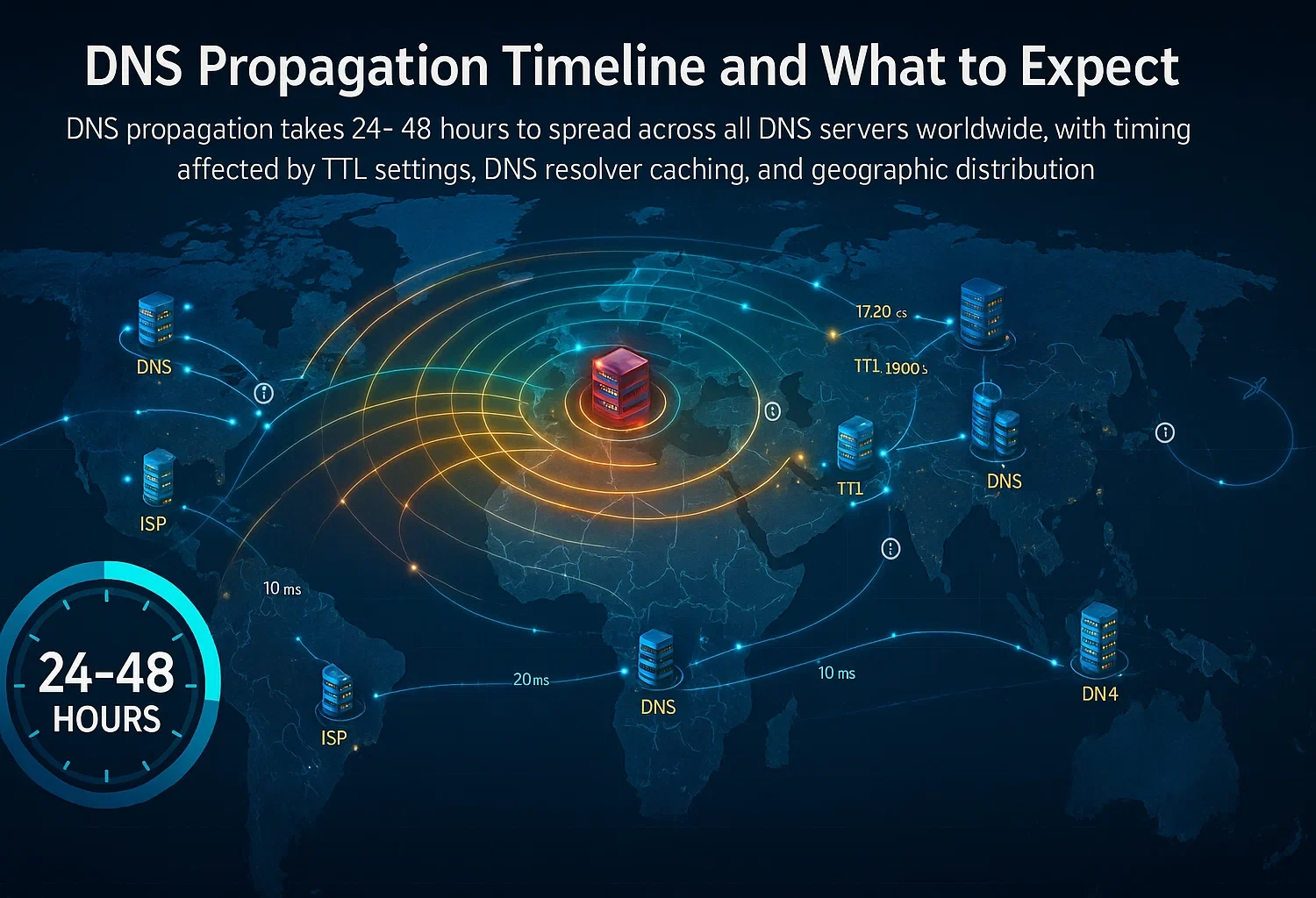
Timeline di Propagazione DNS e Cosa Aspettarsi
La propagazione DNS è il tempo necessario affinché i tuoi cambiamenti DNS si diffondano su tutti i server DNS in tutto il mondo. Dopo aver imparato come aggiungere un dominio a un vserver (VPS), questo spiega perché il tuo dominio non funzionerà immediatamente dopo i cambiamenti.
Timeline Tipica: La maggior parte dei cambiamenti DNS si propagano entro 24-48 ore. Tuttavia, alcuni cambiamenti possono apparire in pochi minuti mentre altri potrebbero richiedere le intere 48 ore o leggermente più. La variazione dipende da diversi fattori fuori dal tuo controllo.
Cosa influenza la velocità di propagazione:
- Impostazioni TTL: Il valore Time To Live sui tuoi precedenti record DNS determina per quanto tempo i resolver DNS mantengono in cache le informazioni vecchie. Valori TTL più bassi (come 300 secondi) portano a una propagazione più veloce rispetto a valori più alti (come 86400 secondi per 24 ore).
- Cache dei Resolver DNS: I provider di servizi Internet e i servizi DNS pubblici mantengono in cache i record DNS a velocità diverse. Alcuni ISP aggiornano la loro cache frequentemente, mentre altri possono ignorare le impostazioni TTL e mantenere i record memorizzati più a lungo.
- Distribuzione Geografica: I server DNS in diverse regioni si aggiornano in momenti diversi. Il tuo dominio potrebbe risolversi correttamente in una posizione mentre mostra ancora informazioni vecchie in un'altra.
Durante la Propagazione: Alcuni visitatori del tuo sito web potrebbero vedere il nuovo server, mentre altri si collegano ancora alla posizione vecchia. È normale e temporaneo. Pianifica le migrazioni importanti durante i periodi di traffico basso quando possibile.
Accelerazione della propagazione: Se prevedi di apportare cambiamenti DNS, abbassa i tuoi valori TTL 48-72 ore in anticipo. Questo comunica ai resolver DNS di controllare gli aggiornamenti più frequentemente. Dopo che i cambiamenti sono completi e stabili, puoi aumentare di nuovo il TTL per ridurre il carico del server.
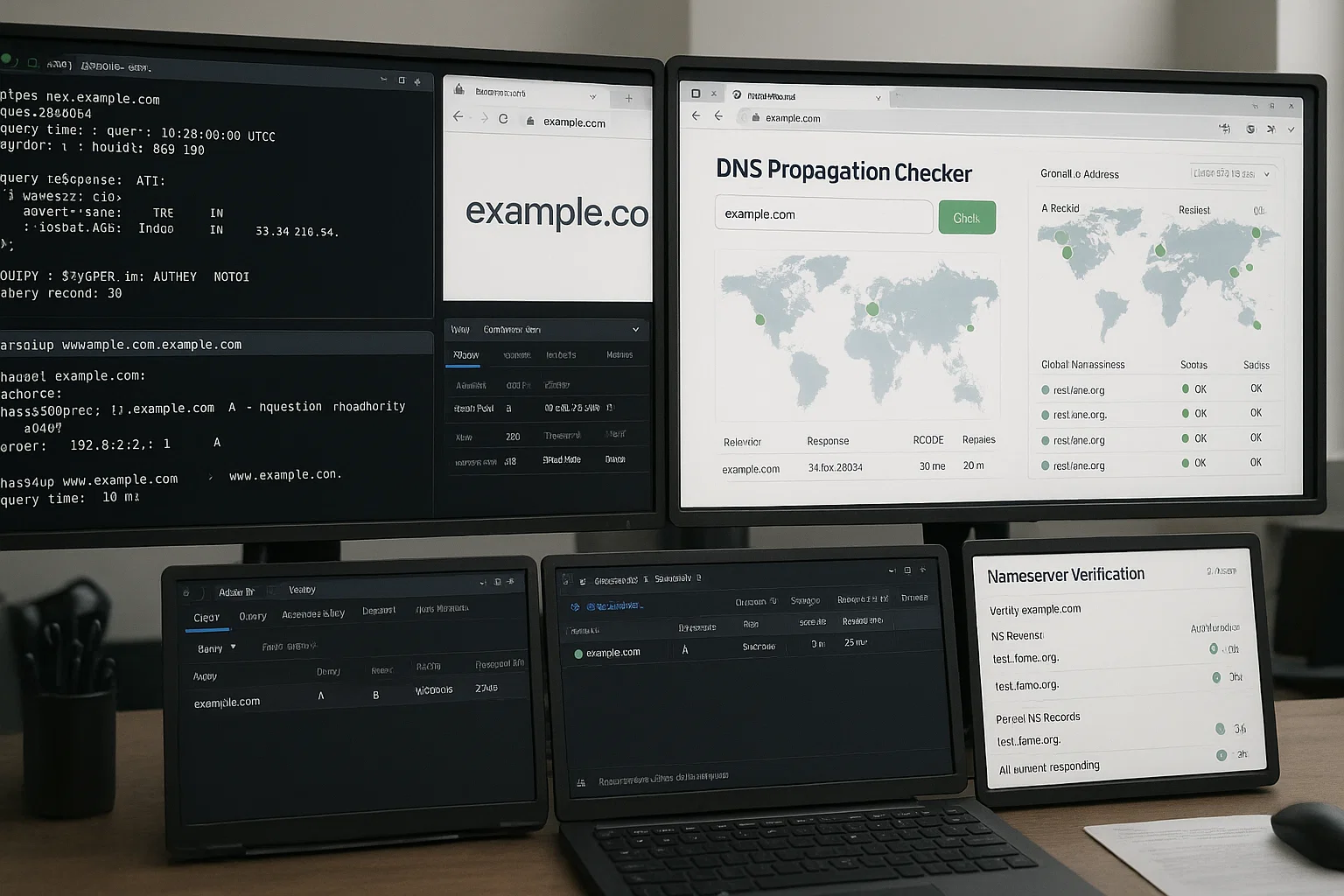
 Verifica della Configurazione del Tuo Dominio
Dopo aver completato la configurazione del tuo dominio e atteso la propagazione iniziale, devi verificare che tutto funzioni correttamente. Questi passaggi di verifica confermano che hai completato correttamente come puntare un dominio a un VPS e che il tuo dominio si risolve correttamente al tuo server.
Uso degli strumenti da riga di comando: Il comando dig fornisce informazioni dettagliate su DNS. Apri il terminale ed esegui:
dig yourdomain.comCerca la sezione ANSWER SECTION nell'output. Dovrebbe mostrare il tuo indirizzo IP VPS nel record A. Se vedi l'indirizzo IP corretto, la configurazione DNS funziona correttamente.
Puoi anche usare nslookup per un controllo più semplice:
nslookup yourdomain.comQuesto comando dovrebbe restituire l'indirizzo IP del tuo VPS come risultato.
Verificatori DNS online: Siti come whatsmydns.net e dnschecker.org mostrano come il tuo dominio si risolve da diverse posizioni nel mondo. Questi strumenti ti aiutano a monitorare i progressi della propagazione e identificare le regioni dove le vecchie informazioni DNS persistono.
Test del Browser: Apri un browser web e accedi al tuo dominio. Se hai un sito web in esecuzione sul tuo VPS, dovrebbe caricarsi. Se vedi una pagina server predefinita o i contenuti del tuo sito, la connessione è riuscita.
Ricorda che il tuo browser memorizza nella cache i risultati di DNS, quindi potrebbe essere necessario svuotare la cache del browser o usare la modalità incognito per test accurati.
Controlla Nameserver: Verifica che il tuo dominio utilizzi i nameserver corretti:
dig NS yourdomain.com +shortDovrebbe restituire i tuoi nameserver personalizzati (ns1.yourdomain.com e ns2.yourdomain.com) se hai usato il metodo nameserver personalizzato, oppure i nameserver del tuo registrar se hai usato il metodo record A.
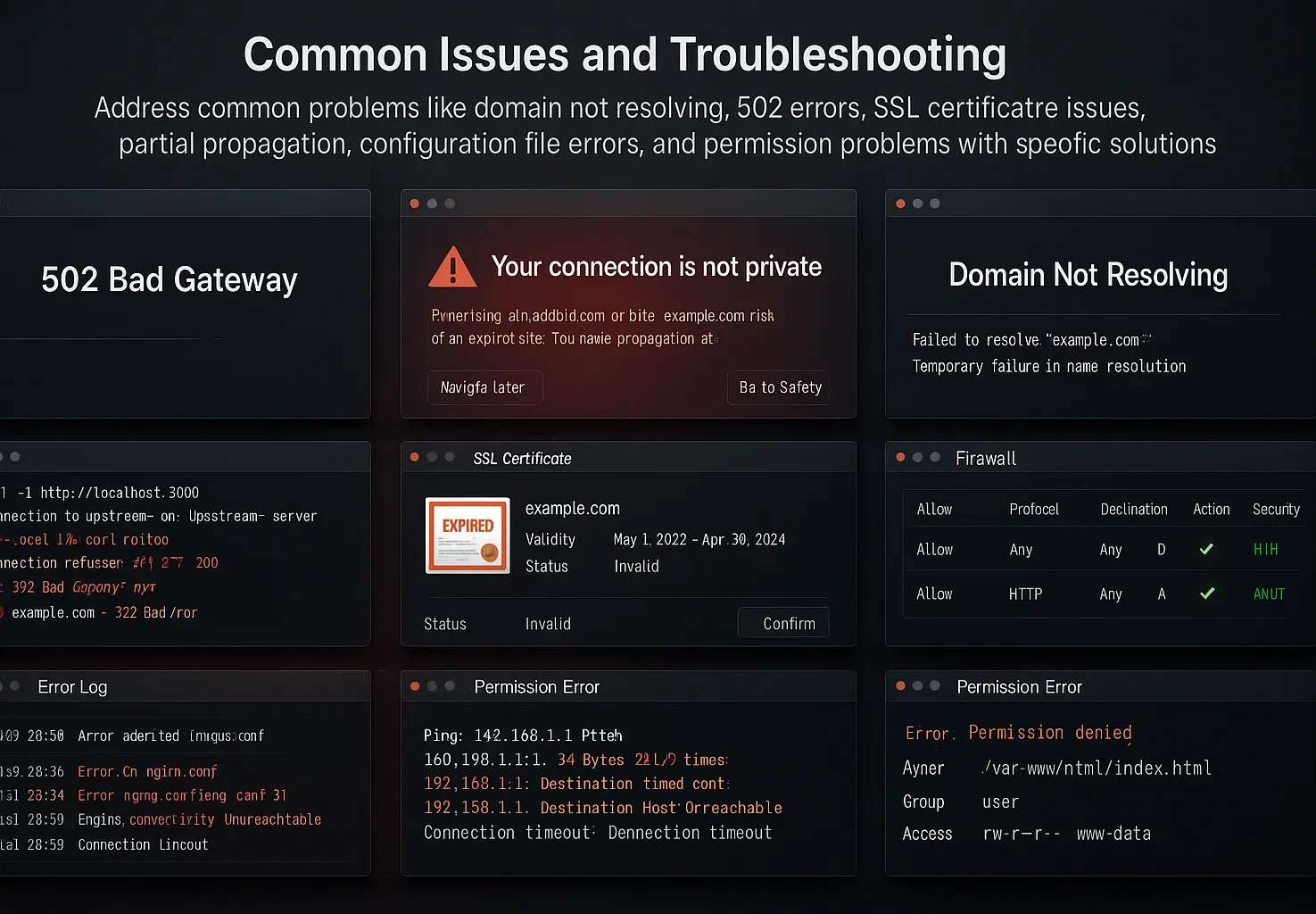
Problemi comuni e risoluzione
Anche con una configurazione attenta durante la configurazione del dominio, potresti riscontrare problemi. Questi problemi comuni e le loro soluzioni ti aiutano a risolvere rapidamente la maggior parte dei problemi.
Dominio non risolto: Se il tuo dominio non si risolve dopo 48 ore, verifica di aver aggiornato correttamente i nameserver presso il tuo registrar. Controlla che le voci dei nameserver corrispondano esattamente a quello che hai configurato, inclusa l'ortografia corretta e nessuno spazio extra.
Conferma che il servizio DNS del tuo VPS sia in esecuzione con sudo systemctl status bind9.
Errori 502 Bad Gateway o Connection Refused: Questi errori significano che DNS funziona, ma il tuo server web non risponde correttamente. Verifica che il tuo server web (Apache, Nginx, ecc.) sia in esecuzione sul tuo VPS.
Verifica che le regole del firewall consentano il traffico sulle porte 80 (HTTP) e 443 (HTTPS). Verifica che la configurazione del tuo server web includa il tuo nome di dominio nella configurazione del virtual host o del blocco server.
Errori di certificato SSL: Se i visitatori vedono avvisi SSL, il tuo dominio potrebbe risolversi correttamente, ma il tuo certificato SSL non è installato correttamente o non corrisponde al tuo dominio. Verifica di aver installato un certificato SSL per il tuo dominio e che il certificato non sia scaduto.
Servizi come Let's Encrypt forniscono certificati SSL gratuiti che possono essere installati usando strumenti come Certbot.
Propagazione Parziale: Alcune reti possono accedere al tuo sito mentre altre no. Questo è normale durante la propagazione e in genere si risolve entro 48 ore. Gli utenti che riscontrano problemi possono provare a svuotare la cache DNS locale o usare temporaneamente un resolver DNS diverso.
Errori nel file di configurazione: Se BIND9 non si avvia dopo le modifiche di configurazione, verifica la sintassi utilizzando:
sudo named-checkconf

sudo named-checkzone yourdomain.com /etc/bind/zones/yourdomain.com.forward
Gli errori verranno visualizzati con dettagli sul problema. I problemi più comuni includono punti e virgola mancanti, percorsi file errati o errori di battitura nei nomi di dominio.
Problemi di autorizzazione: Se ricevi errori di "permesso negato" durante la modifica dei file di configurazione, assicurati di usare sudo prima dei comandi che richiedono privilegi elevati. Verifica che i tuoi file di zona abbiano la proprietà e i permessi corretti.
Conclusione
Ora sai come puntare un nome di dominio a un VPS utilizzando sia il metodo dei record A che l'approccio con nameserver personalizzati. Il metodo dei record A ti permette di andare online rapidamente quando hai solo bisogno della connettività di base al dominio. I nameserver personalizzati ti danno il controllo completo di DNS quando gestisci più domini o hai configurazioni avanzate.
Ricorda di attendere 24-48 ore per la propagazione di DNS dopo aver apportato modifiche. Usa strumenti di verifica come dig e i checker online di DNS per confermare che la tua configurazione funzioni in diverse posizioni.
Se riscontri problemi, la sezione di risoluzione dei problemi copre le questioni più comuni e le loro soluzioni. Con il tuo dominio correttamente collegato al tuo VPS, sei pronto per ospitare siti web, eseguire applicazioni e costruire la tua presenza online.



Discussione
Commenti
Accedi per partecipare alla discussione.