


Stai cercando di scoprire quale versione del tuo sistema operativo Windows o Linux hai sul tuo PC? Succede molto più spesso di quanto tu possa pensare. Ad esempio, il mese scorso ho dovuto trovare la mia versione Windows 10 per vedere se potevo installare alcuni servizi server Microsoft. So che usare l'interfaccia della riga di comando (come il Prompt dei comandi o CMD in Windows o il Terminale in Linux) può sembrare intimidatorio. Ma, in realtà, è piuttosto semplice, soprattutto se segui questa guida su come trovare la versione del sistema operativo tramite riga di comando.
Questo articolo ti guiderà su come trovare la versione del sistema operativo dalla riga di comando. Come sai, esistono molte varianti di sistemi operativi come Windows OS e Linux OS (oltre alle loro distribuzioni). Potrebbe accadere che tu stia cercando di installare un nuovo programma sul tuo PC o che desideri aggiornare i tuoi driver.
In questo caso, potresti chiederti quale versione del sistema operativo stai utilizzando sul tuo dispositivo. Questa informazione è piuttosto importante per molte esigenze informatiche. Fortunatamente, gli strumenti da riga di comando ci mostrano la versione di Windows in esecuzione sul computer. Lo stesso vale per il terminale Linux. Di solito ci sono molti più dettagli rispetto alla sola versione. A seconda del sistema operativo, puoi trovare altre informazioni, come il numero del service pack o verifica versione del kernel. Per ora, concentriamoci sul reperimento della versione del sistema operativo.
✅Come trovare la versione del sistema operativo dalla riga di comando per Windows?
Trovare la versione di Windows 10 e il numero del Service Pack dal CMD non è difficile. Come abbiamo accennato, il comando "versione" consente di visualizzare le informazioni per trovare la versione di Windows 10. Vai a Go nel Prompt dei comandi e digita il comando seguente:
ver
Esempio:

Tuttavia, di solito hai bisogno anche di altre informazioni importanti, come il numero del service pack.

Accedi a un VPS Windows 10 da qualsiasi luogo con pieno controllo amministratore.
VPS Windows DesktopIl "versione" non mostra il numero del service pack quando trovi la versione di Windows 10, quindi usiamo il comando "informazioni di sistema" per verificare la versione di Windows 10 da riga di comando. Ma il comando "Informazioni di sistema" restituisce molte altre informazioni anche quando verifichi la versione di Windows 10 da riga di comando, che possiamo filtrare usando il comando "findstrcomando:
Passaggio 1: Esegui la finestra di dialogo
Premi il tasto Windows+R per aprire la finestra di dialogo Esegui.

Passaggio 2: Go sul prompt dei comandi
Digita "cmd" (senza virgolette), quindi fai clic su OK. Dovrebbe aprirsi il Prompt dei comandi.
La prima riga che vedi nel Prompt dei comandi è la versione del tuo sistema operativo Windows. Se desideri saperne di più sul tuo sistema operativo,
segui questo comando:
systeminfo | findstr /B /C: "OS Name" /C:"OS Version"
Esempio:
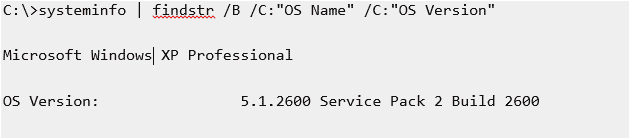
Nota:
Questo comando funziona anche su XP, Vista, e i piani Windows 7 così come sulle edizioni Server.
Per Windows 7.
Per Windows 7:
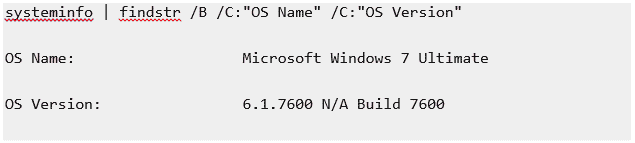
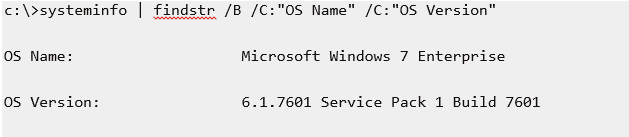
Nota: L'output sarebbe leggermente diverso per Windows 7 SP1:
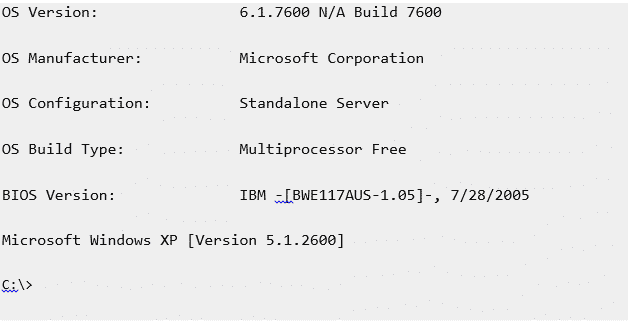
Se vuoi stampare più dettagli, puoi semplicemente usare 'OS' in findstr" pattern di ricerca. L'esempio qui sotto è per Server 2008. Nota che questo comando non mostra la versione su un sistema Windows 7.
✅Come trovare la versione del sistema operativo da riga di comando per Linux?
Passaggio 1: Apri l'applicazione Terminale
Apri l'applicazione terminal (Linux bash shell) per verificare il comando di versione Linux.
Nota: Per accedere al server remoto tramite SSH:
ssh user@server-name
Passaggio 2: Digita i comandi qui sotto
Esegui uno dei comandi seguenti per verificare la versione di Linux e trovare la versione e il nome:
cat /etc/os-releaselsb_release –ahostnamectl
Nota: Per verificare la versione di Linux, esegui il comando seguente:
uname –r
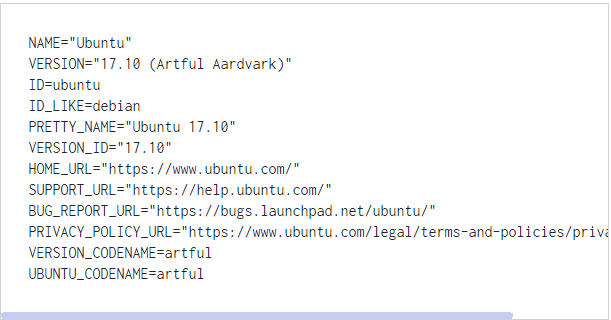
Consulta l'esempio seguente per verificare la versione Linux:

Costruisci su un VPS Linux con accesso root, NVMe e la potenza di AMD EPYC.
Vedi piani Linux✅Trova la versione del sistema operativo con la riga di comando in CentOS/Ubuntu
Passaggio 1: Utilizzo dei comandi cat-release
I comandi spiegati in precedenza si applicano anche a CentOS e i piani Ubuntu.
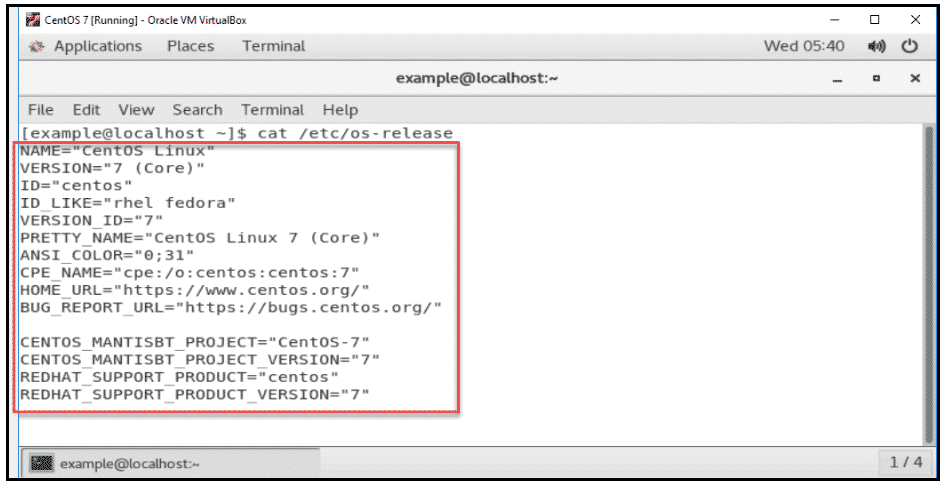
Se vuoi verificare Linux per verificare la versione della distribuzione e il numero di release principale installato sul tuo sistema, usa questo comando per aprire il file di release.
cat /ets/os-release
Quando esegui il comando per verificare la versione di Linux, l'output mostrerà il nome del tuo sistema operativo. Non solo questo, ma rivelerà anche la versione principale del rilascio e altre specifiche. Ecco una rappresentazione visiva di come funzionerà quando verificherai la versione di Linux su Ubuntu.
Nota: Se hai bisogno di verificare la versione Linux su Ubuntu e il numero di release completo, puoi usare il comando seguente.
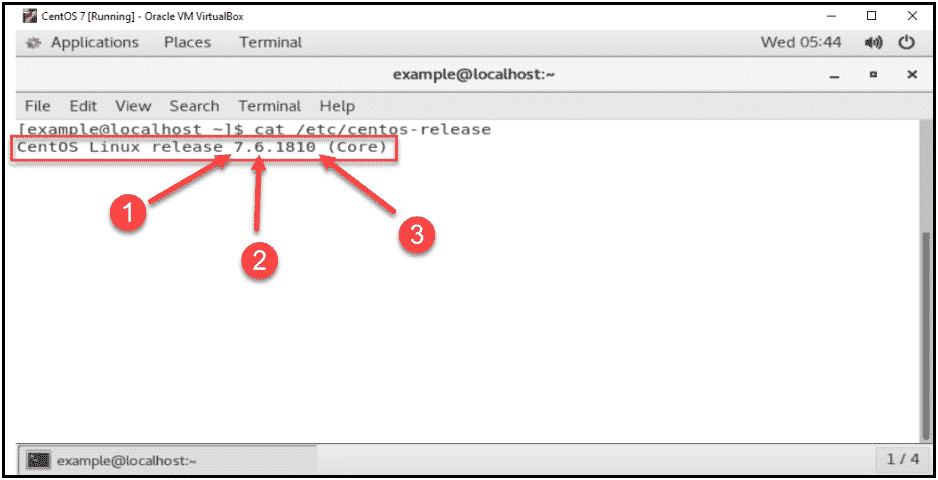
cat /etc/centos-release
Quando esegui questo comando per verificare la versione di Linux su ubuntu, l'output mostrerà la versione di rilascio completa del tuo sistema operativo. Includerà i seguenti numeri di rilascio:
- Numero della versione principale
- Numero di versione secondaria
- Numero di rilascio asincrono
Passaggio 2: Usando il comando hostnamectl
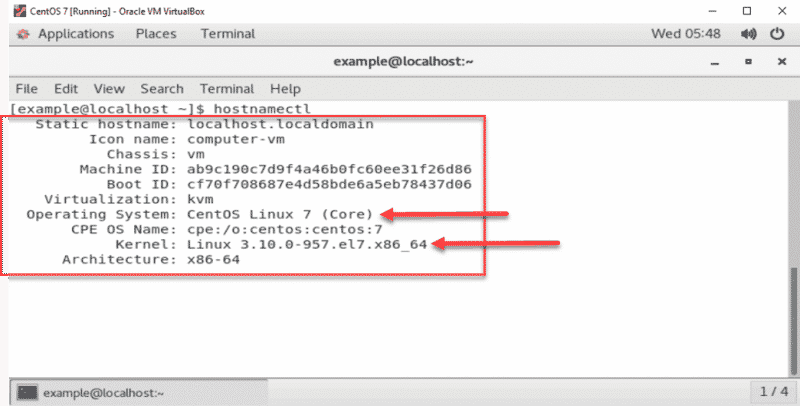
Come accennato in precedenza, puoi usare anche "hostnamectl" invece degli altri comandi per il comando Linux. Descriveremo anche un esempio usando hostnamectl. "hostnamectl" può interrogare e modificare il nome host e altre impostazioni correlate per ottenere il comando Linux.
Visualizza le informazioni dal file "/etc/centos-release", dal file "uname –a" e altri ancora. Oltre al numero di versione, mostra quale kernel Linux sta utilizzando il tuo sistema. Per vedere questi dettagli, usa il seguente comando:
hostnamectl

Crea il tuo ambiente CentOS in pochi clic.
Vedi piani CentOSConclusione
Indipendentemente dal sistema operativo che usi, puoi scoprire la versione del tuo OS in vari modi. Non è un processo complicato e come puoi vedere basta qualche clic o comando. Conoscere la versione del tuo OS è utile in molti modi, ad esempio quando vuoi installare un'applicazione sul tuo sistema. Insomma, considerato tutto questo, sei riuscito a controllare la versione del tuo OS usando quello che abbiamo detto?
Domande frequenti
Cos'è una versione del sistema operativo?
I tuoi computer eseguono un OS e quell'OS riceve diversi aggiornamenti regolarmente. Con ogni aggiornamento, la versione cambia, e questo è chiamato versione dell'OS.
Microsoft è un sistema operativo?
Microsoft non è un OS, ma fornisce uno dei sistemi operativi più comunemente usati chiamato Microsoft Windows.
Qual è il miglior sistema operativo per un PC con risorse limitate?
Ubuntu è un OS adatto a tutti i tipi di computer. Le sue diverse versioni possono essere eseguite sulla maggior parte dei computer. Tuttavia, è meglio conoscere la versione prima di usarlo regolarmente per ottenere i migliori risultati.



Discussione
Commenti
Accedi per partecipare alla discussione.