
Cambiare la risoluzione dello schermo RDP
Se stai riscontrando problemi nell'ajustare la risoluzione dello schermo RDP
sul tuo Windows VPS, questa guida ti aiuterà a modificare la risoluzione della
tua connessione Remote Desktop da Windows, macOS, Android e
iOS.
Cambio
Risoluzione Remote Desktop da Windows
Se stai usando un sistema operativo Windows, puoi facilmente modificare
la risoluzione Remote Desktop utilizzando l'applicazione Remote Desktop
Connection integrata. Segui questi passaggi per ajustare la risoluzione a
le tue preferenze:
Passaggio 1: Avvio
Connessione desktop remoto
Inizia avviando l'applicazione Remote Desktop Connection. Puoi
farlo seguendo uno di questi metodi:
Premi il tasto Windows, digita Desktop remoto
Connection o mstsc nella casella di ricerca e
premi Enter.
Passaggio 2: Accedi alle Impostazioni Avanzate
Opzioni
Una volta aperta la finestra Connessione Desktop Remoto, fai clic su
Mostra opzioni pulsante. Questo mostrerà ulteriori
impostazioni e configurazioni per la sessione desktop remoto.
Passaggio 3: Configura
Impostazioni Display
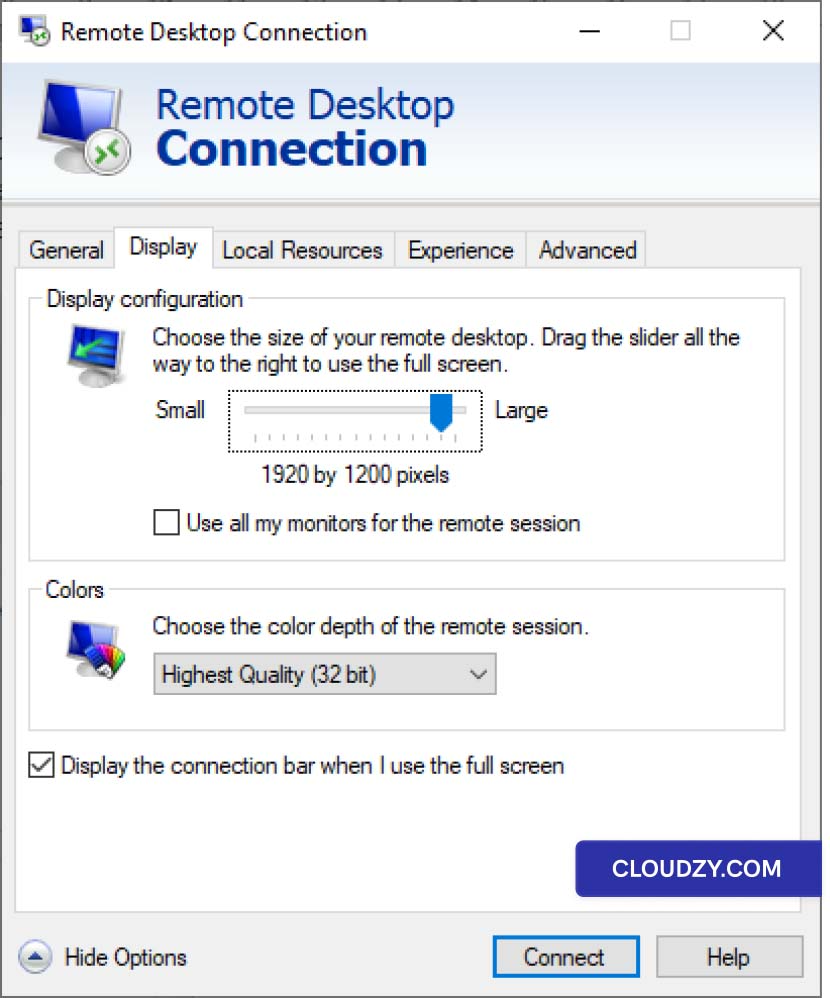
Naviga verso Visualizzazione scheda nella finestra Connessione Desktop
Remoto. Qui troverai varie impostazioni relative al display che puoi
regolare.
Passaggio 4: Regola
Risoluzione
Per personalizzare la risoluzione della sessione Desktop Remoto, utilizza
il cursore nella sezione Configurazione Display. Trascinalo per selezionare la
risoluzione preferita, che puoi adattare alle capacità del tuo dispositivo e
alle tue preferenze visive.
Regolazione
Risoluzione Desktop Remoto da macOS
Se sei un utente macOS e possiedi già un profilo Desktop Remoto, puoi
regolare la risoluzione della connessione RDP direttamente da Microsoft Remote
Desktop, l'applicazione stessa che usi per connetterti a Windows
VPS:
-
Avvia l'applicazione Microsoft Remote Desktop sul tuo dispositivo
macOS dalla cartella Applicazioni. -
Nell'applicazione, fai clic su ••• (ellissi)
pulsante nella schermata principale e seleziona Modifica. -
In the Modifica Desktop Remoti finestra, seleziona la scheda
connessione desktop remoto che desideri regolare. -
Clicca su Modifica pulsante (icona a matita) in fondo alla finestra per modificare le
impostazioni di quella
connessione -
In the Modifica Desktop Remoto finestra, vai a
Visualizzazione scheda. -
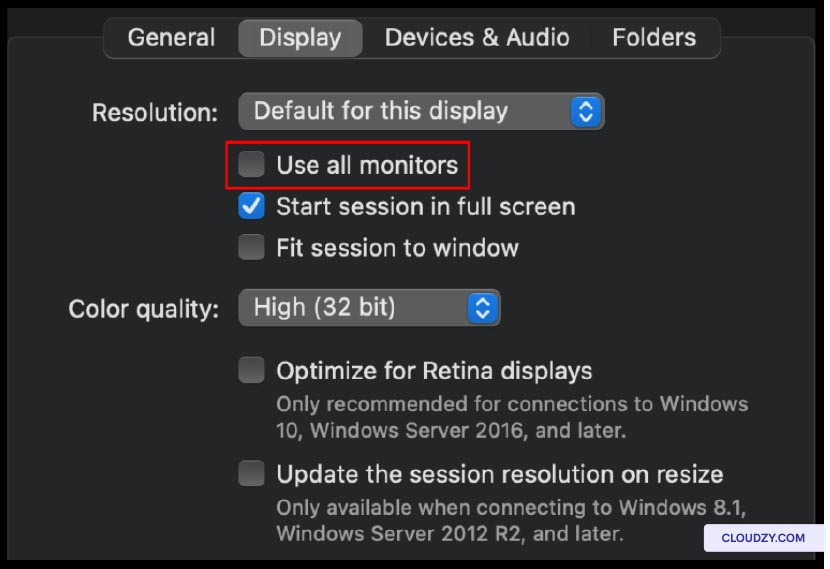
Assicura il Usa tutti i monitor l'opzione è deselezionata
per impostare una risoluzione dello schermo personalizzata per il Remote Desktop.
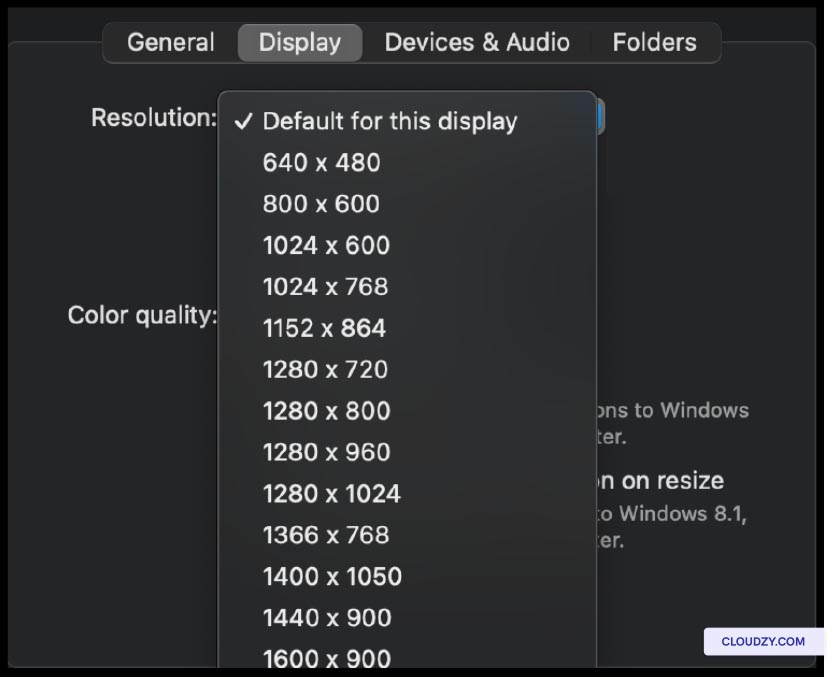
- Qui troverai l'opzione per personalizzare le impostazioni dello schermo. Usa
il cursore per impostare la risoluzione preferita per il remote desktop
sessione
-
Facoltativamente, puoi regolare altre impostazioni correlate allo schermo, come
la profondità del colore e lo zoom, in base alle tue preferenze. -
Dopo aver configurato le impostazioni dello schermo, fai clic sul
Salva pulsante per salvare le modifiche.
Regolazione
Risoluzione del Remote Desktop da iOS
Per gli utenti iOS, il processo di modifica della risoluzione del Remote Desktop
è il seguente:
Passaggio 1:
Avvia l'app Remote Desktop
Avvia l'applicazione Remote Desktop sul tuo dispositivo iOS. Sarà
la stessa app che usi per connetterti a Windows VPS.
Passaggio 2: Accesso
Impostazioni
Una volta aperta l'app, tocca il pulsante ••• (tre punti) situato in
alto a sinistra dello schermo. Si aprirà un menu con varie
opzioni
Passaggio 3: Configura
Impostazioni Display
Nel menu, seleziona Impostazioni per accedere a
opzioni di configurazione per le tue sessioni di remote desktop. Una volta nella
sezione impostazioni, accedi a Visualizzazione categoria.
Passaggio 4: Scegli
La tua risoluzione preferita
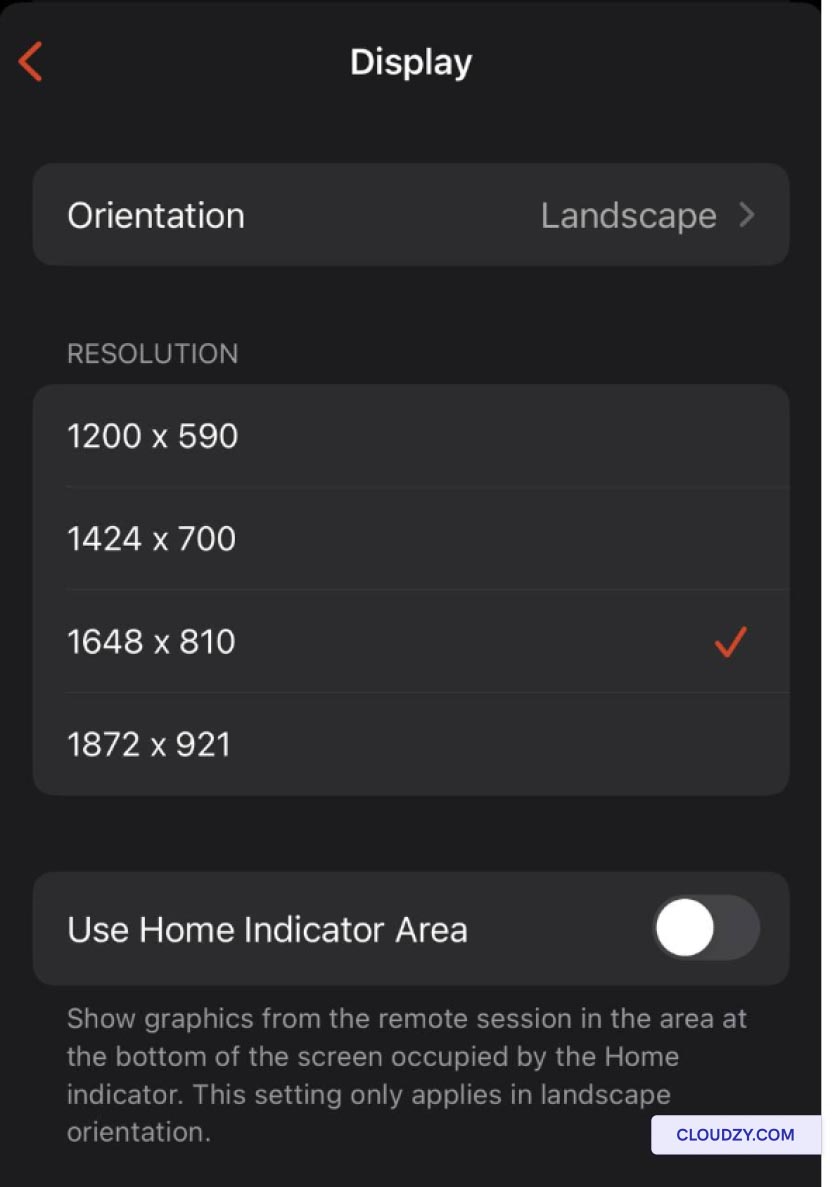
In the Visualizzazione sezione, troverai l'opzione per
selezionare la tua risoluzione preferita. Tocca questa impostazione per visualizzare un elenco
di risoluzioni disponibili. Scegli la risoluzione che si adatta meglio al tuo
dispositivo iOS e alle tue preferenze visive.
Modifica
Risoluzione Desktop Remoto da Android
Gli utenti Android possono seguire questi passaggi per modificare il loro Desktop Remoto
risoluzione:
Passaggio 1: Personalizzazione
Risoluzione Display
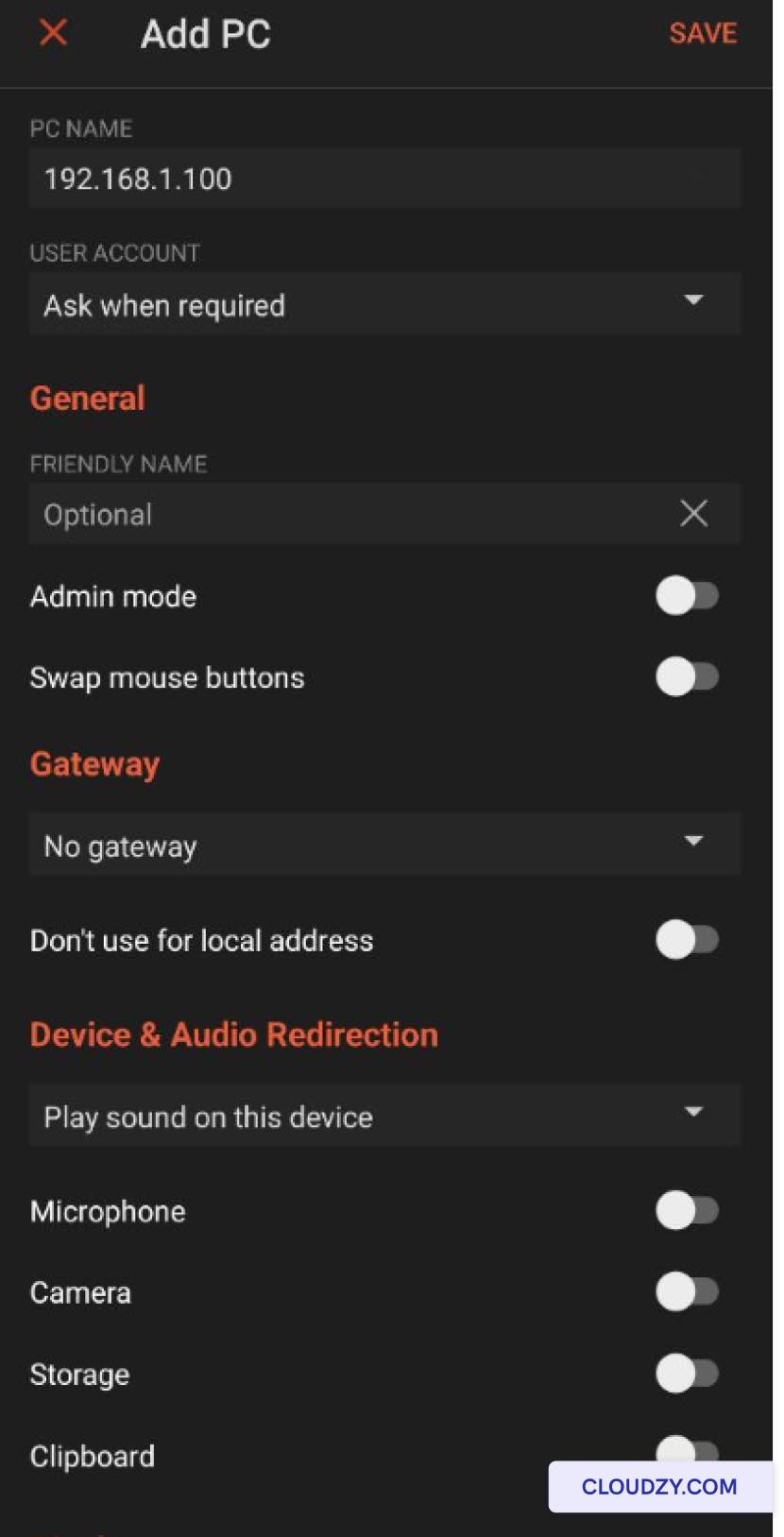
Dall'applicazione Microsoft Remote Desktop che usi per connetterti a
il tuo VPS, nella sezione inferiore della pagina, individua il
Personalizza la risoluzione dello schermo opzione. Attivala da
Spento to On per abilitare la personalizzazione di
la risoluzione dello schermo.
Passaggio 2: Scegli il tuo
Risoluzione
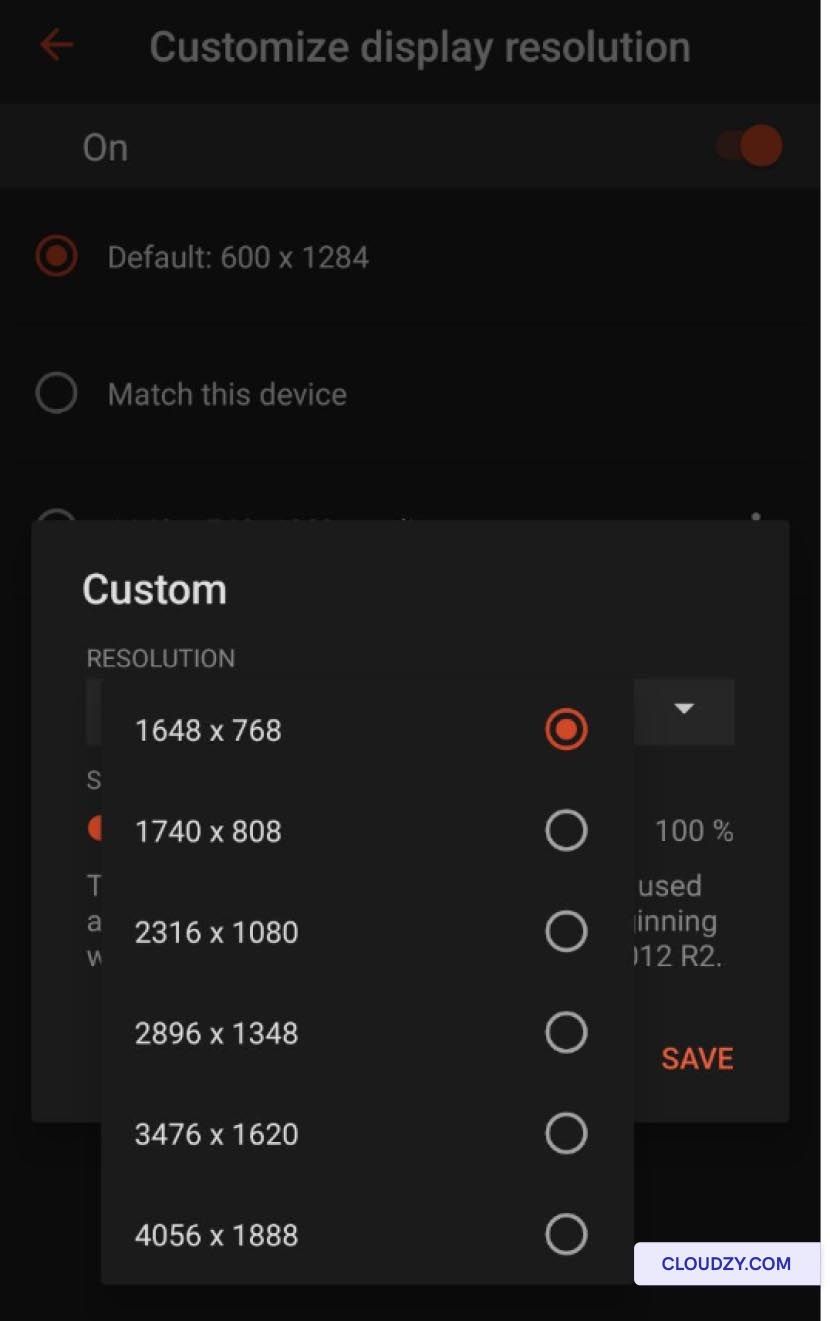
Dopo l'attivazione Personalizza la risoluzione dello schermo, a
apparirà un menu a discesa con diverse opzioni di risoluzione. Seleziona
la risoluzione più adatta alle tue esigenze e alle capacità del tuo
Dispositivo Android.
Passaggio 3: Salva
Configurazione e Connessione
Dopo aver selezionato la risoluzione preferita, ricordati di salvare
impostazioni di configurazione. Quindi, torna alla home dell'applicazione.
Dalla home page, ora puoi connetterti al tuo VPS selezionando
connessione configurata. Verrà stabilita una sessione desktop remoto con
le impostazioni di risoluzione selezionate.
<BlogFAQSection data={[ { title: 'Perché è importante regolare
la risoluzione del Desktop remoto?', risposta: 'Regolare la risoluzione
la risoluzione è fondamentale per garantire un'esperienza visiva fluida e personalizzata
esperienza quando accedi al tuo computer da remoto da diversi dispositivi.
Senza i giusti adattamenti di risoluzione, potresti riscontrare visuali troppo compresse
o elementi troppo grandi, che rallentano il tuo lavoro.', }, { title: 'Posso
ripristinare le impostazioni di risoluzione predefinite se necessario?', risposta: 'Sì, puoi
puoi ripristinare le impostazioni di risoluzione predefinite se necessario. La maggior parte dei Remote
Le applicazioni desktop e i sistemi operativi ti permettono di tornare alle
impostazioni predefinite quando necessario, garantendo flessibilità e
adattabilità.', }, { title: 'Ci sono altri suggerimenti per
ottimizzare l'esperienza di Desktop remoto?', answer: 'Oltre a
regolare la risoluzione, considera fattori come la profondità di colore, il ridimensionamento
e le impostazioni di qualità per migliorare ulteriormente l'esperienza di Desktop remoto.
Prova queste impostazioni per trovare la configurazione che meglio si adatta
alle tue esigenze e preferenze.', }, ]} />
Anche in Windows / RDP
Guide correlate.
Hai bisogno di aiuto con altro?
Tempo di risposta medio sotto un'ora. Persone vere, non bot.