
Connettersi a Windows VPS da Android
Protocollo Desktop Remoto
si riferisce a una varietà di software che offre una connessione facile
tra la tua macchina Windows e qualsiasi altro tipo di sistema operativo.
L'app Microsoft Remote Desktop disponibile su Google Play store consente di
controllare Windows VPS da un dispositivo Android. Ci sono alcuni
pochi passaggi per installare questa app utile sul tuo telefono. Iniziamo
avanti e spiegali.
Passaggio 1: Scarica
Applicazione
Per usare qualsiasi applicazione il primo passo è scaricarla, a meno che non
è un'applicazione web. Il passaggio più importante per scaricare un'applicazione è
scaricarlo da una fonte affidabile.
Il sito web o l'applicazione Google Play Store potrebbe essere una buona scelta
per scaricare Remoto
Applicazione desktop.
Passaggio 2: Apri
Applicazione
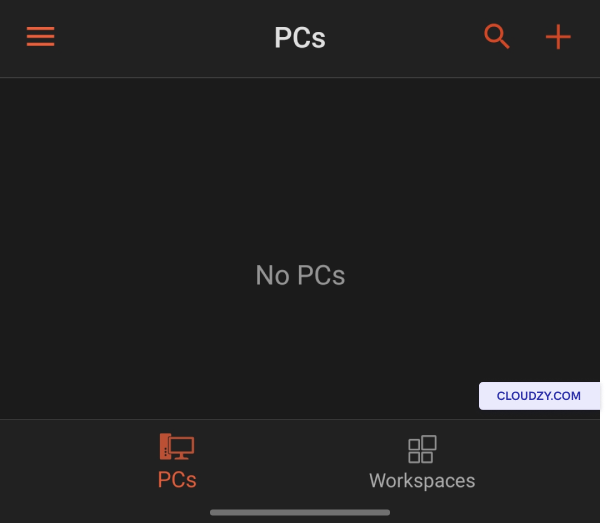
Dopo il download, apri l'applicazione. Vedrai No
Computer come mostrato nell'immagine qui sotto.
Passaggio 3: Aggiungi un nuovo
Connection
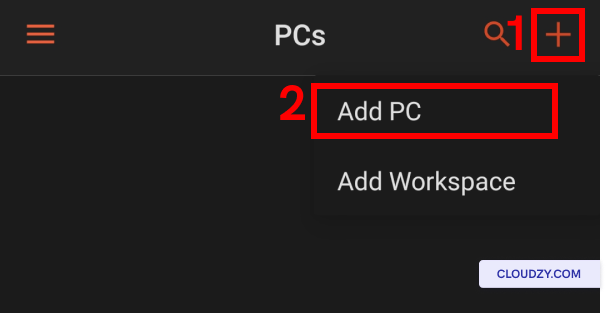
Tocca il più o + pulsante e poi scegli
Aggiungi PC.
Passaggio 4: Inserisci
Credenziali
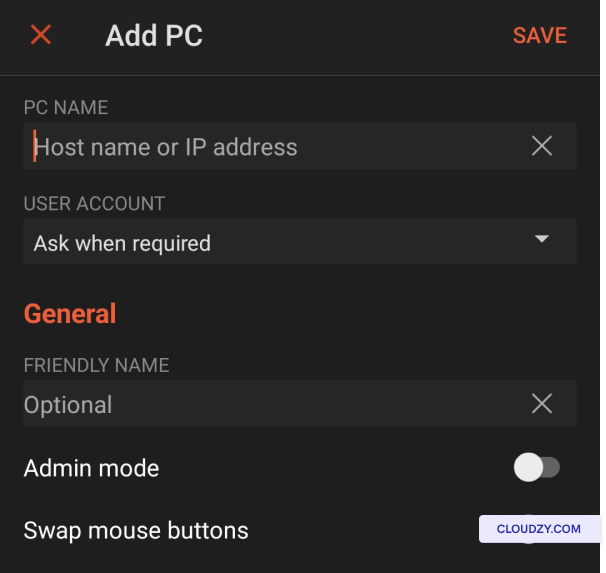
In questo passaggio devi inserire le credenziali VPS di Windows. Go avanti
e inserisci l'indirizzo IP del server nel primo campo, quindi compila il successivo
come preferisci.
Passaggio 5: Connettiti al
VPS
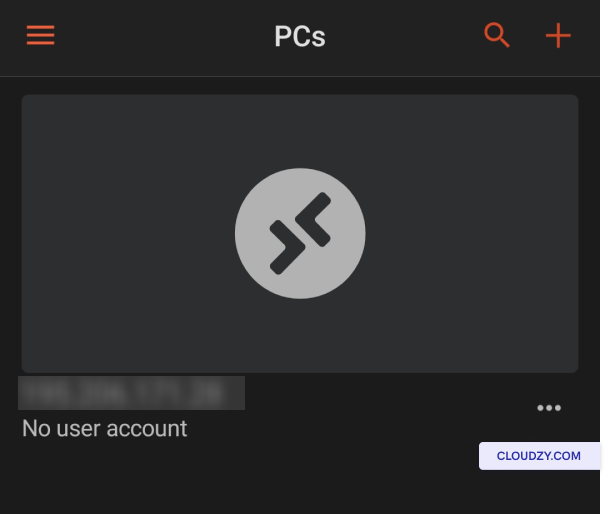
Ora puoi vedere che il tuo Windows VPS è stato aggiunto all'elenco PC. Tocca
per avviare la connessione.
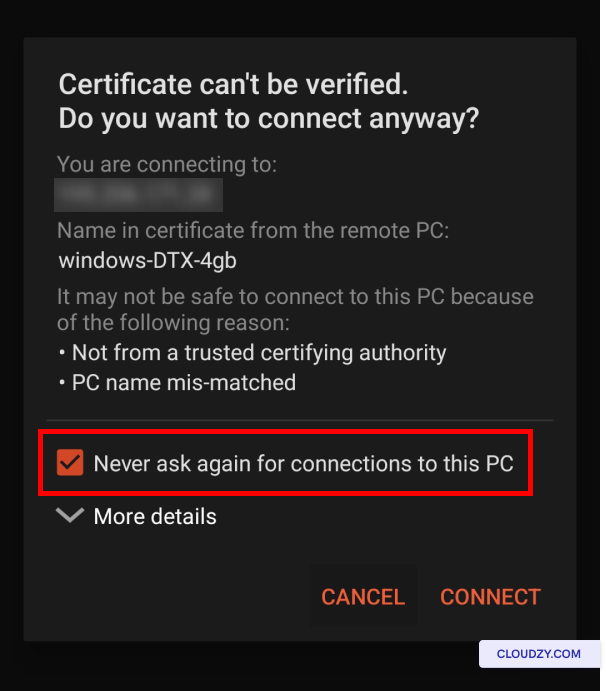
In questa nuova finestra, accertati che Non chiedere più
connessioni a questo PC opzione è selezionata, e poi tocca
CONNETTI.
Passaggio 6: Inizia a usare il tuo
VPS
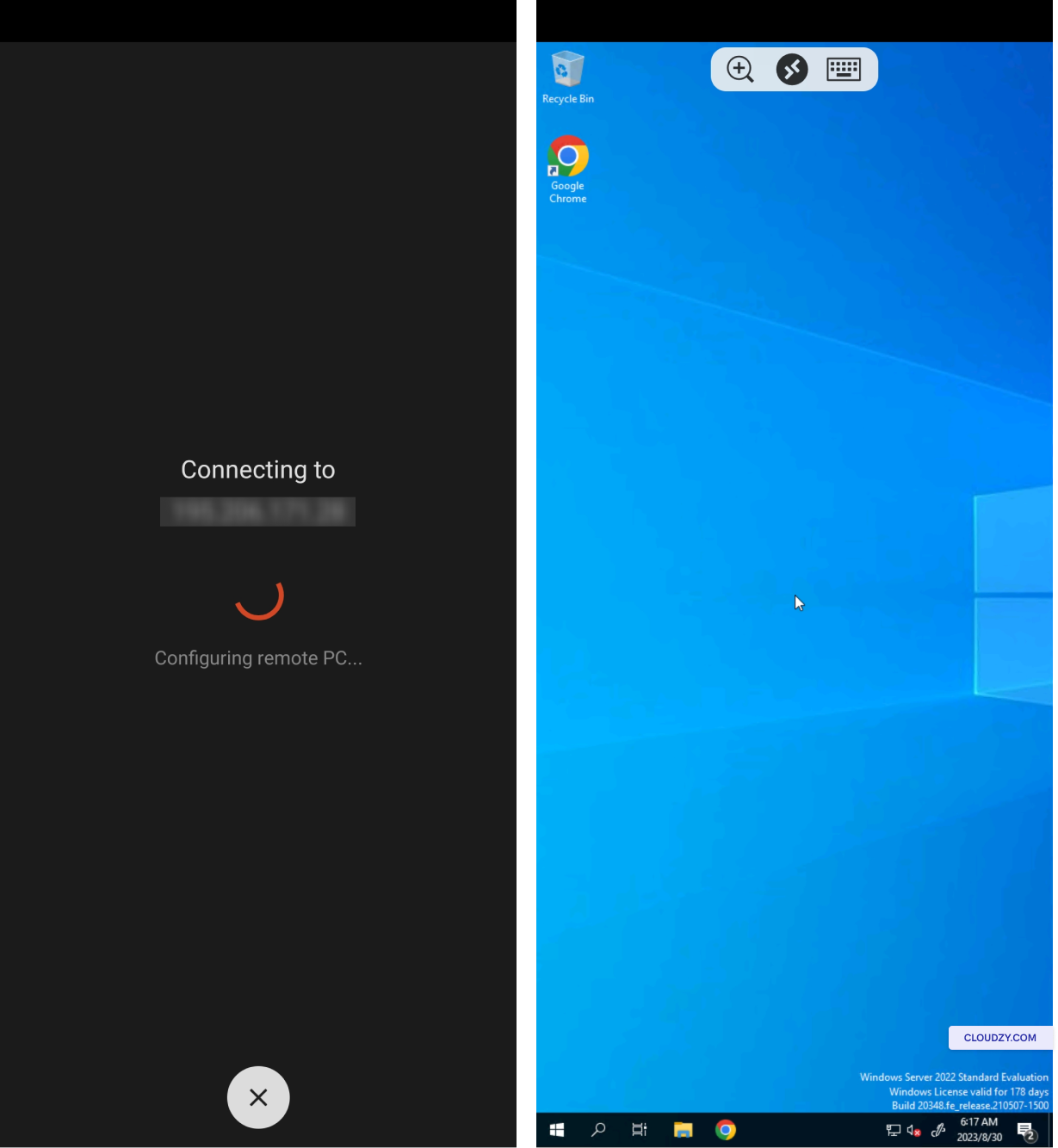
Come vedi, sei ora connesso al tuo VPS e puoi iniziare
a usarlo sul tuo dispositivo Android.
Se hai domande, contatta pure il nostro team di supporto
inviando una
biglietto.
Anche in Windows / RDP
Guide correlate.
Hai bisogno di aiuto con altro?
Tempo di risposta medio sotto un'ora. Persone vere, non bot.