
Distribuisci icewm oca su cloudzy
Configurare un ambiente desktop grafico per l'accesso remoto può essere
difficile e richiedere molto tempo. Tuttavia, con l'applicazione
a un clic (OCA) di Cloudzy, puoi distribuire rapidamente IceWM su XRDP nel tuo
server privato virtuale (VPS) con il minimo sforzo. Questa guida ti guiderà
attraverso il processo di configurazione di IceWM su XRDP usando Cloudzy
OCA, rendendola accessibile anche se hai conoscenze tecniche limitate.
Che tu sia un principiante o un utente esperto, avrai il tuo
ambiente desktop remoto pronto e operativo in pochissimo tempo.
Prerequisiti
Prima di iniziare a distribuire IceWM over XRDP su Cloudzy VPS,
assicurati di avere i seguenti prerequisiti:
-
Credito Sufficiente: Assicurati che il tuo account Cloudzy abbia
credito sufficiente per configurare e utilizzare IceWM over XRDP OCA. -
Account Attivo: Il tuo account Cloudzy deve essere
attivo e pronto all'uso. -
Sistema Operativo: IceWM over XRDP OCA è
compatibile con Debian. Puoi scegliere tra Debian 10, Debian 11 e
Debian 12.
Avere questi prerequisiti in posizione garantirà una configurazione fluida
del tuo ambiente IceWM over XRDP.
Passaggio 1: scegli il tuo
Applicazione
-
Accedi al tuo dashboard Cloudzy: Apri il tuo
browser e accedi al tuo account Cloudzy. -
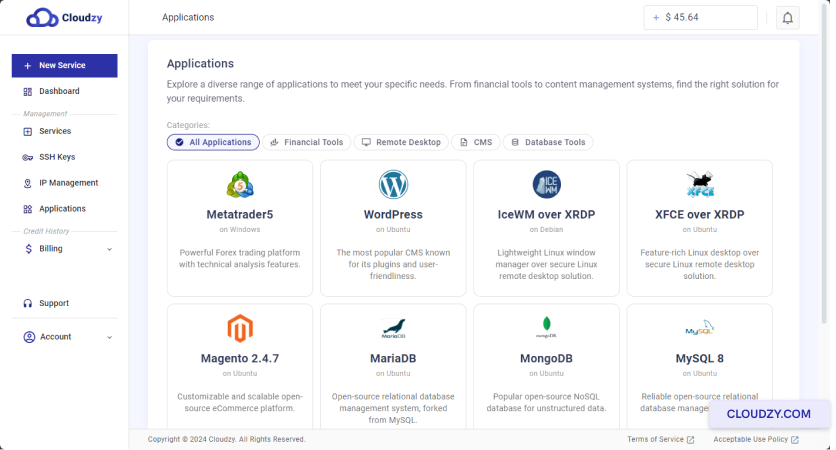
Vai alla sezione Applicazioni: Clicca su
Applicazioni nella barra laterale sinistra di
pannello di controllo
-
Seleziona IceWM over XRDP: Trova e fai clic su
IceWM su XRDP dall'elenco delle opzioni disponibili
applicazioni. -
Distribuisci il servizio: Fai clic su Distribuisci
Servizio pulsante sotto IceWM over XRDP.
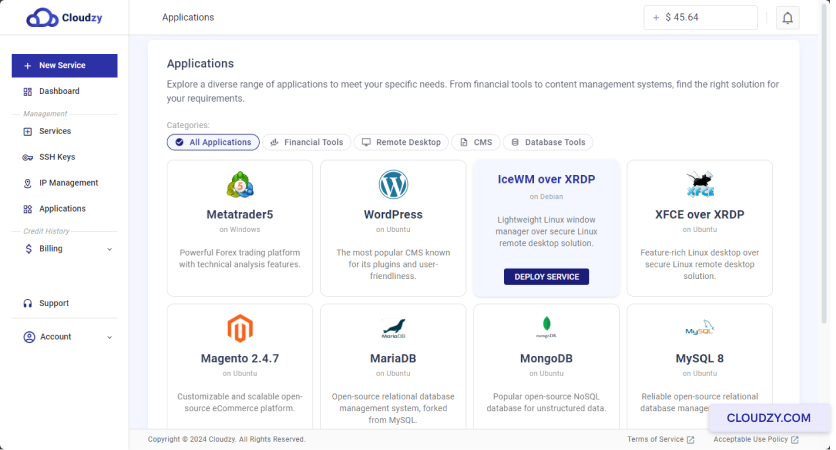
Questo ti porterà al passaggio successivo, dove configurerai il tuo
impostazioni servizio.
Passaggio 2: Configurazione
Il tuo Servizio
-
Vai alla pagina Nuovo servizio: Sarai
preso a Nuovo Servizio pagina, dove puoi configurare
il tuo VPS. -
Scegli la posizione del server: Seleziona la
posizione del server più adatta alle tue esigenze. Per migliori prestazioni, questa
posizione potrebbe essere più vicina a te o ai tuoi utenti finali.

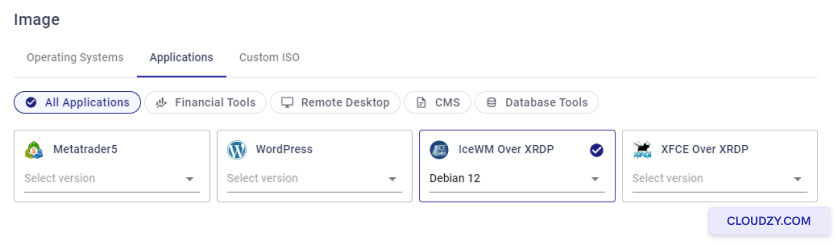
- Seleziona il sistema operativo: Scegli il sistema
operativo per IceWM over XRDP. Le opzioni disponibili sono Debian 10, Debian
11 e Debian 12.
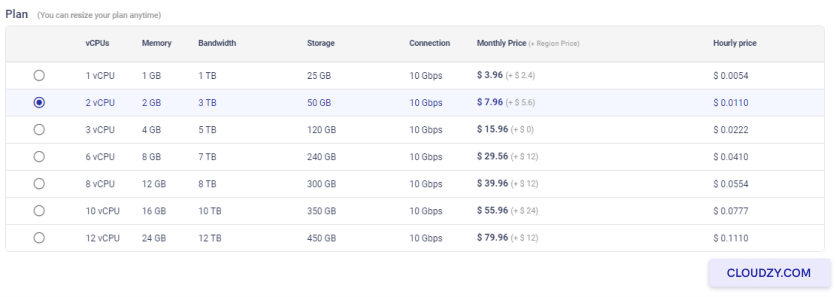
- Scegli il tuo piano: Seleziona un piano in base alle tue
esigenze. Il piano include opzioni per vCPUs, memoria, larghezza di banda,
spazio di archiviazione e velocità di connessione. Scegli quello che si adatta alle tue
esigenze di prestazioni e budget.
- Imposta un Hostname: Inserisci un nome per il tuo servizio nel
il Nome host campo. Potrebbe essere qualsiasi cosa descrittiva
che ti aiuti a identificare questo VPS.
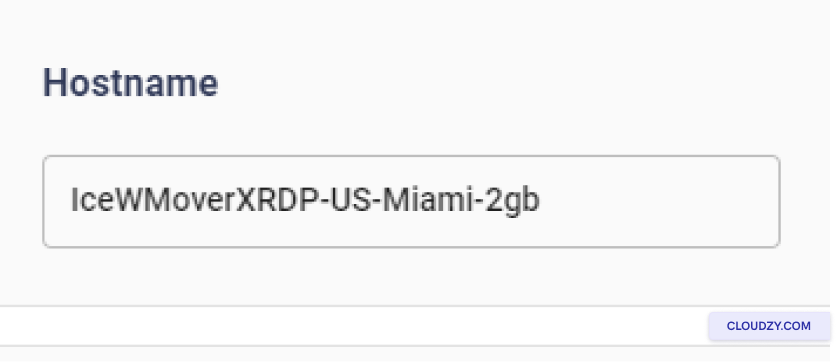
Dopo aver configurato queste impostazioni, puoi rivedere e finalizzare il tuo
distribuzione
Passaggio 3: Rivedi e
Acquisto
-
Rivedi le tue scelte: Rivedi attentamente tutte le
scelte che hai fatto per la posizione del server, il sistema operativo e il
piano. Assicurati che tutto sia corretto e soddisfi le tue esigenze. -
Controlla i Prezzi: I prezzi mensili e orari per
il tuo piano selezionato verranno visualizzati. Tieni presente che non ci sono spese aggiuntive
per l'utilizzo dell'App One-Click per IceWM over XRDP. Verifica il
Totale Stimato prezzo in fondo alla
pagina. -
Distribuisci il tuo servizio: Se tutto è in ordine,
clicca su Distribuisci Ora pulsante per procedere.
Questo avvierà il processo di distribuzione per il tuo IceWM su XRDP
VPS.
Passaggio 4: Distribuzione
Processo
- Monitora la distribuzione: Dopo aver fatto clic
Distribuisci Ora, vedrai una barra di avanzamento che mostra
le diverse fasi del processo di distribuzione, come ad esempio In preparazione
Rete e i piani Preparazione del disco.
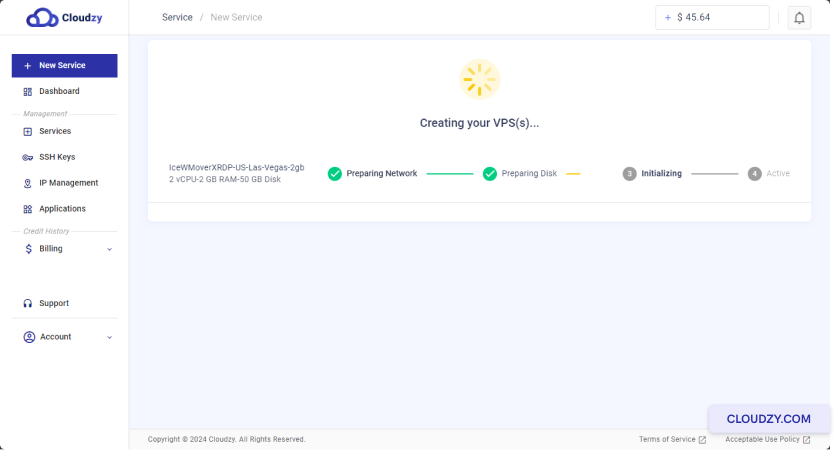
- Attendi il completamento: Il processo di distribuzione potrebbe
richiedere alcuni minuti. Attendi fino a quando la barra di avanzamento non termina e lo stato
mostra Active.
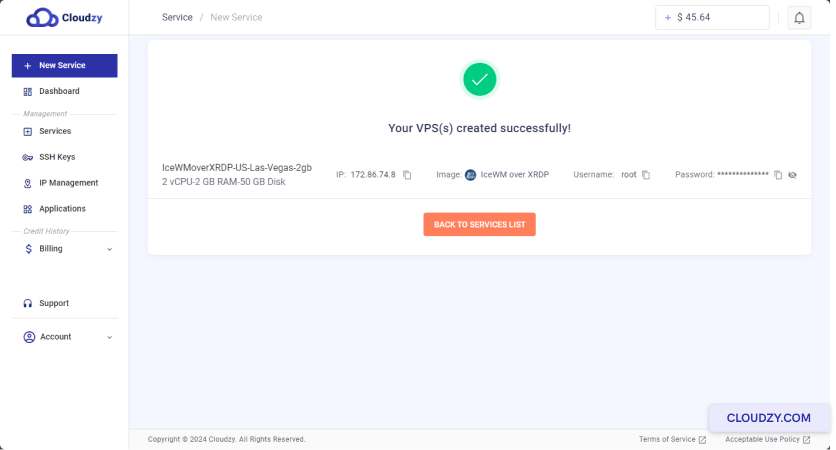
Una volta completata la distribuzione, il tuo VPS sarà pronto e riceverai
dettagli essenziali come l'indirizzo IP, nome utente e
password. Tieni questi dettagli al sicuro per i passaggi successivi.
Passaggio
5: Accesso all'installazione di IceWM su XRDP
-
Recupera i dettagli di connessione: Una volta che il tuo VPS è
attivo, annota l'indirizzo IP, il nome utente e la password forniti. Avrai
bisogno di questi dettagli per accedere al tuo VPS. -
Connettiti tramite Desktop remoto: Apri il tuo client
Desktop remoto sulla tua macchina locale. Inserisci l'indirizzo IP del tuo VPS
nel client Desktop remoto.
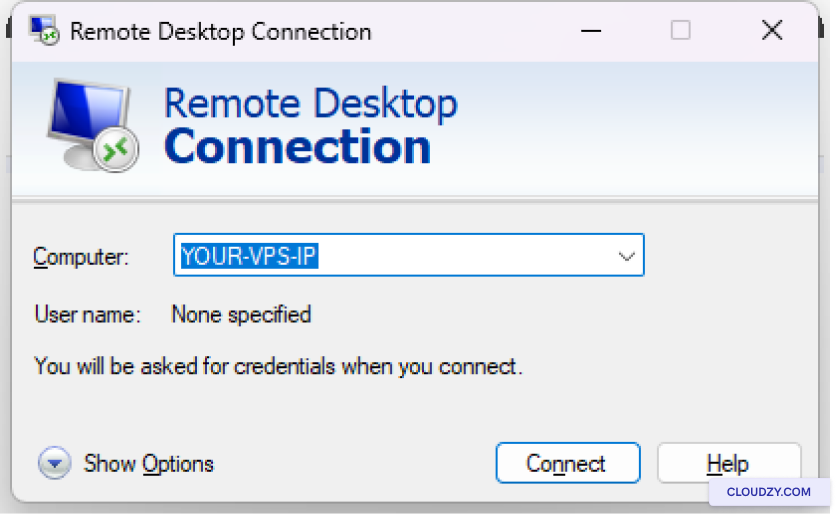
- Accedi al tuo VPS: Quando richiesto, inserisci
il nome utente e la password forniti. Dovresti ora essere connesso al tuo
Ambiente desktop IceWM su XRDP.
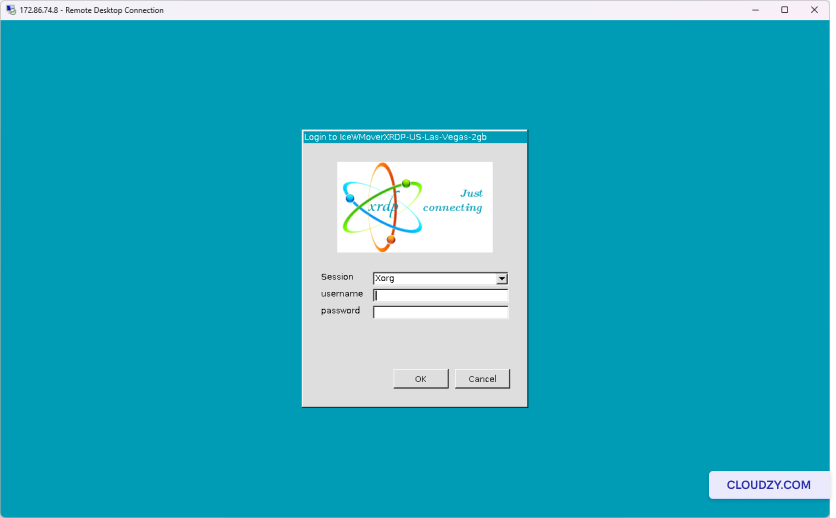
Con questi passaggi, dovresti essere connesso con successo al tuo VPS
con IceWM su XRDP.
La configurazione di IceWM su XRDP è ora completa e puoi usare un
ambiente desktop remoto completamente funzionante sul tuo Cloudzy VPS. Se hai bisogno di
altre informazioni o ulteriore assistenza, contattaci pure.
team di supporto di inviando una
biglietto.
Anche in App con un clic
Guide correlate.
Hai bisogno di aiuto con altro?
Tempo di risposta medio sotto un'ora. Persone vere, non bot.