
Come configurare WordPress con OCA di Cloudzy
Le One-Click Apps (OCA) di Cloudzy ti permettono di distribuire applicazioni popolari su un VPS senza passare attraverso la configurazione manuale standard. Questa guida ti accompagna nel lancio di un sito WordPress utilizzando l'OCA WordPress dall'inizio alla fine.
Prerequisiti
Prima di iniziare, assicurati che quanto segue sia in atto:
- Credito account sufficiente per coprire il costo del servizio.
- Un account Cloudzy attivo pronto per il deployment.
- Compatibilità del sistema operativo. WordPress OCA funziona su Ubuntu. Puoi scegliere tra Ubuntu 18.04, Ubuntu 20.04 o Ubuntu 22.04.
Passaggio 1: Scegli la tua applicazione
- Accedi al tuo pannello Cloudzy.
- Clicca su Applicazioni nella barra laterale sinistra.
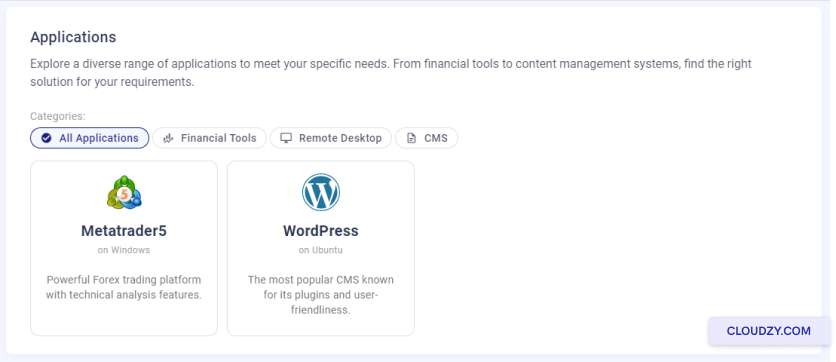
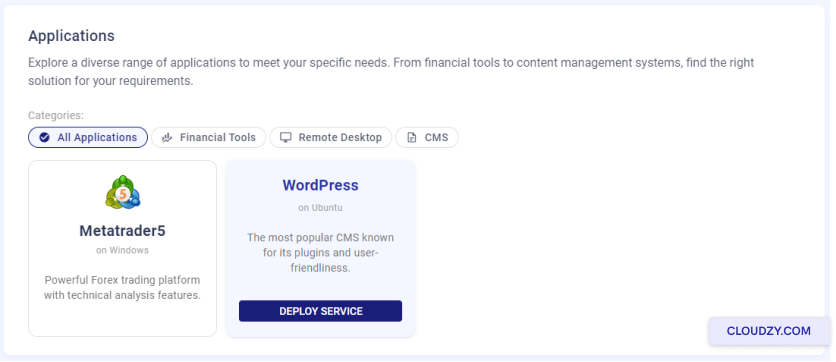
- Individua WordPress nell'elenco delle app disponibili e fai clic su Distribuisci Servizio.
Passaggio 2: Configura il tuo servizio
- Verrai indirizzato a Nuovo Servizio pagina.
- Scegli la tua posizione preferita posizione del server. Le opzioni come Las Vegas, Dallas e Amsterdam potrebbero essere disponibili a seconda delle scorte attuali.
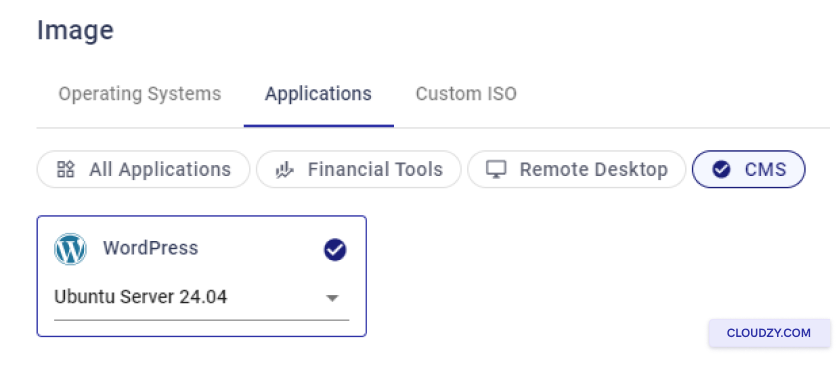
- Seleziona il tuo sistema operativo. WordPress OCA è costruito su Ubuntu, scegli la versione più adatta alle tue esigenze
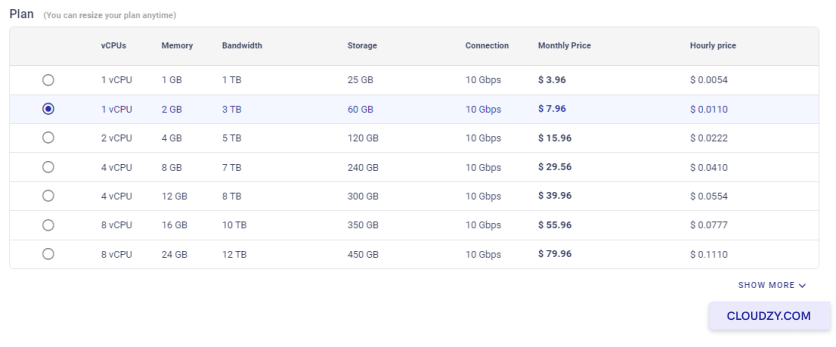
- Seleziona un piano in base alle tue esigenze di risorse. Più CPU e memoria ti daranno un server più potente.
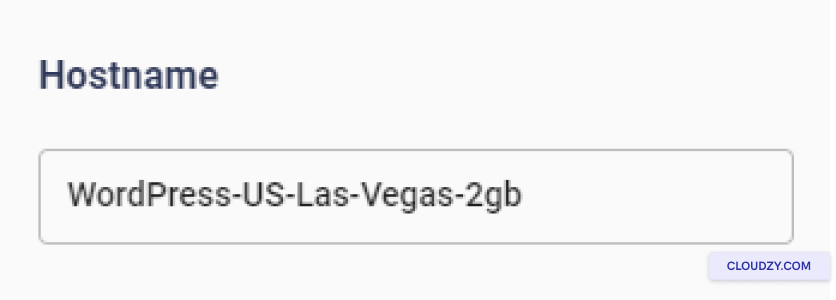
- Inserisci un nome per il tuo servizio in Nome host campo
Passaggio 3: Controlla e avvia
- Controlla le tue selezioni e verifica i prezzi stimati mensili e orari.
- Se tutto sembra corretto, fai clic su Distribuisci Ora.
Passaggio 4: Attendi l'avvio
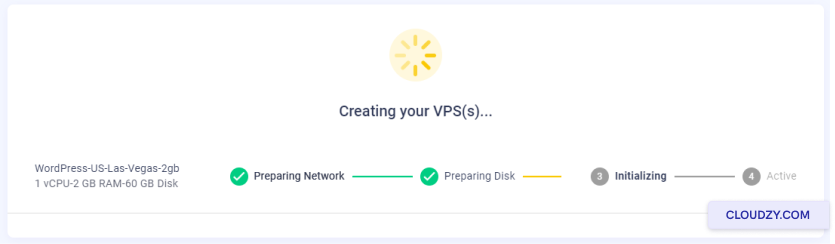
Dopo l'avvio, apparirà una barra di avanzamento che mostra passaggi come Preparazione della rete e i piani Preparazione del disco. Una volta completato e visualizzato Active, il tuo VPS è pronto.
Passaggio 5: Accedi alla tua installazione WordPress
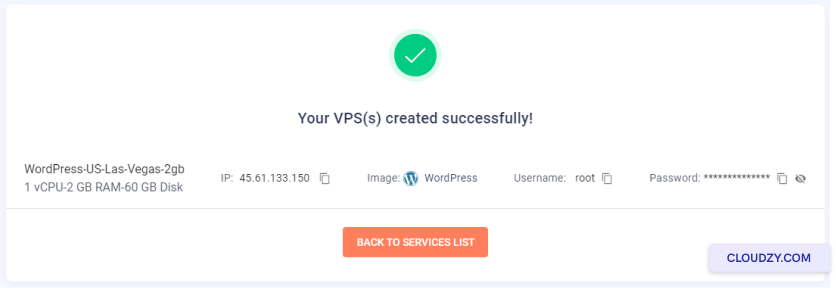
- I dettagli del tuo VPS, incluso l'indirizzo IP, nome utente e password, verranno visualizzati una volta che il server è attivo. Conservali in un luogo sicuro.
-
- Inserisci l'indirizzo IP nel tuo browser.
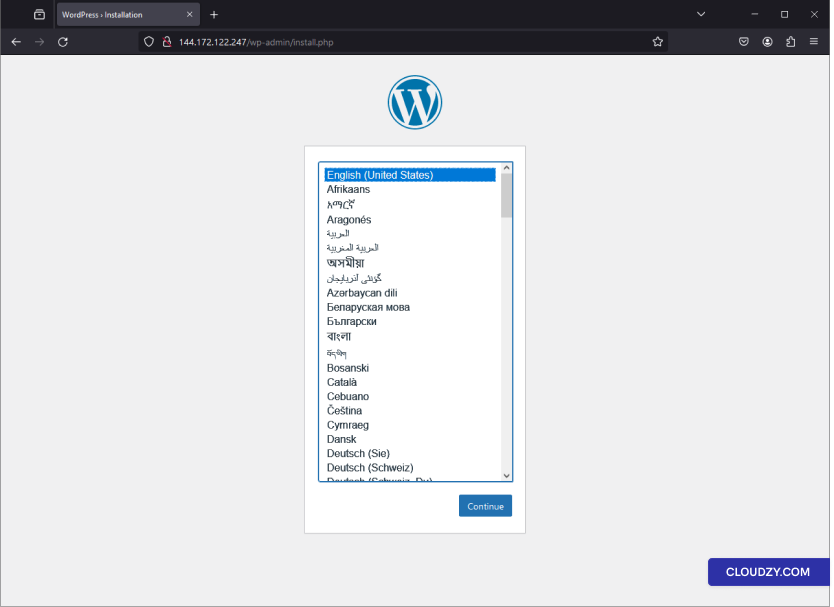
- Arriverai alla pagina di selezione della lingua WordPress. Scegli la tua lingua e fai clic su Continua.
Passaggio 6: Completa la configurazione di WordPress
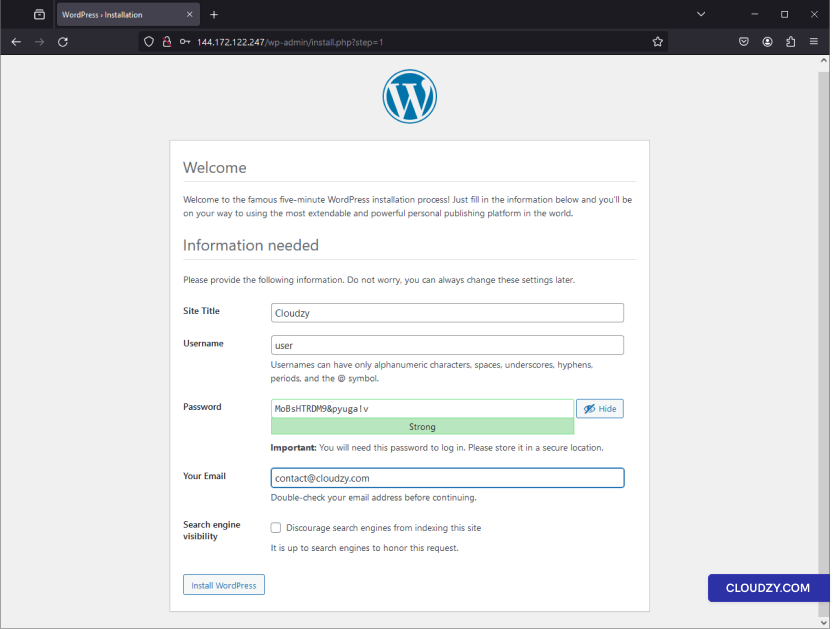
- Nella pagina di installazione WordPress, compila il tuo Titolo del Sito, Nome utente, Password, e Posta elettronica.
- Per motivi di sicurezza, è consigliato deselezionare l'opzione che dice Impedisci ai motori di ricerca di indicizzare questo sito, puoi gestirlo dal dashboard in seguito.
- Fai clic Installa WordPress.
Passaggio 7: Conferma installazione
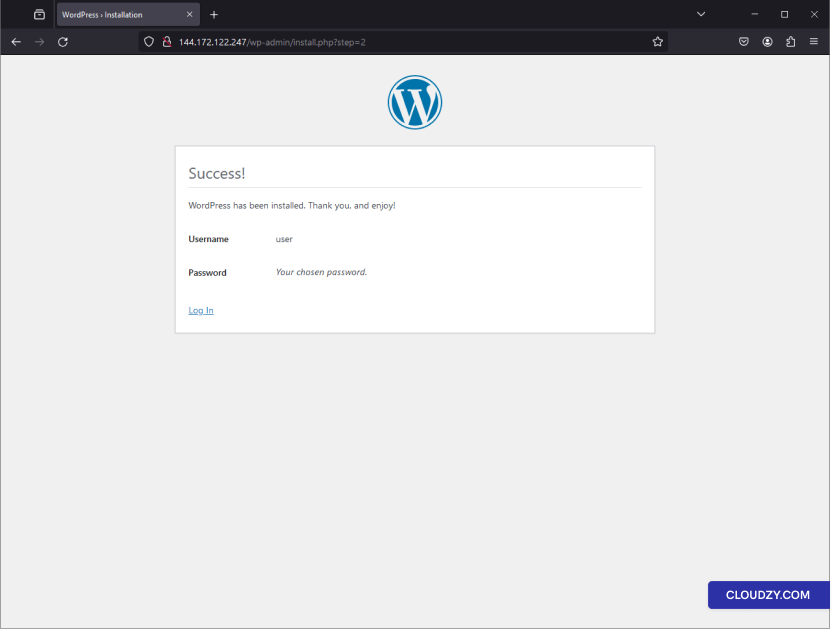
Un messaggio di conferma indica che WordPress è stato installato. Il nome utente scelto verrà visualizzato insieme a una richiesta di accesso.
Passaggio 8: Accedi a WordPress
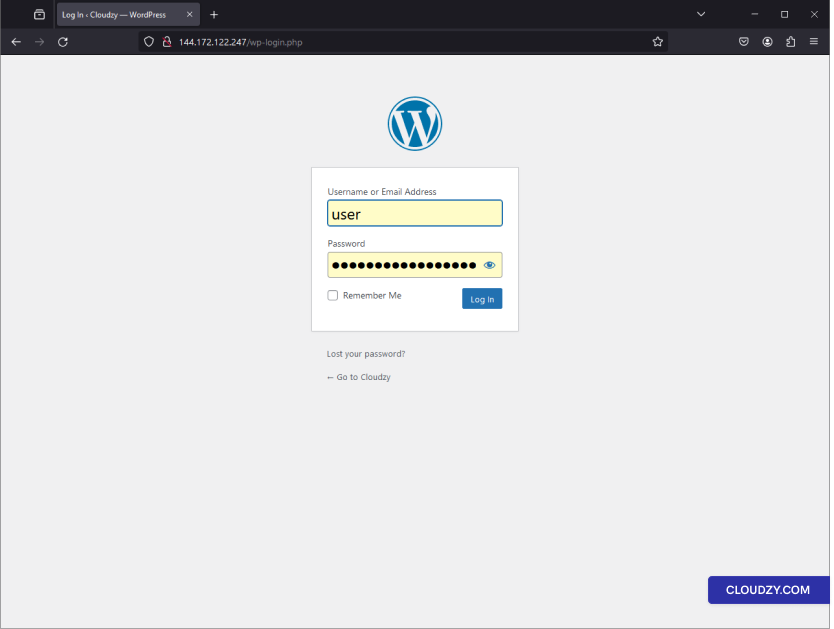
- Go alla tua pagina di accesso WordPress su
your-ip-address/wp-login.php. - Inserisci il tuo nome utente e password e fai clic Accedi.
Passaggio 9: Inizia a creare
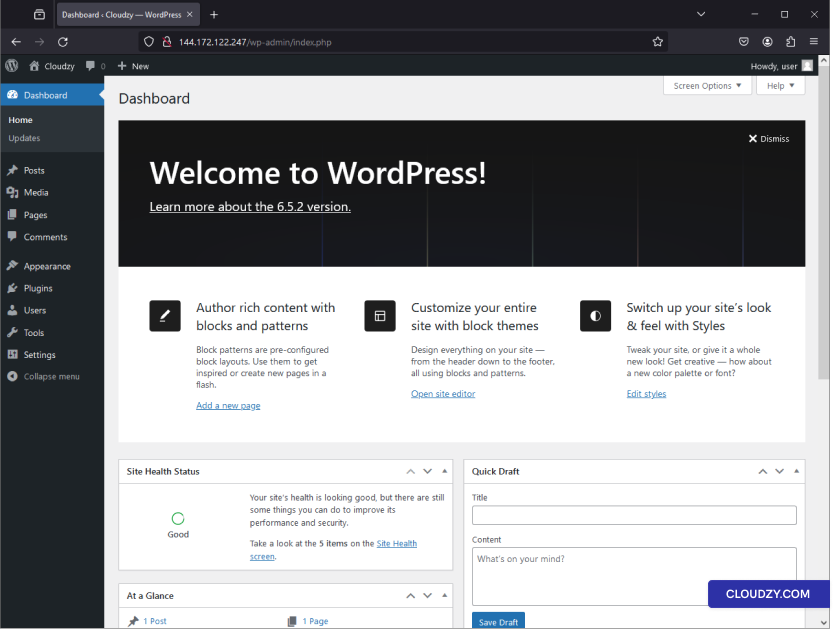
Sei ora nel dashboard di WordPress. Da qui puoi personalizzare il tuo sito, scrivere articoli, aggiungere pagine e installare plugin. Il tuo sito è già online e pronto all'uso.
E il gioco è fatto! Il tuo sito WordPress è pronto, completamente configurato con il servizio One-Click App di Cloudzy. Puoi iniziare a creare contenuti e personalizzare il tuo sito come preferisci. Se hai bisogno di altre informazioni o assistenza, contatta il nostro team di supporto invio di un ticket.
Anche in App con un clic
Guide correlate.
Hai bisogno di aiuto con altro?
Tempo di risposta medio sotto un'ora. Persone vere, non bot.