
Distribuire MongoDB OCA su Cloudzy
Questa guida fornisce un approccio diretto per distribuire e
configurare MongoDB su un Cloudzy Virtual Private Server (VPS) utilizzando l'
app One-Click. Copre i passaggi necessari per configurare rapidamente un
server MongoDB, dall'accesso al server alla configurazione delle impostazioni fino al
recupero delle credenziali del database. Segui queste semplici istruzioni per
iniziare a usare MongoDB per i tuoi progetti.
Prerequisiti
Prima di iniziare a distribuire MongoDB sul tuo Cloudzy VPS utilizzando l'
app One-Click, assicurati di avere quanto segue:
Credito Sufficiente: Assicurati che il tuo account Cloudzy abbia
credito sufficiente per configurare e usare l'app One-Click MongoDB.
Account Attivo: Il tuo account Cloudzy deve essere
attivo e pronto all'uso.
Compatibilità del sistema operativo: MongoDB
One-Click App è compatibile con Ubuntu. Puoi scegliere tra
Ubuntu Server 20.04, Ubuntu Server 22.04 e Ubuntu Server 24.04.
Passaggio 1:
Selezione dell'applicazione MongoDB
-
Accedi al tuo account Cloudzy: Inizia accedendo
nel tuo dashboard Cloudzy usando le tue credenziali. -
Vai alla sezione Applicazioni: Su
nel menu a sinistra, fai clic su 'Applicazioni' per visualizzare le applicazioni disponibili
applicazioni.
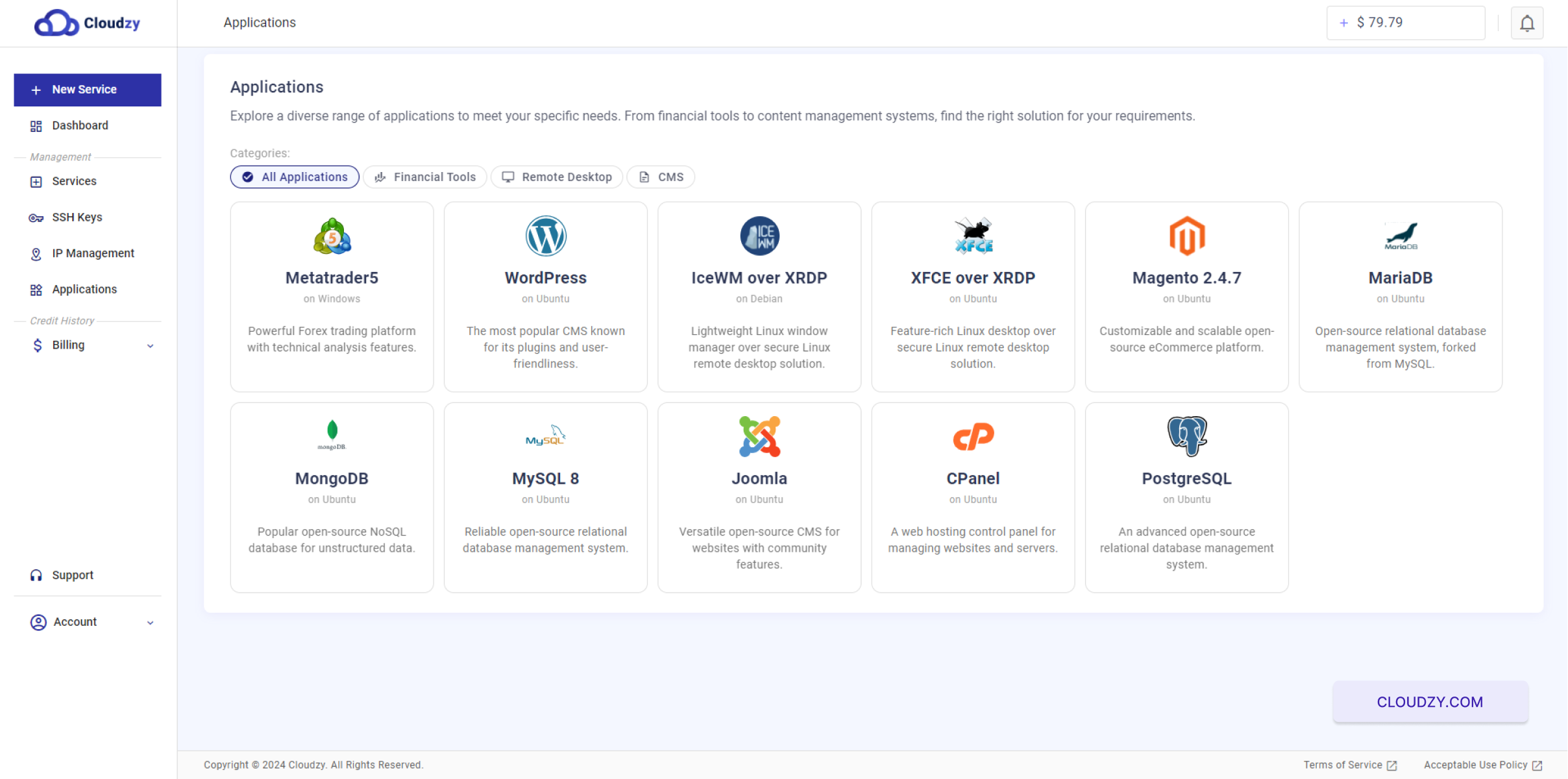
- Scegli MongoDB: Tra le varie applicazioni
elencate, trova MongoDB. Puoi usare la barra di ricerca o scorrere l'
elenco. Una volta trovata, fai clic su 'Distribuisci servizio' sotto l'icona MongoDB.
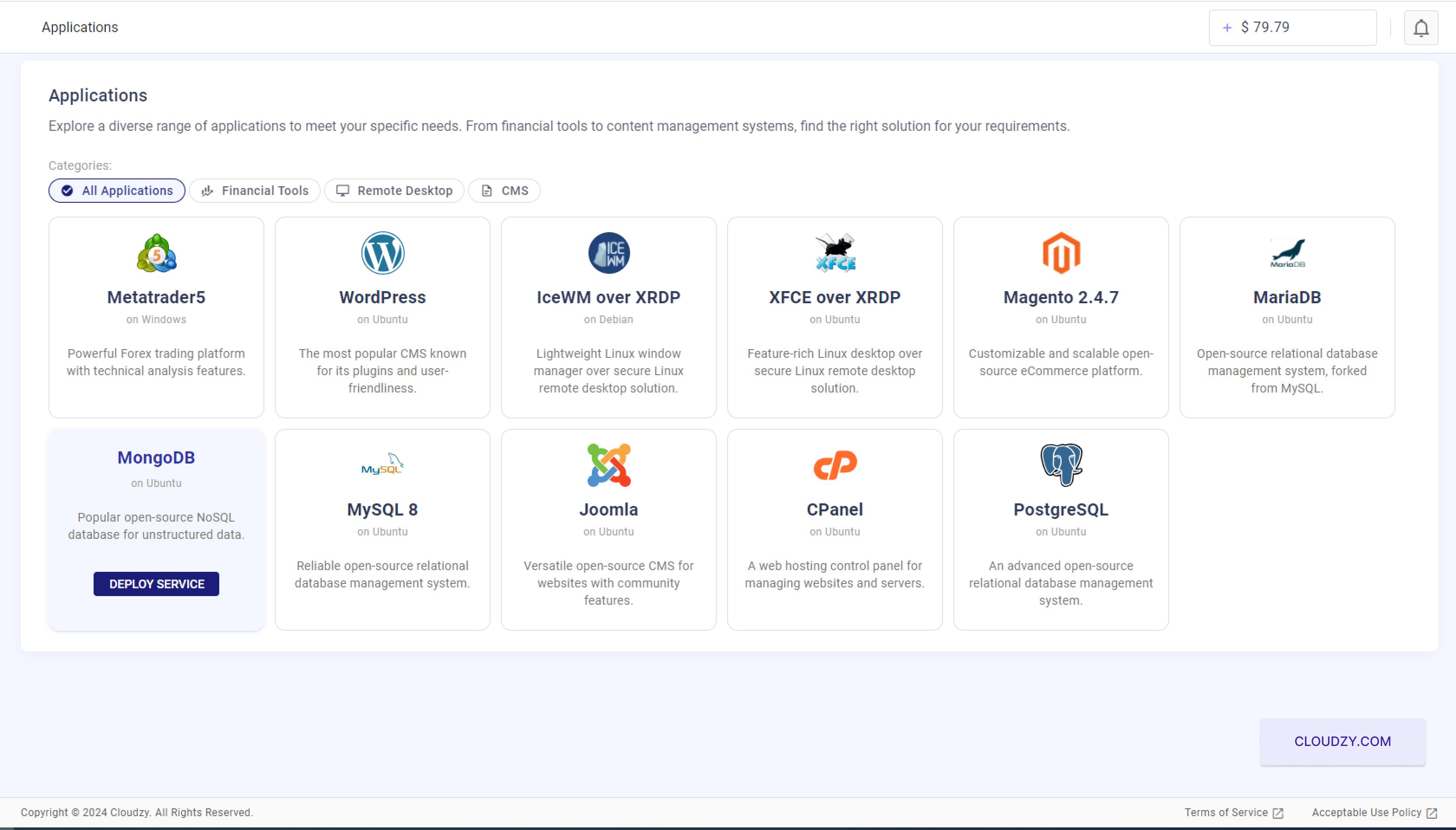
- Seleziona la versione del sistema operativo: Scegli il
versione appropriata di Ubuntu (20.04, 22.04 o 24.04) per il tuo MongoDB
applicazione. Questo garantisce compatibilità e prestazioni ottimali.
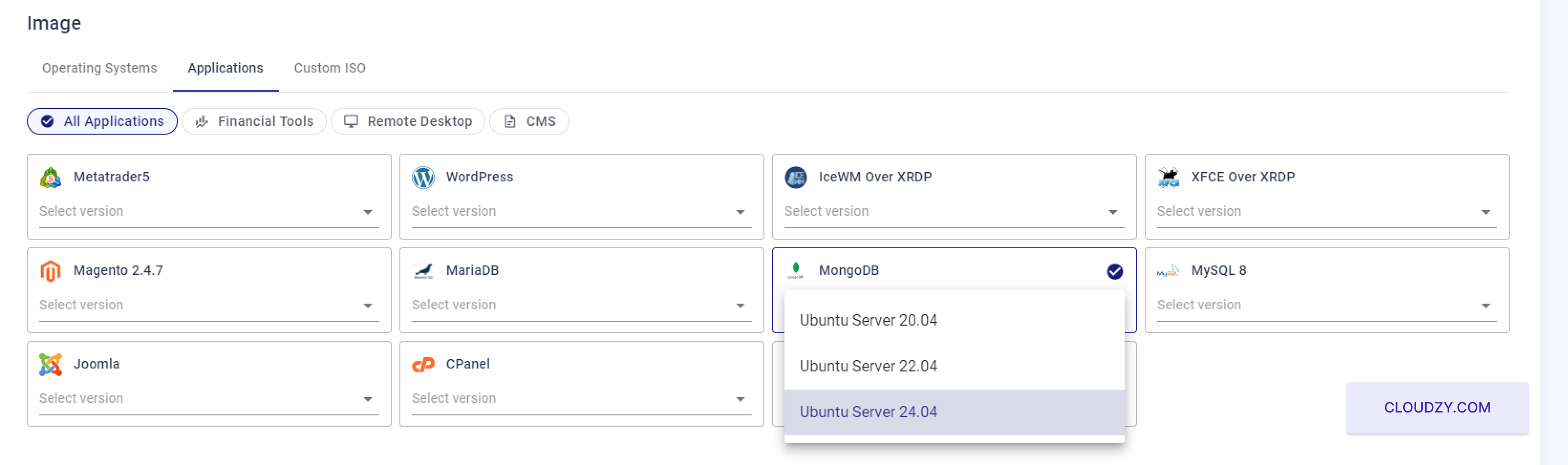
Questo preparerà il tuo sistema per l'installazione di MongoDB con le
impostazioni necessarie per un deployment riuscito.
Passaggio 2:
Configurazione delle impostazioni VPS
Prima di completare l'ordine, devi creare un account. Per farlo,
compila il modulo di registrazione con il tuo nome, indirizzo email e una
password sicura. Puoi anche iscriverti con il tuo account Google
scegliendo Continua con Google opzione
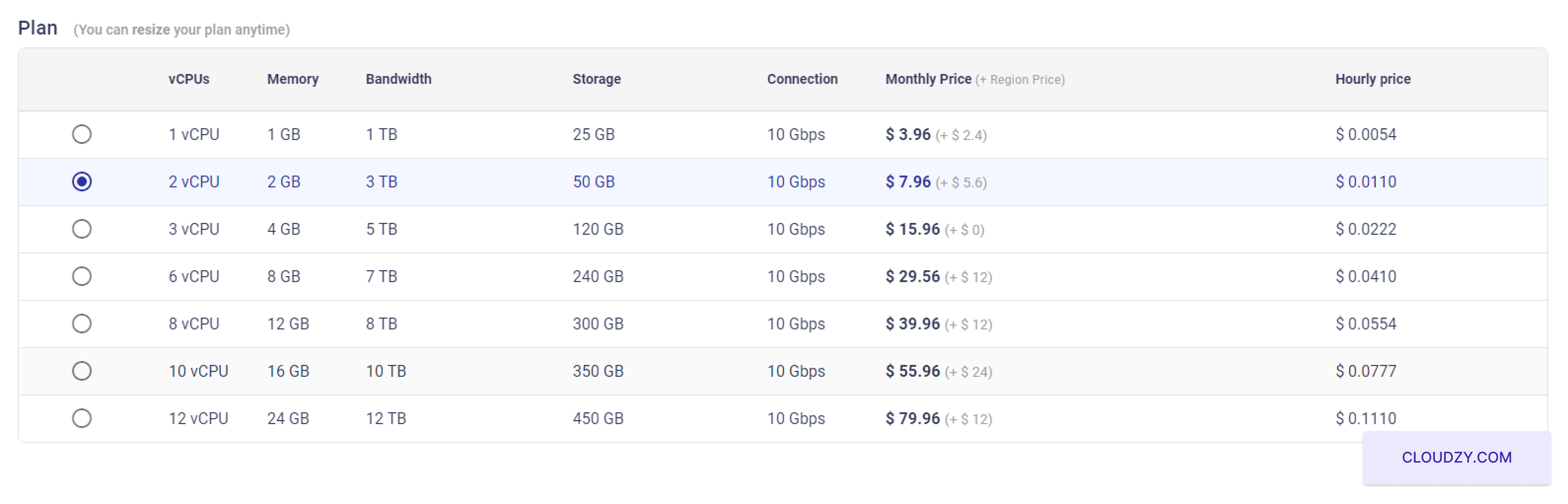
- Seleziona un piano di servizio:
Dopo aver scelto MongoDB e il suo sistema operativo compatibile, verrai
reindirizzato alla pagina di configurazione del servizio. Rivedi i piani VPS disponibili,
ognuno diverso per vCPUs, memoria, banda e capacità di archiviazione. Per
MongoDB, scegli un piano con più memoria e risorse CPU per garantire
migliori prestazioni.
- Configura la chiave SSH (opzionale ma consigliato):
Per migliorare la sicurezza, considera di aggiungere una chiave SSH per l'accesso sicuro al server
accesso.

Se non hai una chiave SSH, è consigliabile crearne una per
un accesso sicuro senza password. Per indicazioni su come configurare e utilizzare
le chiavi SSH, consulta la guida di configurazione delle chiavi SSH di Cloudzy. Di Cloudzy
guida di configurazione delle chiavi SSH
- Inserisci un Hostname:
Assegna un hostname al tuo VPS, che funge da identificativo di rete del server
identificatore
Scegli un hostname significativo che rispecchi lo scopo del server, come
mongodb-server-01.
- Distribuisci il tuo VPS:
Una volta confermata la configurazione, fai clic su
il pulsante 'Distribuisci ora' per avviare il processo di provisioning di VPS.  La configurazione inizierà e il tuo server verrà
preparato con MongoDB installato.
Questo processo garantisce che il tuo server MongoDB sia correttamente configurato
con le risorse necessarie e le misure di sicurezza personalizzate per ospitare un
gestire il database in modo efficiente.
Passaggio 3:
Monitoraggio del processo di distribuzione
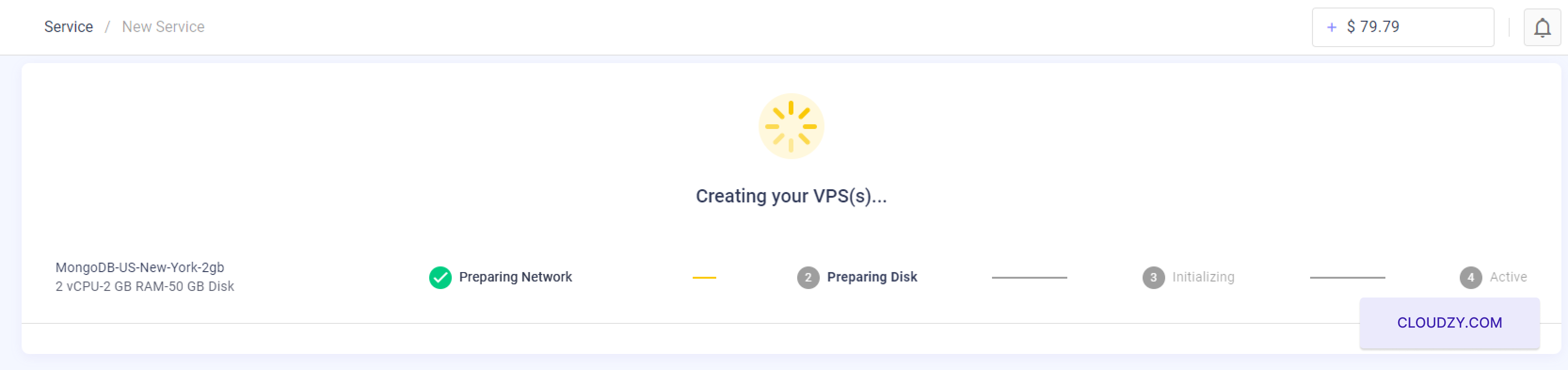
- Monitora l'avanzamento della distribuzione:
Dopo aver cliccato 'Distribuisci ora', verrai reindirizzato a una pagina di stato
dove potrai monitorare il processo di distribuzione del tuo VPS. Questa pagina
mostra varie fasi come 'Preparazione della rete', 'Preparazione del disco',
'Inizializzazione' e infine 'Attivo'. Ogni fase ti fornisce informazioni su
quello che sta accadendo durante la configurazione del tuo server.
- Distribuzione Completata:
La barra di avanzamento indicherà quando ogni fase è completata. Attendi che
tutte le fasi raggiungano lo stato 'Attivo', che significa che il tuo
server MongoDB è completamente distribuito e operativo.
Questo processo potrebbe richiedere alcuni minuti a seconda delle
configurazioni selezionate e della velocità della rete.

- Accedi ai dettagli del server:
Quando la distribuzione è completata e lo stato del server è
'Attivo', riceverai informazioni come l'indirizzo IP del server,
il nome utente e la password iniziale.
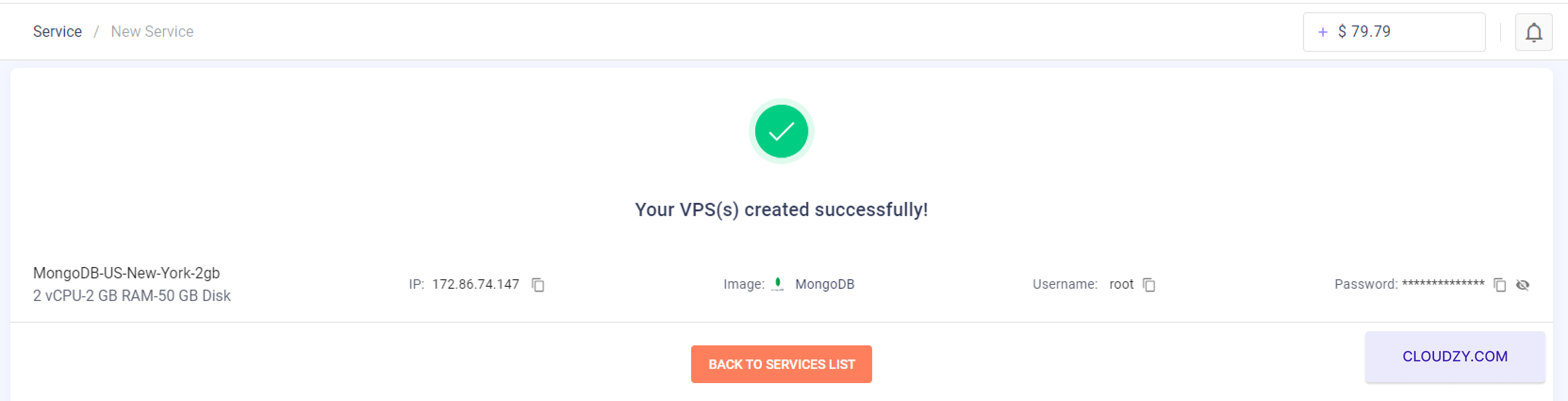
Annota questi dati con attenzione. Ti serviranno per accedere al tuo
Server MongoDB.
Completare questi passaggi garantisce che il tuo server MongoDB sia attivo e
in esecuzione. Puoi connetterti al tuo server usando le credenziali fornite
credenziali per iniziare a usare MongoDB nelle tue applicazioni.
Passaggio 4:
Accesso e utilizzo del tuo server MongoDB
- Connettiti al tuo server:
Usa l'indirizzo IP, il nome utente e la password iniziale forniti
al termine del processo di distribuzione per connetterti al tuo server. Se hai bisogno
di aiuto per la connessione tramite SSH, consulta la Di Cloudzy
guida alla connessione SSH. Se non hai credito sufficiente, Basso
Saldo pop-up e potrai fare clic su Aggiungi
al Credito.
- Configurazione iniziale di MongoDB:
Dopo aver effettuato l'accesso al tuo server, procedi con la configurazione del tuo MongoDB
istanza.
Inserisci il nome utente amministratore: Quando richiesto nel
terminale, inserisci il nome utente admin che hai scelto. Questo nome utente verrà
usato per gestire il tuo ambiente MongoDB.
Specifica l'host del database: Ti verrà chiesto di
inserire l'host del tuo database MongoDB. Se viene suggerito un IP predefinito
e si adatta alla tua configurazione, puoi accettarlo, oppure inserire uno diverso come
secondo necessità
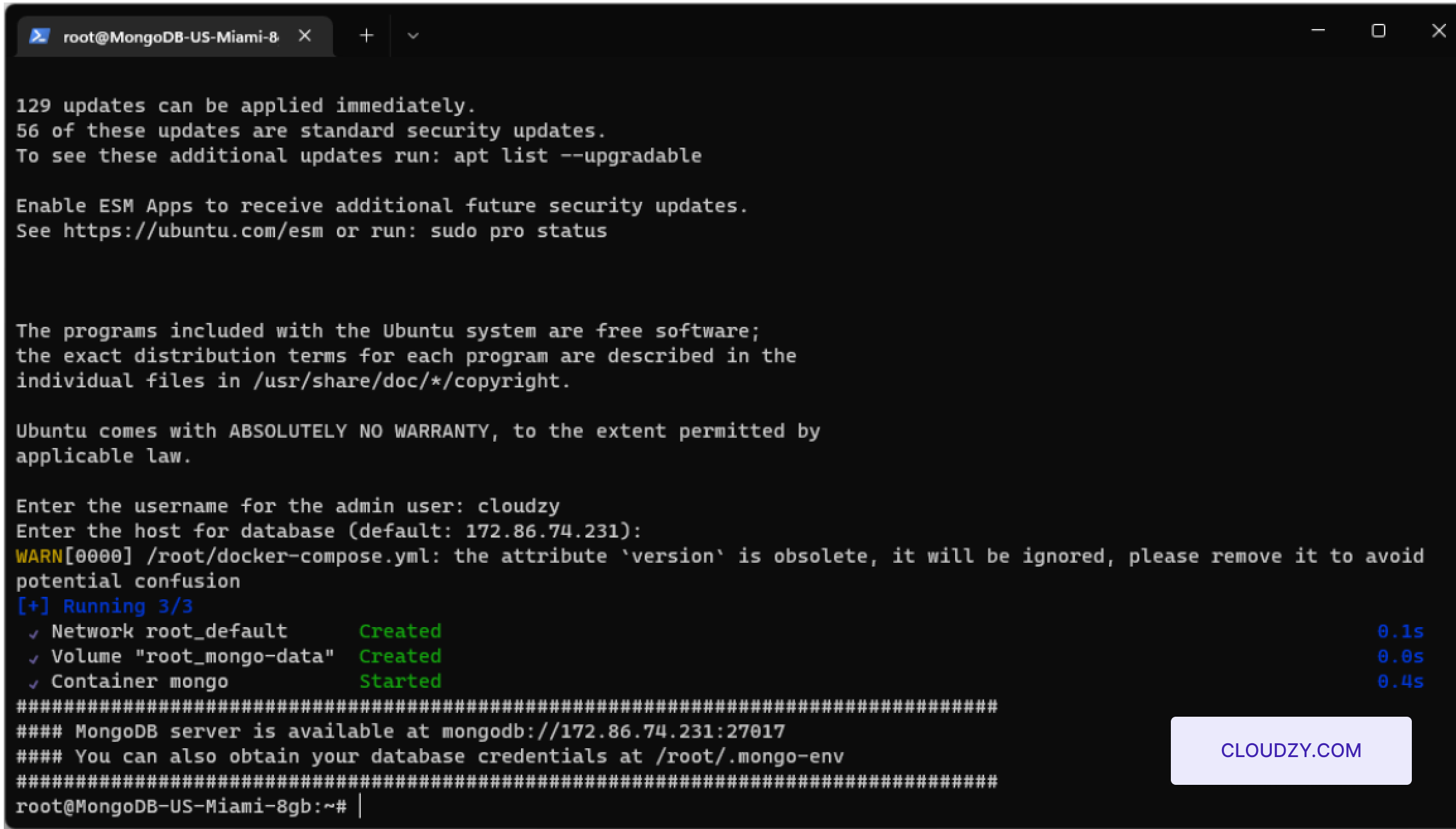
- Conferma installazione e accedi al server:
Al termine della configurazione iniziale, il sistema confermerà che
il tuo server MongoDB è operativo, di solito mostrando un indirizzo accessibile
URL come mongodb://your-server-ip:27017. Sostituisci your-server-ip con
l'indirizzo IP effettivo fornito.
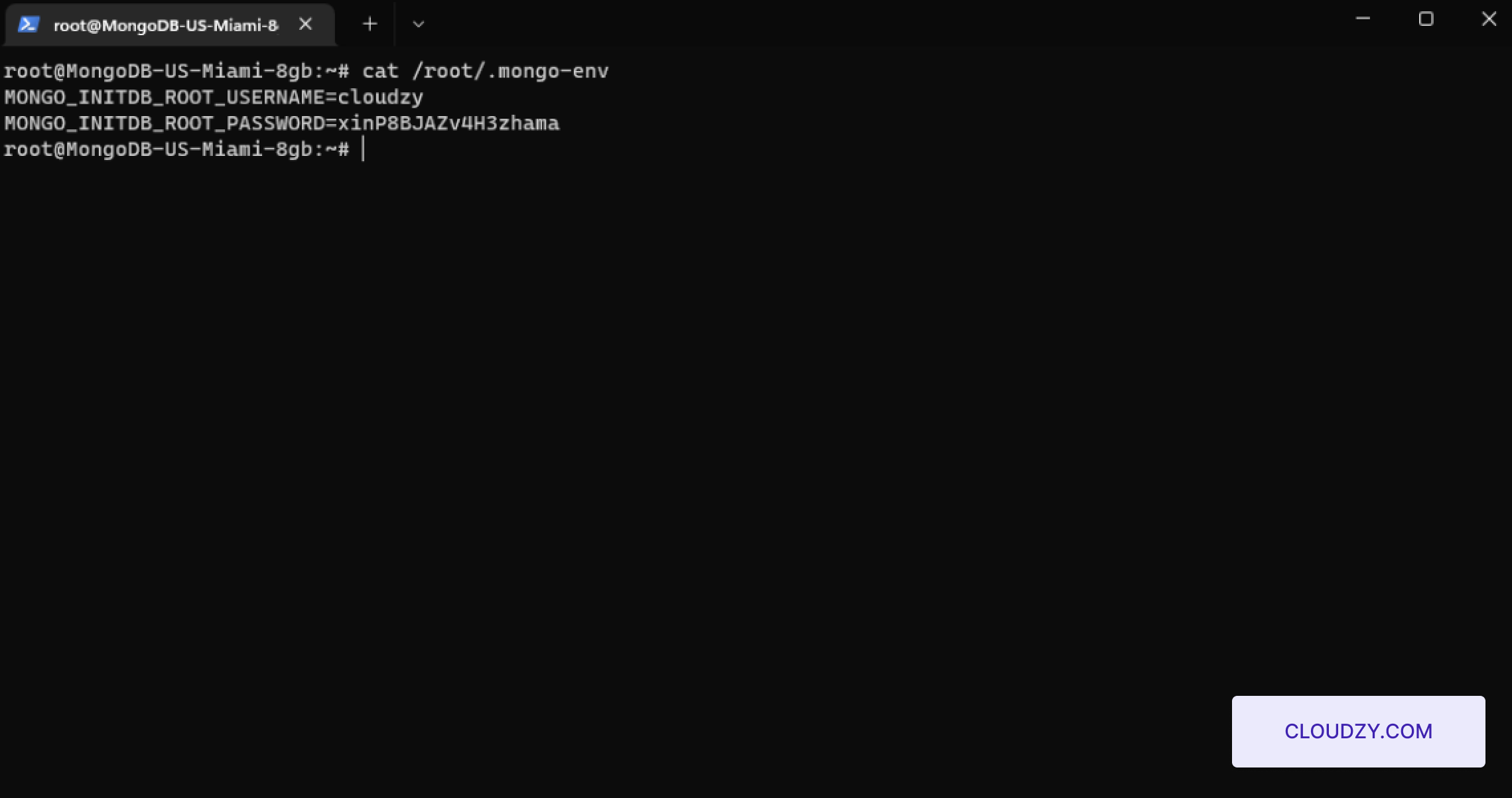
- Accedi alle credenziali del database:
Per visualizzare le tue credenziali del database MongoDB, usa il terminale per
navigare al file delle credenziali. Inserisci il comando seguente:
cat /root/.mongo-envQuesto comando mostrerà le credenziali del database archiviate nel
file .mongo-env, inclusi il nome utente e la password MongoDB.
Seguendo questi passaggi, il tuo server MongoDB sarà configurato con
un utente amministratore e pronto per le operazioni del database. Questa configurazione assicura
che il tuo server sia pienamente operativo e sicuro per l'uso immediato.
Anche in App con un clic
Guide correlate.
Hai bisogno di aiuto con altro?
Tempo di risposta medio sotto un'ora. Persone vere, non bot.