
Distribuire PostgreSQL OCA su Cloudzy
La distribuzione di PostgreSQL su Cloudzy VPS con One-Click App è un
modo rapido e diretto per configurare un ambiente database affidabile
Questa guida ti guiderà passo dopo passo, dalla scelta
della configurazione VPS all'accesso e alla conferma dell'installazione di PostgreSQL
che tu stia configurando un nuovo database per sviluppo,
testing o produzione, questo tutorial completo assicurerà che il tuo
server PostgreSQL sia operativo, sicuro e pronto per le tue esigenze
esigenze in nessun momento.
Prerequisiti
Prima di iniziare, assicurati di avere quanto segue:
-
Account Cloudzy attivo: Verifica di avere un
account Cloudzy attivo -
Credito disponibile: Controlla di avere
credito sufficiente nel tuo account Cloudzy per distribuire un nuovo VPS -
Compatibilità del sistema operativo: Il PostgreSQL
One-Click App è compatibile con le seguenti versioni di Ubuntu: Ubuntu
Server 20.04, Ubuntu Server 22.04 e Ubuntu Server 24.04
Passaggio 1:
Seleziona PostgreSQL dal Menu Applicazioni
-
Accedi al tuo account Cloudzy: Inizia a registrare
nel tuo account tramite il Pannello di controllo Cloudzy. -
Vai a Applicazioni: Vai a
sezione "Applicazioni" nel menu a sinistra. -
Seleziona PostgreSQL: Nella sezione Applicazioni,
sotto la categoria "Tutte le applicazioni", trova e seleziona
PostgreSQL l'applicazione. Ti porterà al passo
fase in cui potrai configurare il nuovo VPS con PostgreSQL
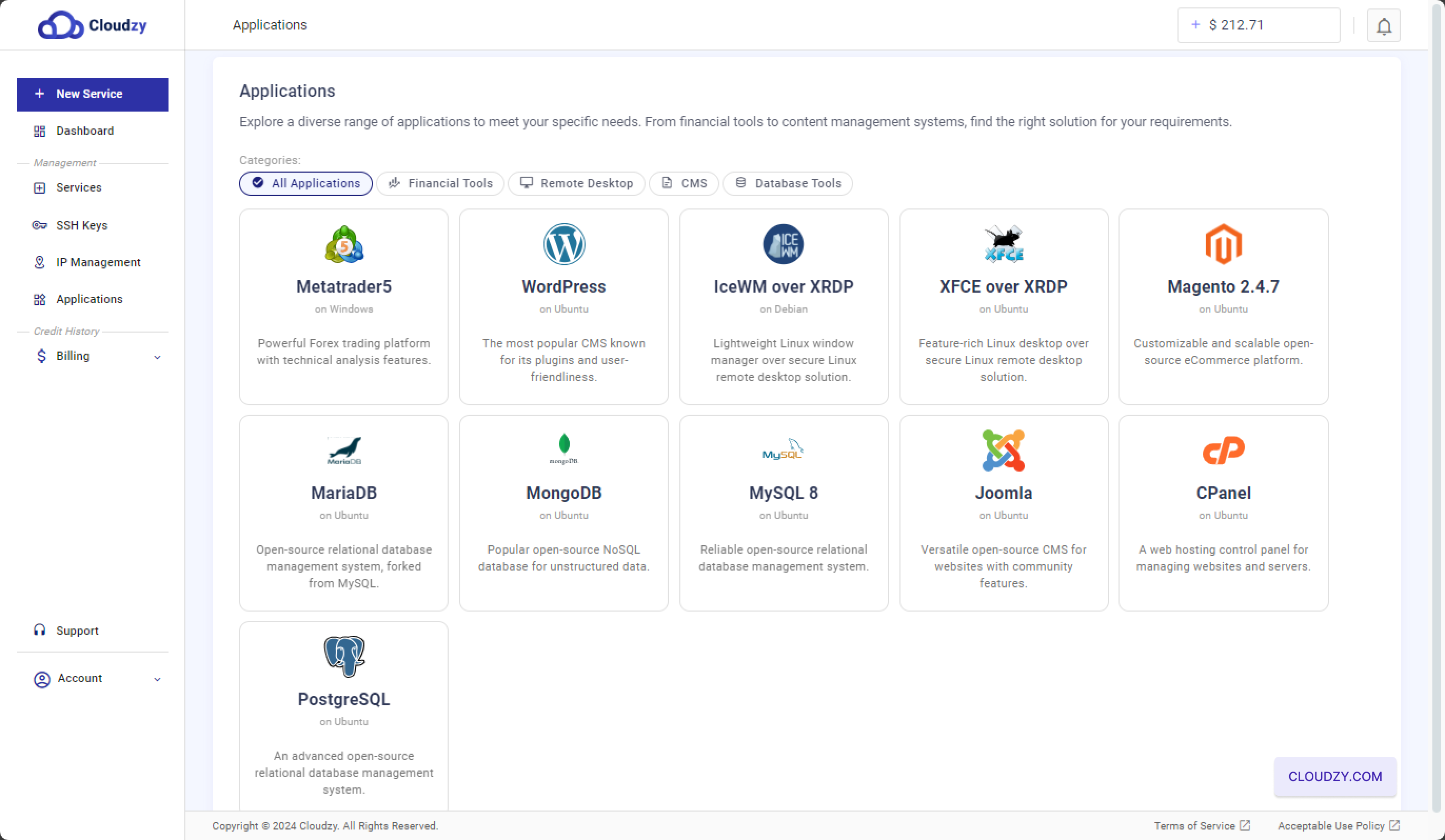
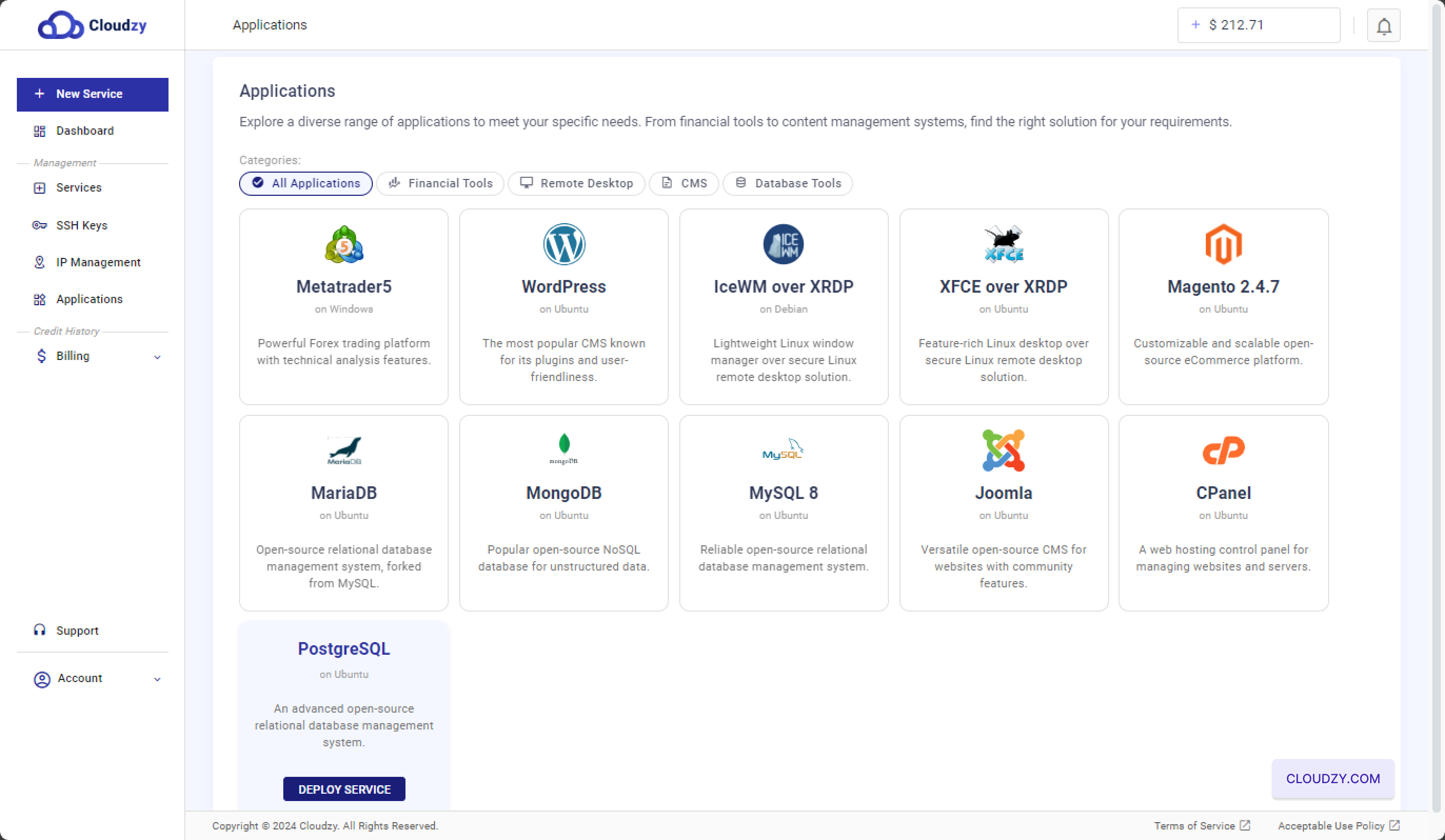
- Fai clic su Distribuisci Servizio: Un pulsante blu "Distribuisci Servizio"
apparirà dopo aver selezionato l'applicazione PostgreSQL Fai clic su
questo pulsante per iniziare a configurare il tuo PostgreSQL VPS
Passaggio 2: Configura il tuo
VPS
-
Seleziona la posizione del server: Su
nella pagina di configurazione, ti verrà chiesto di scegliere una posizione del server tra
le opzioni disponibili Per prestazioni ottimali, scegli una posizione che
si allinea con l'area geografica del tuo pubblico. Le opzioni includono
regioni come Miami, Las Vegas o Francoforte. -
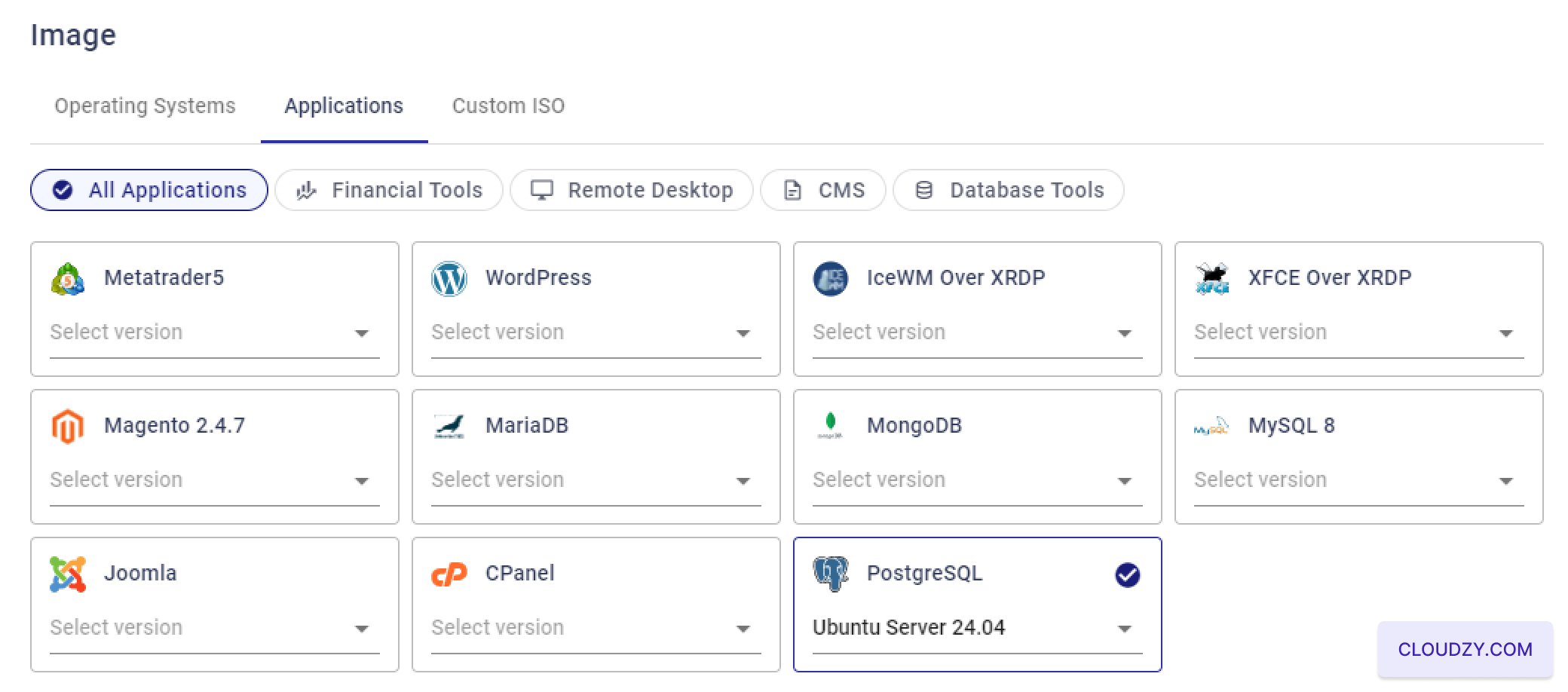
Scegli il tuo sistema operativo:
Nella sezione "Immagine", seleziona il sistema operativo su cui
PostgreSQL verrà eseguito. L'app one-click PostgreSQL è compatibile con
Server Ubuntu 20.04, 22.04, e
24.04. Scegli la versione più adatta alle tue
requisiti.
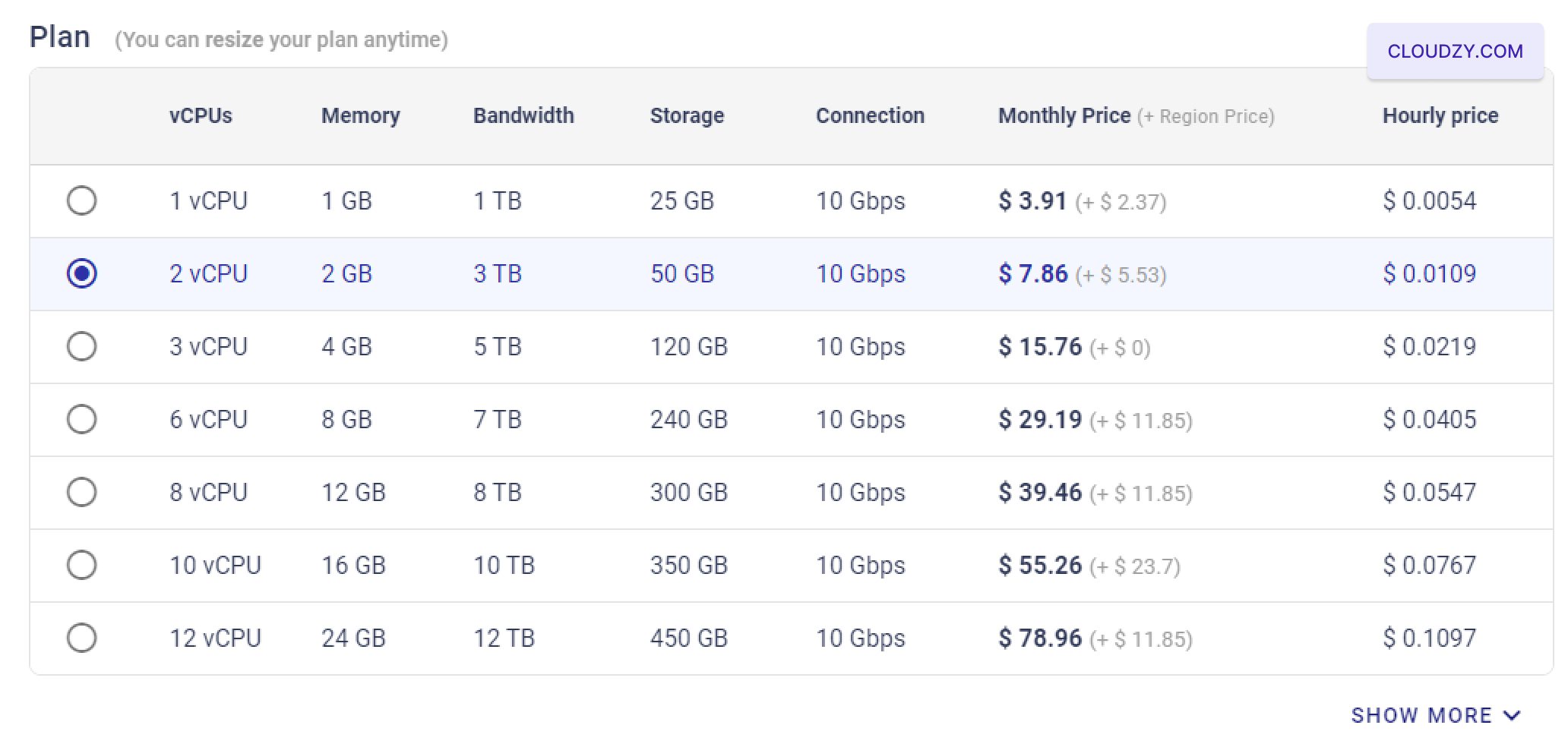
- Seleziona il tuo piano VPS: Scegli un piano VPS che
corrisponda alle tue esigenze in termini di CPU, memoria, archiviazione e larghezza di banda. Per
un carico moderato, potresti optare per un piano con 2 vCPU, 2 GB di RAM,
e 50 GB di storage.
- Configura Chiave SSH (Facoltativo):
Per un accesso sicuro e senza password al tuo VPS, puoi aggiungere una chiave SSH
facendo clic su "Aggiungi nuova chiave SSH". Se hai bisogno di aiuto per configurare o utilizzare
le chiavi SSH, consulta https://cloudzy.com/kb/linux/connection/[].
Se preferisci non usare le chiavi SSH, puoi saltare questo passaggio. Inoltre,
considera le opzioni IPv4 e IPv6, che potrebbero variare nel prezzo a seconda
in base alla tua selezione.
- Assegna un Hostname: Inserisci un nome host per il tuo VPS.
Potrebbe essere qualcosa come "PostgreSQL-US-Miami-2gb" o qualsiasi altro nome personalizzato
che ti aiuti a identificare facilmente il tuo server.
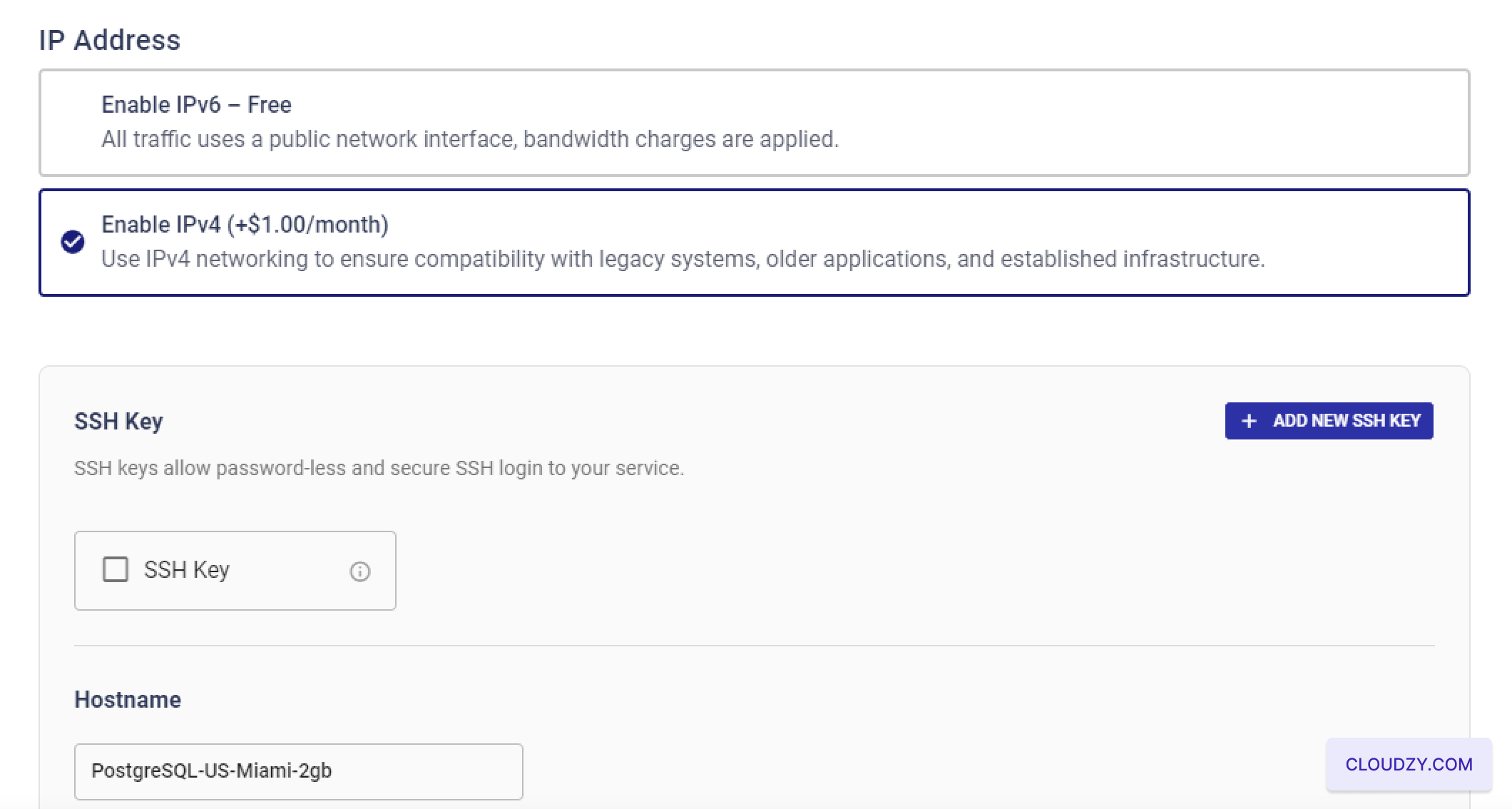
- Assegna un Hostname: Inserisci un nome host per il tuo VPS.
Potrebbe essere qualcosa come "PostgreSQL-US-Miami-2gb" o qualsiasi altro nome personalizzato
che ti aiuti a identificare facilmente il tuo server.
- Rivedi e Distribuisci: Verifica tutte le tue
impostazioni di configurazione. Una volta soddisfatto, fai clic sul pulsante "Distribuisci ora"
per avviare la distribuzione del tuo PostgreSQL VPS. Il sistema
avvierà quindi il processo di configurazione, che potrai monitorare tramite
barra di avanzamento

Passaggio 3: Accesso
Il tuo server PostgreSQL
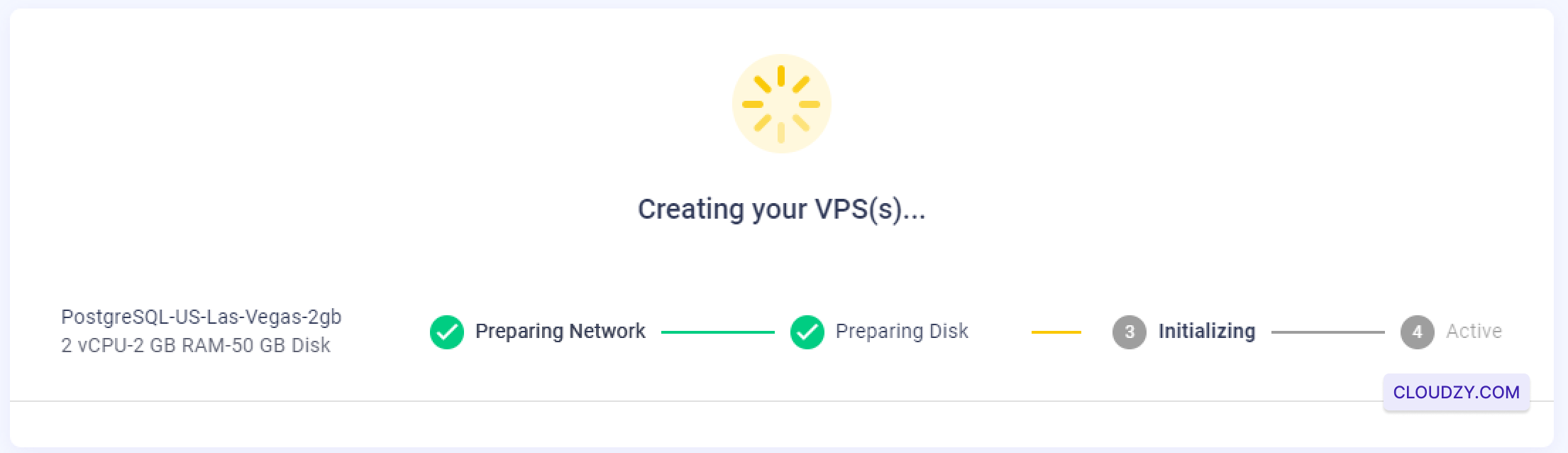
- Attendi la Creazione di VPS: Dopo aver fatto clic su "Distribuisci ora,"
il sistema inizierà a creare e configurare il tuo VPS. Questo processo
di solito impiega pochi minuti, durante i quali vedrai un indicatore di progresso
indicatore che mostra i passaggi come "Preparazione rete", "Preparazione disco"
"Inizializzazione", e infine, "Attivo".
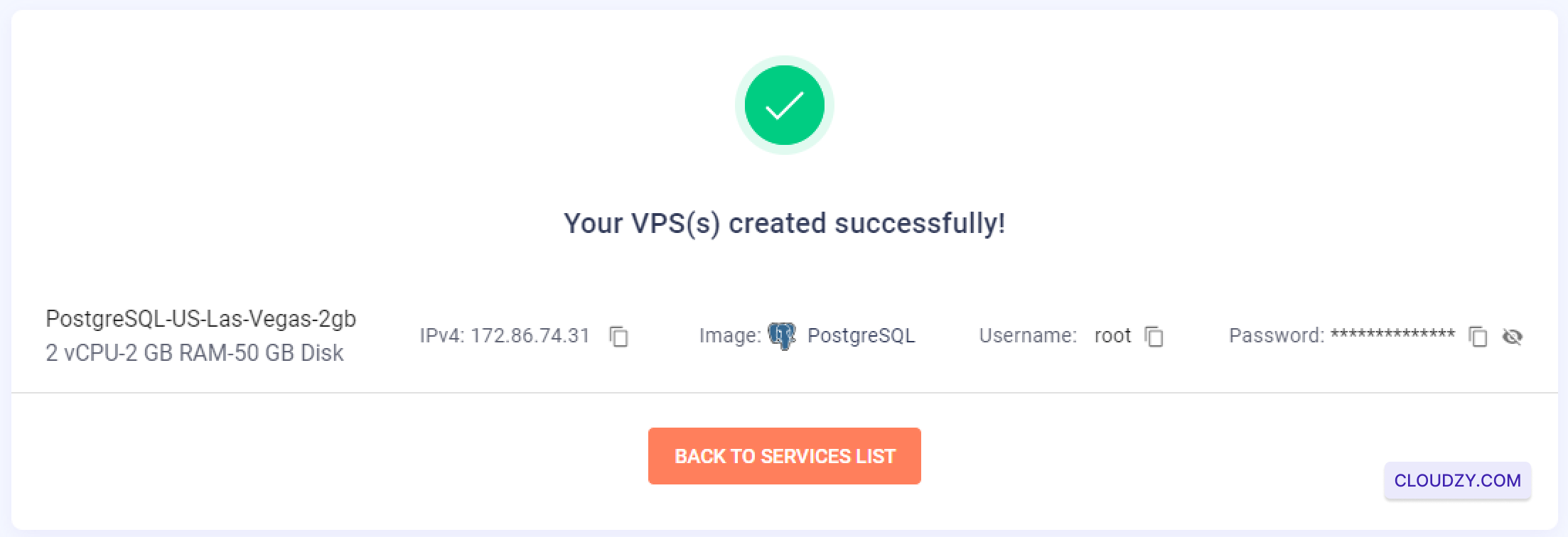
- Recupera le Informazioni di Accesso: Una volta creato VPS
è completato, verrai reindirizzato a una schermata di conferma che mostra
l'indirizzo IP del tuo server, il nome utente e la password. È importante sottolineare
questi dettagli, poiché ti serviranno per accedere a PostgreSQL
server.
-
Connessione tramite SSH: Ora puoi connetterti al tuo VPS
tramite SSH utilizzando le credenziali fornite. Se non hai familiarità con SSH o
hai bisogno di aiuto per la connessione, consulta https://cloudzy.com/kb/linux/connection/. -
Seleziona il server predefinito per PostgreSQL
Installazione: Quando ti colleghi al tuo VPS tramite SSH, potrai
richiesto di inserire l'host per il server PostgreSQL. Puoi premere
Premi Invio per accettare l'indirizzo IP del server predefinito. Questo passaggio avvierà
Configurazione finale di PostgreSQL sul tuo VPS.
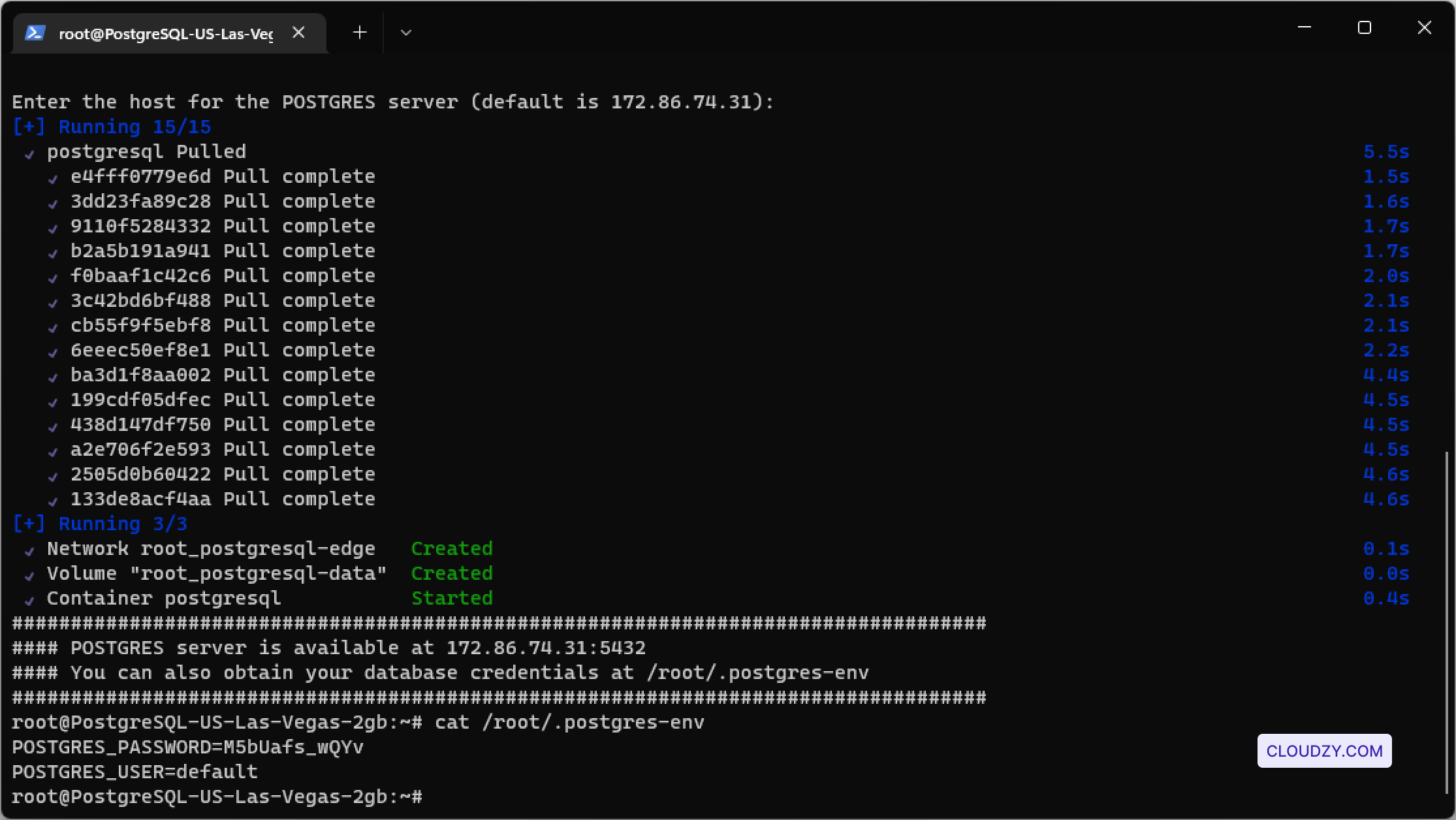
- Verifica dell'installazione PostgreSQL: Dopo la conferma
il server host, il processo di installazione sarà completato e il tuo
Il server PostgreSQL sarà pronto. Puoi verificare PostgreSQL
installazione e recupera le credenziali accedendo al
file /root/.postgres-env. Per visualizzare il contenuto, usa il seguente
comando:
cat /root/.postgres-env
Questo file contiene dettagli importanti, come l'utente PostgreSQL e
password, che utilizzerai per gestire i tuoi database. Assicurati di
conserva queste informazioni in modo sicuro per un uso futuro.
Il tuo server PostgreSQL è completamente configurato e pronto per iniziare
gestire i tuoi database in modo sicuro ed efficiente.
Anche in App con un clic
Guide correlate.
Hai bisogno di aiuto con altro?
Tempo di risposta medio sotto un'ora. Persone vere, non bot.