
Distribuire mt5 oca su cloudzy
Cloudzy offre un servizio chiamato One Click App (OCA). Questo servizio
include programmi preinstallati e pronti all'uso sul tuo VPS, così puoi
iniziare a usare l'app rapidamente senza installarla. Puoi installare MT5 su
qualsiasi VPS, ma MT5 OCA accelera il processo e non costa extra. È qui
per aiutarti a partire rapidamente.
Prerequisiti
Prima di iniziare con MT5 OCA sul tuo Cloudzy VPS, hai bisogno di
requisiti soddisfatti:
-
Credito sufficiente in account: Il tuo account Cloudzy
deve avere credito sufficiente per configurare e usare MT5 OCA. -
Account Pronto all'Uso: Assicurati che il tuo account sia
attivo. -
Considerazioni sul sistema operativo: Potrai in seguito
cambiare il sistema operativo in base alle esigenze hardware. Ad esempio,
se vuoi passare a Windows Server 2022, devi aggiornare il tuo piano
per assicurarti che il server soddisfi le specifiche hardware necessarie.
In alternativa, puoi reinstallare il sistema operativo attuale del server OCA.
sistema.
Configura MT5 OCA
- Go nel tuo Dashboard Cloudzy: Accedi a Cloudzy
e vai all'area Dashboard.
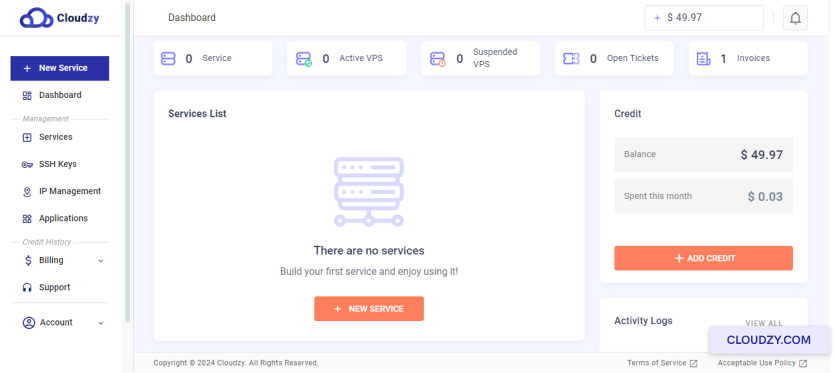
- Trovare "Applicazioni": Nel menu a sinistra, fai clic su
on Applicazioni.
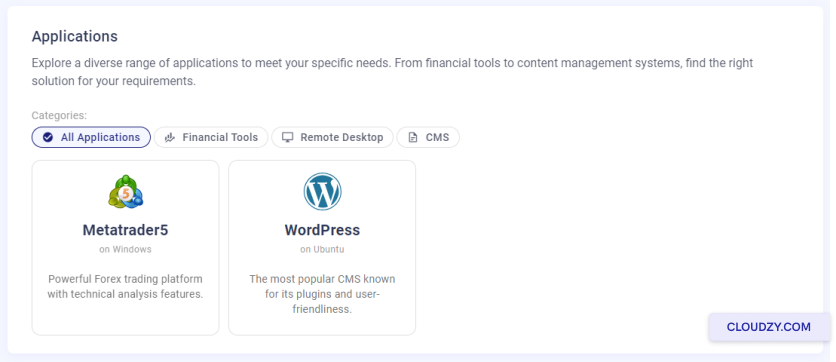
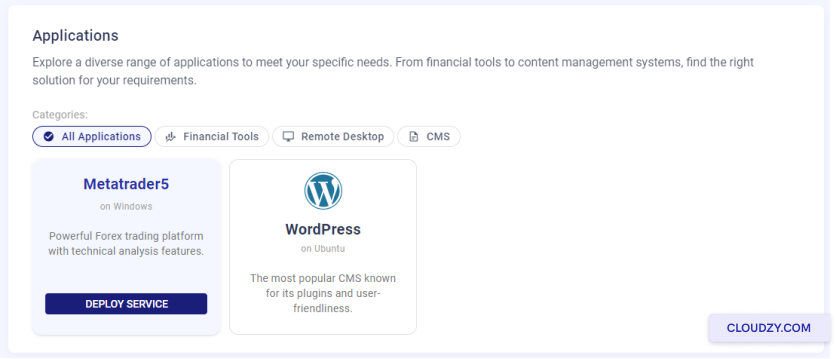
- Scegli MetaTrader 5: Vedrai un elenco. Cerca
'MetaTrader 5' e fai clic su DISTRIBUISCI SERVIZIO
pulsante.
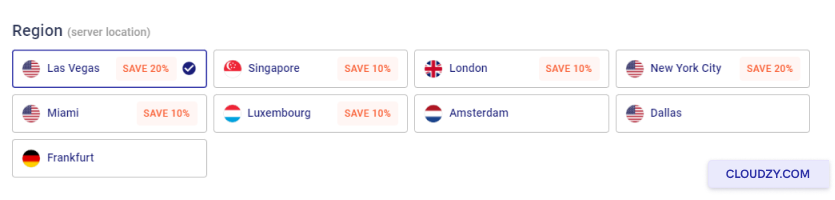
- Seleziona la posizione del tuo server: Vedrai un elenco di
posizioni. Scegli una posizione adatta alle tue esigenze di trading.
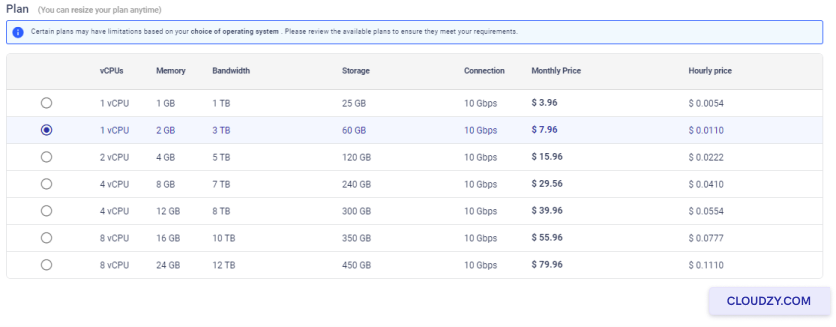
- Scegli il tuo piano server: Cloudzy offre diverse opzioni di
CPU, memoria e prezzo. Scegli quello che si adatta alle tue esigenze.
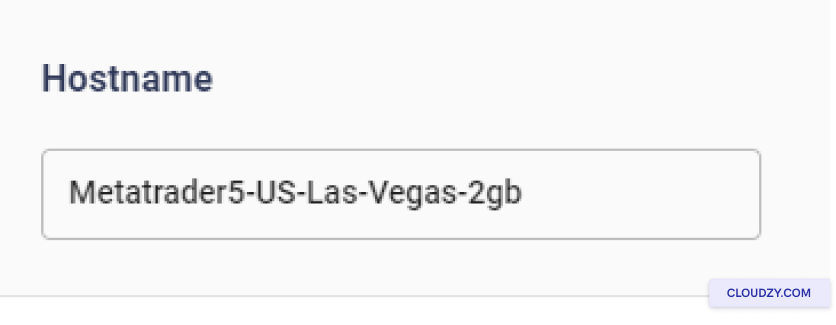
- Dai un nome al tuo server: Nella casella 'Hostname', digita un
nome che ricorderai facilmente per il tuo server.
-
Inizia a configurare il tuo server: Dopo aver verificato
le tue scelte, fai clic su DISTRIBUISCI ORA. Questo creerà il tuo
server con MT5, che è pronto all'uso. -
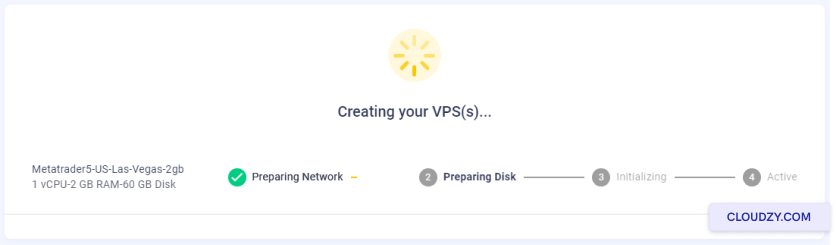
Osserva il processo di configurazione: Vedrai alcuni passaggi,
come Preparazione della rete. Attendi fino a quando non dice
Active. Significa che il tuo server è pronto.
Connettiti al tuo
VPS con Desktop remoto
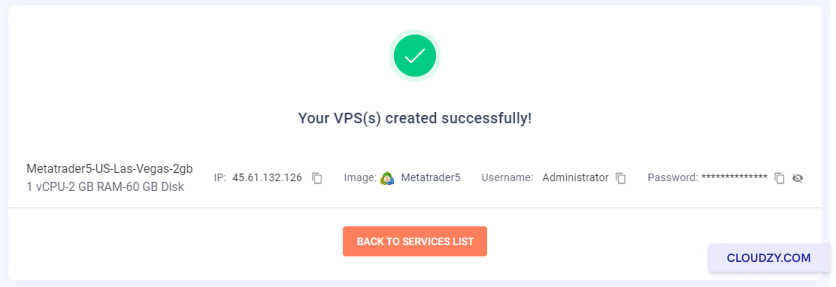
- Recupera i dettagli di VPS: Cloudzy ti fornirà un indirizzo IP
e una password. Annotali.
-
Avvia Desktop remoto: Cerca 'Connessione Desktop remoto'
su un computer Windows. Aprilo. -
Connettiti con i tuoi dettagli: Inserisci l'indirizzo IP
e premi Connetti. Poi inserisci la tua password.
Apri MT5
-
Cerca MT5 sul tuo VPS: Vedrai l'icona di MT5
una volta nel tuo VPS. Dovrebbe essere sul desktop. -
Avvia MT5: Fai doppio clic sull'icona MT5 per aprire
il servizio. -
Accedi a MT5: Accedi usando le tue credenziali di trading
dettagli account.
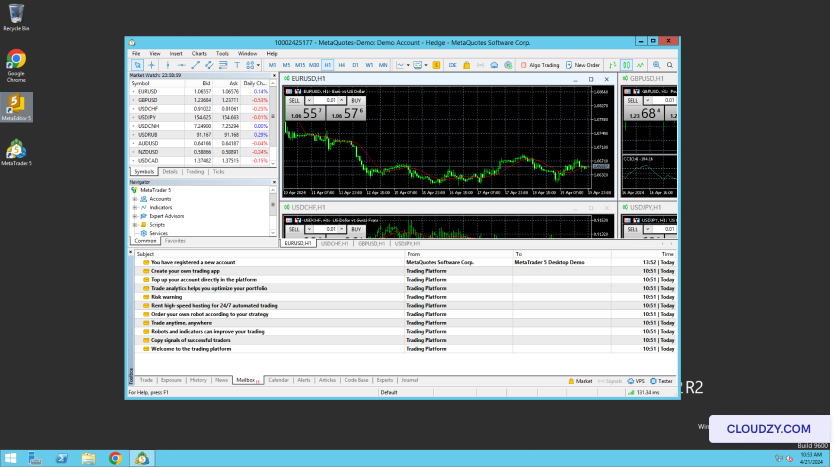
Puoi ora usare MT5 sul tuo VPS per fare trading! Se hai bisogno di altre
informazioni o ulteriore assistenza, non esitare a contattare il nostro team di supporto
by inviando una
biglietto.
Anche in App con un clic
Guide correlate.
Hai bisogno di aiuto con altro?
Tempo di risposta medio sotto un'ora. Persone vere, non bot.