
Abilitare audio nella sessione RDP
Questa guida illustra il processo per abilitare l'audio durante le sessioni di
Desktop remoto. A volte gli utenti devono interagire visivamente e
acusticamente con il loro sistema remoto. In questi casi, la trasmissione
audio dal computer remoto al dispositivo locale è molto
importante. Ad esempio, l'accesso all'audio del sistema remoto può aumentare
la produttività e la comunicazione in ambienti di supporto remoto o di
lavoro collaborativo. Questa guida illustra i passaggi per configurare sia
le macchine remote che locali per l'integrazione audio nel Desktop remoto.
Sessioni desktop.
Prerequisiti
Prima di iniziare, assicurati di avere i seguenti prerequisiti
sono soddisfatti:
-
Accesso a Desktop remoto: Devi avere una connessione
Desktop remoto configurata tra i tuoi computer locali e remoti. -
Diritti Amministrativi: Assicurati di avere
privilegi amministrativi sui computer remoti e locali per modificare le impostazioni di sistema.
impostazioni. -
Hardware Audio: Il computer locale deve avere
hardware audio (come altoparlanti e microfoni). -
Software Aggiornato: Assicurati che il sistema
locale sia aggiornato con le ultime patch del sistema operativo e i driver,
in particolare per i dispositivi audio. -
Conoscenze tecniche di base: Familiarità con l'interfaccia di
Desktop remoto e le impostazioni di base del computer (come audio).
configurazione).
Passaggio
Passaggio 1: abilita l'audio remoto sul computer remoto
Per primo, stabilisci una connessione Desktop remoto al tuo VPS. Una volta
connesso, segui questi passaggi:
- Accedi alle Impostazioni Audio sul Computer Remoto:
Fai clic destro su Icona audio nel vassoio di sistema e
seleziona Suoni. Questa azione apre la Suono
impostazioni finestra dove puoi gestire i dispositivi audio.
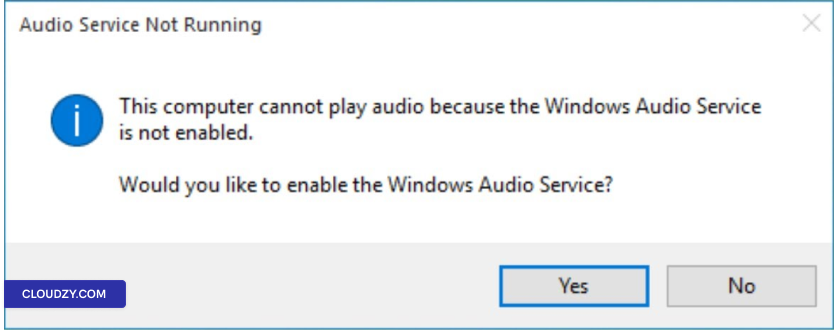
- Rispondi al Prompt del Servizio Audio:
Se ricevi un messaggio che il servizio audio non è in esecuzione,
fai clic su Sì per abilitare il servizio Audio Windows. Questo
garantisce che i servizi audio essenziali per la riproduzione e la
registrazione del suono siano operativi.
- Abilita Manualmente i Servizi Audio:
Se necessario, avvia o riavvia manualmente i servizi audio. Premi
Tasto Windows + R, digita services.msc,
e premi Enter. Individua Windows Audio
nell'elenco, fai clic con il pulsante destro e scegli Inizio o
Riavvia.
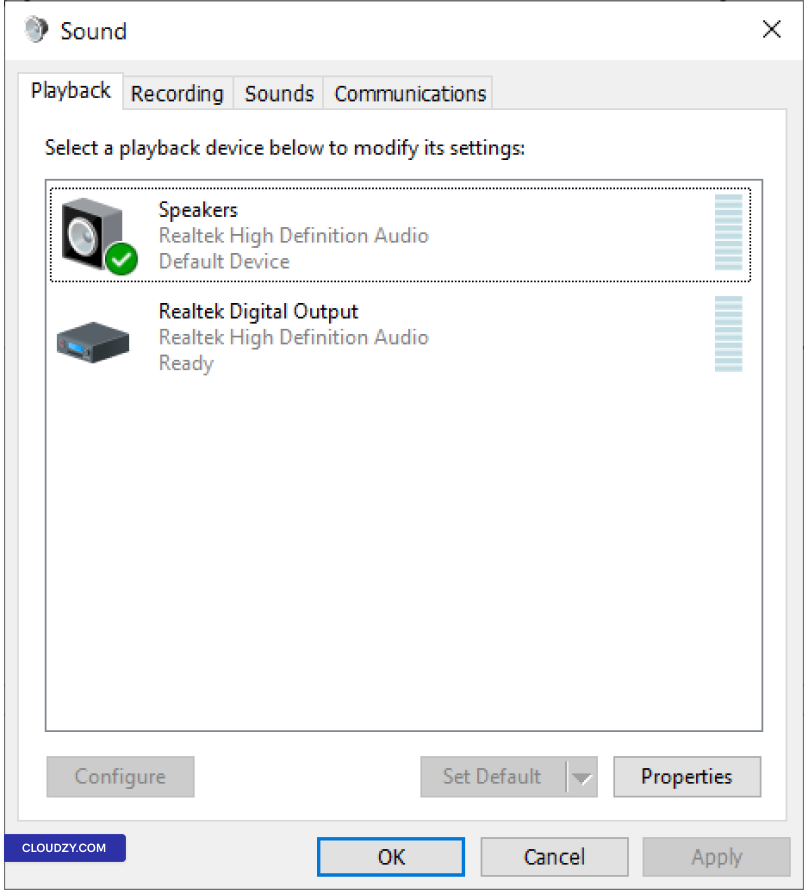
- Imposta i Dispositivi Predefiniti per Riproduzione e Registrazione:
Entro Suono impostazioni, nella scheda
Riproduzione assicurati che il dispositivo di riproduzione corretto sia
abilitato e impostato come predefinito. Allo stesso modo, nella scheda
Registrazione abilita e imposta come predefinito il dispositivo di registrazione
dispositivo se necessario.
Completando questi passaggi, ti assicuri che il computer remoto sia
configurato per gestire l'audio in uscita e in entrata.
Passaggio 2:
Configura le Impostazioni del Client Desktop Remoto
- Aprire il client di Connessione Desktop remoto:
Nel computer locale, aprire il Desktop remoto
Connection client. Lo trovi nel menu Start in
Windows Accessories, oppure avvialo digitando
mstsc nel Esegui finestra di dialogo (Windows Key +
R).
- Accedere alle impostazioni avanzate:
Prima di connetterti, fai clic su Mostra opzioni rivelare
altre impostazioni. Questo espande l'interfaccia per includere opzioni aggiuntive
opzioni di configurazione.
- Passare a Risorse locali:
Vai a Risorse Locali scheda. Questa scheda contiene
impostazioni per i dispositivi e le risorse locali, incluso l'audio.
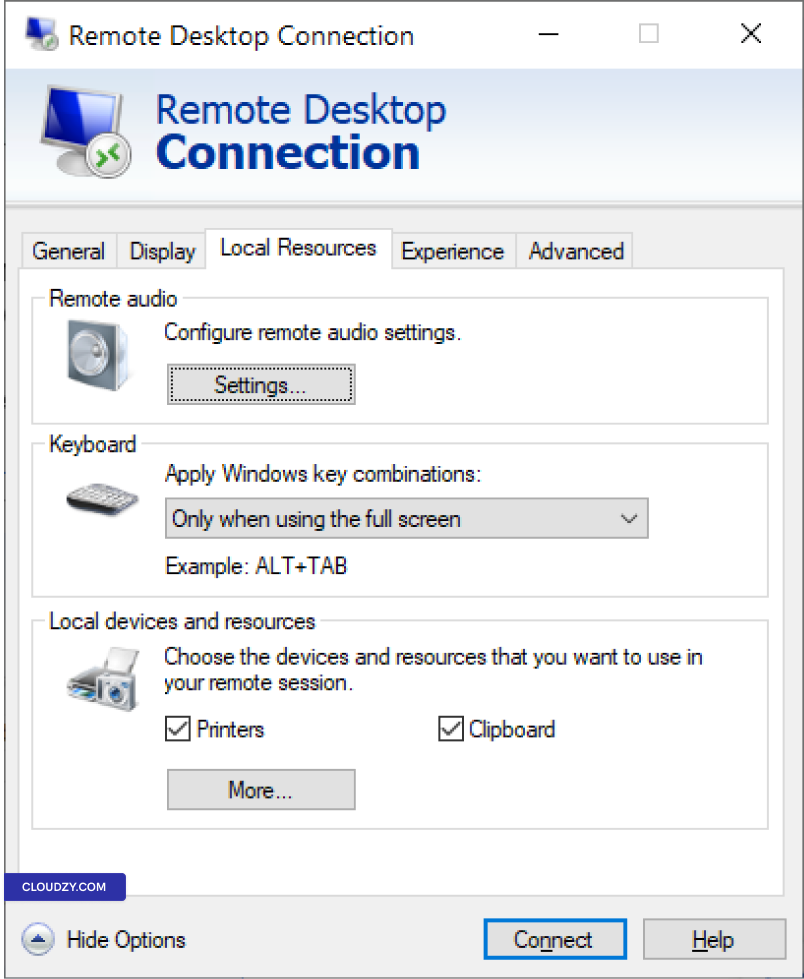
- Configurare le impostazioni audio remoto:
Fai clic su Impostazioni pulsante in
Audio remoto sezione.
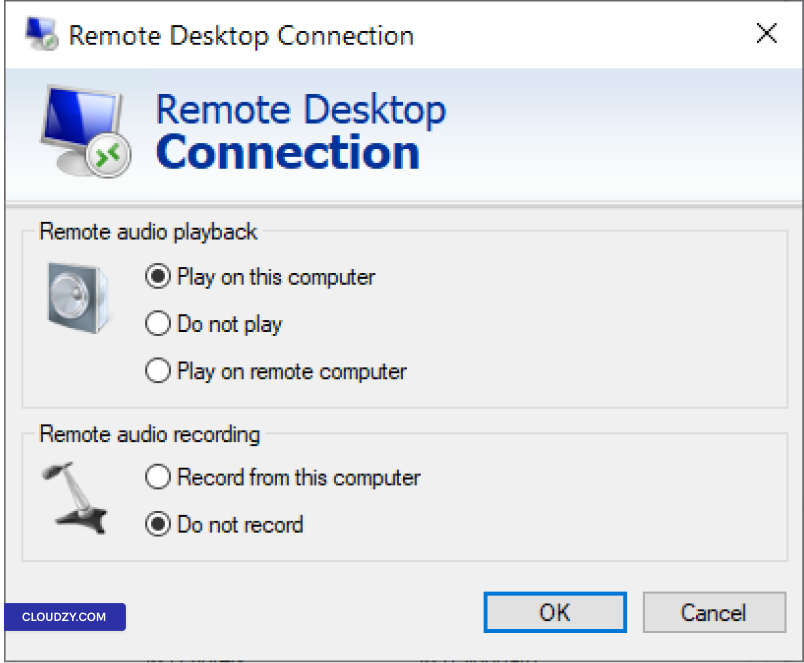
Qui, seleziona Riproduci su questo computer per audio
riproduzione. Adesso l'audio verrà riprodotto dagli altoparlanti del computer locale.
Facoltativamente, se vuoi usare un microfono collegato al computer locale
per l'input audio sul computer remoto, seleziona Registrazione
da questo computer.
- Salvare e connettersi:
Salva queste impostazioni e quindi procedi a connetterti al computer remoto
computer come al solito.
Questi aggiustamenti delle impostazioni nel client di Desktop remoto garantiscono
che l'audio venga trasmesso dal computer remoto al computer locale
durante le sessioni di Desktop remoto. Se hai bisogno di ulteriori informazioni o
di altro supporto, contatta il nostro team di assistenza inviando una
biglietto.
Anche in Windows / RDP
Guide correlate.
Hai bisogno di aiuto con altro?
Tempo di risposta medio sotto un'ora. Persone vere, non bot.