

世界の反対側にいながら、自宅やオフィスのパソコンにすぐにアクセスする必要があるとしたら、 ただし、すぐにアクセスする方法がありません。ただし、リモートデスクトップソフトウェアなど、利用可能なソリューションが多数あります。ソリューションを選択する際、AnyDesk vs. TeamViewer の質問がよく出てきます。
リモートデスクトップソフトウェアは、他のコンピュータから遠くのコンピュータを制御でき、まるでその前に座っているかのように動作させることで、窮地を脱することができます。簡単な AnyDesk vs. TeamViewer 比較により、適切なツールを選択できます。
チェックすべき 2 つの一般的なオプションは、AnyDesk と TeamViewer です。この短い AnyDesk vs. TeamViewer ガイドでは、実際の違いを説明しています。どちらもファイルへのアクセス、テクニカルサポート、またはリモート作業が可能ですが、速度、機能、価格が異なります。ここでは、AnyDesk と TeamViewer を詳しく比較して、違いを確認できるようにします。
AnyDeskとは
AnyDesk はドイツで開発された独自のリモートデスクトップアプリケーションで、高速で低レイテンシの接続向けに構築されています。2014 年に最初にリリースされ、軽量な設計と使いやすさで知られるようになりました。
AnyDesk では、リモートデバイスから簡単な数字 ID を入力するだけで、インスタント画面共有、リモートコントロール、ファイル転送、さらには組み込みの VPN が利用できます。独自のビデオコーデック (DeskRT) は、遅延を最小化しながら高い画像品質を維持します。
AnyDesk は、Windows、macOS、Linux、Android、iOS、FreeBSD、Raspberry Pi など、すべての主要なプラットフォームで実行されるため、ほぼすべてのデバイス間で接続できます。無料版は個人使用に追加料金なしで利用でき、基本機能のみがあります。ただし、企業向けには AnyDesk から有料プランも提供されています。
AnyDesk vs. TeamViewer で日常的なリモートアクセスを検討する際に、これらの強みが重要になります。
AnyDeskのメリットとデメリット
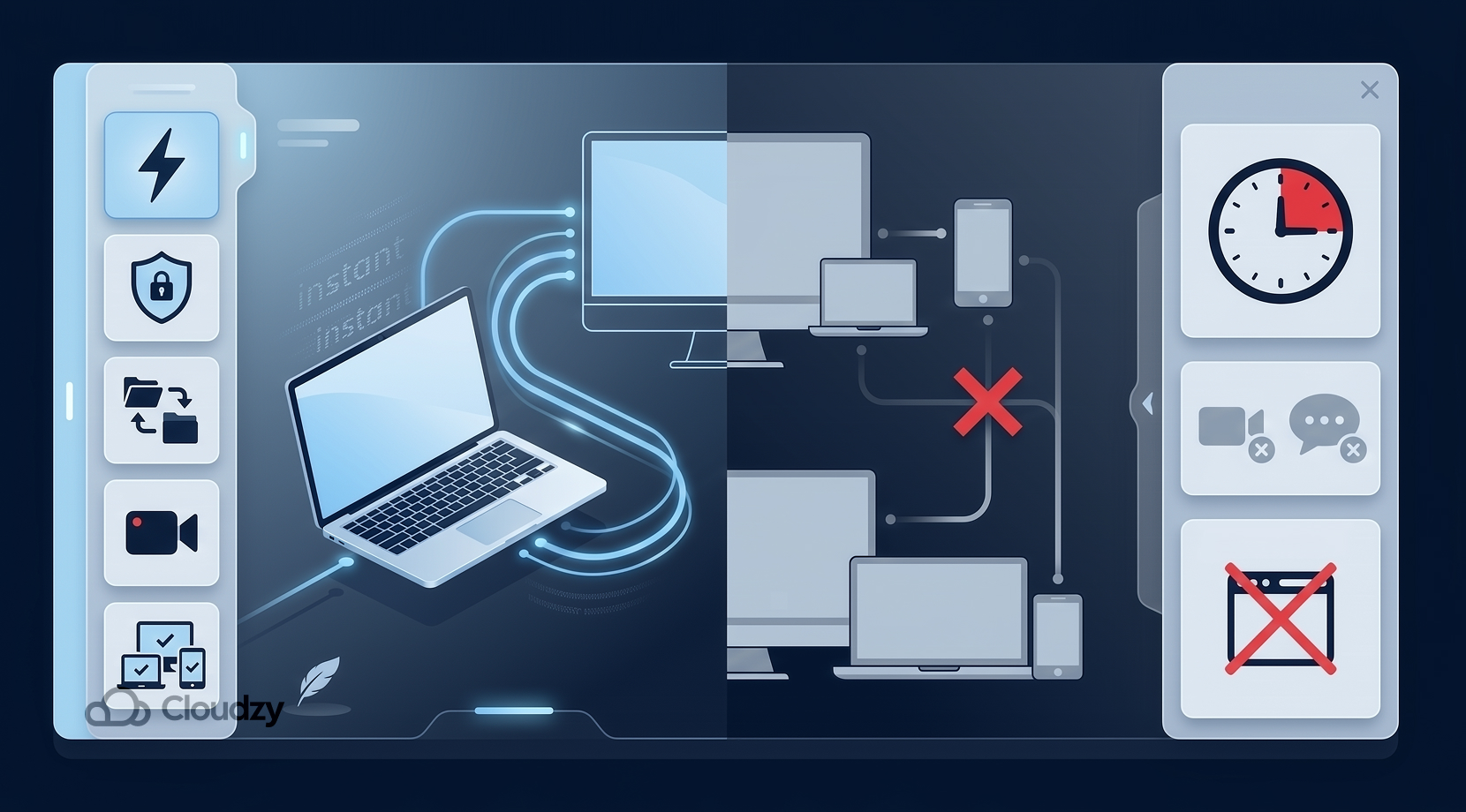
今までに存在したすべてのアプリケーションには、優れた機能がある一方で、完璧なものはありません。AnyDesk にも多くの優れた機能がありますが、制限もあります。AnyDesk の長所と短所を簡単に見てみましょう。
メリット
AnyDeskとTeamViewerの選択肢をより理解するために、ここはAnyDeskの利点です。
AnyDeskは 非常に高速で軽量。低速のインターネット接続でもリモートセッションは素早く動作します。低帯域幅用に最適化され、フレームレートが滑らかだからです。ポータブル版は インストール不要なので簡単に導入でき、インターフェースは一目瞭然です。
ファイル転送はドラッグ&ドロップで簡単に行えます。セッションを記録したり、接続を失わずにリモートマシンを再起動することもできます。セキュリティの面では、TLS 1.3やRSA 2048ビットなどの高度な暗号化により、最大限のセキュリティを提供します。
AnyDeskはまた以下を可能にします ホワイトリスト 登録済みのデバイスまたはユーザーをワンクリックでアクセスしやすくできます。ホームユーザーやフリーランサーにとって重要なのは、 Solo 単一ユーザー向けのライセンスはTeamViewerの料金プランよりもずっと手頃です。
AnyDeskとTeamViewerを純粋にパフォーマンスとフットプリントで比較すると、AnyDeskがこのラウンドで勝つことが多いです。
欠点
AnyDeskとTeamViewerの比較では、いくつかの制限がよく指摘されます。
AnyDeskの機能セットはより最小限なので、画面共有とファイル転送には最適ですが、TeamViewerが備える組み込みビデオチャット、音声会議、複数ユーザーチャット機能がありません。AnyDeskの無料版は完全に非商用で、制限があります。
最大3つのデバイスまで登録でき、セッションは60分後に自動的に切断されます。さらに、AnyDeskがビジネス利用と思われる何かを検出すると、アカウントが禁止されます。
大規模なチームまたはエンタープライズ向けのニーズに対しては、AnyDeskは十分な管理ツールを提供していません。ただしAnyDeskの上位プランは高度にカスタマイズ可能です。最後に、AnyDeskはインストール不要の使用をサポートしていますが、大規模チームが必要とする機能の一部は、両デバイスにAnyDeskをインストールした場合のみ利用できます。
次に、AnyDeskとTeamViewerの比較を反転させて、TeamViewerを見てみましょう。
TeamViewerとは

TeamViewerは、2005年に公開された別の人気のあるリモートアクセスソリューションで、AnyDeskと真っ向から対抗しています。機能が豊富で、ホームユースとエンタープライズ向けに構築されています。 Windowsに対して RDPに対抗しても、TeamViewerが提供するこれらのエンタープライズ機能は、ユーザーによっては劣っていると見えるかもしれません。
TeamViewerではWindows、Mac、Linux、モバイルデバイス、さらにはChrome OSやRaspberry Piをリモートで制御できます。それだけでなく、画面共有、ファイル転送、リモートプリント、VPNオーバーTCP、およびコラボレーション機能が備わっています。
その多くの機能のほんの一部を例に挙げると、TeamViewerはボイス、ビデオ、テキストチャットをセッションに直接統合し、AIを活用したセッションインサイトと拡張現実ツールをサポートスタッフに提供しています。
TeamViewerは単一のサポート技術者から全世界のIT部門まで拡張可能なため、多くの企業はそれを使用して業務負荷を処理しています。
AnyDeskと同様に、TeamViewerはエンドツーエンドAES-256と4096ビットRSA鍵を含む強力な暗号化を使用し、データ保護用にISO 27001やSOC 2などの複数の有名な認証を取得しています。
支払いの面では、TeamViewerは個人利用は無料で機能に制限がありますが、ビジネス用途に使用したい場合でも心配はありません。ビジネス向けの幅広い有料サブスクリプションも提供しています。
これらの機能がAnyDeskとTeamViewerの議論がエンタープライズ作業ではTeamViewerに有利になる理由です。
とはいえ、これらの良い機能と並んで、TeamViewerユーザーも課題を抱えています。利点と欠点を並べて見てみましょう。
メリット
AnyDeskとTeamViewerの観点から、TeamViewerの利点には堅牢なコラボレーションと管理ツールが含まれます。前述のように、TeamViewerはユーザーがより快適な経験を得るのに役立つ豊富な機能セットを備えています。以下のような機能があります:
- リモートサポート 専用ウェブカメラでの対応、画面上の注釈、セッション記録などのソリューションに対応。
- 主要OS対応: TeamViewer は Windows、macOS、Linux、Android、iOS/iPadOS、ChromeOS、Raspberry Pi など多くの主要 OS に対応しており、幅広いデバイスを接続できます。
- AIの機能: 最新版には、サポートセッションを自動で要約するAI機能が組み込まれています。
- ビジネスツール: TeamViewerはデバイスの一括管理、デバイス監視、Wake-on-LAN、リモートプリント、OktaやSalesforce、Microsoft Intuneなどのエンタープライズプラットフォームとの統合など、ビジネス向けツールを提供しています。
- 最高レベルのセキュリティ: 認証プロセスは細部まで考え抜かれています。セッションごとの一意なID、デバイスペアリング、2要素認証によって、堅牢なセキュリティを実現しています。
- スケーラビリティ: これらの機能を組み合わせることで、TeamViewerはヘルプデスクチームや大規模デプロイメント向けに設計された、拡張性の高いプラットフォームになります。
欠点
ご覧のとおり、TeamViewerは優れた機能を備えています。ただし、以下のような欠点もあります。
- 高いコスト: TeamViewerは優れた機能を提供していますが、コストが非常に高いです。 エントリーレベル 商用ライセンス(Remote Access プラン)はおよそ $25–30/month 1ユーザーあたり最大3デバイスまでに制限されています。次のプランである Single User は約 $50/month, ビジネスプランは最大 $100+ 月額
- 散らかったインターフェース TeamViewerのインターフェースは、画面上に無数のメニューとオプションが並んでいるため、初めは複雑に感じるユーザーも少なくありません。
- 無料版の制限事項: TeamViewerは無料版を提供していますが、基本的な個人利用のみに限定され、3台までのデバイスしか接続できません。ファイル同期やリモート印刷などの機能も制限されます。
- ライセンスなしの商用利用は禁止です: TeamViewerは商用利用で無料ライセンスを使用していることを検出すると、ライセンスを購入するまであなたのアカウントをブロックします。
- 電力消費が多い: TeamViewer は機能が多いため、より多くの帯域幅と CPU を消費します。そのため、極めて遅い接続環境では AnyDesk より遅く感じられることがあります。
予算を重視するチームがAnyDeskとTeamViewerを比較する際、これらの欠点は重要な判断材料になります。
AnyDesk vs. TeamViewer: どちらが優れているか
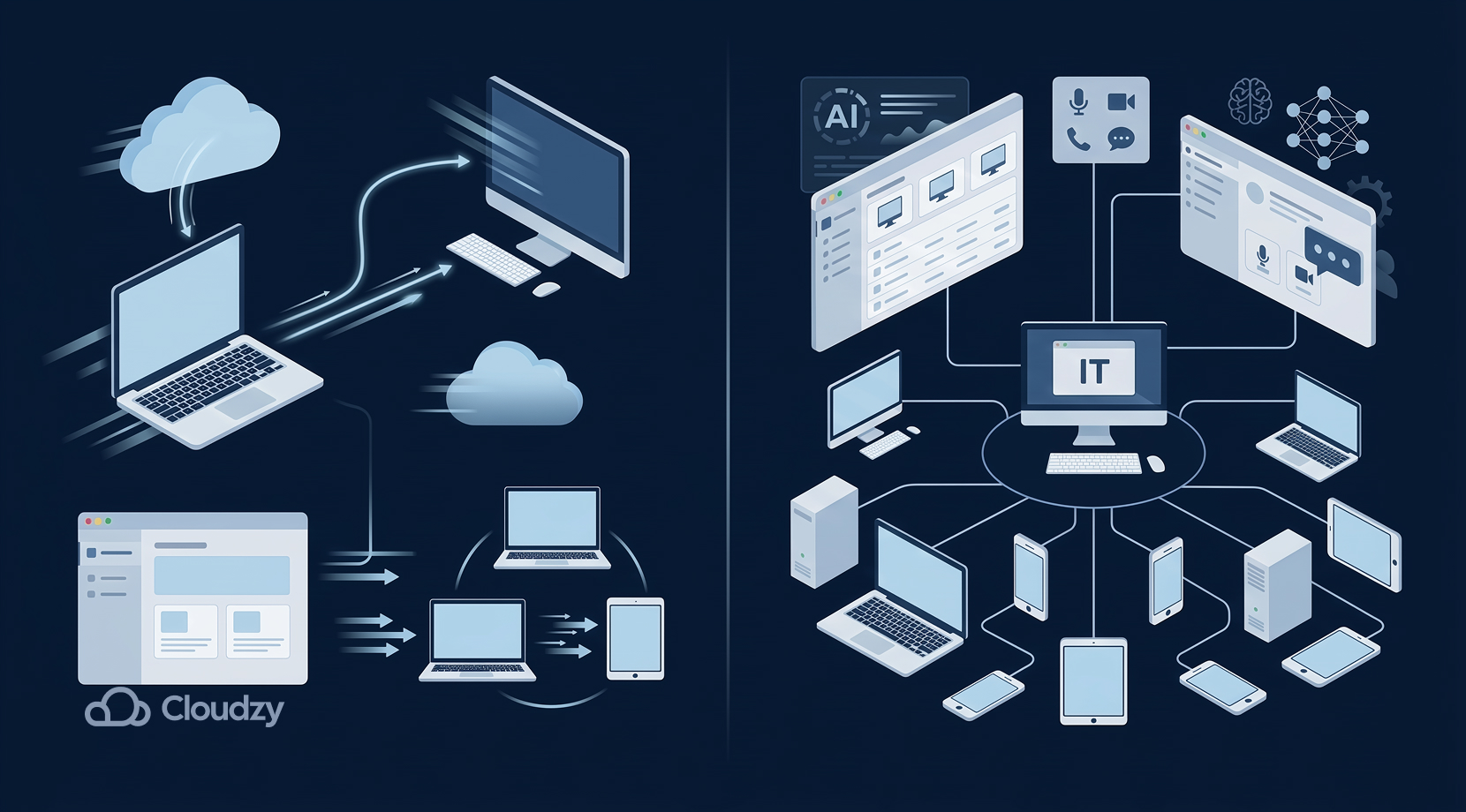
「どちらが優れているか?」という質問は誤解を招く可能性があります。AnyDesk対TeamViewerという質問は、本来は「どのツールが自分のユースケースに合っているか?」という問題です。AnyDeskもTeamViewerも、それぞれの強みを持つ優れたツールだからです。
If パフォーマンス と コスト 最も重視する機能がそこにあるなら、AnyDesk を選ぶのが最善かもしれません。ただし、パフォーマンスという観点では、 RDP AnyDeskにも引けを取らない性能を発揮します
AnyDeskのクライアントは軽量で、効率的なコーデックと組み合わせることで、特に不安定な接続環境でも低遅延の画面共有を実現できます。さらに、提供される基本プランはTeamViewerと比べて安価です。
ただし、エンタープライズ向けの機能、充実した協業機能、多数のユーザーとデバイスをサポートしたいのであれば、TeamViewerの方が向いているかもしれません。AI サポートやデバイス管理といった高度なツールが揃っているためです。
結局のところ、選択はユースケースで決まります:
- AnyDeskを選択 個人プロジェクトや小規模チームで、シンプルかつ高速なリモートアクセスが必要な場合、あるいは予算に限りがある場合に向いています。速度とコストが AnyDesk と TeamViewer の選択基準なら、AnyDesk は有力な選択肢です。
- TeamViewerを選択 多くのユーザーを管理する必要があるか、本格的なサポート機能が必要な場合に向いています。企業向け機能を重視してAnyDeskとTeamViewerを比較するなら、TeamViewerが適切な選択肢になることが多いです。
結局のところ、自分のニーズに合わせて、AnyDesk と TeamViewer の無料版の両方を試してみれば、それぞれの使い勝手が理解できるでしょう。
まだ迷っているなら、ぜひ確認してみてください Cloudzyの専用RDPサーバー 高速なソリューションをお探しなら。以下の機能を備えています 14日間 返金保証。 24/7 サポート、最大 40Gbps, そしてすべてが高速な基盤の上に構築されています DDR5 RAM と NVMe/SSD ストレージ
さらに、当社のアップタイムは 99.95% 手頃な価格で 16+ 世界中のロケーション
顕著な違い
AnyDesk と TeamViewer の主な違いを把握するのは複雑になりがちなので、ここで簡潔にまとめました。これで両者の違いがより明確になるはずです。
| 側面 | AnyDesk | TeamViewer |
| パフォーマンス | 低レイテンシーに最適化。軽量設計により 速い 接続 | 機能が増えた分、少し重くなっていますが、パフォーマンスは十分です。 |
| セキュリティ | TLS 1.3 と RSA-2048 暗号化に対応しています。 ホワイトリスト 信頼できるデバイスやユーザーがワンクリックでアクセスできます。 | 256ビットAES及び4096ビットRSA暗号化。セッションIDと二要素認証。ISO/SOC2認定取得。 |
| 価格設定 | 手頃な価格の 小規模な用途向け。Solo プランは月額約 $24、Standard は約 $40、Advanced は約 $90。 | より高い価格設定 全体的に、ベースプランは約$25/月、チームプランは$50~$100+/月です。エンタープライズプランはさらに高額です。 |
| 個人利用 | 個人利用は無料。最大3デバイスまで、無料セッションは約60分後に終了します。非商用のみ。 | 非商用利用は無料。最大3台のデバイスまで、高度な機能は含まれません。ビジネス用途または長時間の使用の場合は、有料ライセンスの購入を促します。 |
可能なエラーと制限
日常的な使用では、AnyDeskとTeamViewerの両方は比較的安定していますが、定期的に問題が発生する可能性があります。
AnyDesk:
- 無料版の制限: AnyDeskの無料版はビジネス用途をチェックし、約60分後に無料セッションを自動的に切断してから、さらに使用する前に有料プランの購入を促します。
- 接続の問題: AnyDeskはTCPおよびUDPトンネリングを使用し、特定のポートが開いている必要があるため、接続性に関して問題が発生する可能性があります。コンピュータが厳格なファイアウォールの背後にある場合、「接続できません」などのエラーが表示されることがあります。
- セキュリティ警告: リモート制御ソフトウェアは本質的に別のコンピュータにあなたのスクリーンを見せてマウスを制御させるため、一部のアンチウイルスまたはマルウェア対策ツールは疑わしいと判断する可能性があります。「これはリモートアクセスツールであり、ウイルスではありません」というような警告が表示される場合があります。
- デバイス制限: AnyDeskの無料版を使用する場合、接続は同時に最大3台のデバイスに制限されます。3台を超えるデバイスに接続しようとすると、ライセンス制限に直面します。
TeamViewer:
- 無料ライセンスの制限: AnyDeskと同様に、TeamViewerの無料利用版も商用利用を許可していません。仕事で使用していることが検出された場合、有料版を購入するまでアカウントが制限されます。
- 接続の問題: TeamViewerは通常、独自のサーバーとポート5938を使用してNATとファイアウォールを通過します。ただし、それがブロックされている場合、ポート80または443にフォールバックできます。
- ウイルス対策の厳密さ: TeamViewerを使用するときにアンチウイルスの問題が発生するのは一般的です。AnyDeskと同様に、別のデバイスがコンピュータを完全に制御できるため、同じ警告が表示される可能性があります。
- デバイス制限: TeamViewerの無料版では最大 3つの管理対象デバイス までの接続が可能で、リモート印刷やVPNなどの機能がありません。
簡潔に言うと、発生する可能性のある「エラー」は通常、ライセンスまたは接続性に関するものです。実際のところ、両者はかなり開発が進んでおり、完全に機能するように設計されています。ポリシーとネットワーク要件に注意を払うだけで、問題なく使用できます。
AnyDeskとTeamViewerが互いに異なるもう1つの領域はインターフェースです。次にそれを見てみましょう。
インターフェース: ミニマルな AnyDesk 対機能満載の TeamViewer
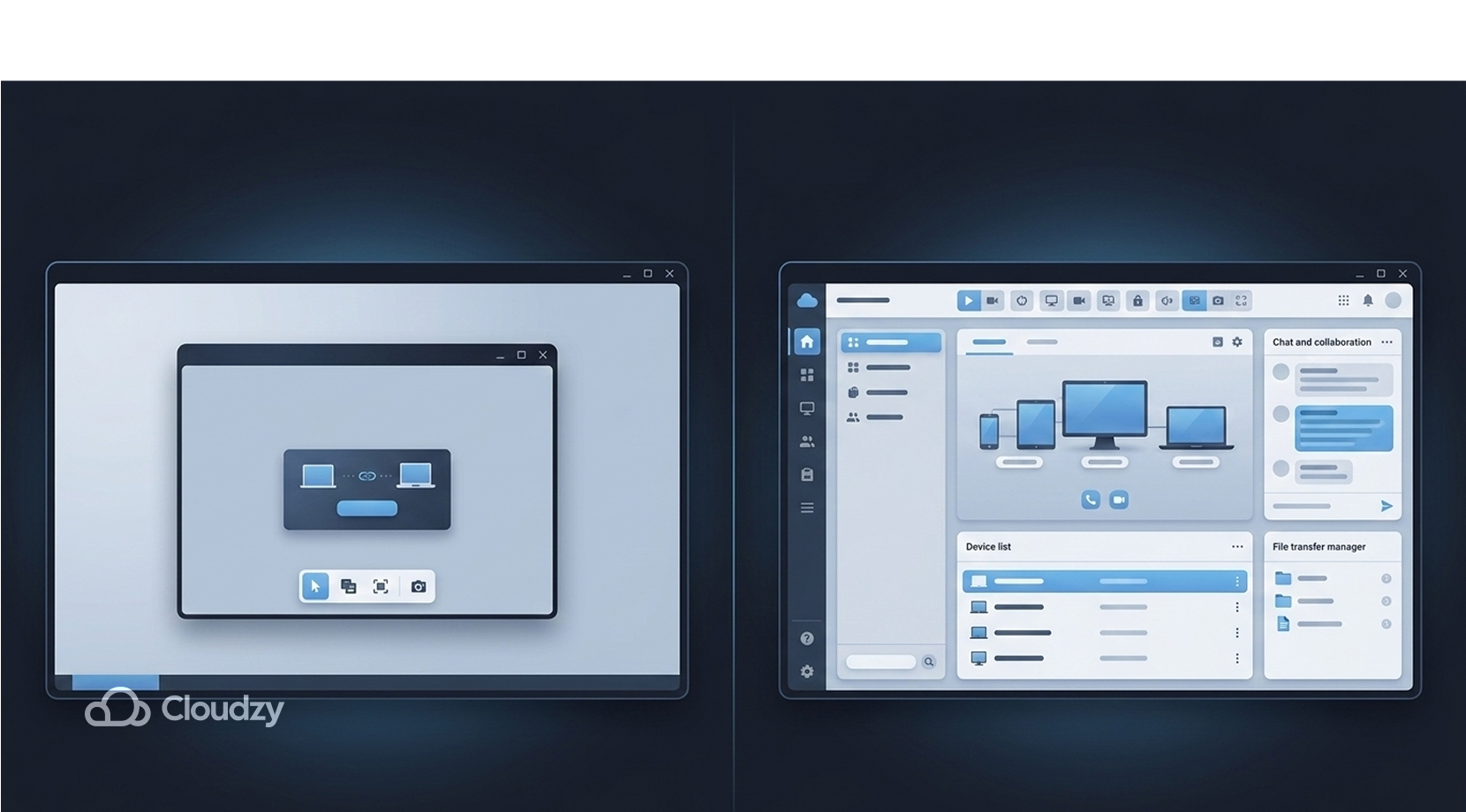
AnyDeskとTeamViewerに関して、それらのインターフェースはそれぞれ独自のやり方で設計されているため、どちらのインターフェースが優れているわけではありません。これらは異なる目的のためのものです。
AnyDeskのインターフェースはクリーンでミニマルです。AnyDeskを開くと、AnyDesk IDを表示し、別のデバイスのIDを入力するフィールドを示すシンプルなウィンドウが表示されます。接続すると、ファイル転送やスナップショットなどの一般的なコマンド用の小さなツールバーが表示されます。
メーカーによると、AnyDeskのUIはウィジェットベースの設計により、コマンドの実行がかなり簡単になります。初めて使用する場合でも、その基本をすぐに把握できます。
対照的に、TeamViewerのインターフェースはAnyDeskよりも機能が豊富です。メインウィンドウには左側に接続、リモート制御、会議などのメイン用途用のナビゲーションパネルがあり、ツールバーアイコン用のサイドバーがあります。さらに、ユーザーがセッションにログインすると、トップリボンにチャット、ファイル転送、セッション記録など、多くのオプションが表示されます。
TeamViewerアカウントにサインインすると、保存済みコンタクトのアドレス帳と永続的なデバイスリストも含まれます。つまり、TeamViewerのUIはボタンとメニューが多く、圧倒されるかもしれませんが、AnyDeskが提供しない高度なツールにすばやくアクセスできます。
ただし、すべてのプログラムで重要なもう1つの側面は、AnyDeskとTeamViewerの両方が豊富に提供するカスタマイズです。
柔軟性
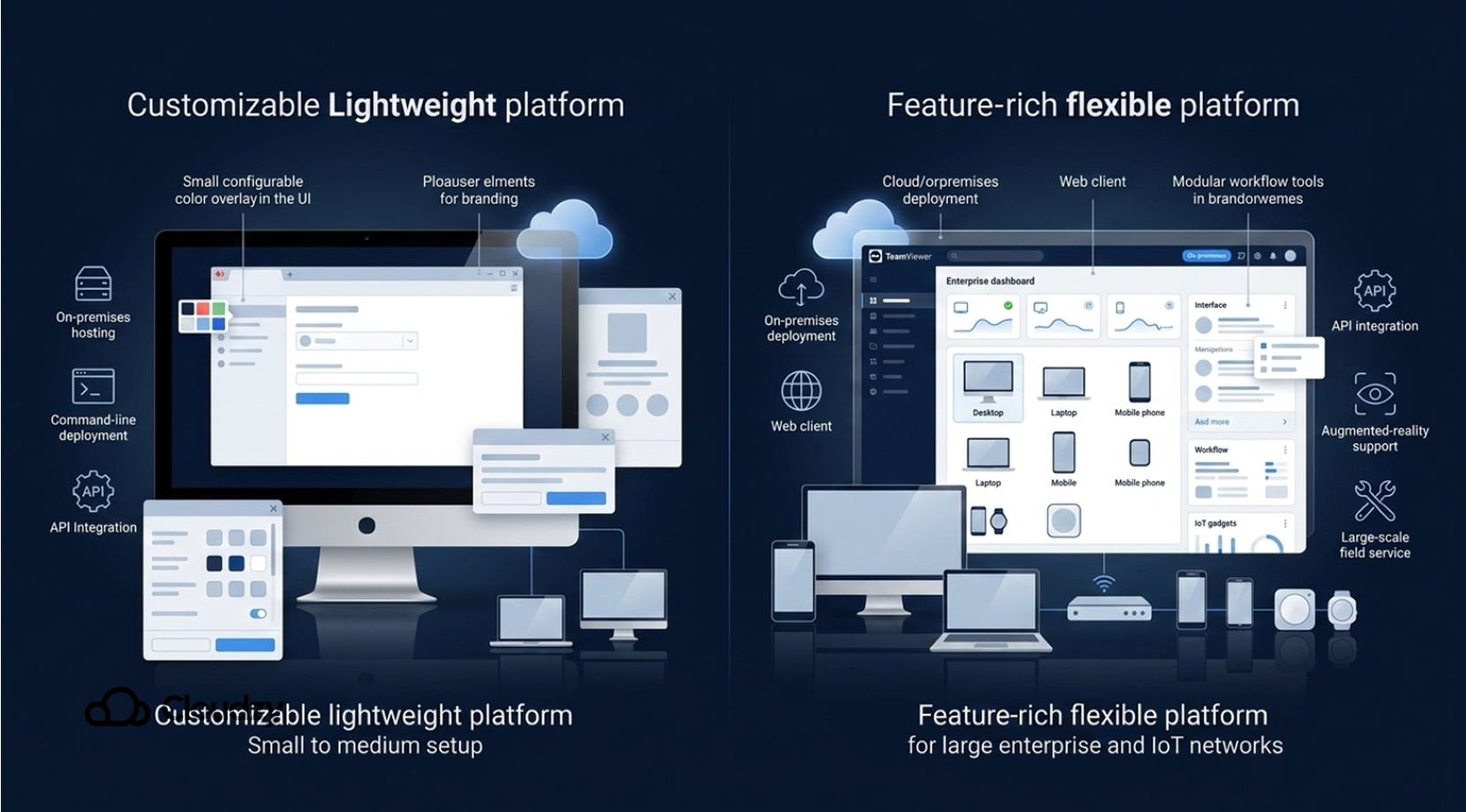
両方のツールは、それぞれ異なるやり方で幅広いカスタマイズツールを提供します。たとえば、AnyDeskでは、ユーザーは企業向け環境に独自のロゴと色を持つカスタムブランド化されたクライアントを構築できます。さらに、最上位のUltimateライセンスはオンプレミスデプロイメントさえ可能にします。それを使用して、クラウドの代わりに独自のサーバーでAnyDeskをホストできます。
これはデータを完全に制御する必要がある組織にとって大いに役立ちます。ただし、RDPサーバーはオンプレミスサービスのためにデプロイでき、有料版を購入する必要がありません。(非Pro/Enterprise Windows版のライセンスを除いて)完全なカスタマイズ機能が付属しているため。最適なRDPプロバイダーに関心がある場合は、詳細をご覧ください ここ.
AnyDeskはコマンドラインインストールとMSIパッケージによる一括デプロイに対応しており、チケットシステム連携用のAPIsなど各種統合オプションも備えています。
TeamViewerも極めて柔軟で、特にエンタープライズ版のTeamViewer Tensorは優れています。Tensorは大規模なIoTおよび企業ネットワーク向けに設計されており、ユーザーはTeamViewerをクラウドおよびオンプレミス環境で実行でき(ハイブリッド構成)、Webクライアントによってあらゆるブラウザからの接続が可能です。
REST APIなどのヘルプデスクツール統合や、現場サービス向けの拡張現実フロントラインアプリにも対応しています。リモートアクセス、IoT、DEXツールなど前述の豊富な機能から、ワークフローに必要なものを簡単に選択できます。
ただし、AnyDeskとTeamViewerのどちらを選ぶかは依然として難しい決断かもしれません。両者はそれぞれの分野で優れているため、決定要因はユースケースと個人の好みに帰着します。
ユースケース:AnyDesk対TeamViewer
AnyDesk対TeamViewerに単一の答えがないため、異なるワークフローでの動作の違いを詳しく見ていく必要があります。
個別ワークフローにはAnyDeskを選択
AnyDeskは次の場合に最適です 速度、シンプルさ、低コスト。個人ユーザー、ホームオフィス、フリーランス、または小規模なITチームに向いています。たとえば週1回おばあちゃんのPCを遠隔で修復したい場合や、限られた予算で自宅から仕事用PCにアクセスしたい場合、AnyDeskは迅速かつほぼ無料で対応します。
セットアップの観点からは、AnyDeskはより高速で、ポータブル版を使用すればセットアップすら不要です。さらに大量のCPUや帯域幅を必要とせず、家庭用ノートパソコンと一般的なインターネット接続があれば動作します。
エンタープライズレベルのワークフローにはTeamViewerを選択
TeamViewerは次の場合に適しています 強力なコラボレーション機能と管理機能。大企業またはクライアント対応の多いヘルプデスクの場合、TeamViewerはあなたのために設計されています。組み込みの音声およびビデオチャット、マルチモニターセッションにより、ヘルプデスクやこのレベルのニーズを持つあらゆるチームに最適です。
TeamViewerのコンプライアンス認証により、既に厳格なセキュリティポリシーがある場合の運用が楽になります。それだけでなく、多数のコンピュータを管理したり遠隔監視が必要な場合、またはマシンのリモート起動などの様々なシナリオで活躍します。結局のところ、オールインワンのエンタープライズソリューションが必要な場合、TeamViewerが最適な選択肢です。
基本的に、ユースケースと規模に絞ると、AnyDesk対TeamViewerの選択はより明確になります。
結論として、AnyDeskもTeamViewerも一般的には優劣がありません。どちらもユーザーが必要なすべてを提供するため、両者の無料版を試して自分で判断してください。ただし、AnyDeskは軽量で高速なリモートアクセス向け、TeamViewerは機能豊富な大規模サポート向けであることを念頭に置いてください。
最後に、AnyDeskもTeamViewerも気に入らない場合は、 Cloudzyの専用RDPサーバー をご確認ください。スムーズでプライベートな体験が実現できます。



ディスカッション
コメント
ログインしてディスカッションに参加してください。