

リモートデスクトップソフトは、ハイブリッドワーク、クラウド運用、テクニカルサポートを下支えしている。開発者はサーバーへの接続に使い、IT チームは社外の PC を修理し、リモートワーカーはオフィスのデスクトップにつなぐ。よく使われる選択肢が 2 つある。Microsoft に組み込まれた Remote Desktop Protocol(RDP)と、クロスプラットフォームの AnyDesk だ。どちらも対応ホストを完全にリモート操作できるが、インストール、互換性、セキュリティ、価格への向き合い方は異なる。
AnyDesk と Remote Desktop の選択は、おおむね環境で決まる。OS やネットワークが入り混じっている場合は AnyDesk のほうが展開しやすく、リモート側のマシンがすでに対応 Windows エディションで動いているなら、たいてい RDP のほうが合う。大きな違いは、導入、ホストの対応範囲、セキュリティ、性能、機能、ライセンスに集約される。
リモートデスクトッププロトコルとは?
Remote Desktop Protocol(RDP)は、リモートの Windows PC や Windows Server のセッションに接続するための Microsoft のプロトコルだ。Windows の Pro、Enterprise、Education の各エディションと Windows Server は受信側のリモートデスクトップ接続を受け付けられるが、Windows Home はクライアントにはなれてもホストにはなれない。Microsoft は Windows、macOS、iOS/iPadOS、Android/Chrome OS 向けにリモートデスクトップクライアントを提供しており、Linux では通常サードパーティ製の RDP クライアントに頼ることになる。RDP はクリップボードとデバイスのリダイレクト、リモート印刷に対応し、Windows Server のリモートデスクトップサービスを介せばマルチセッションデスクトップや RemoteApp も使える。ネットワークレベル認証は標準で組み込まれているが、多要素認証には別途 RDS または ID 基盤が必要になる。
AnyDeskとは
AnyDesk は、速度とクロスプラットフォーム利用を狙って作られたプロプライエタリなリモートアクセスツールだ。Windows、macOS、Linux、Android、iOS/iPadOS に対応しているが、 ホストとしての機能はプラットフォームによって異なる。iOS と iPadOS のデバイスはリモート操作できず、受信側の Linux セッションには Wayland ではなく Xorg が必要になる。DeskRT コーデックは毎秒 60 フレームまで対応し、個人利用は無料だ。主な機能には、無人アクセス、セッション録画、ファイル転送、リモート印刷、マルチモニター対応、セッション内チャットがある。現在の AnyDesk の接続は TLS 1.3、RSA 2048 鍵交換、256 ビット AES による転送暗号化を使っている。
AnyDesk と Remote Desktop の早見比較
以下の表は、両者の主な違い(導入の手間、対応プラットフォームの幅、セキュリティ構成、日常的な性能、コスト)を凝縮したものだ。各要素を掘り下げる前に、どちらが自分の要件に合うかをざっとつかめる。
| 機能 | AnyDesk | リモートデスクトップ |
|---|---|---|
| インストール&セットアップ | 小さなダウンロード、ID によるペアリング | Windows 10/11 Pro/Enterprise に統合 |
| ホストOS対応 | Windows、macOS、Linux、Android。iOS/iPadOS は閲覧のみ | Windows Pro/Enterprise/Education、Windows Server |
| ユーザーインターフェース | シンプルなパネルとツールバー | フル Windows デスクトップインターフェース |
| セキュリティ | TLS 1.3、RSA 2048、AES-256、二要素認証 | 暗号化されたチャネル、ネットワークレベル認証 |
| パフォーマンス | DeskRT コーデック。低遅延 | デスクトップ作業には効率的。グラフィックが重くなるほど帯域を要求する |
| 主な機能 | 無人アクセス、録画、ドラッグ&ドロップ | マルチセッション、RemoteApp、リモートオーディオ |
| サポート&コミュニティ | メール/電話サポート、小規模コミュニティ | 充実したドキュメントとフォーラム |
| 価格設定 | 個人利用は無料。商用利用は年単位で課金される有料プラン | プロトコル自体は無料。ホストになるには Windows Pro/Enterprise または Server のライセンスが必要 |
AnyDesk は多くのプラットフォームで動き、低速回線でもよく粘る。一方 RDP は Windows と深く統合され、規模の大きな端末群を見据えた管理機能を備える。
AnyDesk と Remote Desktop の詳細比較
ホスト側に求められる条件と、接続が確立した後に使える機能とを切り分けると、トレードオフがはっきり見えてくる。
ダウンロードサイズとセットアップ
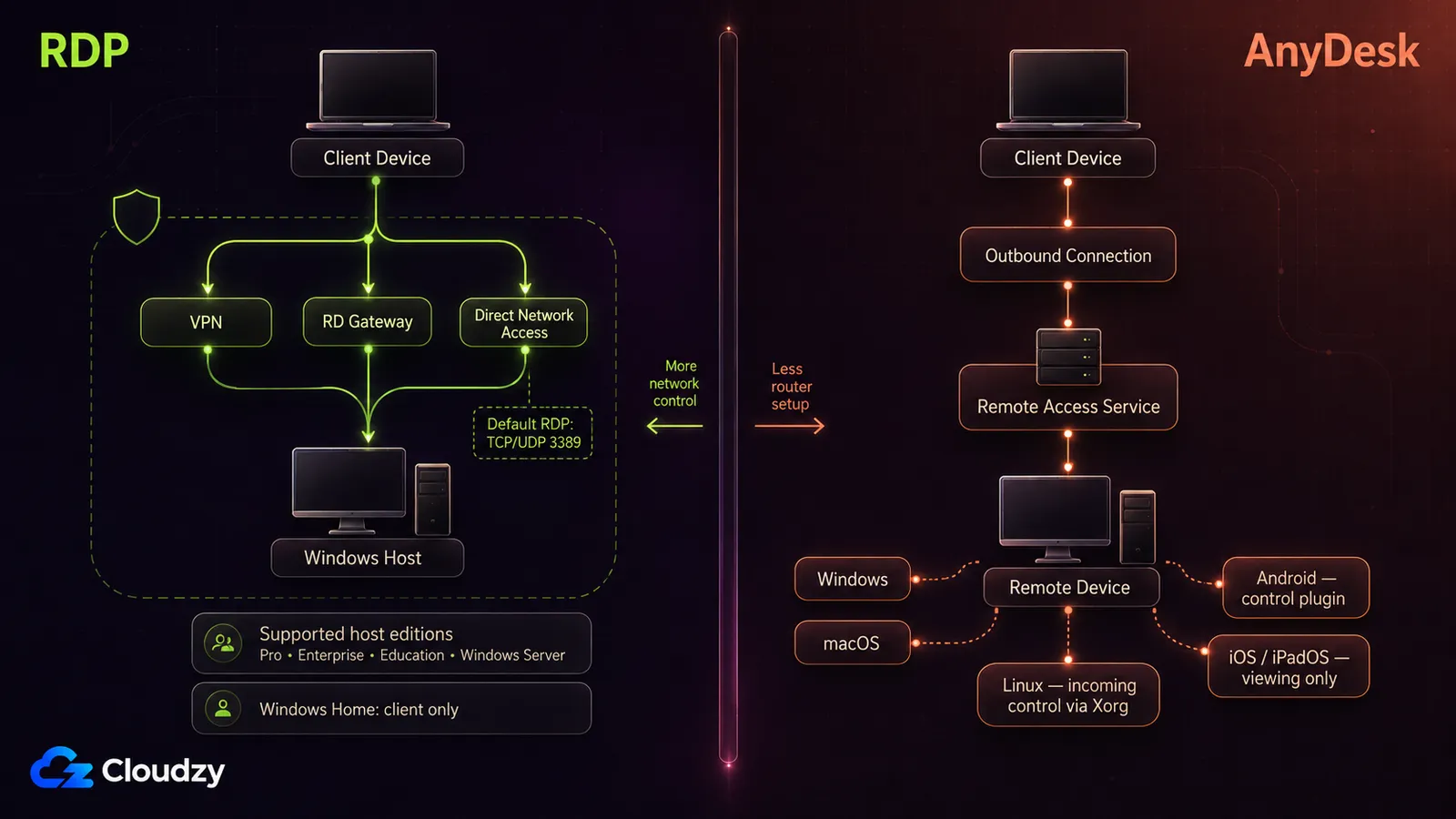
RDP のホスト機能は、対応する Windows Pro、Enterprise、Education、Windows Server の各エディションに最初から入っているので、別途リモートアクセス製品を入れる必要はない。リモートアクセスを有効にし、ファイアウォールを調整するだけでいい。クライアントは Windows、macOS、Android、iOS で無料だ。一方 AnyDesk は独立したソフトウェアで、小さなインストーラをダウンロードしてセッション ID を共有する。
- インストール作業: RDP は対応する Windows エディションにプリインストールされています。AnyDesk は各デバイスにダウンロードが必要です。
- ネットワーク設定: RDPではインターネット接続時にポート転送またはVPNが必要になることがよくあります。AnyDeskは送信接続を使用するため、通常はルーターの変更なしでファイアウォール経由で動作します。
- 継続性とライセンス。RDP はセッションを生かしたままにするので再接続でき、Windows Pro、Enterprise、Education、Windows Server で受信側のリモートデスクトップ接続を受け付ける。AnyDesk は対応プラットフォームで無人アクセスを提供するが、操作を受け入れられる範囲は OS ごとに異なる。
インストール不要でホストになれる点を重視するなら、RDP に軍配が上がる。ネットワークをまたいで手早く始めたいなら、AnyDesk の ID 方式のほうが簡単だ。導入後は、自分がどの OS をサポートする必要があるかを確認しよう。リモート側のマシンがクラウドにあるなら、 Windows VPS に RDP 経由で接続する方法 の記事で手順を追って解説している。
OS互換性
OS が選択を決めてしまうこともある。RDP のホストは、対応する Windows Pro、Enterprise、Education、Windows Server の各エディションで動く。クライアントのほうはクロスプラットフォームだ。AnyDesk は複数のプラットフォームで受信側のリモート操作に対応するが、ホストとしての可否はまちまちで、iOS/iPadOS はリモート操作できず、受信側の Linux セッションには Wayland ではなく Xorg が要る。
- ホスト側。Windows Home は RDP セッションをホストできない。AnyDesk は Windows、macOS、Xorg を使う Linux、制御プラグインを入れた Android で受信側の操作に対応するが、iOS/iPadOS のデバイスはリモート操作できない。
- クライアント側。どちらのツールもデスクトップ用とモバイル用のクライアントを用意している。Microsoft の Windows App は Azure Virtual Desktop などのサービスへブラウザからアクセスできるが、リモート PC への直接接続には対応するネイティブクライアントが必要だ。AnyDesk も go.AnyDesk を通じてブラウザからの発信アクセスを提供している。
- サーバーロール。RDP は Windows Server 上のリモートデスクトップサービスと連携し、マルチセッション環境や RemoteApp の公開に対応する。これは Server 2022 でも 2025 でも同じだ。AnyDesk は個々のサーバーやデスクトップ上で単体で動く。
端末群に複数の OS が混在しているなら、AnyDesk のホスト面での柔軟さは魅力的だ。Windows 中心の組織なら、統合の緊密さから RDP を選ぶことになるだろう。
ユーザー体験とインターフェース
RDP は Windows デスクトップ全体を複製するため、高度なトラブルシューティングと開発に最適です。AnyDesk はリモート画面のみを表示し、スリムなツールバーを備えているため、よりクリーンな見た目を実現します。
- デスクトップ風: RDPは完全なWindowsインターフェースを提供するのに対し、AnyDeskは最小限の制御パネルのみを表示します。
- 接続の簡単さ。AnyDesk は扱いやすく、リモート ID を入力して「接続」を押すだけだ。RDP はホスト名か IP アドレスを知っていて、適切な資格情報を持っている必要がある。
- マルチモニターと印刷:両方のツールは複数のモニターとリモート印刷をサポートしていますが、AnyDeskは追加ドライバーが必要な場合があります。
手早いサポートやクロスプラットフォームの作業では、AnyDesk の手軽さが際立つ。Windows をまるごと管理するなら、RDP のほうが勝手を知った道具だ。
セキュリティ&プライバシー
どちらの製品もリモートセッションを暗号化するが、認証とネットワークへの露出のしかたが違う。RDP はネットワークレベル認証に対応し、AnyDesk は TLS 1.3、RSA 2048 鍵交換、256 ビット AES の転送暗号化、そして任意の二要素認証を用いる。
- 暗号化と認証。どちらのツールも通信を暗号化する。AnyDesk はさらに 256 ビット AES に対応し、二要素認証とホワイトリストも用意している。
- ポート露出。RDP は既定で TCP と UDP のポート
3389を使う。したがって、これをそのまま公開インターネットにさらせば攻撃面が広がる。AnyDesk は通常、標準的な外向き接続で自社サービスに到達するため、ルーター側でのポート転送の必要が減る。 - プライバシー。AnyDesk のプライバシーモードを使えばリモート側の画面を黒くできるので、その端末の前に実際に座っている人にはセッションが見えない。
どちらも安全に運用できるが、使えるつまみが違う。RDP ではネットワークレベル認証を有効のままにし、VPN や RD ゲートウェイが使える場面では、ポート 3389 を直接開かないようにしよう。AnyDesk では、無人アクセスに二要素認証を有効にし、アクセス制御リストで接続元を絞り込むとよい。
スピード&レイテンシ
反応の良さは生産性に効いてくる。AnyDesk は DeskRT を軸に作られており、ローカルネットワークや多くのインターネット回線で最大 60 FPS をうたう。細い回線でも動作するという。RDP もリモートの描画を圧縮し動的に調整するが、解像度が上がりグラフィック負荷が重くなるほど必要な帯域は増えていく。
- コーデック&帯域幅。AnyDesk は細い回線向けに画面更新を効率よく圧縮する。RDP の帯域要求は解像度とグラフィック負荷に応じて上がるため、動画や 3D の作業は通常のデスクトップ管理よりずっと重い。
- フレームレート。AnyDesk は最大 60 FPS に対応するのに対し、RDP のリモートセッションは通常 既定で 30 FPS に制限されている。Windows Server なら上限をより高く設定できる。
- 接続設定。RDP はインターネット越しのアクセスに VPN、RD ゲートウェイ、あるいはポート転送を必要とすることがある。これは必ずしもプロトコルの遅延を増やすというより、導入の手間を増やす話だ。AnyDesk の外向き接続はファイアウォールを難なく通り抜ける。
回線が安定した環境での日常的な管理作業なら、RDP で十分だ。接続状況が悪いなかで機敏な操作が要るなら、AnyDesk のほうが良い。
機能とコラボレーション
RDP の強みは、中央で管理される導入形態にある。マップしたドライブ経由のファイル転送、クリップボード同期、リモートオーディオ、RemoteApp の公開、マルチセッション管理に対応する。AnyDesk は使いやすさに寄せており、ドラッグ&ドロップのファイル転送、セッション録画、無人アクセス、リモート印刷、内蔵チャットを備える。
- ファイルとセッション。RDP はネットワークドライブを使い、Windows Server 上で複数の同時セッションを扱える。AnyDesk はドラッグ&ドロップのファイル転送と、端末どうしのリモートサポートを提供する。一方 Windows Server の RDS は、中央でホストするマルチユーザーセッションのために設計されている。
- 録画とチャット:AnyDeskはセッション記録とチャット、シンプルなホワイトボードを含みます。RDPはネイティブ記録機能がなく、外部通信ツールに依存しています。
- リモート印刷とオーディオ:両ツールとも、ローカルプリンタへの印刷とオーディオストリーミングに対応しています。AnyDeskはプリンタドライバのインストールが必要な場合があります。
マルチセッション対応やアプリケーションの公開が必要なら、RDP に分がある。セッションの録画や標準搭載の共同作業機能が欲しいなら、AnyDesk のほうが親しみやすい道具立てだ。
料金ライセンス
RDP 自体に別途のサブスクリプション料金はかからないが、ホスト側には依然として条件を満たす Windows ライセンスが要る。Windows の Pro、Enterprise、Education、そして Windows Server は受信側のリモートデスクトップ接続を受け付けられる。Windows Server でマルチユーザー構成を組むためにリモートデスクトップサービスを使うなら、RDS のクライアントアクセスライセンス(CAL)も必要になる。Microsoft のリモートデスクトップクライアント自体が、別途 RDP の利用料を上乗せすることはない。
AnyDesk は個人の非商用利用なら無料だ。商用利用には有料ライセンスが要る。有料の並びは、1 ユーザー向けの Solo から、チーム向けの Standard と Advanced、その上に見積もりベースの Ultimate まで続き、いずれも年単位の課金となる。予算を立てるときに見落としやすい点が 2 つある。表示される金額は月あたりで示されるが請求は 1 年分まとめてであること、そしてチーム向けの階層で同時接続数を増やすのは有料のアドオンであり、コストが席数だけでなく同時セッション数に連動することだ。最新の金額は AnyDesk の 価格ページ 価格ページに載っており、地域や通貨によって変わる。
すでに Windows のライセンスを持っているなら、RDP は安上がりになりうる。クロスプラットフォームのアクセスや共同作業機能が要るチームなら、AnyDesk のサブスクリプションにも見合う理由がある。そしてこの 2 つ以外にも選択肢はある。
常時オンラインで到達可能な状態を保てる Windows マシンが手元にないなら、ホスト型の RDP サーバーという手もある。 当社の RDP サーバー なら、管理者権限付きの常設 Windows デスクトップが手に入る。
代替手段と標準搭載の選択肢
選択肢は RDP と AnyDesk だけではない。Windows Server を動かす仮想専用サーバーなら、RDP で到達できる常設のクラウドデスクトップが手に入る。自分のマシンが夜間に電源オフになる人、家庭用ルーターの内側にある人、あるいはワークフローを載せるには心もとない人に向く。ただし借りたマシンなので、継続的な請求と、自分で面倒を見るサーバーが 1 台増える。

即時セットアップ、フルroot権限、NVMeストレージを備えたRDPサーバーを。
RDPを購入Chrome Remote Desktop、RustDesk、Remmina といった他のツールは、それぞれ別のニーズに応える。VNC ベースの製品は OS が混在する環境でうまく機能する。とはいえ、 RDP対VNC の議論はまったく別の話です。
ソフトウェアと信頼できるインフラを組み合わせれば、自分のワークフローに合わせたリモートワーク環境を組み上げられる。
AnyDeskとリモートデスクトップの選び方
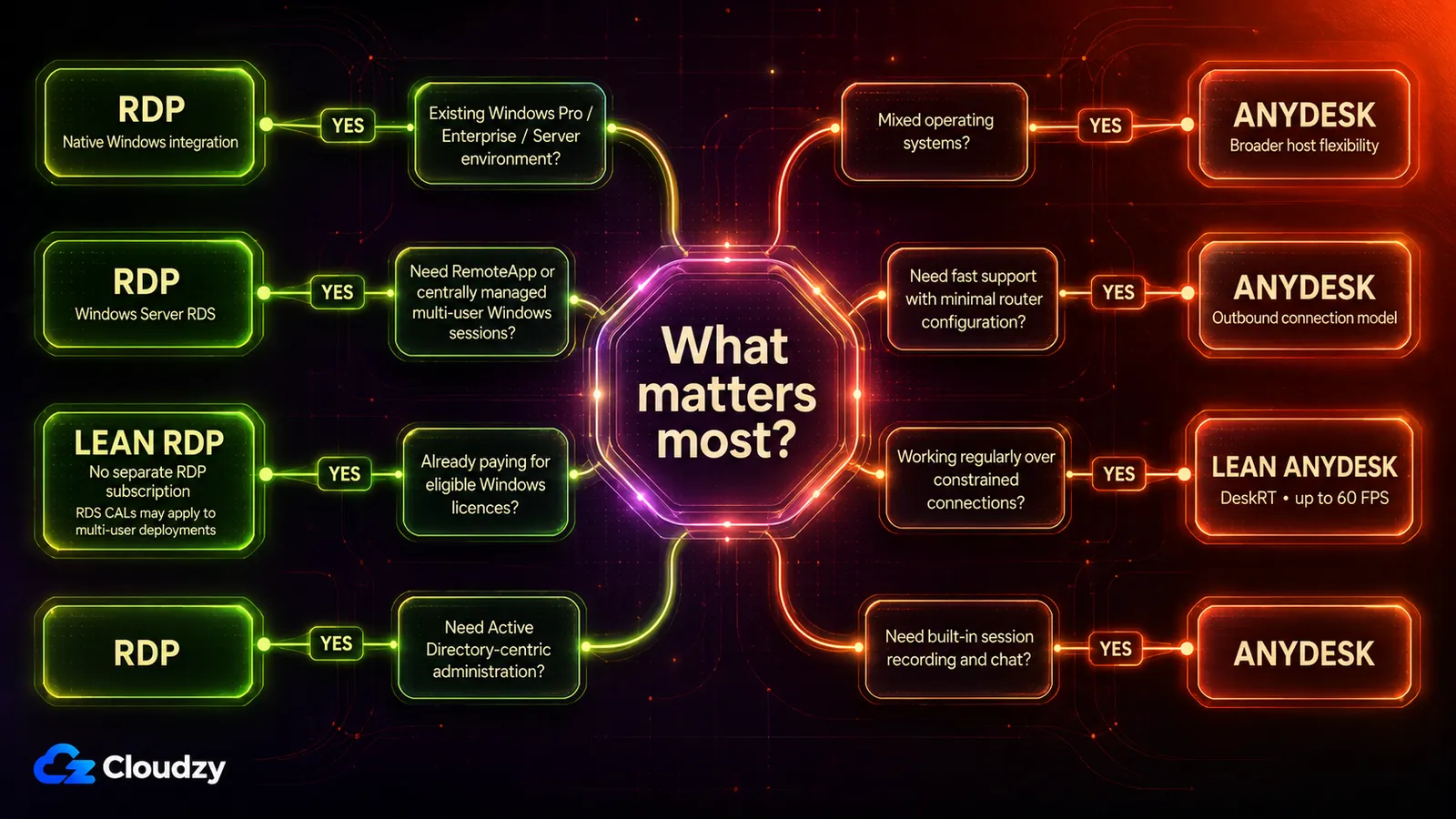
ユーザーによって優先される機能は異なります。この簡潔なマトリックスを使用して判断を導いてください。
- リモートワーカー。さまざまな端末から頻繁につなぐ必要があり、手早く帯域も食わない手段が欲しいなら、AnyDesk は導入のしやすさと反応の良さで格好の選択肢になる。
- IT管理者。Windows サーバーの管理やポリシーの適用は、Active Directory と統合され、マルチセッション環境に対応する RDP のほうが楽だ。
- 開発者。macOS や Linux で作業する人は、AnyDesk のホスト対応の幅広さが効いてくる。Windows Server に縛られている開発者は、引き続き RDP を頼ればよい。
- フリーランサー。個人事業主は、自分のマシンで使える AnyDesk の無料の個人プランと、その軽さをありがたがる。ただしクライアントに請求を立てた時点で商用利用となり、有料プランへ移ることになる。顧客が増えても無理なくスケールする。
- ビジネスの意思決定者。総コストと必要な機能を突き合わせて判断しよう。すでに Windows Pro のライセンスを持つ組織なら RDP のほうが安く上がるだろうし、クロスプラットフォームでの共同作業が要るチームなら AnyDesk を選ぶことになる。参考: 共有 RDP と管理者 RDP の違い をご覧いただくと、ライセンスの選択肢が理解しやすくなります。
よくある質問
RDP にはどのくらいコストがかかりますか?
プロトコルそのものは Windows に組み込まれた機能であり、それ単体では費用がかからない。お金がかかるのは、そのマシンがセッションをホストすることを認めるライセンスのほうだ。Windows 10 または 11 の Pro か Enterprise、あるいはクライアントアクセスライセンス付きの Windows Server がそれにあたる。ホストになれるマシンをそもそも持っていないなら、購入または借りる費用も足して考える必要がある。
Remote Desktop を有効にするにはどうすればよいですか?
このガイドの手順に従うだけで、 Windows 上で RDP を有効にして すぐに始められます。
AnyDesk はどのプロトコルを使用していますか?
AnyDesk は独自の DeskRT コーデックで画面データを送り、現在のセッションを TLS 1.3、RSA 2048 鍵交換、256 ビット AES の転送暗号化で保護する。AnyDesk が使う TCP ポートは 80, 443、そして 6568で、リモート接続を張るには少なくともどれか 1 つが開いている必要がある。UDP ポートの 50001–50003 はローカルネットワーク上の端末検出に使われる。
最も安全なリモートアクセスプロトコルは何ですか?
完璧なプロトコルは存在しないが、ネットワークレベル認証と最新の TLS バージョンを組み合わせた RDP は、ファイアウォール、多要素ログイン、アカウントロックのルールと併用すれば安全とみなされている。SSH トンネルや、ブローカーを介したゼロトラストゲートウェイも同程度の保護を提供する。
AnyDesk は RDP より優れていますか?
場合による。AnyDesk はクロスプラットフォームでのホスト、低帯域での性能、セッション中の共同作業に強い。RDP は、マルチセッション対応と Active Directory 連携を必要とする Windows 中心の環境で依然として優位に立つ。どちらかが無条件に「優れている」わけではない。自分のワークフローと手持ちのライセンス構成に噛み合うほうを選べばいい。
おすすめのRDPプロバイダーのリストはどこで見つけられますか?
当社の包括的なリストをご確認ください。 RDP のベストプロバイダー ニーズに合ったものを選ぶためのガイド。



ディスカッション
コメント
ログインしてディスカッションに参加してください。