

VPS ホスティングまたはサーバーデータのバックアップは、思っているほど難しくありません。そしてこれは必ず行う必要があります。この記事では、VPS ホスティングまたは VPS サーバーのデータをローカルバックアップストレージにバックアップおよび復元する方法を説明します。
バックアップサーバーとは
ウェブサイトやプログラムを実行するウェブサーバー、あるいはリモートデスクトップとして重要な作業に使用するリモートコンピュータを持っている場合、データを失うリスクは常に存在します。長時間かけて作成または収集したウェブサイトのコンテンツを失う可能性もあります。丁寧に設定した各種設定やコンフィグを失う可能性もあります。またはサーバーに保存された実際のデータを失う可能性もあります。サイバー攻撃やハッキング、アクセス権の喪失、ウェブサイトやデータの破損、うっかりしたストレージの削除など、何らかの理由で発生する可能性があります。しかし、その悪夢を防ぐことができます。
それがバックアップサーバーの役割です。重要なデータをバックアップサーバー、 バックアップ VPS、クラウドバックアップ、またはローカルバックアップストレージに定期的にバックアップすれば、こうした問題から自分を守ることができます。これは自動化またはスケジュール設定できるタスクです。
ストレージVPSとは

VPS(仮想プライベートサーバー)は、実際のサーバーを専有部分に分割し、それぞれが独立した仮想マシンとして動作するという点で、サーバーの最小限のエミュレーションです。
VPSをホストするソリューションはたくさんありますが、VPSをメインサーバーやVPSホストの重要なファイルやデータのリモートバックアップストレージとして使用することもできます。これをStorage VPSと呼びます。
最初のステップ:現在のバックアッププランを確認する
これらの質問に対する答えを見つけてみてください。
- VPSまたはDedicated serverはバックアップされていますか?
- バックアップにはファイルの一部のみが含まれていますか、それとも全てのファイルが含まれていますか?
- バックアップはローカル(同じマシン上)ですか、それとも他の場所に安全なリモートバックアップがありますか?
適切で安全なバックアップを作成するにはさまざまな選択肢と設定がありますが、マネージドVPSまたはホストを使用すれば、その手間の一部を軽減できます。
判断の助けとなるいくつかの要因を見ていきます。

フル管理者権限でどこからでもWindows 10 VPSにアクセス。
Windowsデスクトップ VPSバックアップのユースケース
バックアップデータが必要となる主な2つの理由は以下の通りです。
- ファイル復元 攻撃、エラー、または誤りにより破損または削除されたファイルまたはフォルダを復元する必要があります。
- フルサーバー/データリカバリー。 災害前の前回の正常な復元ポイントにサーバー全体またはデータ全体を復元する必要があります。
バックアップの種類
VPSを使用している場合でも、dedicated serverなどの別のホストシステムを使用している場合でも、バックアップには2つの一般的なタイプがあります。フルバックアップと増分バックアップです。
1- 完全バックアップ
フルバックアップは通常毎日実行され、サーバー上のデータ全体をバックアップします。単一ファイルやフォルダを復元することはできますが、主にフルサーバー復元または復旧操作を対象としています。
利点: サーバー上のすべてのデータがバックアップされ、1か所に保存されます。
欠点: 毎回すべてのデータをバックアップするのに時間がかかります。
2- 増分バックアップ
増分バックアップはファイルとシステムの変更をバックアップに反映させます。各操作のサイズが小さいため、より頻繁に実行するようにスケジュールできます。
利点: これらのタイプのバックアップは時間がかからず、毎回バックアップするデータが少ないため簡単です。
欠点: 複数の復元ポイントがあるため、大規模な復元操作が必要な場合、必要な情報は複数の復元ポイントに分散している可能性があります。
VPS のデータをバックアップおよび復元するにはどうすればよいですか?
まず、バックアップ用とバックアップ操作用に十分なスペースがあることを確認する必要があります。たとえば、以下のようにしたい場合です。 VPSをローカルストレージにバックアップする 場合、マシンが正常に動作し続けるために十分なスペースが残ることを確認する必要があります。バックアップを圧縮してスペースを削減したい場合は、圧縮されていないコピーと圧縮バックアップの両方に十分なスペースが必要です。圧縮版をリモートに保存したい場合は、バックアップを取得するたびに、新しい版が完全に再配置されるまで古い圧縮版は削除されないことを覚えておいてください。
バックアップのタイプを設定して選択する場合、サーバー全体がデフォルトでバックアップされますが、増分方式を選択した場合、毎回前回以降に変更されたファイルとフォルダのみがバックアップされます。したがって、データ全体またはサーバー全体を復元する場合、バックアップ内の複数の復元ポイントを通過する必要がある場合があります。
フル管理者権限でどこからでもWindows 10 VPSにアクセス。
Windowsデスクトップ VPScPanel 専用サーバーまたは VPS でローカルバックアップを設定する方法
ここではWHMでdedicated serverまたはVPSをローカルバックアップファイルにバックアップする方法をステップバイステップで説明します。
ステップ 1:root ユーザーとしてログインする
rootユーザーとしてWHMにログインします。次を入力することでこれができるはずです。 https://your.server.hostname/whm ブラウザで。
ステップ 2:ハンバーガーアイコンをクリックする
WHMにログインしたら、サイドバーが見えない場合は、このアイコン🍔をクリックすると表示されるようになります(ハンバーガーアイコンは3本の短い横線で構成されています)。
ステップ 3 : 選択 バックアップ設定
検索ボックスに「Backup」と入力します。その後、 バックアップ設定 をサイドバーのメニューオプションでクリックします。
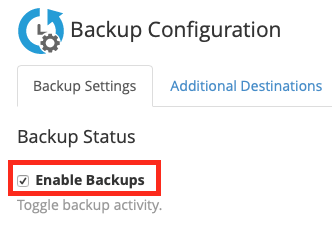
ステップ 4 : バックアップを有効にする チェックボックス
バックアップ構成オプションがWHMウィンドウのメイン部分に表示されます。その後、 バックアップを有効にする チェックボックスをオンにします(まだオンになっていない場合)。これらの設定を保存すれば、次にバックアッププロセスが実行されるとき、指定した方法でデータがバックアップされます。
ステップ 5:バックアップを選択する
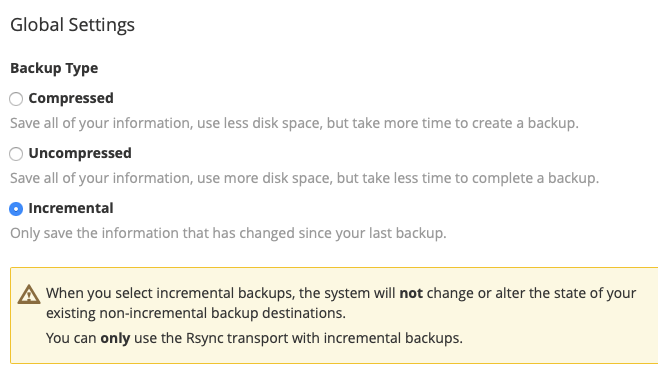
次に、バックアップを圧縮するか、圧縮しないか、それとも差分バックアップにするか選択できます。
-
- 圧縮バックアップ:ファイルとフォルダがgzip圧縮の.tarファイルに圧縮されます。処理は遅くなりますが、容量は少なくなります。
- 圧縮なしバックアップ:ファイルとフォルダはそのままコピーされます。処理は速いですが、容量は多くなります。
- 差分バックアップ:毎回、変更部分だけがバックアップされます。
あわせて読みたい: 正しいVPSのIPアドレスを確認する方法は?
ステップ 6:cPanel にアクセスして利用可能なディスク容量を確認する
次に、バックアップを試みる前にcPanelが利用可能なディスク容量をチェックするかどうか選択できます。これにより、バックアップシステムが誤って利用可能なディスク容量をすべて使用しないようにできます。
ステップ 7:タイムアウト制限を設定する
次のステップでは、データのバックアップが正常に完了するまでのタイムアウト制限を設定できます。秒単位で入力します。
ステップ 8:復元タイムアウト制限を設定する
次のステップは、バックアップからメインシステムにファイルを復元しようとしている場合の設定です。cPanelが1つのファイルの復元を中止して次のファイルに進むまでの復元タイムアウト制限を秒単位で設定できます。
ステップ 9 : バックアップスケジュール
ここは重要です。日次バックアッププロセスを実行する曜日を選択できます。
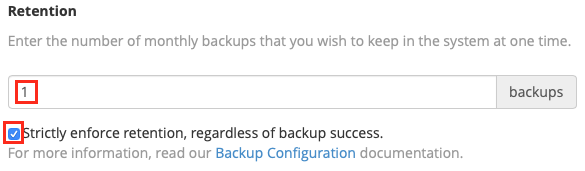
ステップ 10:バックアップ数を選択する
最後に、各バックアップ日にcPanelが作成すべきバックアップ数とその 保持期間を選択できます。保持期間とは、安全に保管するバックアップの数です。たとえば、保持期間が2の日次バックアップを5つ選択した場合、cPanelは各日の最新の2つの成功したバックアップを保持し、古いものは削除して容量を節約します。
ステップ 11:週単位のバックアップを選択する
週次バックアップスケジュールは前のステップと同じですが、週単位です。
ステップ 12:両方のオプションを選択する
次は月次バックアップオプションです。毎月の初日か15日のthから選択でき、もちろん両方選択することもできます。
ステップ 13:バックアップファイルを選択する
どのファイルをバックアップするか。ここも同様に重要なステップです。
最初の選択肢はユーザーアカウントをバックアップすることです。すべてのユーザーアカウントをバックアップするか、特定のユーザーアカウントをバックアップに含めるか選択できます。その下には、次を含むいくつかのオプションがあります:
1- 停止されたアカウントをバックアップ;
2- アクセスログをバックアップ。
ステップ 14:帯域幅データをバックアップする
1- ローカルDNSを使用(チェックなしのままでかまいません)
2- 次に、以下を確認します バックアップシステムファイル セクション
ステップ 15 : データベース
次の部分は データベースここで、cPanelがデータベースをバックアップする方法を3つの方式から選択できます
1- アカウント単位のみ
2- MySQL ディレクトリ全体
3- すべてのアカウントとMySQLフォルダ・ディレクトリ全体(最適なオプション)
これらの設定の最後のステップでは、バックアップの保存場所を調整できます。デフォルトは /backup です。セカンドハードドライブをバックアップ用として用意し、そのマウントポイントがそこにある場合は、変更する必要がなく、システムが自動的にセカンドハードドライブにバックアップします。
フル管理者権限でどこからでもWindows 10 VPSにアクセス。
Windowsデスクトップ VPSWindows バックアップサービスを再起動するにはどうすればよいですか?
Windows バックアップサービスプロセスがハング状態になっており、再起動する必要がある場合は、まず現在のバックアップジョブを停止します。管理者ユーザーとしてサインインし、コマンドプロンプト(管理者)を実行してください。プロンプトコンソールで、以下のコマンドを使用して現在のバックアップジョブを停止します
wbadmin stop job
Windows バックアップサービスを停止するもう1つの方法は、デスクトップから実行することです。その方法については、以下の手順に従ってください
ステップ 1:サーバーマネージャーを開く
画面左下の「スタート」をクリックします。検索ボックスに「サーバーマネージャー」と入力して開きます。
ステップ 2:管理をクリックする
「管理」ボタンをクリックします。
ステップ 3:ロールを削除する
「役割と機能の削除」をクリックします。
ステップ 4:次へをクリック
「次へ」をクリックして、役割と機能を削除するサーバーを選択します。
ステップ 5:バックアップオプションのチェックを外す
Windows Server Backup のチェックボックスを外し、「次へ」を押します。
ステップ 6:削除をクリック
「削除」をクリックしてWindows サーバーバックアップサービスをオフにします。
Windows バックアップサービスを再び開始するには、同じ手順に従い、機能を再度追加します。
コマンドプロンプト(cmd)を使用してWindows バックアップサービスを開始するには、以下を実行してください
ステップ1. 管理者としてサインイン
ステップ2. コマンドプロンプト(管理者)を実行
ステップ3. このコマンドを実行
wbadmin enable backup
訪問 Microsoftのwbadmin有効バックアップドキュメント ページでそのコマンドを通じてバックアップパラメータを定義する方法を確認できます。
VPS を Google Drive にバックアップする方法

Googleは大げさではなく、人類が創造した最高のものの1つです。日常データ(シート、ドキュメント、PDFなど)の保存に使用できるだけでなく、さらに Google Driveに VPSをバックアップする便利ですね。では以下の手順に従ってください。
ステップ 1:ルートユーザーでログイン
にログインする WHM ルートユーザーとして。
ステップ 2 : 追加の宛先 セクション
に移動 ホーム > バックアップ > バックアップ設定その後、下へスクロールして 追加の宛先 セクション
ステップ 3 : 選択 Google ドライブ.
に 送信先タイプ ドロップダウンメニューから選択して Google ドライブ.
ステップ 4 : 新しい保存先を作成
4) その後、以下をクリックします 新しい保存先を作成.
ステップ 5:名前を入力
保存先の名前を入力してください。
ステップ 6:バックアップの保存場所を選択
バックアップを保存したいフォルダを指定してください。
ステップ 7 : クライアント ID
ご入力ください クライアントID とクライアントシークレット。
ステップ 8 : 認証情報を生成
クリック 認証情報を生成 をクリックして認証ファイルを生成します。Google Driveのデータへのアクセスを許可する新しいタブが開きます。
ステップ 9:タイムアウト時間
タイムアウト期間を入力してください。
ステップ 10:変更を保存
をクリック 保存先を選択.
あわせて読みたい: VPSを安全に保つ5つの方法
VPS のファイルをバックアップするにはどうすればいい?
VPSのファイルをバックアップする際のベストプラクティスがあります。以下で説明します。
1. バックアップの対象と保存場所を決める
シンプルに見えるかもしれませんが、バックアップの保存場所は複数の観点で重要です。必要なストレージ容量、バックアップ完了までの時間、そしてバックアップを見つけてファイルを復元するまでの手間です。
例えば、フルサーバーバックアップのみを行う場合、ローカルに最低1つのコピーを保持するか、サーバーイメージを保存しておくと、単一ファイルを復元する必要があるときに時間を短縮できます。
2. バックアップ方法を決める
バックアップはローカル、リモート、またはその両方の組み合わせで保存できます。
オペレーティングシステムに応じて、ファイルをローカルにコピーして保存するための組み込みツールとコマンドがあります。サーバーが到達不可能な状態にならない限り、これらのファイルは簡単に復元できます。
Plesk と cPanel の両方とも、ローカルバックアップの設定と管理のオプションを提供しています。
リモートバックアップはディザスタリカバリの重要なツールです。サーバーが応答しなくなったり、クラッシュしたりした場合、リモートバックアップを使用して最近の復元ポイントから復元でき、データ損失を最小限に抑えられます。
3. バックアップを可能な限り自動化する
Interworx、Plesk、cPanel などのホスティングコントロールパネルには自動バックアップシステムがあり、VPS のバックアップの設定と管理を簡単に行えます。自動化されたバックアッププロセスがある場合は、それを活用してください。
4. バックアップの保存場所を複数用意する
VPS のバックアップをホストプロバイダーによってローカルとリモートに保存することを選択した場合、SFTP などのツールを使用して別の場所にリモートコピーを保持することで、セキュリティを大幅に強化できます。安全性は高いほど良いのです。
5. 必要になる前にサーバーバックアップをテストする
定期的なテストを実施しないと、バックアップが正しく構成されていない場合やバックアップが機能していない場合、リスクが残ったままになります。テストにより、選択した方法があなたのプロジェクトと環境に最適に機能することを確認できます。
フル管理者権限でどこからでもWindows 10 VPSにアクセス。
Windowsデスクトップ VPS結論
オンラインビジネスのオーナーで、ビジネス全体がウェブサイトとその状態に依存している場合、定期的なデータバックアップ計画があることは賢明です。
バックアッププロセスの全てが面倒に思えるかもしれませんが、ウェブサイトで本当の問題が発生し、その状況を救うことができるのはバックアップファイルだけという状況を想像してみてください。
バックアッププロセスについての心配は置き去りにして、この記事で説明した手順に従い、VPS のデータをバックアップして復元してください。バックアップをしないよりも、バックアップをするほうがはるかに手間が少なくて済みます。



ディスカッション
コメント
ログインしてディスカッションに参加してください。