


よくいただくチケットの1つがオペレーティングシステムパスワードの紛失についてです。特にWindowsパスワードのリセットは複雑になることもありますが、こちらが正しい場所です。
注意: コントロールパネルのログイン詳細またはログインパスワードを忘れた場合は、以下をお願いします。 ここをクリック
重要: VPSのパスワードはWindowsまたはLinuxエリア内からアクセス可能な場合は常に変更してください。このガイドはパスワードを忘れた場合のためのものです。
以下の手順に従ってください。
ステップ1: まずコントロールパネルにログインしてください。
https://welcome.cloudzy.com/dashboard/
次に「サービス」をクリックしてください。

リセットしたい VPS サーバーをクリックしてください。複数の VPS サーバーがある場合は、該当するものを選択してください。

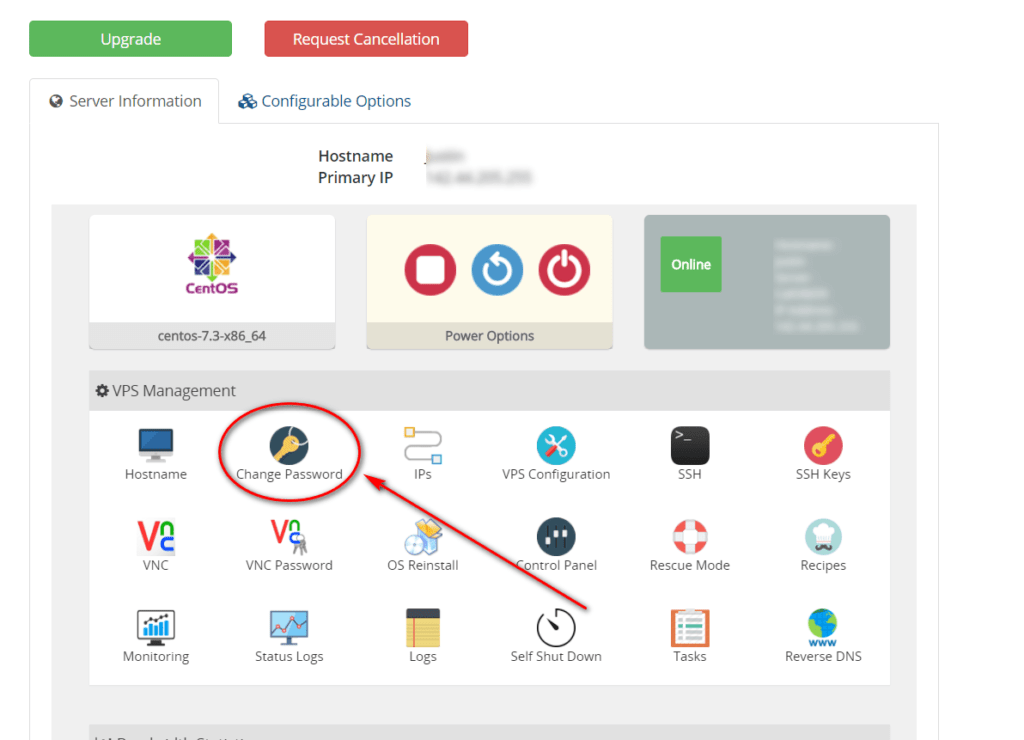
ステップ2: このページに VPS のコントロールパネルが表示され、VPS サーバーを管理できます。ここからさまざまな操作が可能です。「パスワード変更」をクリックしてください。
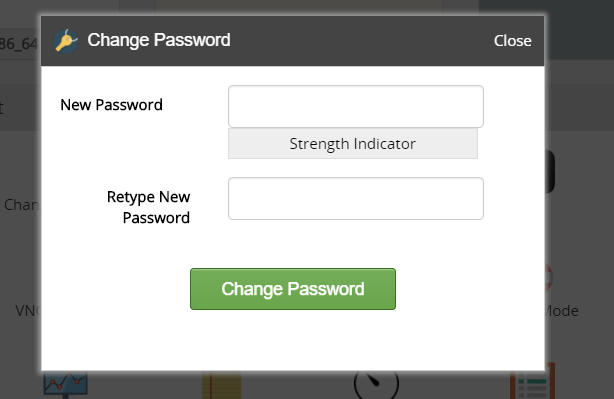
新しいパスワードを入力してください。小文字、大文字、数字、記号を含む強力なパスワードを設定してください。そうしないと Windows が受け付けず、アクセスできなくなります。また、ハッカーから保護されます。
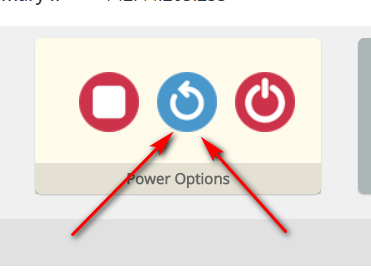
ステップ3: 最後に、変更を反映させるため VPS を「再起動」する必要があります。これは非常に重要です。再起動しないとパスワードはリセットされません。「再起動」ボタンをクリックしてください。(電源を切ってから入れるだけでは機能しません)
以下の時間お待ちください 5分 程度で VPS が再起動します。その後、新しいパスワードでログインできるようになります 🙂
トラブルシューティング:
すべての Linux の場合、この例はうまく機能しますが、場合によっては Windows で正常に動作しないことがあります。問題を解決するには、以下の例に従ってください。
問題1: プロセスを複数回実行する必要がある場合があります。問題が解決しない場合は、2~3 回実行してみてください。ステップ 1 からステップ 3 に戻って、パスワードをリセットしてください。(同じパスワードで 2~3 回実行してみてください)
問題2: Windows では、パスワードをリセットするのではなく削除するだけの場合があります。パスワードが削除された場合、VPS に VNC または HTML5 VNC (Web ベースの VNC) でアクセスできます。ただし、Windows にパスワードを設定する必要があります。この例では Windows Server 2016 と Windows 10 を使用していますが、他のバージョンの Windows も基本的には同じで、わずかな違いがあるだけです。Google で検索して、目的のステップを簡単に見つけることができます。
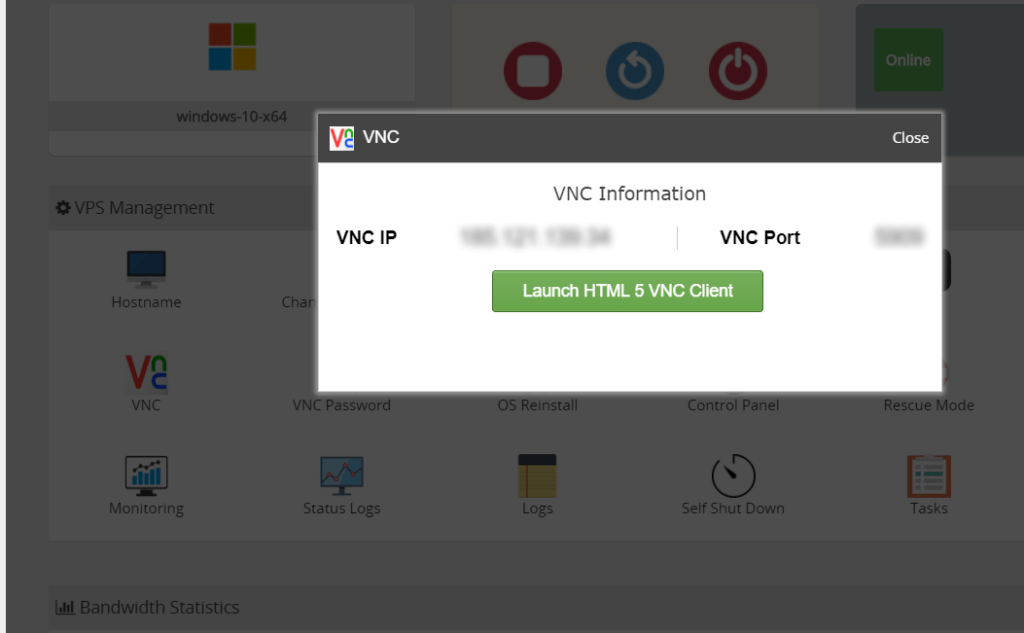
ステップ1: コントロールパネルで次をクリックします VNC ポップアップが開いたら、次をクリックしてください 「HTML 5 VNC クライアントを起動」 下のスクリーンショットのように
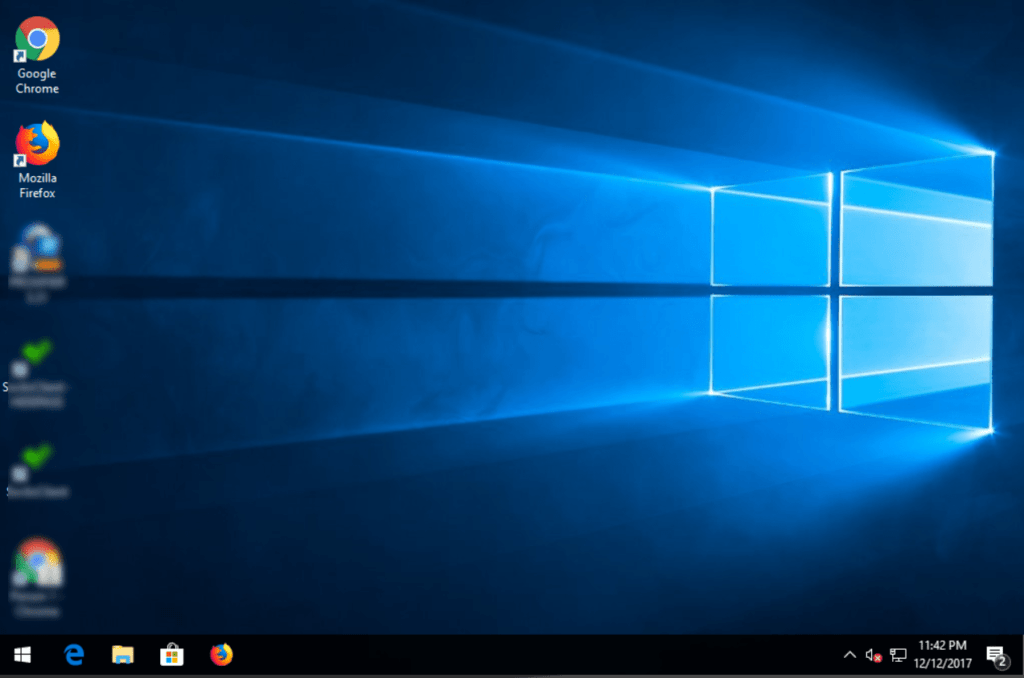
ステップ 2: Windows の画面が表示されたら、次に進みます コントロールパネル その時 管理ツール をクリックして コンピュータ管理
ステップ3: 右クリックしてください 管理者アカウント をクリックして パスワードを設定
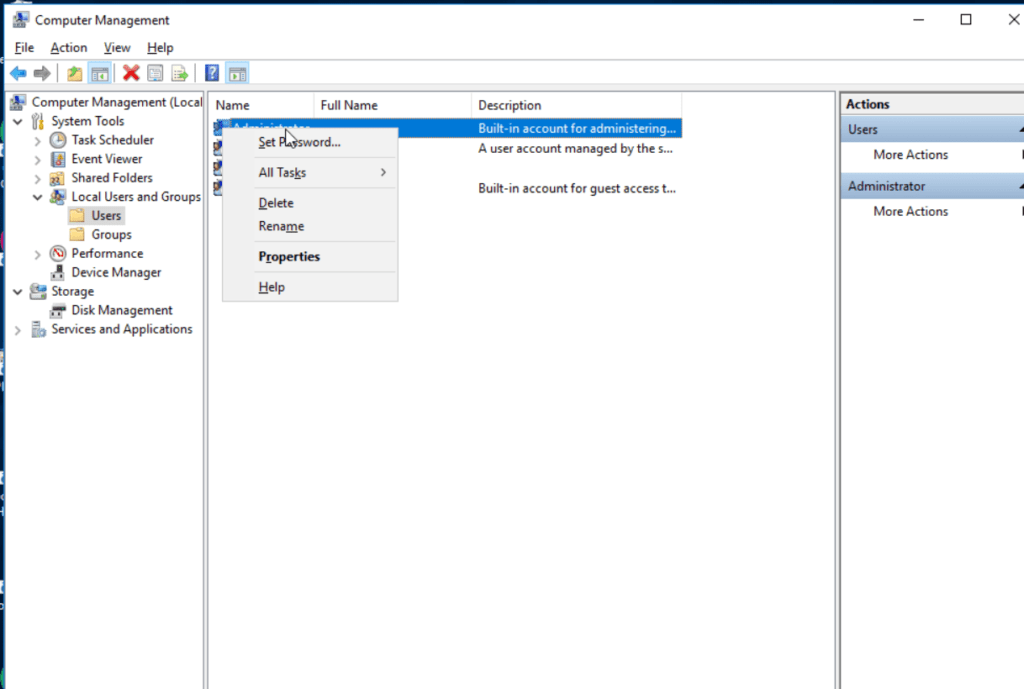
完了です。新しいパスワードを設定して、RDP (Windows リモートデスクトップ接続) でログインしてみてください。



ディスカッション
コメント
ログインしてディスカッションに参加してください。