

VPN はオンラインのプライバシーとセキュリティを保護する技術として毎年ますます注目を集めており、VPN サービスを提供する企業が次々と現れています。また、長年にわたって信頼を勝ち取ってきた多くの VPN クライアントおよびプロトコルも存在します。これらの仮想プライベートネットワーク クライアントおよびプロトコルは長期間の開発サイクルを経てきており、10 年以上にわたることもあります。 したがって、これらのプロトコルの周辺には信頼と信用性があり、より新しく最近の VPN サービスやクライアントには欠ける可能性があります。 OpenVPN はこれらの古いクライアントの一つであり、世界中で最も信頼できる VPN クライアントの一つと広く考えられています。VPS で OpenVPN をすばやく設定する方法を探している場合は、詳細ガイドに進む前にこのビデオを視聴することをお勧めします。これから詳細に探索する内容の簡潔な概要を得るのに最適な方法です。
VPS または 仮想プライベートサーバー は別の方法でユーザーが他のコンピューターと IP アドレスにアクセスできるようにするテクノロジーです。それでも、世界中の多くのユーザーが VPS サーバーで VPN をホストしたり、Windows および Linux の VPS サーバーで日常的に VPN を使用したりしています。この記事では、OpenVPN クライアントおよびプロトコルの歴史と詳細について説明し、VPS に OpenVPN をインストールする方法も示します。
VPNとは
VPN テクノロジーの定義から始めましょう。VPN は仮想プライベートネットワークの略です。この 3 つの単語だけで、VPN が何であるか、どのように機能するかを理解できます。VPN サーバーに接続すると、自宅やオフィスで使用するネットワークとは異なる、プライベートなネットワークを事実上複製することになります。
このプライベートネットワークは実際のネットワークではなく、実際のネットワークのリソースを使用して、プライベートネットワークとして機能する環境を再現します。VPN は次の要素で構成されます。 トンネル これはあなたを別の国にある目的地の VPN サーバーに接続します。そのサーバーはあなたに IPアドレス を接続中に送信します。
このように実際の IP アドレスがマスクされるため、セキュリティが大幅に向上します。VPN サービスは通常、データを暗号化するため、情報の読み取りはほぼ不可能になります。VPN が接続する別の場所は、次に説明する一般的に使用されている VPN プロトコルの 1 つに従うトンネルを通じて接続されます。 ジオブロックをバイパス することができます。また、地域のインターネット検閲と抑圧もバイパスできます。目的地のサーバーへの接続を作成するトンネル自体は、間もなく説明する一般的に使用されている VPN プロトコルの 1 つに従います。
あわせて読みたい: WhatsApp プロキシサポート - プロキシで WhatsApp バンを回避
VPNクライアントとは
VPN クライアントは、VPN 接続に必要なプロトコルをベースコードに埋め込んだソフトウェアプログラムです。これにより、VPN 操作の経験がほとんどまたはまったくないユーザーでも、プログラムを起動して接続を確立することができます。多くの異なる VPN クライアントが存在します。各クライアントは特定のプロトコルに従い、時には複数のプロトコルを同時に使用します。OpenVPN は、OpenVPN プロトコルを通じてのみ VPN 接続を提供する VPN クライアントです。
OpenVPN は単に接続プロトコルを提供し、サーバー自体は提供しない非営利プログラムとして機能していますが、VPN サーバー、接続、およびクライアント自体を販売している VPN クライアントが多数あります。たとえば、NordVPN や ExpressVPN などのプロバイダーは、独自の VPN クライアントを備えており、VPN サーバーに接続するために使用できます。
一部のプロバイダーは、ユーザーが自社クライアント以外のサーバーへのアクセスを制限しています。これは前述の ExpressVPN と NordVPN の場合です。ただし、接続とサーバーを提供し、その後サードパーティの VPN クライアントを使用してそのサーバーに接続するプロバイダーもあります。これらのクライアントの例は Cisco。もちろん OpenVPN 自体です。
OpenVPN プロトコルとは何ですか?
OpenVPN クライアントと OpenVPN プロトコルは、同じ企業の製品であり、その企業も当然 OpenVPNと呼ばれています。上記で述べたように、異なるクライアントを使用して接続する多くの異なる VPN プロトコルがあります。OpenVPN は自社の OpenVPN プロトコルのみで機能します。OpenVPN プロトコルは、世界で最も信頼性があり、よく知られている VPN 接続の 1 つです。OpenVPN は セキュアソケットレイヤー または SSL 暗号化プロトコルを使用して、オンライン中のデータセキュリティを大幅に向上させます。高度な機能も備えています AES-256暗号化.
さまざまなファイアウォールとの互換性が高く、NAT タイプに関わらず特に良好に動作します。NAT タイプは多くの異なる VPN プロトコルで一般的な問題です。OpenVPN プロトコルのその他の機能には、リアルタイム適応リンク互換性、イーサネット セキュリティ ブリッジ、Windows と macOS 向けの GUI サポート、および優れたスケーラビリティが含まれます。 帯域幅許容度.
IP Security (IPSec)、Layer 2 Tunneling Protocol (L2TP)、Point to Point Tunneling Protocol (PPTP)、Secure Shell (SSH)、Internet Key Exchange Version 2 (IKEv2)、Secure Socket Tunneling Protocol (SSTP)、Secure Sockets Layer (SSL)、Transport Layer Security (TLS) など、質の高い VPN 接続を提供できる有名なプロトコルが多数あります。これほど多くの競合製品があるにもかかわらず、OpenVPN は世界で最も優れた VPN プロトコルの1つです。また、VPN トラフィックを通常のトラフィックに見せかけて VPN ブロッカーとファイアウォールに対抗する最良の方法の1つは、 Stealth VPN プロトコル.
OpenVPNクライアントについて
OpenVPN プロトコルの開発元は、この種の VPN サーバーに接続するために使用できる独自のクライアントもリリースしています。OpenVPN クライアントは OpenVPN プロトコルが優れた理由の一部です。プロトコル内に組み込まれた多くの機能は、2つの要素間の密接な統合によって実現されています。このガイドで OpenVPN を使用する理由の1つは、OpenVPN クライアントがリモート アクセスとの互換性に優れ、これらのリモート アクセス操作をさらに保護する追加の暗号化を備えているためです。
OpenVPN クライアントはオープンソースでもあるため、誰でも追加コードの一部として独自のイノベーションを投稿して、積極的な開発に貢献できます。OpenVPN クライアントは高度なクラウド トンネリングも実現し、他の多くのクライアントより優れています。接続に独自の追加暗号スイートと暗号化プロトコルを追加することもできます。 OpenSSLライブラリ がサポートされています。OpenVPN は多様なプラットフォーム サポートも備えており、Windows、Linux、macOS、Android、iOS で利用できます。OpenVPN の高度なクライアントとプロトコルの完全な機能を確認するには
VPS へのインストールとローカルシステムへのインストールの違い
VPS サーバーでのインストール プロセスがローカル コンピューターまたはマシンでのインストール プロセスと異なるかどうかについて疑問に思うかもしれません。OpenVPN 自体のパフォーマンスは標準的にローカルにインストールされた VPN サーバーとは若干異なります。VPS サーバーの IP アドレスをマスクするのに対して、自分のローカル IP アドレスをマスクします。ただし、VPS サーバーでのインストール プロセス自体は、通常、自分のコンピューターに OpenVPN をインストールすることと変わりません。唯一の追加ステップは、もちろん OpenVPN VPS サーバーにログインすることです。したがって、このガイドは 自分のローカル マシンに OpenVPN をインストールする.
OpenVPN を VPS にインストール: Windows ガイド
次に、Windows VPS に OpenVPN をインストールします。使用するプロトコルを使用して VPS にログインし、サーバー自体にアクティブなインターネット接続があることを確認してください。
前提条件
OpenVPN クライアントは非常に軽量なプログラムで、低スペック機を含むほぼすべてのシステムにインストールできます。システムが遅すぎて古い場合、GUI なしで OpenVPN の使用に限定できます。VPS Windows に VPN をセットアップするには、Windows バージョン 7 以降の Windows が必要です。Windows 7 以降のすべてのバージョンがサポートされています。現在のシステムで管理者アクセス権があることを確認してください。 Windows VPS。また、Windows を最新バージョンに更新しておくことをお勧めします。

フル管理者権限でどこからでもWindows 10 VPSにアクセス。
Windowsデスクトップ VPSステップ 1: OpenVPN クライアントをダウンロード
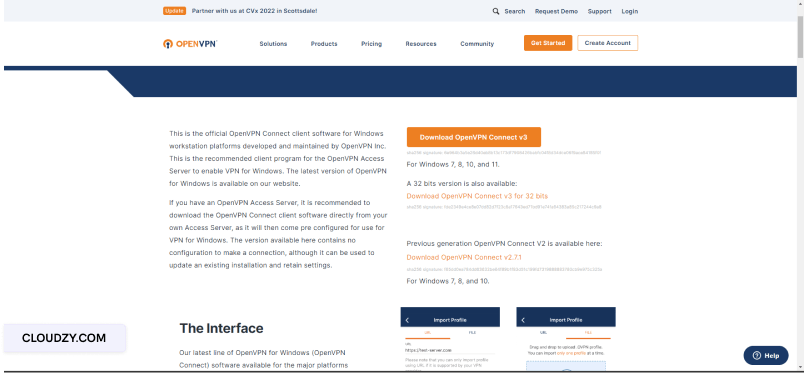
OpenVPN の公式 ダウンロード ステーション にアクセスして、最新バージョンをダウンロードしてください。システム アーキテクチャに応じて、32 ビットまたは 64 ビットを選択します。ほとんどの最新システムは 64 ビット です。システムのアーキテクチャは、システムのプロパティにアクセスして確認できます。
ステップ 2: インストーラーを実行
次に、ダウンロードしたインストーラーを開き、システムが提示する権限プロンプトで「はい」をクリックします。初期タブで「次へ」をクリックし、2番目のタブで利用規約に同意します。最後に、3番目のタブでインストールを実行します。



ステップ 3: 接続をインポート
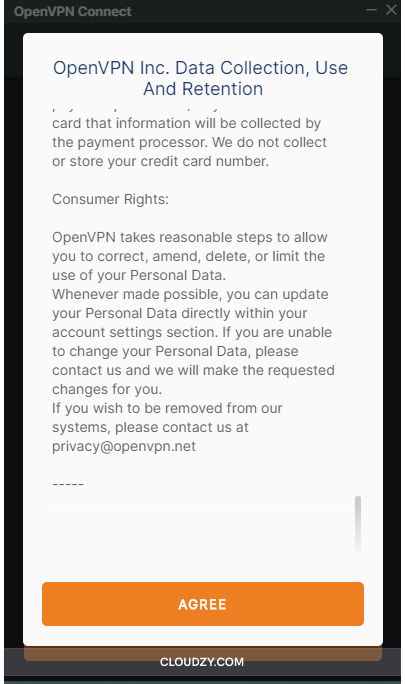
次に、OpenVPN クライアントを起動し、初期ガイドをスキップします。その後、下の画像のような利用規約のタブに同意します。
その後、クライアントに VPN サーバーの URL を提供するか、接続ファイルをインポートする必要があります。これらの URL と接続情報は、VPN プロバイダーから取得する必要があることに注意してください。
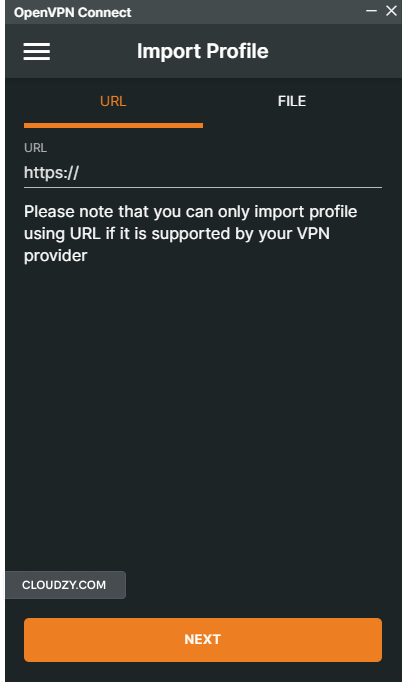
完了です。これでVPSサーバー上で動作するOpenVPN クライアントが手に入り、URL接続またはOpenVPN接続ファイルのいずれかで接続できるようになりました。
あわせて読みたい: VPSでVPNをセットアップする方法
VPS に OpenVPN をインストール: Ubuntu ガイド
では、さっそく以下でインストールを進めていきましょう。 Ubuntu VPSUbuntuを選んだ理由は、これが世界で最も一般的かつ広く使われているLinuxディストリビューションだからです。LinuxとUbuntuへのOpenVPN インストールはWindowsへのインストールより複雑なため、手順を見落とさないよう注意が必要です。
前提条件
Ubuntu上のVPNをセットアップする場合、Ubuntu上の任意のプログラムインストールと同じく、まずディストリビューションの最新版を使用していることを確認することが重要です。次に、OpenVPNには2つのバージョンがあることを認識する必要があります。1つはGUI付き、もう1つはGUIなしです。GUI付きバージョンが必要な場合、デスクトップ環境(例えば GNOME、Xfce、KDE.

root権限、NVMe、AMD EPYCのパワーを備えたLinux VPSで開発を。
Linuxプランを見るステップ1: リポジトリを更新する
ターミナルに以下のコマンドを入力して、すべてのリポジトリが最新の状態か確認してください。
sudo apt-get update
ステップ 2: スーパーユーザーアクセスを取得
インストールを進めるには管理者権限が必要です。以下のコマンドを入力してください。
sudo su
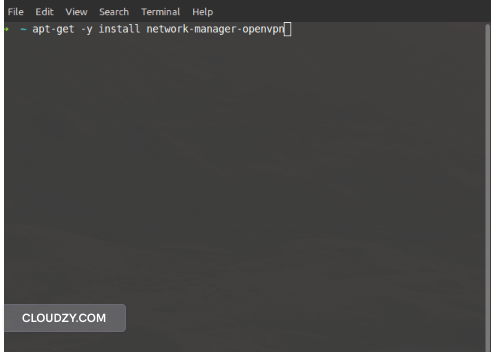
ステップ3: Network Manager で OpenVPN コンポーネントをダウンロードする
OpenVPNをNetwork Managerで実行・ダウンロードすると、すべてが簡単になります。以下のコマンドを入力してダウンロードとインストールを開始してください。
apt-get -y install network-manager-openvpn
ステップ 4: ネットワークマネージャーを再起動
すべての変更を反映させるには、Network Managerを再起動する必要があります。以下のコマンドを入力してください。
service network-manager restart
ステップ 5: 接続を追加
プログラムがNetwork Managerの一部としてインストールされました。Ubuntuの左下隅からNetwork Managerを開いてください。
左下のプラス記号をクリックすると、以下のタブが表示されます。
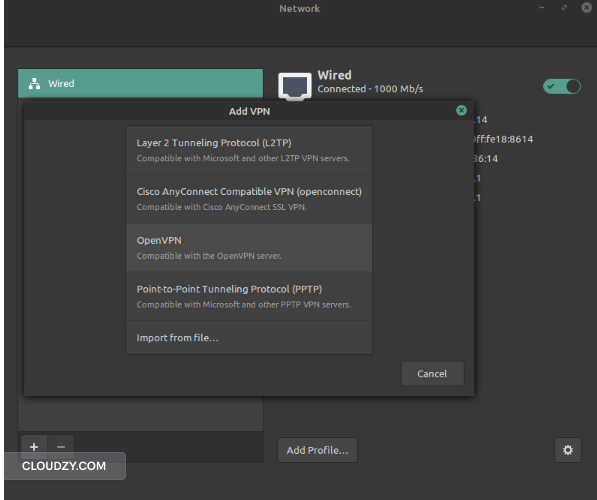
ここでは、OpenVPN接続ファイルを開くためのインポートファイルオプションをクリックするか、OpenVPNオプション自体をクリックして接続を手動で入力し、以下のタブで設定することができます。
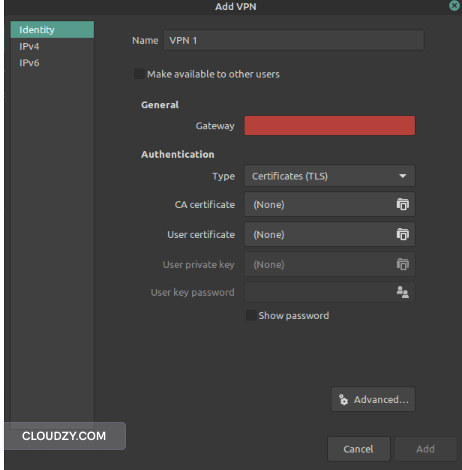
どちらの方法を選んでも、OpenVPNはUbuntuバージョンにインストールされサポートされるようになります。
結論
OpenVPNは、世界中で最も優れたVPNクライアントおよびプロトコルの1つです。プロトコルとクライアント間の高度な統合により、最も動的で安全で実行しやすいVPN操作の1つになっています。VPS上にOpenVPNをセットアップしたい場合、VPSサーバーも必要になります。何が必要であれ、 Linux VPS または Windows VPSCloudzysは世界中の12以上のロケーションから多様なVPSサーバーを備えた充実したラインアップでお手伝いします。
サーバーは非常にお手頃な価格で、Linuxバリアントは月額$4.95から、Windowsバージョンは月額$7.95からご利用いただけます。セキュリティも最高レベルで、プライベートな専用サーバーのホスティングにも使用できます。CloudzysのVPSサーバーは盤石のセキュリティと 14日間返金保証 を備えています。
よくあるご質問
VPN サーバーを OpenVPN でセルフホストできますか?
はい。サーバーを取得してOpenVPNプロトコルを使用して独自のトンネルをコーディングし、OpenVPNクライアントでアクセスできるサーバーをセルフホストできます。VPSサーバーはこのようなVPN サービスのホスティングに役立ちます。
OpenVPN を VPS にインストールするべき理由は?
VPSサーバーを使用している場合でも、十分なスキルを持つハッカーまたは運用者はあなたのルートIPアドレスにアクセスできる可能性があります。VPS上でVPNを使用することは追加の保護レイヤーであり、地理的制限をバイパスするためにも使用できます。
OpenVPNは無料ですか?
はい。クライアント自体は無料で、独自のサーバーをセットアップするか、有料プロバイダーからサーバーを取得できます。ただし、クライアント自体は無料のままであり、問題なくサーバーと接続を追加できます。



ディスカッション
コメント
ログインしてディスカッションに参加してください。