

ネットワークで何が起きているかを理解したいなら、DNSクエリを実行できる必要があります。最も効果的な方法はNetwork Administrationツールを使うことです NsLookupこのコマンドラインツールを使えば、ネットワークの問題をより深く理解し、解決するのに役立ちます
NsLookupを使ってDNSクエリを実行する方法は大きく2つあります。1つ目はローカルコンピュータで実行する方法、2つ目はNsLookupをオンラインで使う方法です。このブログ記事では両方の方法について説明し、 NsLookupコマンドの8つの実用的な使用例.
DNSの仕組み
NsLookupを正しく理解するには、まずDNSとその実際の動作について学ぶ必要があります。DNSという用語は ドメイン名システムインターネット上のすべてのウェブサイトは数値のIPアドレスを持っています。ただし、ブラウザのアドレスバーにIPアドレスを手動で入力してウェブサイトにアクセスすることはありません。代わりにドメイン名を入力すると、DNSがそのドメイン名をIPアドレスにマッピングします。DNSの助けがなければ、ユーザーはウェブサイトを開くことができません。ウェブページを読み込む際には、4つの異なるDNSサーバーが協力して対応するIPアドレスを取得します DNSリカーサー, ルートネームサーバー, TLD ネームサーバー、そして 権威DNSサーバーこれらのDNSの種類は、それぞれプロセスの1つのステップを担当しています。例えば、DNSリカーサーは既存のキャッシュデータを使ってドメイン名の情報を探そうとします。必要な情報が見つからない場合は、リクエストをルートネームサーバーに渡します。DNSが関連するIPアドレスを見つけるまで、このようなリクエストの引き継ぎプロセスが続きます

NsLookupとは
NsLookup(ネームサーバールックアップ)は、ネットワークの問題をトラブルシューティングするのに役立つコマンドラインツールです
NsLookupを使ってドメイン名を指定することでウェブサイトのIPアドレスを取得できます。逆にIPアドレスからドメイン名を取得することもできます。このタイプのDNSクエリは「AレコードDNSクエリと呼ばれており、NsLookupで実行できるのはこれだけではありません。「AAAAレコード」または「クアッドAレコード」もリクエストできます。最初のタイプでは、NsLookupにドメイン名のIPアドレスを問い合わせると、対応するIPv4アドレスが返されます。しかし、インターネットは徐々にIPv6の使用にシフトしています。そのため、ドメインの対応するIPv6アドレスを取得できる必要があります。「AAAA」レコードはNsLookupのIPv6コマンドを使って、2番目のIPリクエストタイプに対応します。NsLookupから取得できるDNSレコードの3番目の例として、SOAレコードがあります。これはDNSゾーンに関する有用な情報と詳細を提供します。NsLookupから取得できるDNSレコードは多数あり、それぞれに特定のコマンドがあります。ここではNsLookupの可能性を理解するための一般的な例をいくつか紹介しました。NsLookupコマンドの機能についての詳細は、以降のセクションで確認できます
このツールはLinuxまたはWindowsコンピュータにすでにインストールされている可能性があります。ただし、Microsoftによると、NsLookupコマンドラインツールはTCP/IPプロトコルがインストールされている場合にのみ使用できます
NsLookupの使い方を学ぶべき理由
ネットワークやサーバー管理者ではないのに、なぜNsLookupコマンドを使う必要があるのか疑問に思うかもしれません。しかし、NsLookupの使い方を知っておくべき主な理由が2つあります
NsLookupでサーバー接続をトラブルシューティングする
サーバー接続に問題があるとします。NsLookupコマンドを使えば、接続をトラブルシューティングし、問題を効率的かつ迅速に解決できます
セキュリティと安全性
フィッシング攻撃の多くは、信頼できるウェブサイトのドメイン名を細かく変更するものです。ユーザーはそれが本来のウェブサイトではないことに気づかずに、そのウェブサイトで購入したり情報を入力したりする可能性があります。しかし、これはNsLookupで防ぐことができる唯一の攻撃ではありません。 DNSキャッシュポイズニング攻撃では、ハッカーはデータトラフィックを別のサーバーにルーティングできます。こうすることで、ユーザーは潜在的に危険なウェブサイトにアクセスする可能性があります。適切なタイプのNsLookupコマンド、DNSレコード、およびそれに対応するアクティビティを知っていれば、それが異なる方法で使用されているときに気づくことができます
いくつかの便利なNsLookupコマンドとCMD DNSコマンドを知ることで、技術スキルセットを広げることができます。次回サーバーの問題が発生したときは、自分で対処して解決できます

Windowsで最もよく使われるNsLookup DNSコマンド
NsLookupが何かを学んだので、Windows上で最もよく使われるNsLookup DNSコマンド6つと、それで何ができるかについて確認しましょう
1. ドメインのAレコードを取得する
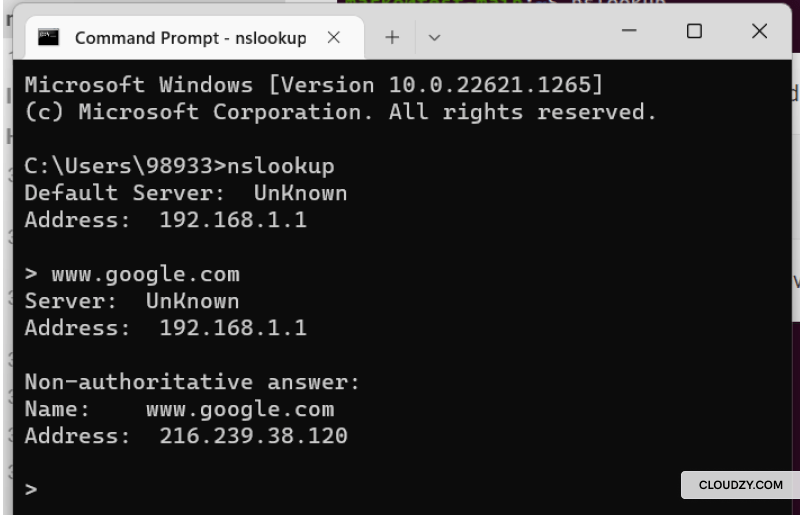
前述の通り、AレコードクエリはNsLookup IP確認用です。Windows上でこのコマンドを使用するには、まずWindows+Rを押してコマンドプロンプトを開き、「cmd」と入力してOkをクリックします。この手順はWindows上のすべてのコマンドで共通です。次に「NsLookup」と入力してEnterキーを押します。すると、デフォルトサーバーとIPアドレスが表示されます。
次にWebサイトのドメイン名を入力すると、IPアドレスが取得できます。ここで「Non-authoritative answer」が表示されました。これはどういう意味でしょうか?クエリの答えが権限のないソースから返されたということです。
2. ドメインのNSレコードを確認する
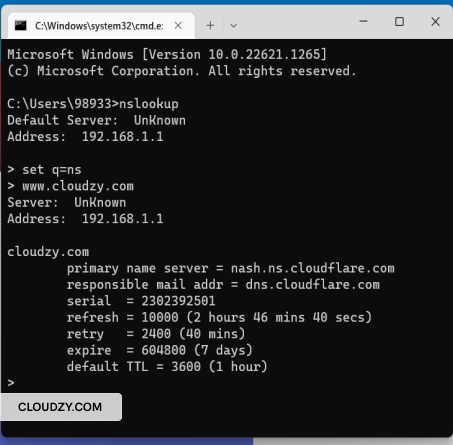
このコマンドを使用すると、ドメイン名の権限のあるネームサーバーを見つけることができます。権限のあるサーバーはDNSゾーンの権限です。ドメインのNS情報を確認するには、このコマンドを使用します:
set q=ns
www.example.com
3. ドメインのSOAレコードを取得する
別の便利なコマンドはSOAレコードコマンドです。ドメインのSOAレコードを取得するのは非常に簡単で、前のコマンドと似ています。唯一の違いはクエリタイプを「」に設定することです。soa” の代わりに「ns".
コマンドは次のようになります:
set q=soa
www.example.com
4. デバッグモードを有効にする
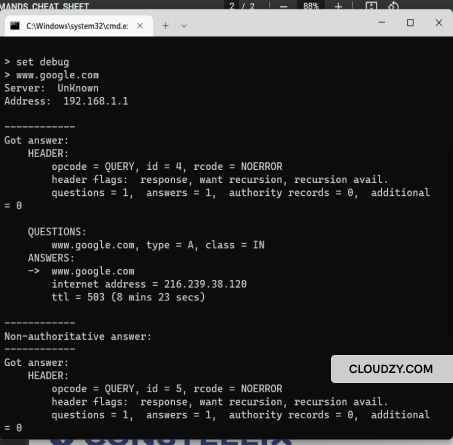
このコマンドを使用すると、ドメイン名に関する追加情報を取得できます:
set debug
www.example.com
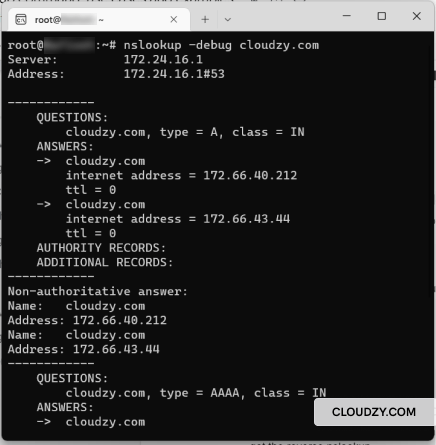
このコマンドはデバッグモードを有効にします。デバッグモードではサーバーに送信されたパケット情報が表示されます。
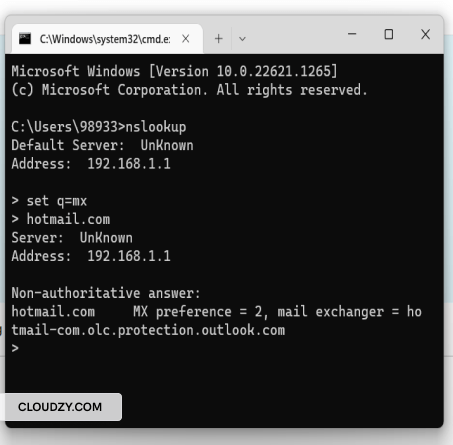
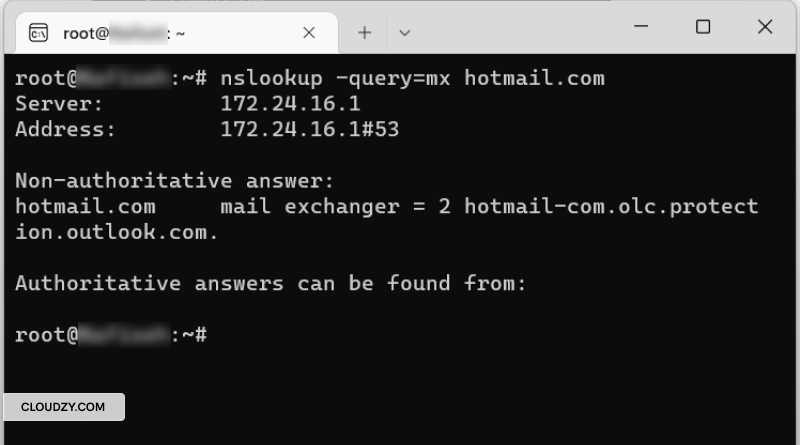
5. MXレコードを見つける
メールエクスチェンジレコード(MXレコード)は、メール受信に使用されるメールサーバーを指定します。
このコマンドでMXレコードを取得します:
set q=mx
domain name
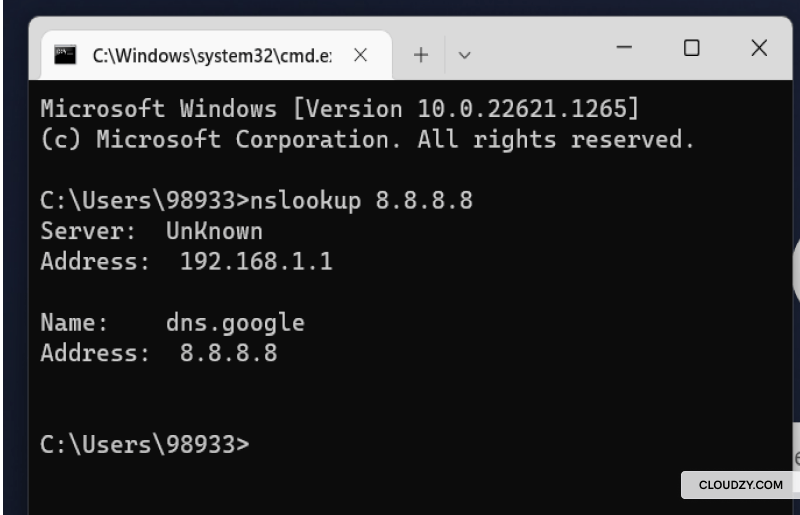
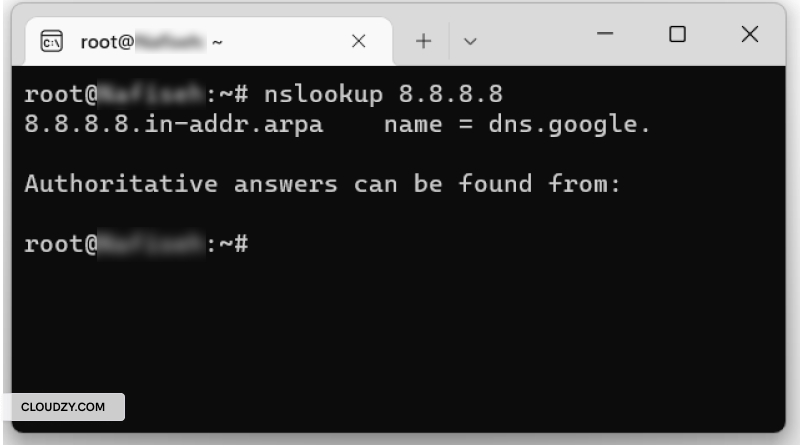
6. 逆引きDNS参照を確認する
IPアドレスから対応するドメインを検索する場合、このコマンドが役立ちます。逆引きNsLookupを実行するには、このコマンドを使用します:
nslookup 'IP address'

Linux上で最もよく使用されるNsLookupコマンド
次に、これらのコマンドをLinuxサーバー上で実行してみましょう。
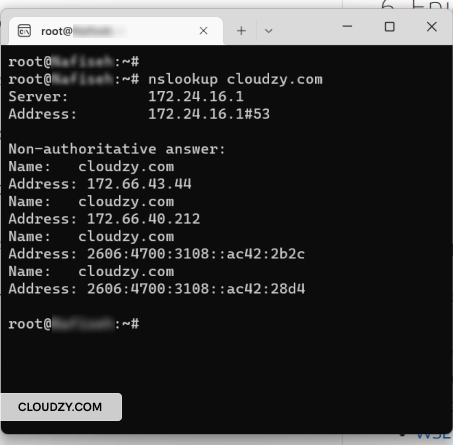
1. ドメインのAレコードを取得する
Linux上でドメインのAレコードを取得するには、ターミナルを開いて次のコマンドを入力します:
nslookup example.com
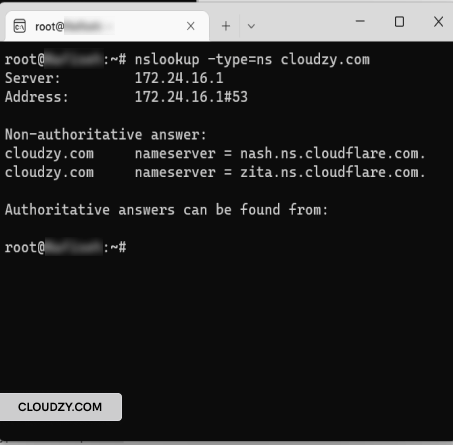
2. ドメインのNSレコードを確認する
これは Linux 上のドメインの名前サーバーレコードに必要な nslookup コマンドです:
nslookup -type=ns example.com
3. ドメインのSOAレコードを取得する
この nslookup コマンドを使ってコマンドの SOA レコードを取得します。
nslookup -type=soa example.com
4. デバッグモードを有効にする
Linux でデバッグモードを有効にするには、この nslookup コマンドを使用します。
nslookup -debug example.com
5. MXレコードを見つける
このコマンドで MX レコードを検索できます:
nslookup -query=mx example.com
6. 逆引きDNS参照を確認する
ドメインの A レコードを取得するのと同様に、nslookup に続いて IP アドレスを入力することで、逆引き DNS ルックアップを実行できます:
nslookup 11.11.11.11
NsLookupのオンラインツール
コマンドプロンプト以外にも、ウェブベースのツールを使って名前サーバーをクエリできます。オンラインツールの検索ボックスにドメイン名を入力すると、DNS のレコード一式が返されます。オンラインの NsLookup ツールは、コマンドプロンプトで実行できるほぼすべてのクエリに対応しています。以下は 3 つのオンラインツールの例です。
まとめると
ユーザーがウェブサイトを開くたびに、DNS が IP アドレスを特定して、そのウェブサイトへのアクセスを可能にします。DNS ゾーンをより深く理解し、問題を解決するには NsLookup が役立ちます。NsLookup はコマンドラインツールで、名前サーバーに関する多くの情報を提供します。サーバー接続のトラブルシューティング、DNS の問題解決、インターネット閲覧のセキュリティ向上など、さまざまな用途に使用できます。この記事では、Linux と Windows 両方で使える NsLookup コマンドをいくつか紹介しました。
よくあるご質問
NsLookup と Ping は違いますか?
ドメイン名を IP アドレスに変換する場合、どちらのツールも同じ結果を返します。ただし、動作プロセスは異なります。注意すべき点は、ping は通常 IP 接続確認用であり、DNS の問題診断やトラブルシューティング用ではないということです。
NsLookup は IP アドレスで使用できますか?
はい。NsLookup は IP アドレスに関連するドメイン名を取得するのに使用できます。逆引き NsLookup を使うと、IP アドレスに対応するドメイン名を特定できます。
DNS ルックアップは何を教えてくれますか?
DNS ルックアップは、ドメイン名を IP アドレスに変換したり、その逆に変換したりできます。また、ゾーンの主要な名前サーバーなど、DNS ゾーンに関する情報も提供します。
IPv6 ネームサービス情報を表示するには?
nslookup を使って IPv6 ネームサービス情報を表示するには、コマンドプロンプトまたはターミナルを開いて「nslookup -query=AAAA example.com」を入力します。「example.com」は照会するドメインに置き換えてください。このコマンドは、DNS にクエリを送信し、そのドメインの AAAA レコード (IPv6 アドレスを含む) を取得します。
A レコードと AAAA レコードの違いは?
A レコードと AAAA レコードはどちらも DNS レコードで、ドメイン名を IP アドレスにリンクしていますが、異なるインターネットプロトコルのバージョンに対応しています。A レコードはドメイン名を 32 ビットの IPv4 アドレスにマッピングします。これは従来のインターネットアドレス形式です。一方、AAAA レコードはドメイン名を 128 ビットの IPv6 アドレスにリンクしており、インターネット接続デバイスの指数関数的な増加に伴う、より広い IP アドレスプールの必要性に対応しています。



ディスカッション
コメント
ログインしてディスカッションに参加してください。