
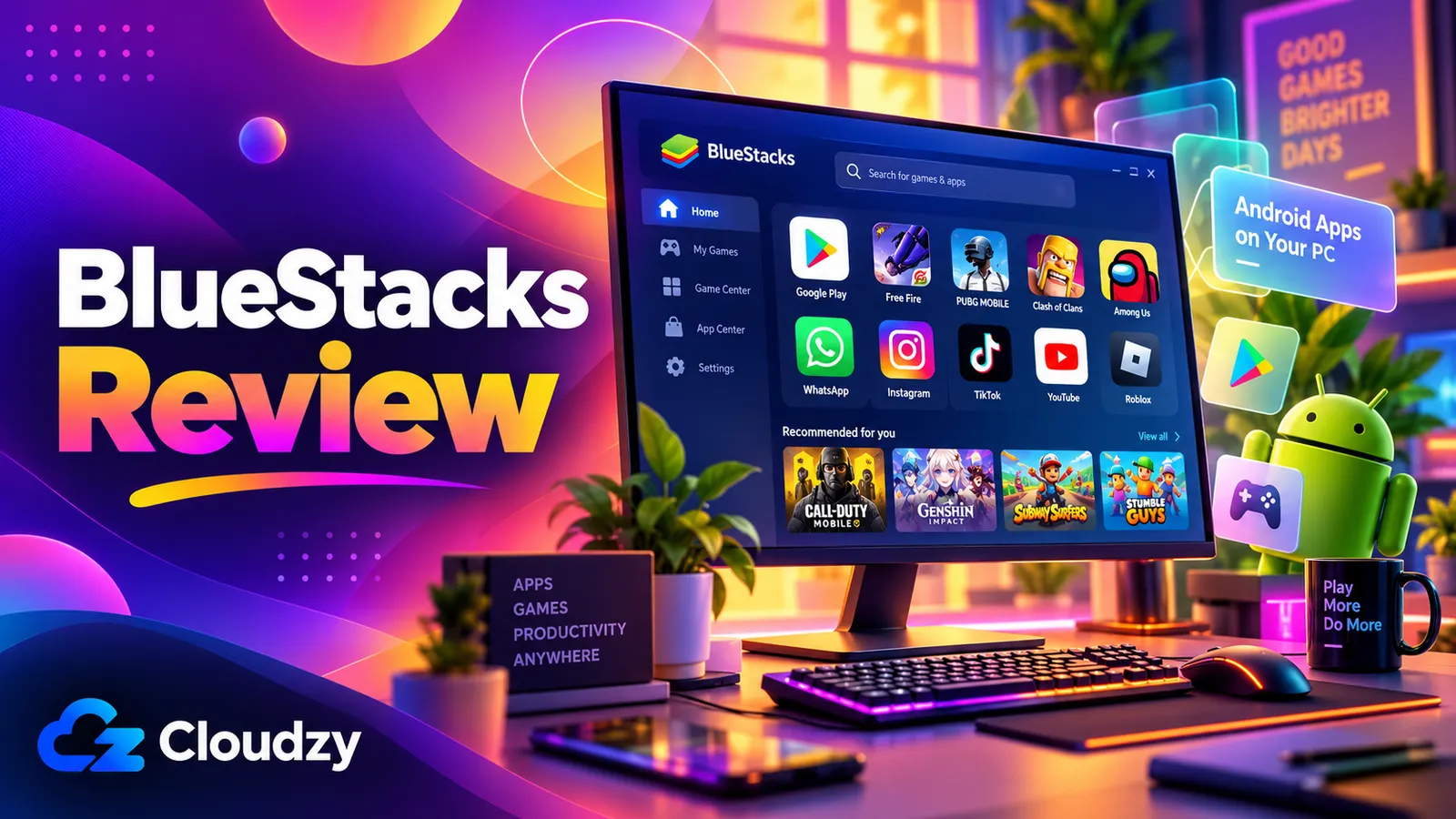
now.gg, Inc.が開発するBlueStacksは、Android端末を再現してWindows PC上でAndroidアプリやゲームを動かす無料エミュレーターです。Google Play Storeも利用できます。Windows版はBlueStacks 5、別名App Playerです。Apple Silicon搭載Macには別アプリのBlueStacks Airがあります。広告と任意の有料サブスクリプションで運営されています。
Windows 10または11のPCでAndroid専用アプリやゲームを使いたいなら、BlueStacksには導入する価値があります。無料で、継続的に更新され、Google Playも利用できます。ただし目的のアプリは事前に確認してください。非対応のアプリもあり、一部の動画配信サービスはエミュレーターでのDRM保護コンテンツ再生を制限します。bluestacks.comからのみダウンロードし、設定で広告、通知、ゲームの自動ダウンロードをオフにして、Primeは見送りましょう。仮想化を有効にできないPC、Windows 7や8、現行版が動作しないIntel Macにはおすすめしません。私の評価は5点中3.5点です。
BlueStacksレビュー:詳しい結論
3.5点という評価は、長所と短所を比較した結果です。ゲームストアとしての性格が強く、宣伝を自分で止める必要があること、仮想化の有効化と推奨8 GB RAMなど、多くの一般的なソフトよりPCへの要求が高いことが減点要因です。無料のGoogle Playアクセスと継続的な更新が、その一部を補います。
アプリを一つ使う場合に点数を下げる追加機能とハードウェアは、対処できる問題だと考えます。ハードウェアは合否の条件です。満たさなければインストールしないでください。設定の四つのスイッチで宣伝の大半は抑えられます。この二点を解決すると長所が上回るため、総合点は下記六項目の単純平均3.25より少し高い3.5としました。
Windows 10または11で、Android専用アプリやGoogle Playのカジュアルなスマホゲームを一つ使いたい人に向いています。PCには8 GB RAMと仮想化機能があり、BlueStacksの通知などを抑える設定に数分かけられることが望まれます。
仮想化を有効化できないPCや、推奨の半分に当たる最低4 GB RAMしかないPCには不向きです。Intel Mac、Google Play GamesのPC版ですでに遊べるゲーム、設定や支払いなしで宣伝を完全になくしたい人にも合いません。
BlueStacksの評価できる点
魅力はGoogle Play Storeの豊富な品ぞろえです。BlueStacksのログインガイドでは数百万のアプリやゲームと説明しています。Androidのバージョンも一つに固定されません。BlueStacks 5は五つのAndroidバージョン、Nougatの32ビットと64ビット、Pie、Android 11、Android 13に対応します。マルチインスタンスマネージャーで、独立した各Android環境のバージョンを選べます。
ほかの機能はゲームパッド対応やキーボード操作など、主にゲーム向けです。利用する必要はありません。
資料上で最も評価できるのは保守です。5.22のリリースノートには、Android 13 (Beta)を追加した2025年2月の5.22.0から2026年9月末まで、40の番号付きビルドが載っています。その反面、今月インストールしたソフトは翌月には少し変わっているでしょう。
アプリへのアクセスと機能:4/5。
BlueStacksの残念な点
BlueStacksはApp Playerを「ゲーマー向けに開発」と説明しており、無料版の動作もそのとおりです。内蔵のBlueStacks Storeは起動するたびに開く場合があります。BlueStacks ServicesはバックグラウンドでWindows通知を送り、セールや新作、ゲームのおすすめを表示します。通知ガイドには「初期状態ですべての通知タイプが有効」とあります。
BlueAIもあります。BlueStacks内のAIアシスタントとして紹介され、2026年6月1日に5.22.210で登場しました。BlueAIについてのr/BlueStacksスレッドでは、インストールを拒否できなかったという不満が寄せられました。サポートアカウントは当時「アンインストールや完全削除の方法はない」と回答しています。一人は毎日の報酬獲得に便利だと述べており、不満の中心は導入方法でした。
2026年8月19日の5.22.260でWindowsの状況は変わりました。BlueAIは必要に応じてインストールする形になり、リリースノートにはWindowsからBlueAIをアンインストールする方法が記載されています。登場から約十一週間後の変更です。ここで紹介する宣伝関連の設定はオフにできます。具体的なスイッチは後述の無料版の項目を参照してください。
付属の追加機能と制御:2.5/5。
BlueStacks 5、BlueStacks X、BlueStacks Airの違いは?
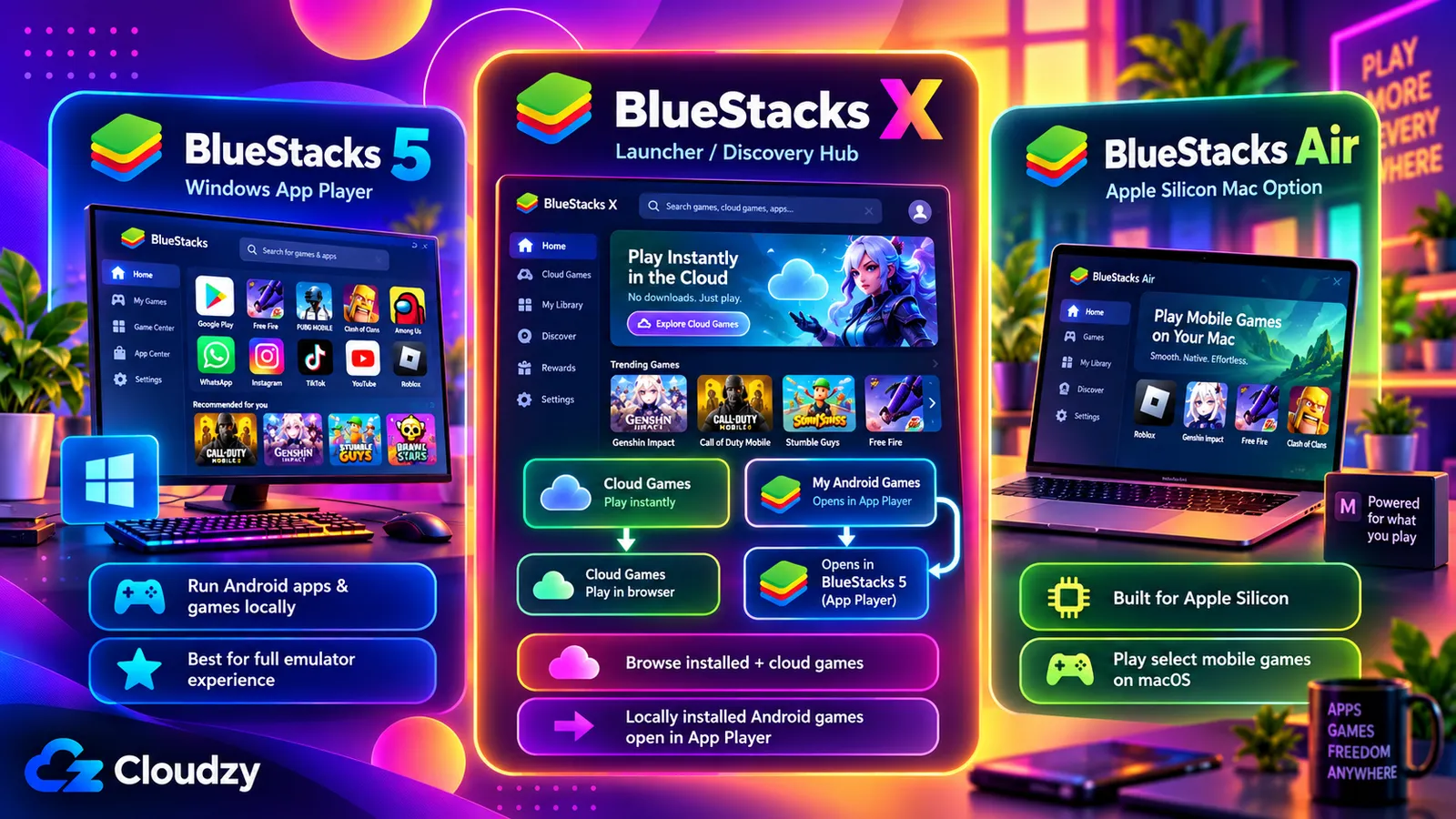
Windows向けにはbluestacks.comで二つのダウンロードが用意されています。BlueStacks 5、別名App PlayerがAndroidアプリを実行するエミュレーターです。BlueStacks 10、別名BlueStacks Xはゲームランチャーで、ローカルのAndroidゲームにはApp Playerを使います。アプリ一つが目的ならBlueStacks 5を選びます。Mac版はBlueStacks Airです。
BlueStacks App Playerとは?
「App Player」は、Androidアプリを実行するWindowsプログラムBlueStacks 5の呼び名です。2026年10月13日時点でリリースノートに載る最新は、10月9日公開の5.22.285です。Androidアプリを動かすウィンドウに当たり、BlueStacksのダウンロードページから各バージョンを選べます。
BlueStacks Xとは?
BlueStacks Xは現在BlueStacks 10とも呼ばれる、Android、クラウド、PCゲーム用ランチャーです。BlueStacks Xのガイドではbluestacks.comの別ボタン「Download BlueStacks 10」から導入します。ローカルのAndroidゲームはApp Playerで動きます。PC版ゲームはWindows用として別途インストールし、クラウドの「Try Instantly」は一部の地域の一部のゲームのみに表示されます。
BlueStacks 5の内蔵ストアは、同社が「BlueStacks Xへの入り口」と呼ぶものです。
BlueStacksは何に使う?
Windows PCの大きな画面とキーボード、マウス、ゲームパッドでAndroidアプリやスマホゲームを使うためのソフトです。宣伝はゲーム中心ですが、ゲーム以外のアプリもPlay Storeから同じようにインストールして実行できます。主な用途は次のとおりです。
- クリエイティブツールなど、対応するAndroid専用アプリを大画面で使う
- スマホゲームをキーボードやゲームパッドで遊ぶ
- 独立したAndroid環境を二つ以上並べて動かす。BlueStacksではインスタンスと呼び、アカウントの使い分けなどに利用する
どの用途にも制限があります。BlueStacksの規約は「自分自身の内部的、個人的、非商用の利用」に限定しています。
BlueStacksは無料?広告、Smart Downloads、BlueStacks Prime
無料です。BlueStacks 5のダウンロードと利用に料金はかかりません。同社は「広告によってBlueStacks 5を無料で提供できる」と明言しています。Primeは広告とポップアップを削除する任意の月額サービスです。ただし無料版でも、ゲーム中の広告は設定から無料で止められます。
無料版で払う代償
支払うのは注意力です。広告ガイドは、広告がゲームを妨げない設計だと説明します。これはBlueStacks側の主張であり、2022年のポップアップ広告に関するr/BlueStacksスレッドでは異論が出ています。
2026年8月10日にBlueStacks 5.22.255で追加されたSmart Downloadsはさらに踏み込みます。Smart Downloadsガイドによると、マウスやキーボードの操作がしばらくないと、「あなた向けに選んだ」ゲームをバックグラウンドでダウンロードできます。勝手にゲームを起動することはなく、今遊ぶか後にするかを尋ねます。
ヘルプではSmart Downloadsタブの有効化ボタンからオンにすると説明しています。オフにして止まるのは今後のダウンロードだけで、取得済みゲームはアンインストールするまで残ります。頼んでいないゲームは静かな道具とは正反対です。このスイッチはオフにしておきましょう。
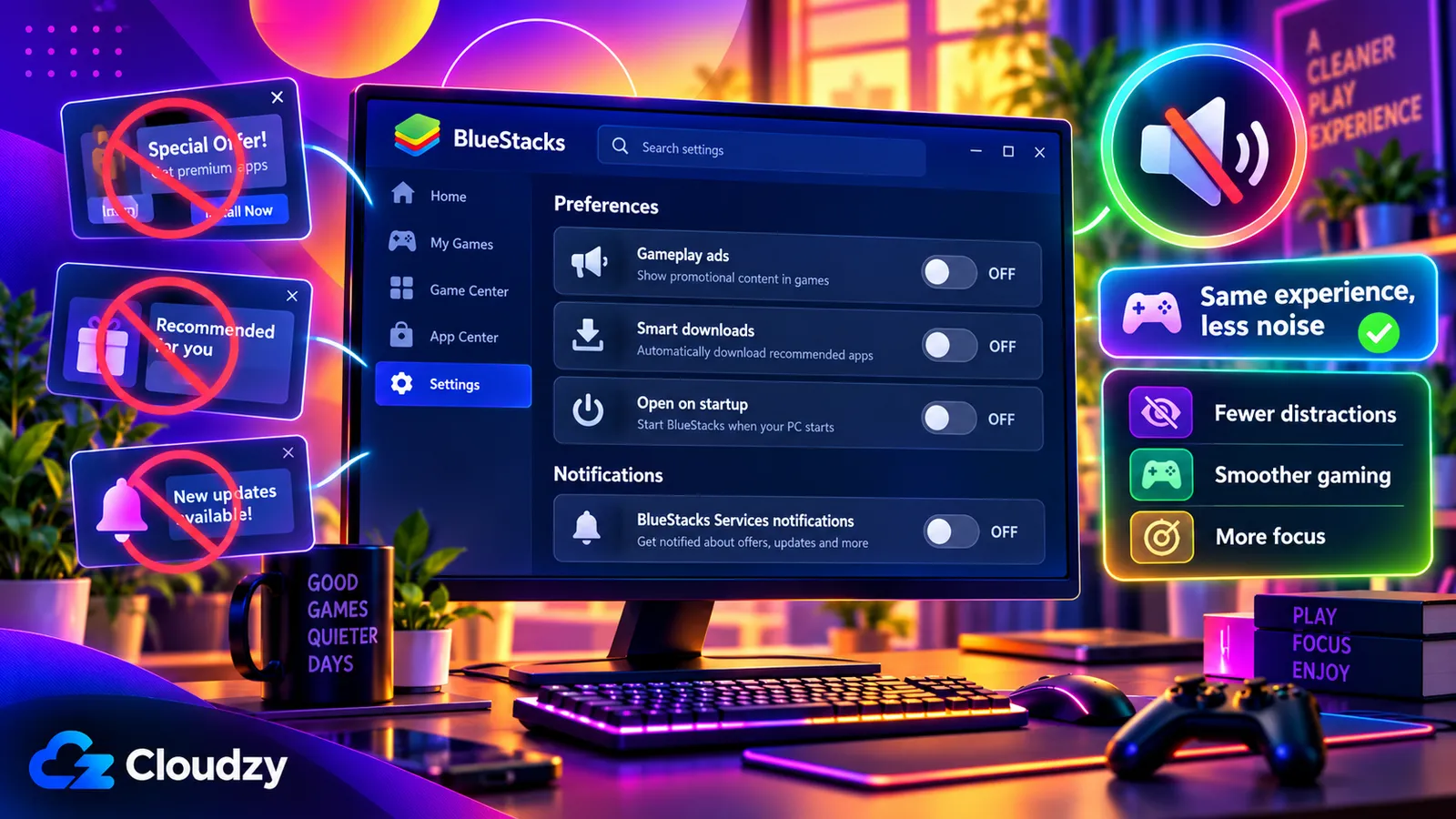
四つのスイッチで無料版を静かにできます。三つは歯車アイコンから開く設定の環境設定タブにあります。
- 環境設定でゲーム中の広告表示をBlueStacksに許可するをオフにします。広告を残すよう求めるポップアップで無効化を押し、変更を保存します。
- 同じ環境設定でSmart Downloadsのスイッチをオフにします。
- 起動時にBlueStacks Storeを開くもオフにし、変更を保存します。
- デスクトップ通知は、BlueStacks通知の三点メニューからBlueStacks Servicesのすべての通知をオフにするを選びます。システムトレイのBlueStacksアイコンとApp Player設定からも操作できます。
BlueStacks Primeでなくなるもの
2026年10月時点でBlueStacks Primeは月額7.99米ドル、期間限定で初月3.99米ドルです。広告とポップアップの削除、月800 nowBux(同社が8米ドル相当とする内部通貨)、BlueStacks Exclusiveゲームの購入で追加15%の節約、BlueAI用の月5,000 AIクレジット、優先サポートが含まれます。現在は新しいBlueAI収益プログラムが別に説明されているため、契約前に自分のアカウントで使えるAI特典を確認してください。
Primeガイドは「Prime料金の払い戻しはできない」「現在は一部地域のみで提供」とも説明しています。購入にはnow.gg/BlueStacksアカウントが必要で、契約管理から解約します。
見送りをすすめます。四つの設定で大半の煩わしさは無料で解消でき、残る価値はゲーム通貨とBlueAIを使う人向けのクレジットです。月7.99米ドルなら年間約96米ドル、返金はありません。BlueStacks Exclusiveゲームに課金し、実際に使う報酬や割引が料金を上回るなら元が取れる場合もあります。月ごとのnowBuxとAIクレジットの有効期間は30日です。
費用と無料モデル:3.5/5。
自分のPCでBlueStacksは快適に動く?
Windows 10または11、8 GB以上のRAM、SSD、有効な仮想化が同社の推奨構成です。最低RAMは4 GBです。仮想化がないと、性能に問題が生じ得ると注意される古いビルドに限られます。Windows 10にも注意してください。Microsoftの通常サポートは2025年10月14日に終了しました。Windows 11か、有効なセキュリティ更新プログラムの対象となるWindows 10を使いましょう。
BlueStacksのシステム要件
システム要件ページでは、動作する最低構成と「より良いゲーム体験」のための推奨構成を分けています。
| 仕様 | 最小限 | 推奨 |
|---|---|---|
| Windows | Windows 7以降(7と8は旧バージョンのみ) | Windows 10以降 |
| プロセッサ | IntelまたはAMDのプロセッサー | シングルスレッドのベンチマークが1,000を超えるIntelまたはAMDのマルチコアCPU |
| RAM | 4 GB | 8 GB以上 |
| ストレージ | 5 GBの空き容量 | SSD |
| グラフィックス | 最新のグラフィックスドライバー | GPUベンチマークが750以上で最新ドライバーを備えるIntel、NVIDIA、ATIの内蔵または独立GPU |
| 仮想化 | 記載なし | 有効 |
| 管理者権限 | 必要 | 必要 |
仮想化はPCのファームウェア、つまりWindowsより先に起動する低レベルソフトの設定です。BlueStacksの説明では、Androidなど別のOSを動かせるようにします。有効にするとWindowsとAndroidが分離されたままプロセッサーとメモリを共有できます。
タスクマネージャー(Ctrl + Shift + Esc)のパフォーマンスを開き、「仮想化:有効」を探します。手順はBlueStacksの仮想化確認ガイドにあります。無効ならBlueStacksの有効化ガイドに従ってください。有効にしなければ旧ビルド5.14.22に限られ、性能問題の可能性があるうえ、BlueStacksに二つ以上のCPUコアを割り当てられません。
Windows 7と8は5.21.300以前のバージョンのみ利用可能です。最新版にはWindows 10以降が必要です。Windowsの仮想化機能Hyper-Vはもう障害になりません。5.20以降はHyper-Vが有効でも無効でも動作します。
BlueStacksはPCを遅くする?
Android Authorityの2025年の評価では、仮想化を有効にしていれば多くのPCで速度低下は起きないとしています。それでも二つ目のOSを動かすため、同記事はかなりのリソース使用と、バックグラウンドに放置した場合のPC全体の速度低下を指摘しています。
起動の遅さは別の不満です。2013年6月、Microsoft Q&Aのスレッドの質問者は、導入後にWindowsの起動が10~15秒遅くなったと報告しました。r/emulatorsのスレッドでは、友人のPCの遅い起動はBlueStacksの自動起動が原因ではないかとして、必要なときだけ開いて終われば閉じるよう助言されています。
BlueStacksはEcoモードとTrim memoryでリソース使用を減らせると説明しています。ブラウザーもRAMを使い、ほかより明らかにメモリ消費の少ないブラウザーもあります。
一般的なPCへのハードウェア適合:3/5。
BlueStacksは安全?
BlueStacksは正規のエミュレーターで、入手先は公式サイトが適切です。ただしすべてのダウンロードやアプリの安全を保証するものではありません。ウイルス対策ソフトがインストーラーを検知したら、誤検知と決めつけずブロックを維持し、提供元に確認してから進めてください。
Play Storeには、二段階認証を設定した別のGoogleアカウントを使うのが妥当な予防策で、Android Authorityも両方をすすめています。自分のログイン直後の新端末通知は、仮想端末を指すことがあります。時刻、場所、端末情報を自分の行動と照合してください。身に覚えがなければBlueStacksのせいと考えず、Googleのアカウント保護手順を実行しましょう。
プライバシーポリシーでは識別可能な個人情報を貸与・販売しない一方、関連サービスのための事業者や関連会社への共有、事業取引時の移転を認めています。匿名化した利用データを提携先と共有し得るほか、Google Analyticsを使い、Do Not Trackには対応しません。これが本項目を3.5にとどめた理由です。
これは文書の読み取りであり、インストーラーの監査ではありません。
安全性、アカウント、データ:3.5/5。
Mac版BlueStacks:BlueStacks Airで変わること
Macでは別アプリのBlueStacks Airを使います。システム仕様はApple Silicon M1~M4、macOS 11 (Big Sur)以降、8 GB RAM(16 GB推奨)、12 GBの空き容量です。プロセッサーはApple Siliconのみなので、Intel Macでは動きません。
BlueStacksはAirを「完全無料」としています。Windows 7と8が旧版に固定され、Intel Macも除外されるため、「Windows、PC、ノートPC、Mac」という案内ほど広い範囲をカバーしません。
対応プラットフォーム:3/5。
知っておきたいBlueStacksの代替
Microsoftの選択肢は終了しました。Windows Subsystem for AndroidとAmazon Appstoreは2025年3月5日にMicrosoft Storeから提供終了となりました。Google公式のGoogle Play Games PC版はゲームカタログなので、目的のゲームが含まれる場合のみ役立ちます。
LDPlayerやMuMuPlayerなど、ほかのAndroidエミュレーターにも似た機能があります。Android Studio内のエミュレーターは、開発者が自作アプリをテストする道具です。
よくある質問
なぜ自分のPCにBlueStacksがある?
多くのソフトと同様、誰かがダウンロードしてインストールしたためです。ゲームごとの「PCでプレイ」ページ、たとえばLove and Deepspaceのページはインストーラーへ直接リンクしています。そのダウンロードボタン、またはそこへ誘導する広告を押すとダウンロードが始まります。普通のWindowsソフトなので、ほかと同様に削除できます。
BlueStacks Servicesとは?
Windowsデスクトップ通知を送るBlueStacksのコンポーネントです。BlueStacksと一緒にインストールされ、すべての通知を一度に止められます。
BlueStacksは合法?
BlueStacksは開発元がbluestacks.comで公開配布する一般的なソフトで、規約は個人的な非商用利用を認めています。個々のゲームやアプリには独自のルールがあるため、必要に応じて確認してください。
BlueStacksにGoogleアカウントは必要?
Google Play Storeにだけ必要です。新しいAndroid端末と同様にログインを求められます。省略できますが、その場合Google Playから何もインストールできません。
BlueStacksを完全にアンインストールするには?
BlueStacksのクリーンアップツールで、全バージョンのBlueStacks 5、BlueStacks X、BlueStacks Servicesをまとめて削除します。アプリとゲームデータも消えるため、先に進行状況をアカウントへ同期してください。終了後、Windows + Rで%temp%と入力し、開いたフォルダーのファイルを削除します。WindowsのBlueAIは「プログラムの追加と削除」から別途アンインストールします。



ディスカッション
コメント
ログインしてディスカッションに参加してください。