

WiFiアイコンの上に黄色の警告三角形が表示され、「Windowsはこのネットワークのプロキシ設定を自動検出できませんでした」と表示されますか?このエラーは現在の複雑なネットワーク環境で非常に一般的になっています。Windowsがプロキシ設定を自動検出できない場合、これは通常、正しいトラブルシューティング手順で解決できるネットワーク設定の問題を示しています。
このWindowsプロキシ検出エラーが発生するのはなぜですか?

Windowsはネットワークに接続するたびにWPAD(Web Proxy Auto-Discovery Protocol)を使用してプロキシ設定を自動検索します。「自動検出できませんでした」と表示される場合、Windowsはほとんどのホームネットワークが持っていない「wpad.dat」という設定ファイルを探しています。コンピューターは、一般的なホームセットアップに単に存在しないプロキシサーバーを引き続き検索します。
実際の問題はWindowsが2つの競合するプロキシシステムを同時に実行することです。WinHTTPはシステムレベルのアプリを処理し、WinINetはブラウザを管理しますが、これらのシステムが矛盾または破損した場合、自動検出は完全に失敗します。古いドライバ、レジストリ破損、またはVPNソフトウェアを加えると、検出プロセス全体が機能しなくなります。
マルウェアはプロキシ設定を特に狙って変更し、インターネットトラフィックを横取りします。ウイルスが継続的に設定を問題のある状態にリセットしてしまうため、修正したと思った後も同じエラーが繰り返し発生することがあります。
このプロキシ設定エラーを修正するための実績のある方法をいくつか紹介します:
解決策1: コンピュータとルーターを再起動する
多くのコンピュータの問題は、再起動することで解決することはおそらく経験済みでしょう。簡単なステップで多くの場合うまくいき、複雑なトラブルシューティングをスキップできます。Windowsでこのネットワークのプロキシ設定を自動検出できない問題を修正するために、まず再起動を試してみてください。
ルーターを再起動することも試してみてください。このエラーは通常、PCやノートパソコンの問題に関連しており、インターネットネットワーク自体の問題ではないため、ルーターの再起動で問題が解決する可能性は低いです。ただし試す価値はあります。
ソリューション 2: Windows のプロキシ設定を確認する
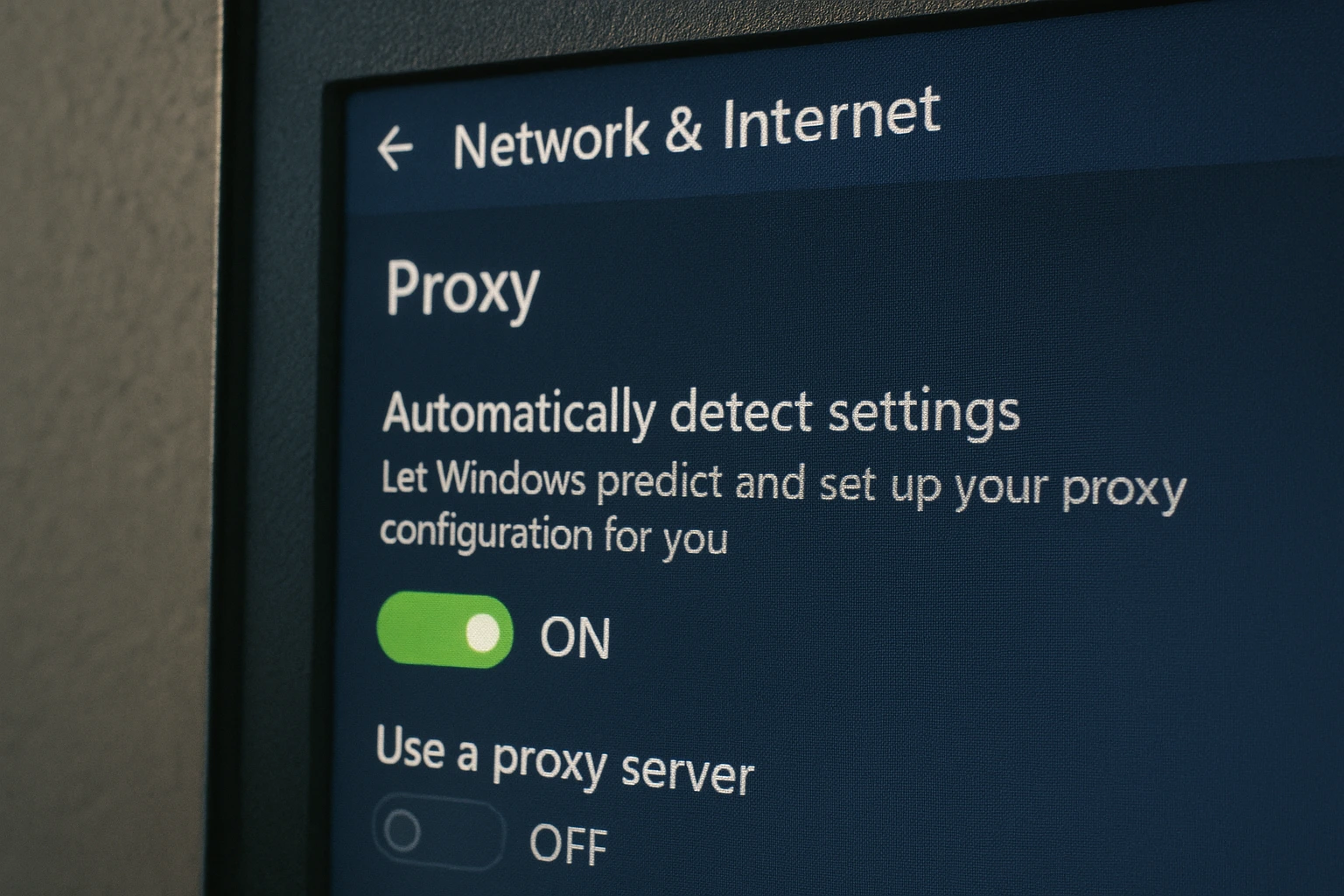
ほとんどの場合、"自動的に設定を検出" のボックスにチェックを入れ、"プロキシサーバーを使用" のボックスはオフのままにすることで、Windowsがこのネットワークのプロキシ設定を自動検出できないという問題が解決します。この解決策は、Windowsが自動検出を使用すべきか手動プロキシ設定を使用すべきかについて混乱している場合に発生する、プロキシ検出エラーの最も一般的な原因に対応しています。自動検出機能は Web Proxy Auto-Discovery Protocol (WPAD) を使用して、ネットワーク環境からプロキシサーバー設定を検出します。ほとんどの家庭や小規模オフィスネットワークではプロキシサーバーが必要ないため、自動検出を有効にしながら手動プロキシ設定を無効にすると、競合が解決します。専門家でプロキシの設定方法を正確に理解していない限り、他のボックスを変更することについて心配する必要はありません。不正な手動設定は、問題を解決するよりも多くの問題を引き起こすことが多いからです。
プロキシサーバーとは?
プロキシサーバーはコンピュータとインターネットの間の仲介者として機能し、ウェブリクエストを別のサーバーを通してルーティングします。ほとんどの一般ユーザーはプロキシサーバーを必要としないため、自動検出を有効にする必要があります。
Windows 10/11 の場合:
- 押す Windows + I 設定を開く
- に移動 ネットワーク&インターネット → プロキシ
- 「自動設定検出」をONにする
- プロキシサーバーを使用する」をOFFにします(必要な場合を除く)
Windows 7の場合:
- 開きます コントロールパネル → インターネット オプション
- クリック 接続 タブ → LAN 設定
- 「設定を自動検出」をチェック
- 「LAN のプロキシ サーバーを使用する」のチェックを外す
Windowsがネットワークプロキシ設定を検出しない、特にWindows 7を経験しているユーザーの場合、上記のコントロールパネル方法が最も信頼できる修正方法を提供します。
ソリューション 3: ネットワーク アダプター トラブルシューター を実行する
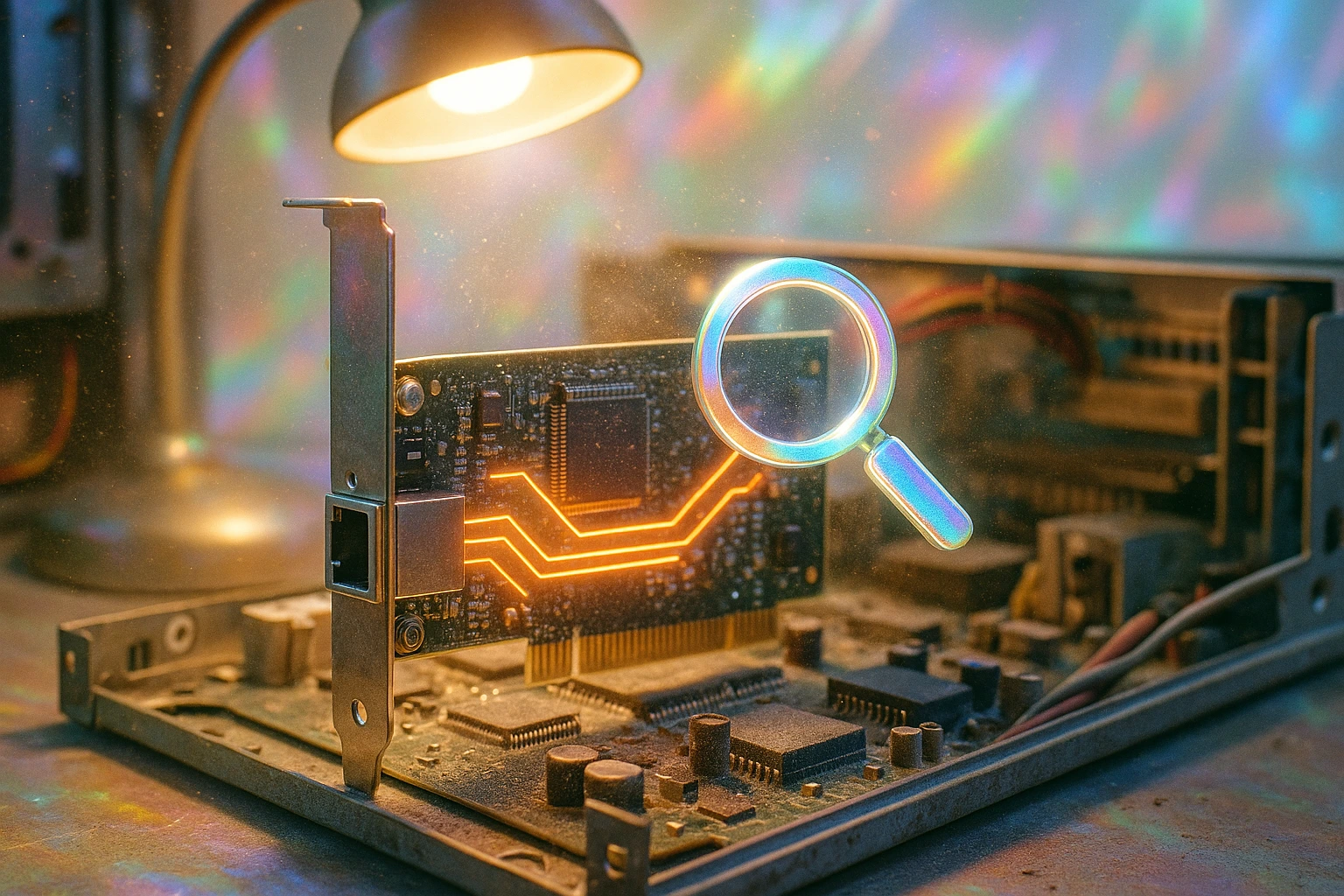
Maybeはコンピュータのネットワークアダプタの問題が原因で発生するこのエラー。ネットワークアダプタはコンピュータ内部のハードウェアで、別のコンピュータやサーバーとネットワーク経由で、またはLAN接続を通じてネットワークデバイスと通信するために使用されます。ネットワーク接続の問題は数百万人のユーザーに影響を与えており、 アメリカ人の30%がインターネット接続の問題を経験している 自宅で使用する場合、適切なネットワークアダプタの機能が不可欠です。
Windowsはアダプタの問題を診断して修正することができます。必要なのはトラブルシューティングを実行することだけです。ネットワークアダプタのトラブルシューティングはこれらのセクションにあります:
Windows 10/11 の場合:
- 押す Windows + I → システム → トラブルシューティング
- クリック その他のトラブルシューター
- 探す ネットワークアダプター →クリック 実行する
- 画面の指示に従ってください
Windows 7の場合:
- コントロールパネル → トラブルシューティング → ネットワークとインターネット → ネットワークアダプタ
トラブルシューティングを実行すると、Windowsが自動的にプロキシの問題を修正します。
ソリューション 4: IP アドレスと DNS 情報の自動取得
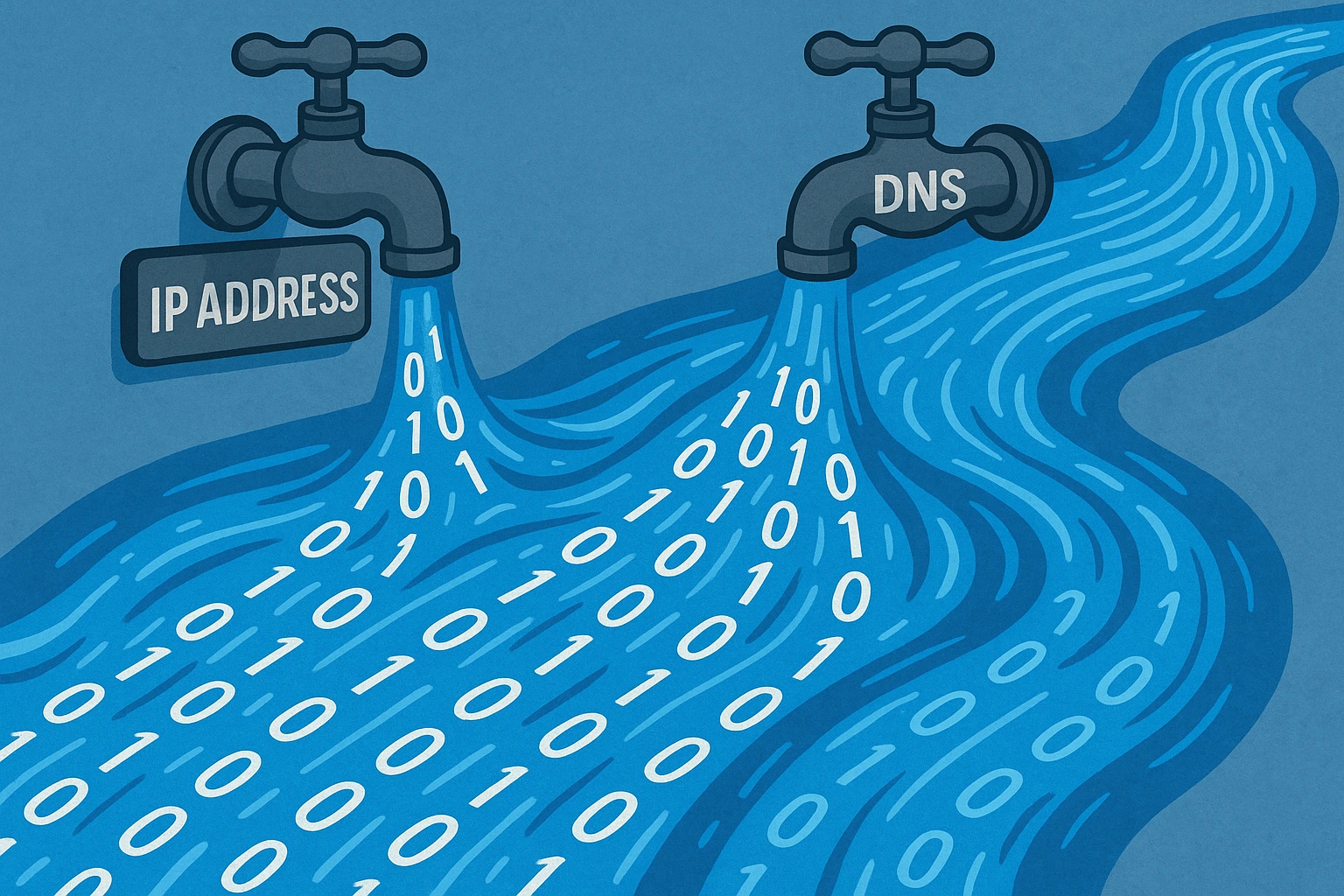
DNSサーバーアドレスを取得できなかったため、コンピュータがプロキシ設定を検出するのに問題がある場合があります。これを修正するには、"DNSサーバーアドレスを自動的に取得" というボックスを見つけてチェックするだけです。このボックスはここにあります:
Windows 10/11 の場合:
- 設定 → ネットワーク&インターネット → アダプタオプションを変更
- 接続を右クリック → プロパティ
- ダブルクリック インターネット プロトコル バージョン 4 (TCP/IPv4)
- 「IPアドレスを自動的に取得」を選択
- "DNS サーバー アドレスを自動的に取得する" を選択します
- クリック OK
Windows 7の場合:
- コントロールパネル → ネットワークと共有センター → アダプター設定を変更
- 上記のステップ2~6に従ってください
ここに2つのボックスがあります: "自動的にIPアドレスを取得" と "DNSサーバーアドレスを自動的に取得" です。両方にチェックが入っていることを確認してください。
解決策5: ネットワークドライバを更新またはロールバックする
Maybeインターネットに接続するには、ネットワークドライバを更新する必要があります。ネットワークドライバソフトウェアを使用すると、コンピュータオペレーティングシステムがネットワークアダプタをサポートできます。したがって、コンピュータをネットワークに接続するには、ネットワークドライバが必要です。
- 押す Windows + X → デバイスマネージャー
- 拡張 ネットワークアダプター
- ネットワークアダプターを右クリック → ドライバーを更新
- 「ドライバーを自動的に検索」を選択
- プロンプトが表示されたら再起動
ドライバ更新がない場合は、コンピュータ製造業者が不具合のある更新を発行した可能性があり、前のバージョンにロールバックする必要があります。これら両方のオプションを試してください。
解決策6: コマンドプロンプトでネットワーク設定をリセットする
継続的な問題については、これらのコマンドでWindowsネットワーク設定をデフォルトにリセットします:
- 押す Windows + R、入力 cmd、押す Ctrl + Shift + Enter (管理者として実行)
- これらのコマンドを1つずつ実行してください(各コマンドの後にEnterキーを押してください):
- netsh winsock reset をリセット
- netsh int ip reset をリセット
- ipconfig /release
- ipconfig /renew
- ipconfig /flushdns
- あなたのコンピュータを再起動してください
これら5つのコマンドはWindowsネットワークプロトコルをリセットします。その方法は、ルーターから現在のIPアドレスを解放して新しいアドレスを取得するか、DNS設定をリセットするかのいずれかです。
ソリューション7:ファイアウォール、VPN、アンチウイルスソフトウェアを確認する
VPN、ファイアウォール、またはアンチウイルスプログラムがネットワーク接続をブロックしているため、ネットワーク設定を検出できないというエラーが発生する場合があります。また、ソフトウェア更新によって変更が加えられたり、最近インストールされたアプリケーションがプロキシ設定を変更した可能性もあります。
原因を特定するには、VPN、アンチウイルス、またはファイアウォールソフトウェアを一つずつ一時的に無効にして、それが役に立つかどうかを確認してください。エラーが消えた場合は、これらの1つが問題の原因であり、ネットワークへの干渉を防ぐために修正する必要があります。
ソリューション 8: マルウェアのスキャン
マルウェアはネットワーク設定を変更し、プロキシ検出エラーを引き起こす可能性があります。Windows Defenderでフルスキャンを実行してください:
- Windows 10/11: 設定 → 更新とセキュリティ → Windows Security → ウイルスと脅威の防止 → スキャンオプション → フルスキャン
- Windows 7: スタート → すべてのプログラム → Windows Defender → 今すぐスキャン
- Malwarebytesを実行して追加の保護を検討してください
- 検出された脅威を削除し、コンピュータを再起動してください
マルウェアが問題の原因だった場合、それを削除することで通常のネットワーク接続が復元されるはずです。
ソリューション 9: 復元ポイントを利用する
システム復元ポイントはシステム構成と設定の完全なイメージを保存します。システムが完璧に動作していた以前の日付にシステムを復元するのに役立ちます。
システムの復元を見つけるには、このパスをたどります:
Windows 10/11 の場合:
- 押す Windows + R、入力 rstruiと入力して Enter を押す
- 問題が発生する前の復元ポイントを選択してください
- リストア プロセスに従う
Windows 7の場合:
- コントロールパネル → システム → システム保護 → システム復元
時間を遡ってもデータは影響を受けず、ファイルも失われませんが、復元ポイント作成以降にインストールしたソフトウェアはすべて削除されます。
ソリューション 10: ネットワーク設定をリセットする
Windowsがネットワークプロキシ設定を検出できない場合、問題は続きます。ネットワーク設定をリセットしてみてください。これにより、VPNとプロキシサーバーがデフォルト状態に戻され、ネットワーク設定がすべて元の状態にロールバックされます。
Windows 10/11 の場合:
- 設定 → ネットワーク&インターネット → 高度なネットワーク設定
- スクロールダウンして、下部の その他の設定、タップして ネットワークをリセット
- クリック 今すぐリセット
- 指示されたときに再起動
Windows 7の場合:
- コントロールパネル → インターネット オプション → 高度な タブ
- クリック リセット → 個人設定を削除 → リセット
ネットワークをリセットすると、すべてのネットワークアダプターが削除され、再インストールされます。その後、接続していたネットワークに改めて接続する必要があるため、事前にパスワードを確認しておいてください。
結論
以下の対策を順番に試すことで、「Windows がこのネットワークのプロキシ設定を自動検出できませんでした」エラーが解決するはずです。ほとんどのユーザーは最初の数個の対策で成功しており、特にプロキシ設定の確認とネットワークトラブルシューターの実行が効果的です。
これらのステップは、プロキシ設定の問題を検出し、Windows機能の適切な設定を復元するのに役立ちます。通常の方法でプロキシを検出できない場合、このシステマティックなアプローチは、設定エラーを引き起こすソフトウェアの競合と設定の問題の両方に対処します。
ネットワークプロキシエラーはさまざまな原因で発生します。ただし、上記のステップに従えば、問題を解決してインターネットアクセスを復旧できるはずです。それでも問題が続く場合は、ネットワーク管理者に連絡してサポートを受けてください。
信頼性の高いネットワーク接続とプロフェッショナルなWindows環境を必要とする企業向け。 Windows VPS ホスティング Windows インスタンスのマネージド提供、ネットワーク接続の保証、および事前設定済みの自動検出プロキシ設定を備えています。
すべての解決策を試してもうまくいかない場合、ハードウェアの問題か専門的な診断が必要な可能性があります。



ディスカッション
コメント
ログインしてディスカッションに参加してください。