

ActiveとPassiveはFTPが実行できる2つのモードです。Active FTPはFTPの最初のモードですが、現在ほとんどの接続はPassive FTPメソッドを通じて行われています。しかし、Passive FTPとActive FTPとは何か、またそれらの違いは何かご存知ですか?どちらがより安全で、セットアップしやすいのか?ここではActive対PassiveFTPについてよくある質問すべてに答えようとしました。まず詳細な定義から始めましょう。
アクティブFTPとは
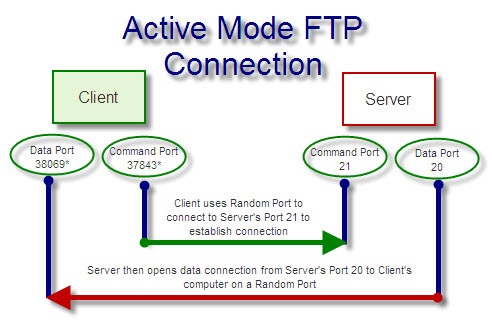
FTP のアクティブモードとパッシブモードを比較すると、アクティブモードは FTP 接続の古い方式であり、メリットとデメリットの両方があります。FTP 接続では、クライアントとサーバーの 2 台のコンピューターがあります。この 2 台は 2 つのポートを通じて接続されます。1 つはコマンドポート、もう 1 つはデータポートと呼ばれています。サーバーとクライアントは、互いに接続するために使用するポート番号を決める必要があります。アクティブモード(大まかには)は次のように進みます。
- クライアントはランダムなポートを使用して、コマンド(PORT コマンド)をサーバーのポート 21 に送信します。このコマンドは、クライアント側のどのデータポートに接続すべきかをサーバーに指示します。
- サーバーはポート 20 を使用してそのポートに到達し、接続を確立します。
このプロセスは、クライアントがサーバーに接続してほしいポート番号を積極的に指定しているため、アクティブと呼ばれています。アクティブ FTP では、サーバーがクライアントのコマンドに従って接続を開始します。では、パッシブ FTP とは何でしょうか。
パッシブFTPとは
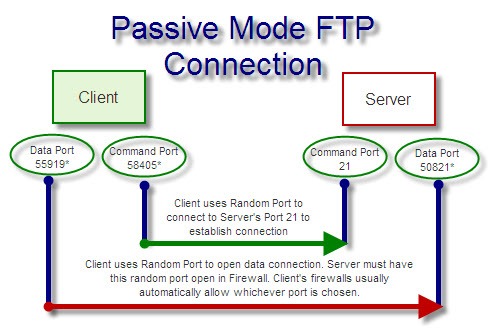
パッシブ FTP はより新しい FTP モードであり、より安全で使いやすいと見なされています。アクティブ FTP と同様に、クライアントはコマンドをサーバーのポート 21 に送信します。ただしこの場合、クライアントは PASV コマンドという名前のコマンドを送信します。その後、サーバーはデータを受け取るために使用したいポートを決定します。その後、クライアントが接続を開始します。
つまり、こうなります。
- クライアントはランダムなポートを使用して、コマンド(PASV コマンド)をサーバーのポート 21 に送信します。
- サーバーは、使用したいデータポート(ランダムなポート)を指定して応答します。
- クライアントはランダムなポートを使用して、特定されたサーバーポートにデータを送信します。
サーバーのデータポートもランダムに選択されることに注意してください。そのため、パッシブ FTP ではポート 21 はサーバーのコマンドポートとしてまだ使用されていますが、サーバーのデータポートはランダムになります(単なるポート 21 ではなく)。
また、クライアントが両方のポートの接続を開始していることに注意してください。
FTP Active対Passive の違い
前述したように、主な違いは、アクティブ FTP ではサーバーがデータ接続を開始し、パッシブ FTP ではクライアントがデータ接続を開始することです。これにより、データ転送のセキュリティと利便性に重要な変更が生じます。以下の通りです。
Active FTP対Passive FTP:セキュリティ面での比較
アクティブ FTP は常にポート 21(コマンド)とポート 20(データ)を使用して情報を転送します。つまり、誰かがネットワークをハッキングしようとしても、どのポートを狙うべきかはすでに分かっています。
パッシブ FTP では、サーバー側のデータポートがランダムです。そのため、コマンドにはまだポート 21 を使用しますが、実際の転送は傍受がより難しくなります。
一方、パッシブモードを使用するには、サーバーがより多くのポートを開いている必要があります。データポートがランダムになるため、サーバーに脆弱性が生じる可能性があります。サーバー管理者は通常、攻撃者の可能性を制限するために、開かれたポートの範囲を制限しています。

即時セットアップ、フルroot権限、NVMeストレージを備えたRDPサーバーを。
RDPを購入ファイアウォール問題でのアクティブ FTP とパッシブ FTP の比較
ご存知の通り、ファイアウォールはネットワーク接続において問題になることがあります。未知のポートからの接続試行をブロックするのがその役割です。この問題はクライアント側のファイアウォールでより深刻になります。サーバー側のファイアウォールは未知のポートからのより高度な通信を期待しているためです。
Active FTP では、クライアントがサーバーからランダムなポート経由で接続を受け取ります。そのため、クライアントのファイアウォールが接続をブロックする可能性があります。
Passive FTP では、クライアントが両方の接続を開始します。そのため、クライアントのファイアウォールを通過するのが簡単です。ただし、サーバーのファイアウォールは問題を引き起こす可能性があります。データポートがランダムだからです。ただし、サーバーのファイアウォールはクライアントのコンピューターより多くの未知の接続を受け入れるように設定されているため、通常はより小さな問題です。
FTP のアクティブモードとパッシブモードのコマンドチャネルとデータチャネルとは
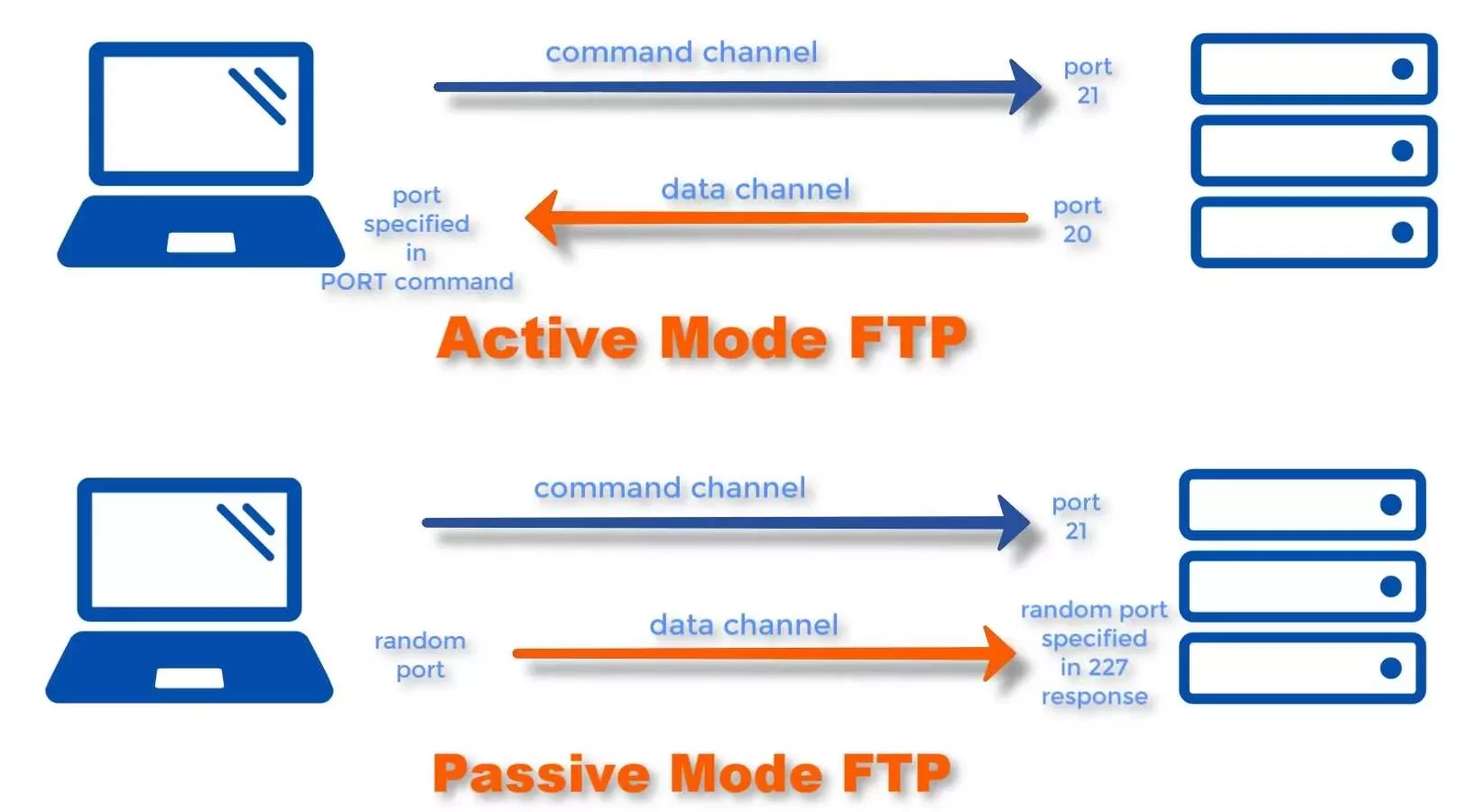
おさらいすると、コマンドチャネルとデータチャネルは以下のようになります。
- アクティブモードでは、クライアントのコマンドとデータポートはどちらもランダムです。サーバーのコマンドチャネルはPort 21、データチャネルはPort 20です。
- パッシブモードでは、クライアントのコマンドポートとデータポートの両方がランダムです。サーバーのコマンドチャネルはポート21で、サーバーのデータチャネルもランダムです。
パッシブモードではポート20をデータチャネルとして使い続けることもできますし、チャネルを特定の範囲に制限することもできます。
FTP でパッシブモードではなくアクティブモードを使う理由
FTP のアクティブとパッシブを比較すると、アクティブ FTP をパッシブ FTP より選ぶ理由は大きく2つあります。1つはサーバーセキュリティのためです。パッシブ FTP はデータポートがランダムに選ばれるため、ファイアウォール経由で多くのポートを開く必要があります。ポートを特定しにくくなる利点がある一方で、攻撃の対象となるポートが大幅に増えてしまいます。
もう一つの理由は、サーバーのファイアウォール設定が難しかったり、設定できない場合があることです。そのため、ほぼすべてのファイアウォールで許可されているポート20を使用するアクティブモードに切り替える人が多くいます。

フル管理者権限でどこからでもWindows 10 VPSにアクセス。
Windowsデスクトップ VPSFTP をアクティブモードからパッシブモードに変更する
Active FTP から Passive FTP に変更する方法は、使用するソフトウェアの種類によって異なります。
FileZillaでFTPをActiveからPassiveに変更するには、以下の手順に従ってください:
- 開きます Filezilla
- メニューバーから [編集] > [設定] に移動します。
- Settings ウィンドウで Connections に移動し、FTP を選択してください。
- Transfer Mode から「Passive (推奨)」を選択してください。
- OKをクリックしてください。
FTP クライアントなら、どれを使っても同じような設定が見つかります。ただし、どちらの場合もサーバーのファイアウォールで問題が起きる可能性があり、設定の変更が必要になることがあります。
コマンドプロンプトの FTP はアクティブモードですかパッシブモードですか
Windows コマンドプロンプト FTP 行はアクティブモードで、パッシブ FTP には対応していません。代わりに以下を使用できます WinSCP またはその他のコマンドラインクライアントからパッシブモードでサーバーに接続できます。
Windows 7 FTP サーバーはアクティブモードですかパッシブモードですか
Windows 7 では、最大 7 ユーザーが IIS などのサービスをサーバーとして使用できます。そのためには Windows 7 で IIS を有効にする.
IISはアクティブモードとパッシブモード両方に対応しており、どちらを有効にする必要もありません。ただし、IIS内でパッシブポート範囲を設定することはできます。
あわせて読みたい: Windows 10 に IIS をインストールする方法
ウェブブラウザはパッシブモードとアクティブモードのどちらの FTP を使いますか
以下のようなWebブラウザ Chrome と Firefox Active または Passive FTP を使用する場合は、オペレーティングシステムのネットワーク設定を使用してください。通常、Windows は最も互換性の高い Passive FTP を使用します。
ウェブブラウザのパッシブモードを有効/無効にするには、以下の手順を実行してください:
- 'WinKey + S' を押して Windows 検索を開きます。
- 'インターネット オプション' と入力してクリックします。
- インターネット プロパティ ウィンドウで [詳細設定] タブに移動します。
- ブラウジング セクションまでスクロール ダウンします。
- 'パッシブ FTP を使用する (ファイアウォール…' オプションをチェック マークします。
- OKをクリック。
即時セットアップ、フルroot権限、NVMeストレージを備えたRDPサーバーを。
RDPを購入結論
FTP のアクティブモードとパッシブモードは異なるステップを経由して接続を確立し、それぞれ長所と短所があります。ニーズに最も適したものを選択してください。この記事では、アクティブおよびパッシブ FTP に関する最も一般的な質問にもお答えしています。



ディスカッション
コメント
ログインしてディスカッションに参加してください。