
CPU 가상화 기능을 노출하지 않는 서버에서 하드웨어 가속을 사용하는 Android Emulator를 시작하면 "x86 emulation currently requires hardware acceleration!" 같은 오류와 함께 멈출 수 있습니다. 최신 BlueStacks 빌드도 그곳에서는 시작되지 않습니다. 대개 결정적인 요소는 제공업체가 프로세서의 가상화 기능을 VPS에 전달하는지 여부입니다. 따라서 Android 에뮬레이터에 적합한 VPS를 고를 때는 RAM이나 가격보다 이 설정부터 확인해야 합니다.
이 설정은 1분이면 확인할 수 있습니다. 그다음은 최소 RAM 용량, Windows와 Linux 중 무엇을 쓸지, 제공업체 5곳이 가상화와 Windows 라이선스 및 과금을 어떻게 처리하는지입니다.
짧은 답변
현재 BlueStacks 빌드와 하드웨어 가속 Android 에뮬레이션을 사용하려면 먼저 제공업체가 Intel VT-x 또는 AMD-V를 노출하는지 확인하세요. Windows에서 BlueStacks 인스턴스 하나를 실행하려면 RAM 8 GB부터 시작하고 그래픽 호환성을 테스트하세요. Cloudzy는 가상화가 기본 활성화되어 있고 Windows 평가판 라이선스 또는 본인 라이선스로 사용할 수 있는 BlueStacks 원클릭 이미지를 제공한다고 안내합니다. AWS와 Azure는 일부 인스턴스에서 중첩 가상화를 지원하고 Windows 라이선스 포함 요금을 제공하지만, 이것이 BlueStacks 인증을 의미하지는 않습니다. Contabo는 Max Performance VPS/VDS 제품군에서 중첩 가상화를 지원하며 BlueStacks는 검증되지 않았습니다. Google Compute Engine은 중첩 가상화에 Linux KVM을 지원하고 Hyper-V는 지원하지 않습니다. BlueStacks 자체도 Windows Server를 지원 운영체제에 포함하지 않습니다.
대부분의 VPS 요금제에서 BlueStacks를 실행할 수 없는 이유
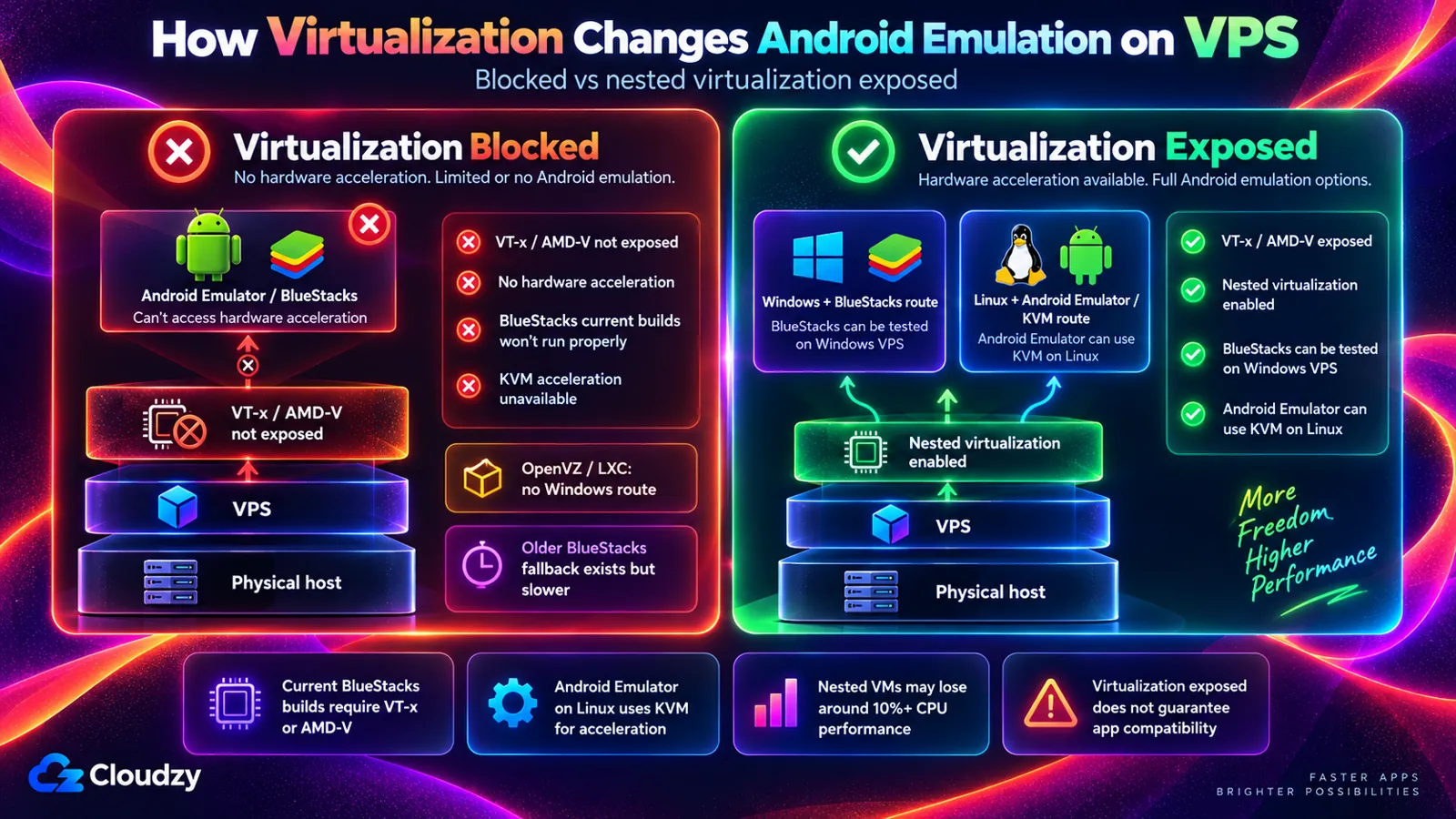
현재 BlueStacks 빌드에는 Intel VT-x 또는 AMD-V가 필요합니다. Google의 Android Emulator는 이러한 프로세서 기능으로 하드웨어 가속 실행을 구현합니다. VPS는 이미 가상 머신이므로 제공업체가 해당 기능을 전달해야만 내부에서 사용할 수 있습니다. 이러한 전달을 중첩 가상화라고 하며, 일부 제공업체는 이를 꺼 둡니다.
이 기능이 없으면 BlueStacks 도움말 센터는 이전 32비트 릴리스인 버전 5.14.22를 안내하면서 다음과 같이 경고합니다.
"BlueStacks 5.14.22에서 성능 문제가 발생할 수 있습니다."
같은 도움말 센터는 BlueStacks에 CPU 코어를 두 개 이상 할당하려면 먼저 가상화가 필요하다고 설명합니다. Linux에서 Google 에뮬레이터의 속도는 Linux 커널 내장 하이퍼바이저인 KVM에서 나옵니다. 하이퍼바이저는 가상 머신을 실행하는 소프트웨어 계층이며, KVM은 작동에 VT-x 또는 AMD-V가 필요합니다. 이 기능이 없으면 KVM 가속을 사용할 수 없습니다.
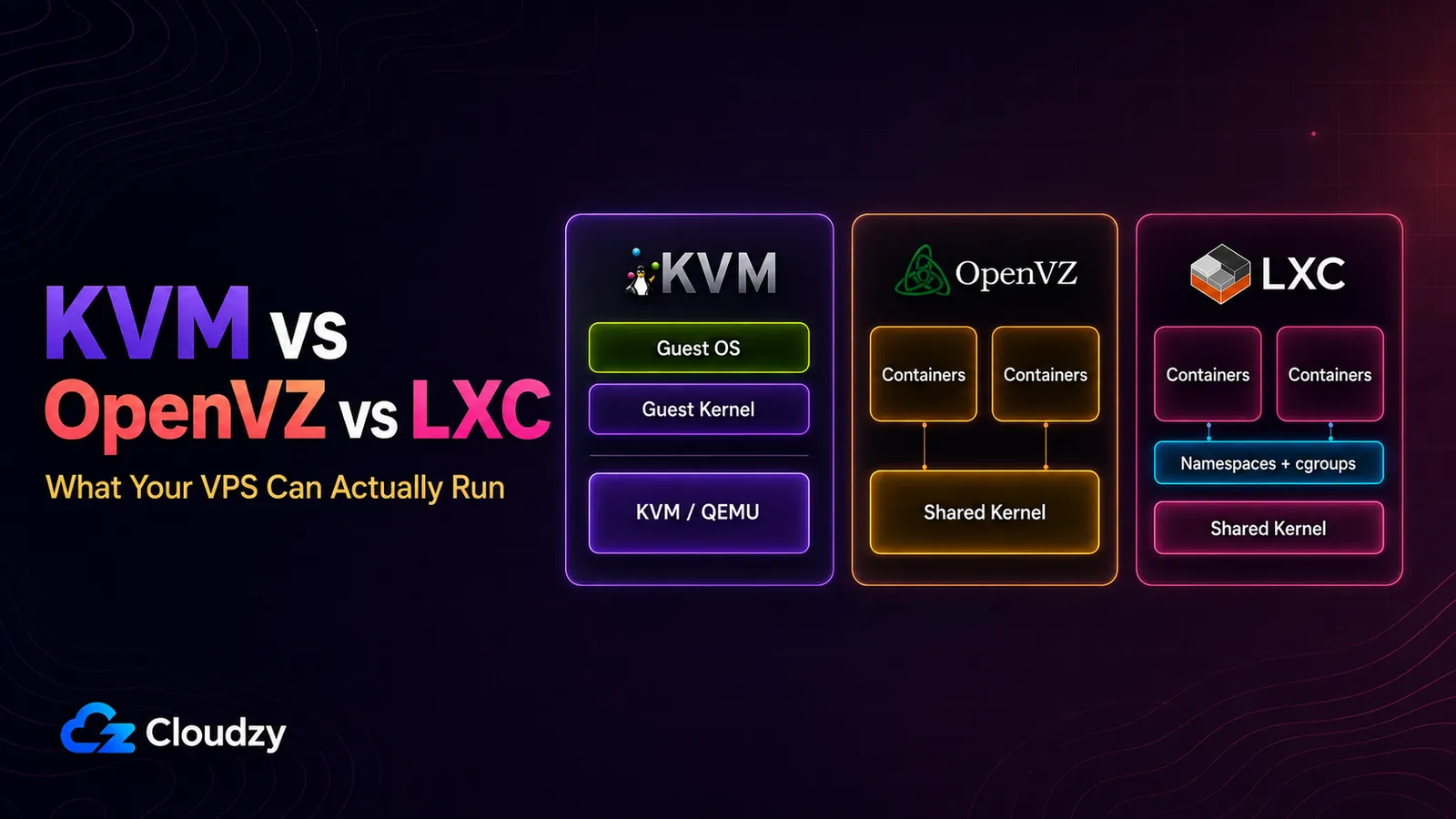
OpenVZ와 LXC 요금제는 다른 사항을 확인하기 전부터 BlueStacks용 후보에서 제외됩니다. 호스트 커널을 공유하며 Windows를 실행할 수 없기 때문입니다. 그곳에서 에뮬레이터가 작동할 것이라고 기대할 수도 없습니다.
중첩 가상화를 켜더라도 속도는 어느 정도 희생됩니다. Google 문서에 따르면 중첩 VM은 CPU 사용이 많은 작업에서 성능이 "10% 이상 저하될 수 있으며", 작업이 주로 디스크 및 네트워크 트래픽으로 이루어지면 저하 폭이 더 클 수 있습니다.
VPS가 가상화 기능을 노출하는지 확인하는 방법
Linux VPS에서 /proc/cpuinfo의 vmx 또는 svm 플래그 수를 세면 가상화 기능이 서버까지 전달되는지 알 수 있습니다. 한 달 요금을 결제하기 전에 시간당 과금 서버의 첫 1시간 안에 확인하세요. 이는 해당 VPS에서 하드웨어 가속을 사용하기 위한 선행 조건을 확인할 뿐, 에뮬레이터가 작동하는지를 확인하는 검사는 아닙니다.
egrep -c '(vmx|svm)' /proc/cpuinfo/proc/cpuinfo는 Linux가 프로세서에서 노출하는 기능을 나열하는 파일입니다. vmx는 Intel의 가상화 플래그이고 svm은 AMD의 플래그입니다. Google의 에뮬레이터 가속 가이드는 개수를 이렇게 해석합니다. "출력이 1 이상이면 가상화가 지원된다는 뜻입니다."
사람들이 잘못 해석하는 값은 0입니다. Google 페이지는 0이면 CPU가 하드웨어 가상화를 지원하지 않는다고 설명하며, 이는 물리 PC에서는 맞습니다. VPS에서 0은 제공업체가 가상화 기능을 전달하지 않거나 AWS, Azure, Google에서 해당 서버의 설정이 아직 꺼져 있다는 뜻입니다. 하드웨어가 얼마나 오래되었는지는 알 수 없습니다.
두 번째 검사는 KVM 장치를 찾습니다.
ls -l /dev/kvm장치가 있다는 것은 유용한 신호일 뿐, 완전한 사용 가능성 검사는 아닙니다. 에뮬레이터를 실행하는 사용자에게 장치 접근 권한도 있어야 합니다. Android SDK가 설치되어 있다면 에뮬레이터를 시작할 사용자 계정으로 -accel-check 검사를 실행하세요. Ubuntu에서는 cpu-checker 패키지의 sudo kvm-ok로 추가 확인할 수 있습니다.
Windows 서버에서는 BlueStacks 자체 도움말 문서에 따라 작업 관리자를 열고 성능 탭으로 이동해 가상화 항목을 읽습니다. 이 문서는 PC용으로 작성되었으며 가상 서버에는 해당 항목이 아예 나타나지 않을 수 있습니다. 같은 사양의 Linux VPS는 제공업체를 사전 검토하는 데 도움이 될 수 있지만 Windows 인스턴스를 검증하지는 못합니다. 실제 Windows VPS에 적용되는 제공업체 설정을 확인한 다음 그곳에서 BlueStacks와 앱을 테스트하세요.
아래에서 비교하는 제공업체 5곳 중 4곳은 시간당 또는 더 짧은 단위로 과금합니다. 저는 사용할 예정인 사양으로 서버를 만들고 검사를 실행한 뒤 0이 출력되면 삭제하겠습니다. AWS, Azure, Google에서는 삭제하기 전에 해당 서버에서 설정을 켰는지 확인하세요.
서버의 Android 에뮬레이터에 필요한 RAM 용량
RAM 1 GB로 할 작업이 아닙니다. Windows 서버에서 BlueStacks 인스턴스 하나를 실행하려면 RAM 8 GB를 계획하세요. BlueStacks 시스템 요구 사항은 최소 4 GB, 권장 8 GB 이상입니다. Microsoft의 Windows Server 최소 요구 사항은 데스크톱을 포함할 때 2 GB이며, 이는 에뮬레이터를 시작하기 전의 수치입니다.
8 GB는 제가 제안하는 실용적인 출발점이지 모든 앱의 요구 사항을 보장하는 수치는 아닙니다. BlueStacks의 최소 4 GB는 Windows에 더해 별도로 할당하는 4 GB가 아니라 PC 전체 기준입니다. 4 GB 서버는 최소 메모리 기준을 충족하지만 여유가 적고, 1 GB 및 2 GB 요금제는 최소 기준에 못 미칩니다. Cloudzy의 BlueStacks 원클릭 이미지는 별도로 최소 8 GB를 요구합니다.
BlueStacks는 디스크 여유 공간 5 GB도 요구하며 SSD를 권장하므로 드라이브 종류와 함께 실제 사용 가능한 저장 공간도 확인하세요.
CPU에 관한 BlueStacks의 할당 지침은 그래픽 요구량이 적은 앱에 2코어와 2 GB, 그래픽 요구량이 많은 앱에 4코어와 4 GB입니다. 이는 인스턴스당 기준입니다. 4 vCPU 서버는 출발점일 뿐 무거운 앱이 잘 실행된다는 증거는 아닙니다. BlueStacks는 호스트의 모든 CPU 코어를 에뮬레이터에 할당하지 말라고 경고하므로 Windows와 다른 프로세스를 위한 용량을 남기세요.
BlueStacks를 쓰는 Windows, 또는 에뮬레이터를 쓰는 Linux
서버에서 Android를 사용하는 경로는 두 가지입니다. BlueStacks를 설치한 Windows VPS는 원격 데스크톱으로 익숙한 데스크톱을 제공하지만 Windows 라이선스 비용이 들고 BlueStacks 지원 범위를 벗어납니다. Google의 Android Emulator를 쓰거나 컨테이너 안에서 Android를 실행하는 Linux 경로는 라이선스를 피할 수 있지만 직접 설정할 일이 더 많습니다.
BlueStacks를 쓰는 Windows
원격 데스크톱 클라이언트로 연결하면 BlueStacks가 PC에서처럼 서버의 Windows 데스크톱에서 실행됩니다. 연결을 끊어도 서버와 에뮬레이터는 계속 실행됩니다. 이 데스크톱은 24시간 인터넷에서 접근할 수 있으므로 계속 켜 두기 전에 원격 데스크톱 로그인 보안을 강화하세요.
BlueStacks는 지원 시스템에 서버를 포함하지 않습니다. 요구 사항 페이지는 데스크톱 Windows인 "Microsoft Windows 7 이상"을 명시하며 최신 버전에는 Windows 10 이상이 필요합니다. Windows Server는 나오지 않습니다. 사용자가 RDP로 실행할 수 있는지 물었을 때 BlueStacks 지원 계정은 더 단도직입적으로 답했습니다.
"BlueStacks 자체가 일종의 가상 머신이므로 한 가상 머신 안에서 다른 가상 머신을 실행하는 것은 그다지 권장되지 않으며, 작동하지 않거나 문제가 생길 수 있습니다."
저는 이를 지원 범위의 경계로 봅니다. 문제가 생기면 BlueStacks 문제를 직접 해결해야 한다는 뜻입니다.
Android Emulator, Redroid 또는 Android-x86을 쓰는 Linux
Google의 Android Emulator는 Linux에서 실행되며 VM 가속에 KVM을 사용합니다. 그러나 Google 가속 가이드는 다른 VM 안에서 VM 가속 에뮬레이터를 실행하지 말라고 경고합니다. 따라서 제공업체의 중첩 가상화 기능만으로 지원되는 에뮬레이터 구성을 보장하지는 않습니다. 화면 없이 실행하거나 직접 설정한 xRDP 데스크톱을 통해 사용할 수 있습니다. Google은 Android Studio 안에서 에뮬레이터를 실행할 때 RAM 16 GB가 있는 호스트를 권장합니다.
Redroid는 다른 방식을 택합니다. 중첩 VM 대신 Docker 또는 Podman 컨테이너 안에서 Android를 실행하므로 KVM이 필요하지 않습니다. Android Binder 지원과 호환되는 공유 메모리 방식이 필요하며 구성에 따라 ashmem 또는 memfd를 사용합니다. 컨테이너 기반 VPS에서는 제공업체가 필요한 커널 기능과 권한을 노출해야 합니다. 컨테이너 안의 root 권한만으로는 부족합니다. adb와 scrcpy로 제어하는 특권 컨테이너로 실행되며, 문서에서 adb 포트를 공용 네트워크에 노출하지 말라고 경고하므로 해당 포트를 방화벽으로 보호하세요.
Android-x86은 PC에 Android를 설치하는 전통적인 방법입니다. 최신 릴리스 브랜치는 Android 9이고 프로젝트 소식의 가장 최근 항목은 2022년 4월입니다. 과거의 선택지로 보고 에뮬레이터나 Redroid부터 시작하세요.
제공업체 5곳의 가상화, Windows, 가격 처리 방식
이 제공업체 5곳은 각각 최소 한 가지 상품에서 하드웨어 가상화를 문서화하고 있습니다. 이것이 이 목록의 선정 기준입니다. 어디서 사용할 수 있는지, 그 위에서 Windows를 실행할 수 있는지, Windows 라이선스가 얼마인지가 다릅니다.
익숙한 두 업체는 의도적으로 제외했습니다. Hostinger 도움말 센터는 VPS 요금제에서 중첩 가상화를 지원하지 않는다고 설명합니다. DigitalOcean은 Windows를 전혀 제공하지 않으며 중첩 가상화를 기능으로 문서화하지도 않습니다.
| 제공업체 | 가상화 기능이 노출되는 환경 | Windows + BlueStacks 경로 | Windows 라이선스 | 가격 또는 과금 기준 |
|---|---|---|---|---|
| AWS (Amazon EC2) | 해당 인스턴스에서 활성화한 이후 최신 Intel 기반 인스턴스(7세대 및 8세대) | 이론상 가능(Hyper-V 지원), AWS 또는 BlueStacks의 문서화 없음 | Windows 요금에 포함 | 온디맨드 요금은 리전에 따라 다릅니다. 예시 사양: c7i.xlarge(4 vCPU, 8 GiB). Windows 요금에 Windows Server 라이선스가 포함되며 EBS 스토리지와 해당 네트워크 요금은 별도입니다. EC2 On-Demand 요금을 확인하세요. |
| Cloudzy | 모든 요금제, 기본 활성화 | Windows Server 2016, 2019, 2022용 BlueStacks 원클릭 이미지를 제공하며 앱과 그래픽 호환성은 테스트해야 합니다. | 평가판 라이선스 또는 본인 라이선스 사용 | 정상가 월 $52.95, 현재 50% 프로모션으로 월 $26.48을 광고 중입니다. Linux도 광고된 컴퓨팅 요금은 같습니다. 4 vCPU, RAM 8 GB, NVMe 240 GB가 포함되며 영구 Windows 라이선스는 별도입니다. |
| Contabo | 최상위 전용 코어 등급만 가능, 일반 VPS 제외 | Windows 제공, Hyper-V는 작동하지 않음, BlueStacks 미검증 | 서버 크기에 따라 비용이 증가하는 유료 추가 옵션, 본인 라이선스 사용 불가 | 주문 전 최신 Max Performance VPS/VDS 가격과 Windows 추가 옵션 요금을 확인하세요 |
| Google Compute Engine | 활성화 이후 대부분의 Intel 기반 머신, 비용 최적화·메모리 최적화·Arm 및 대부분의 AMD 머신 제외 | 불가: 내부에서 Linux KVM만 지원 | 해당 없음 | 비교 제외(Windows 경로 없음) |
| Microsoft Azure | 보안 유형을 Standard로 설정한 컴퓨팅 최적화 및 현재 범용 Intel 사양, 버스터블 사양 제외 | 이론상 가능(Hyper-V 지원), Microsoft 또는 BlueStacks의 문서화 없음 | Windows 요금에 포함 | 종량제 요금은 리전에 따라 다릅니다. 예시 사양: Standard_F4s_v2(4 vCPU, 8 GiB). 표준 Windows 요금에는 Windows Server 라이선스가 포함되며 관리 디스크와 해당 네트워크 요금은 별도입니다. Azure Windows VM 요금을 확인하세요. |
AWS와 Azure는 숫자로 비교하는 월간 비용 순위에 포함하지 않습니다.
AWS (Amazon EC2)
AWS는 2026년 2월 16일 발표에서 베어메탈이 아닌 일반 EC2 인스턴스로 중첩 가상화 지원을 확대했습니다. 인스턴스별로 활성화하며, 기존 인스턴스는 먼저 중지해야 합니다.
AWS는 내부에서 지원하는 옵션으로 KVM과 Microsoft의 하이퍼바이저 Hyper-V를 명시하고, 사용 사례에 "Android Studio 에뮬레이터"를 포함하며 기능에 별도 요금을 부과하지 않습니다. Windows에서 이 기능을 켜면 Credential Guard가 자동으로 꺼지고 최대 절전 모드가 작동하지 않습니다. 성능에 민감한 작업에는 AWS 자체도 물리 서버 전체를 임대하는 베어메탈 인스턴스를 안내합니다.
현재 BlueStacks 버전은 Hyper-V가 켜진 상태로 실행되므로 구성 요소는 이론상 맞습니다. 하지만 거기까지입니다. AWS와 BlueStacks 모두 이 조합을 문서화하지 않습니다. 이미 AWS에서 작업하거나 회사 청구서에 라이선스를 포함해야 한다면 AWS를 선택하세요. 에뮬레이터 하나라면 AWS 통합이나 같은 청구서의 Windows 라이선스가 필요한 경우를 제외하고 먼저 더 간단한 VPS 구성을 비교하겠습니다.
Cloudzy
Cloudzy는 Windows를 포함해 모든 요금제에서 기본적으로 하드웨어 가상화를 노출합니다. 지원 티켓, 별도 활성화 설정, 요금제 업그레이드가 필요하지 않습니다. Windows Server 2016, 2019, 2022를 제공하고 이 이미지용 BlueStacks 원클릭 앱은 최소 RAM 8 GB를 요구합니다.
주의할 점은 라이선스입니다. Cloudzy의 Windows VPS는 평가판 라이선스 또는 본인 라이선스로 제공되므로 표의 가격에 더해 영구 Windows 라이선스 예산을 잡으세요. Cloudzy 지원팀은 VPS 자체를 담당하고 BlueStacks 구성은 사용자가 맡습니다.
준비된 BlueStacks 이미지를 원한다면 Cloudzy를 선택하고 영구 Windows 라이선스 예산은 별도로 잡으세요.
Contabo
Contabo는 등급에 따라 다릅니다. 도움말 센터는 "Contabo Virtual Private Servers에서는 중첩 가상화를 설정할 수 없습니다"라고 명시하므로 일반 VPS는 제외됩니다. 최상위 전용 코어 등급은 중첩 가상화를 지원하며 Contabo는 Proxmox VE, KVM, XenServer를 명시합니다. 주문 전에 현재 지원되는 사양을 확인하세요. 이 환경의 Windows는 Contabo가 추가 옵션으로 판매하는 라이선스이며 본인 라이선스는 사용할 수 없습니다.
Contabo 문서는 해당 등급의 Windows Server에서 Hyper-V가 작동하지 않는다고도 설명합니다. 반면 지식 베이스는 VMware Workstation Player가 "테스트를 거쳐 작동이 확인되었다"고 합니다. 제 해석으로는 BlueStacks의 Hyper-V 빌드는 여기서 제외됩니다. 일반 빌드에 대해서도 Contabo와 BlueStacks 어느 쪽도 해당 구성을 문서화하지 않으므로 의존하기 전에 테스트하세요.
BlueStacks를 직접 테스트하고 Windows 추가 옵션 비용을 예산에 포함할 수 있다면 전용 코어 구성을 위해 Contabo를 선택하세요.
Google Compute Engine
Google은 표에 명시된 예외를 제외한 대부분의 Intel 기반 머신에서 VM별로 중첩 가상화를 켤 수 있게 합니다. Google의 하이퍼바이저 목록을 보면 BlueStacks용으로는 제외됩니다. 문서에 따르면 VM 내부에서는 Linux KVM만 지원하고 Hyper-V는 지원하지 않습니다. Windows와 BlueStacks 조합은 Google 지원 범위 밖입니다.
Google은 vCPU당, 메모리 GB당 과금하며 최소 1분 이후에는 초 단위로 계산합니다.
앱 테스트 같은 Linux 에뮬레이터 경로에만 Google을 선택하고, 특히 이미 Google Cloud에서 작업하는 경우에 고려하세요.
Microsoft Azure
Azure는 사양별로 중첩 가상화 지원을 표시합니다. Azure의 컴퓨팅 최적화 Intel 사양 페이지와 현재 범용 Intel 사양은 지원으로 표시하고, 버스터블 사양은 미지원으로 표시합니다. 함정은 기본 보안 유형인 Trusted Launch가 중첩 가상화를 지원하지 않는다는 점입니다. 따라서 VM을 만들 때 Standard를 선택하세요.
BlueStacks의 이론상 위치는 AWS와 같습니다. 내부에서 Hyper-V가 지원되지만 Microsoft와 BlueStacks 모두 이 조합을 문서화하지 않습니다. Microsoft Q&A의 한 사용자는 이전 범용 사양에서 Android Studio 에뮬레이터 부팅에 "몇 시간이 걸린다"고 보고했습니다. 이는 보고 한 건이지 벤치마크는 아닙니다.
현재 Azure에서 작업한다면 Azure를 선택하고 구매 전에 사양 페이지를 확인하세요.
어떤 제공업체를 선택할까
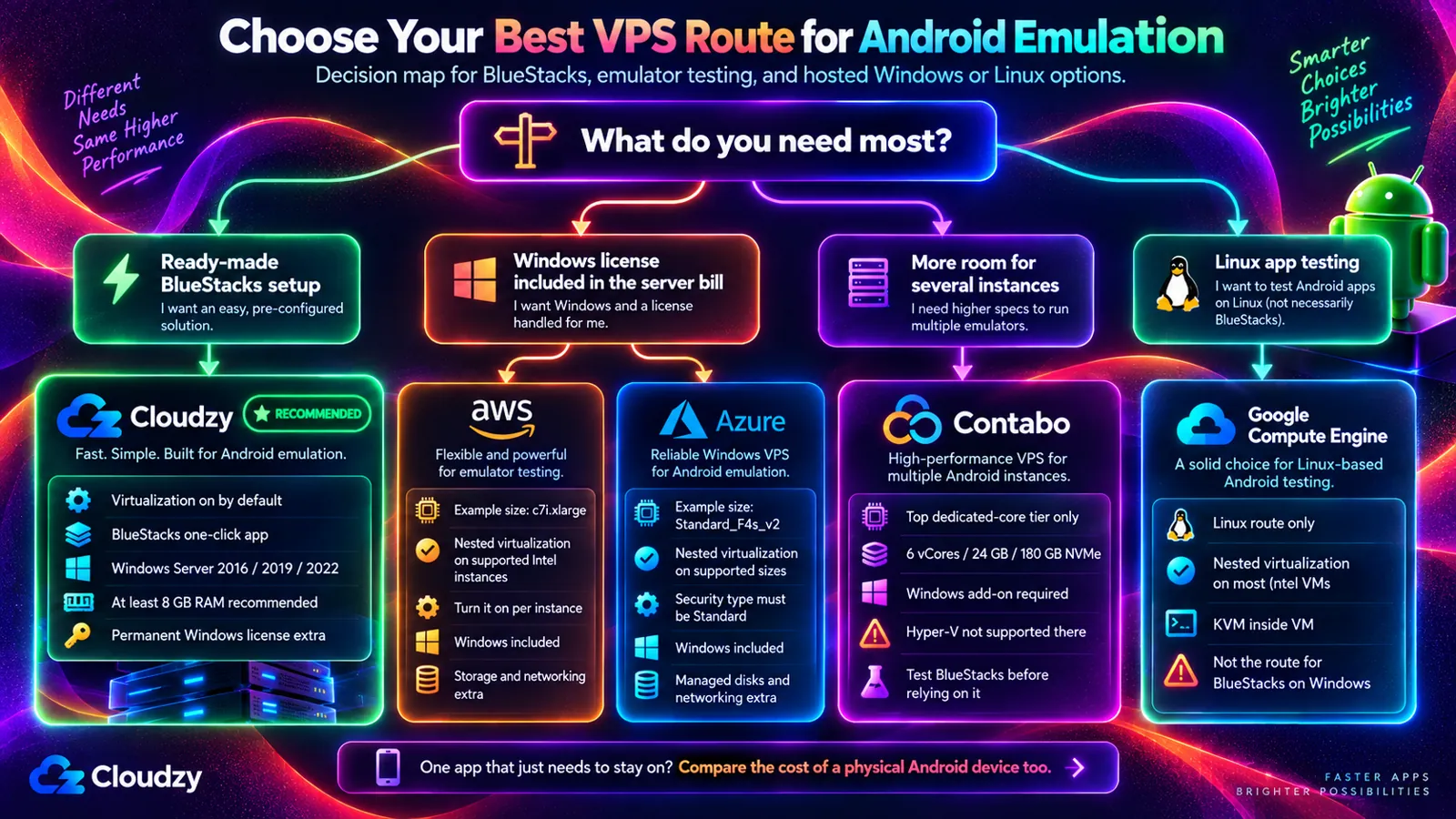
준비된 이미지로 Windows에서 BlueStacks를 사용한다면 적합한 Windows 라이선스를 직접 제공할 수 있다는 전제하에 Cloudzy를 선택하겠습니다. 회사가 이미 AWS나 Azure를 사용하거나 Windows 라이선스를 서버 청구서에 포함하려면 해당 업체가 답이 됩니다. Windows가 서버 요금에 포함되기 때문입니다. 컴퓨팅 가격만 비교하지 말고 전체 청구액을 Cloudzy와 적합한 Windows Server 라이선스의 합계와 비교하세요.
여러 인스턴스를 위한 공간이 필요하고 BlueStacks를 직접 테스트할 예정이라면 Contabo의 최상위 등급이 선택지가 됩니다. 다음 두 경우에는 Windows 서버가 전혀 필요하지 않습니다.
- Linux 에뮬레이터에서 자체 앱을 테스트한다면 Cloudzy, AWS, Azure, Google은 필요한 CPU 가상화 기능을 노출하는 구성을 제공합니다. 에뮬레이터와 그래픽 호환성은 여전히 테스트해야 합니다. 차이는 가상화가 처음부터 켜져 있는지, 서버마다 직접 켜야 하는 설정인지입니다.
- 앱 하나를 계속 켜 두기만 하면 되는 작업이라면 저렴한 실제 Android 기기 가격부터 알아보겠습니다. 여기 있는 어느 서버든 몇 달 임대하는 비용보다 저렴할 수 있고 자체 그래픽 하드웨어도 있습니다.
어떤 기기에서나 접속할 수 있는 Windows 데스크톱의 BlueStacks가 목표라면 가상화를 전달하고 Windows를 실행하며 RAM이 최소 8 GB인 서버로 후보를 좁히세요. Cloudzy의 BlueStacks 원클릭 앱은 Windows Server와 BlueStacks를 함께 배포하므로 처음 연결할 때부터 데스크톱에 준비되어 있습니다. 14일 환불 보장은 GPU 없이 앱이 작동하는지 확인할 시간을 줍니다. BlueStacks 자체가 서버를 지원하지 않는 만큼 더 중요한 부분입니다. 접속할 위치에서 가장 가까운 지역을 선택하고 Cloudzy에 BlueStacks를 클릭 한 번으로 배포하세요.
자주 묻는 질문
VPS 하나에서 BlueStacks 인스턴스를 여러 개 실행할 수 있나요? RAM은 얼마나 필요한가요?
네. BlueStacks의 멀티 인스턴스 관리자는 인스턴스별로 CPU 코어와 메모리를 설정하므로 별도 앱이나 서로 다른 Android 버전의 같은 앱을 나란히 실행할 수 있습니다. 각 인스턴스에 할당한 메모리에 Windows, BlueStacks 호스트 프로세스, 다른 소프트웨어가 실제로 사용하는 메모리를 더하세요. 각각 2 GB를 할당한 인스턴스 3개는 이미 6 GB를 예약하므로 8 GB 서버는 부족할 수 있습니다. 남은 2 GB로 충분하다고 가정하지 말고 전체 사용량을 측정하세요. BlueStacks는 RAM 8 GB 이하이거나 여러 인스턴스를 동시에 실행할 때 저메모리 모드를 권장합니다.
VPS 내부에서 직접 가상화를 켤 수 있나요?
아니요. 서버 내부에서는 할 수 없습니다. 제공업체가 호스트에서 추가합니다. 예를 들어 Google의 중첩 가상화 문서는 Compute Engine이 VM에 VT-x 또는 AMD-V 명령어를 추가한다고 설명합니다. AWS, Azure, Google에서는 해당 서버의 제공업체 설정에서 켭니다. VPS가 기능을 노출하지 않으면 제공업체에 문의하거나 이전하세요.
BlueStacks를 쓰려면 Hyper-V를 꺼야 하나요?
아니요. 버전 5.20부터는 그렇지 않습니다. BlueStacks의 Hyper-V 요구 사항 페이지는 Microsoft 내장 하이퍼바이저 Hyper-V가 켜져 있든 꺼져 있든 BlueStacks 5를 실행할 수 있다고 설명합니다. Hyper-V가 켜져 있으면 Windows 계정이 Hyper-V Administrators 그룹에 있어야 하며 설치 프로그램이 Hyper-V 호환 버전을 자동으로 선택합니다. Hyper-V를 끄라는 조언은 이 변경 이전의 것입니다.
GPU 없는 VPS에서 BlueStacks가 작동하나요?
보장되지 않습니다. GPU 패스스루가 없는 VPS도 BlueStacks 버전 및 Android 인스턴스와 호환되는 그래픽 환경이 필요합니다. 중첩 가상화가 그 호환성을 입증하지는 않습니다. BlueStacks는 임의의 Windows VPS 구성에서 Android 앱을 위한 보편적인 CPU 렌더링 대체 경로를 문서화하지 않습니다. 특히 3D 작업은 결정하기 전에 실제 사용할 서버 이미지에서 BlueStacks와 앱을 테스트하세요.
Mac이나 휴대폰에서 VPS의 BlueStacks를 사용할 수 있나요?
네. Mac, iPhone, Android 휴대폰 등 원격 데스크톱(RDP) 클라이언트가 있는 모든 기기는 서버의 Windows 데스크톱에 연결할 수 있으며 연결을 끊어도 BlueStacks는 계속 실행됩니다. 휴대폰에서 Android로 Windows VPS에 연결하려면 RDP 앱과 서버 주소, 로그인 정보가 필요합니다.


토론
댓글
토론에 참여하려면 로그인하세요.