

어디서든 접속할 수 있는 안정적인 Ubuntu 데스크톱 환경을 원한다면, 올바르게 설정하여 xRDP로 Linux 서버를 설치하고 연결할 수 있습니다. 가벼운 데스크톱을 사용하고 Windows, macOS, 또는 Linux에서 로그인할 수 있습니다. 이 가이드는 Ubuntu 22.04와 24.04를 대상으로 하며, 더 안전한 접근 방법과 블루 스크린 또는 블랙 스크린 오류에 대한 간단한 대처법을 포함합니다. xRDP를 빠르게 설정하고 안정적이고 안전하게 유지하는 데 필요한 모든 내용을 다룹니다.
Linux에서 xRDP의 역할과 필요한 것들
Remote Desktop Protocol은 많은 관리자에게 친숙한 방식이며, xRDP는 이 프로토콜을 Linux에서 사용할 수 있게 해줍니다. 새로 프로비저닝된 VPS나 베어 서버에 데스크톱 환경을 설치하면, xRDP가 Xorg 세션을 생성하는 로그인을 제공합니다. 그 세션에서 Linux 데스크톱이 실행되며, 어떤 RDP 클라이언트에서도 접속할 수 있습니다. SSH만으로는 부족할 때, RDP를 통해 Linux 서버에서 작업하기 위해 이 방법을 활용합니다.
시작하기 전에, 설정이 원활하게 진행될 수 있도록 몇 가지 기본 사항을 확인하세요:
- sudo 권한과 일반 사용자 계정이 있는 Ubuntu 22.04 또는 24.04 서버.
- 성능을 위해 Xfce나 MATE 같은 가벼운 데스크톱 환경. Linux용 xRDP 서버.
- 데스크톱 패키지를 위한 최신 패키지 상태와 충분한 디스크 공간.
- TCP 3389 포트 네트워크 접근 허용 및 소스 IP 화이트리스트 계획.
- 노출 방식 결정: 직접 3389 개방, SSH 터널, 또는 VPN 사용.
- xRDP는 Xorg 세션에서 가장 잘 작동하며, Wayland는 지원하지 않습니다.
이 준비가 끝나면 설치 단계로 넘어갈 수 있습니다. 디스플레이 매니저 문제 없이 xRDP를 설정하고 바로 접속할 수 있는 가장 빠른 방법을 안내합니다.
관련 글: Debian RDP 서버 소개 [XRDP 서버 설치 방법]
Ubuntu 22.04/24.04에 xRDP 설치하기
최대한 빠르고 간단하게 xRDP로 Linux 서버에 접속하고 싶다면, 아래 명령어들이 가장 빠른 방법입니다. 아래 단계를 따라 가벼운 데스크톱, xRDP, 그리고 RDP와 잘 맞는 세션을 설정할 수 있습니다.
- 가벼운 데스크톱을 설치하고 패키지를 업데이트하세요. 응답성을 유지해야 하는 Linux xRDP 서버에는 Xfce가 안정적인 선택입니다.
sudo apt update

sudo apt install -y xfce4
- xRDP 설치. 최신 Ubuntu는 xRDP 서버와 함께 xorgxrdp 자동으로 가져옵니다.
sudo apt install -y xrdp
- 서비스 계정을 ssl-cert 그룹에 추가하고 부팅 시 서비스가 시작되도록 설정합니다.
sudo adduser xrdp ssl-cert

sudo systemctl enable --now xrdp
- 세션 유형을 설정합니다. GNOME가 있는 Ubuntu에서는 Xorg xRDP용 세션을 사용합니다. 로그인 관리자에 기어 아이콘이 표시되면 로그인 화면에서 "Xorg"를 선택하세요. 서버가 기본적으로 Wayland를 사용한다면 디스플레이 관리자를 Xorg 세션으로 전환합니다. 저희 Ubuntu에 xRDP 설치 가이드처럼 Ubuntu만 사용하는 환경에서는 디스플레이 관리자 설정을 자세히 다룹니다.
- 상태와 포트를 확인합니다.
systemctl status xrdp --no-pager

ss -tlnp | grep 3389
이것이 최소 설정입니다. MATE를 선호한다면 ubuntu-mate-desktop, 을 설치한 후 로그인 시 Xorg 세션을 선택하세요. xRDP로 Linux 서버에 설치하고 연결한 후에는 가벼운 데스크톱 환경과 Xorg 세션을 사용하세요.
관련 글: Windows Server 2012에서 RDP를 활성화하는 방법
필요한 포트만 열고, 접근은 엄격하게 관리하기
헤드리스 노드에서 xRDP로 Linux 서버를 설치하고 연결하면서도 접근을 엄격하게 제한할 수 있습니다. RDP는 편리하지만 3389 포트를 외부에 열어두면 스캔 공격에 노출됩니다. Linux용 RDP 서버에 접근할 수 있는 대상을 제한하고, 가능하면 터널이나 VPN를 사용하세요.
- UFW로 3389 포트를 특정 회사 또는 집 IP만 TCP하도록 설정합니다.
- IP가 바뀔 수 있다면 SSH 터널을 사용하세요. 3389 포트를 열어 두지 마세요.
- 클라우드 서버에서는 보안 그룹이나 방화벽을 사용하고 3389는 허용 목록으로만 관리하세요.
- 반복적인 로그인 실패에 대해 요청 횟수 제한이나 fail2ban 적용을 고려하세요.
- SSH는 키 기반으로 유지하고, RDP 로그인의 비밀번호 인증은 꼭 필요한 경우에만 사용하세요.
접근 방식 및 설정 방법
| 모델 | 적용하는 방법 |
| 허용목록만 | sudo ufw allow from <your_ip>/32 to any port 3389 |
| SSH 터널 | ssh -L 3389:localhost:3389 user@server 그런 다음 클라이언트를 다음으로 연결합니다 127.0.0.1:3389 |
| VPN 우선 | WireGuard 또는 OpenVPN에 연결한 후 3389는 VPN 서브넷에서만 허용합니다 |
| 배스천 호스트 | VPC 내 보안이 강화된 점프 호스트에서만 RDP 허용 |
허용 목록을 사용하면 스캔 시도가 줄어들고 응답성이 향상됩니다. 포트 설정이 완료되었다면 이제 클라이언트 측 설정 차례입니다. 이를 통해 어디서든 일관된 접근 환경을 갖출 수 있습니다.
관련 글: Ubuntu 20.04에 Xrdp 설치하기: 단계별 가이드
Windows, macOS, 또는 Linux에서 접속하기
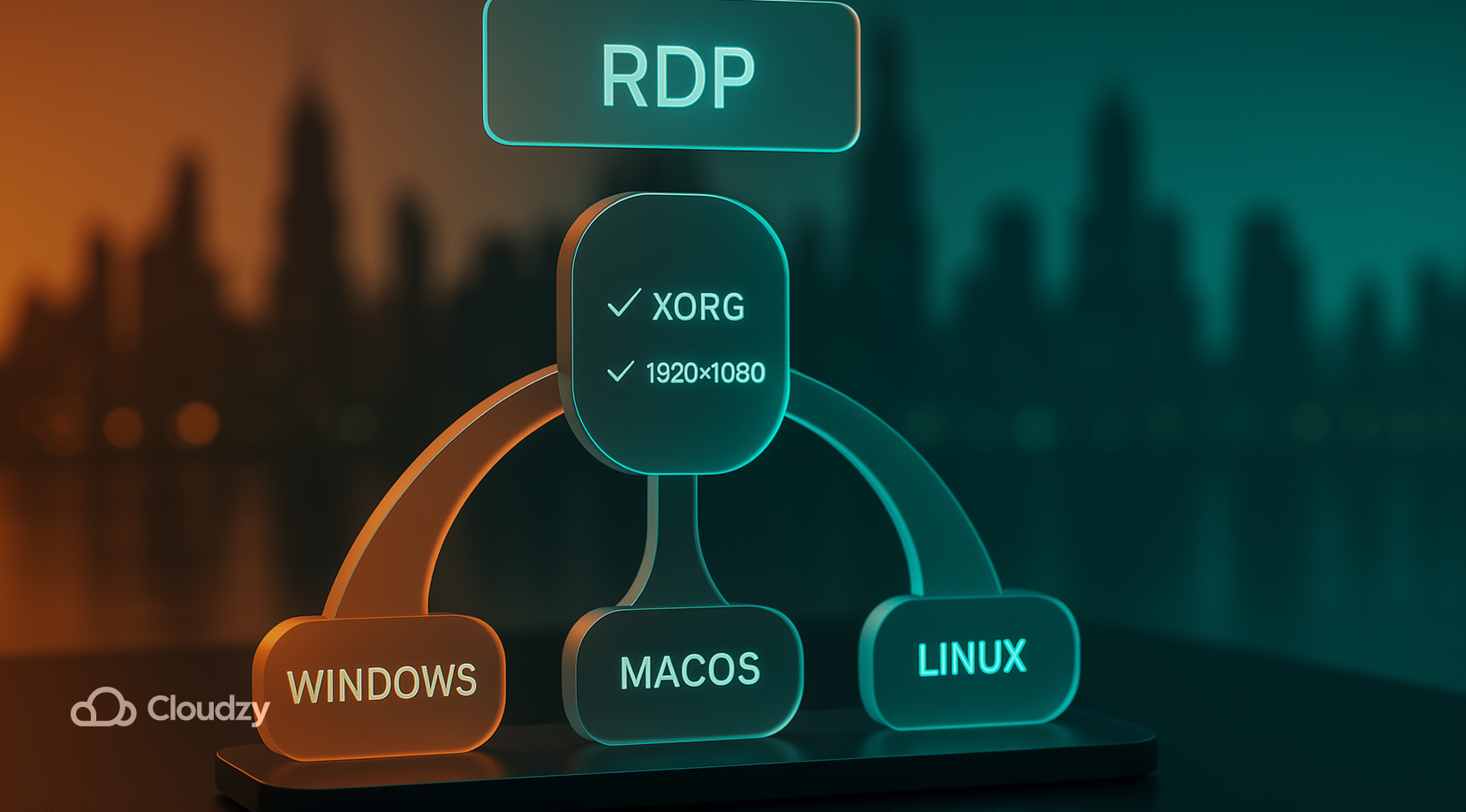
여러 OS 클라이언트에서 xRDP를 통해 Linux 서버에 접속하려면, 고정 해상도를 설정하고 키보드 레이아웃을 맞춰야 합니다. xRDP가 실행되면 표준 RDP 클라이언트 어디서든 접속할 수 있습니다.
- Windows 10 또는 11. 원격 데스크톱 연결 또는 최신 Windows 앱을 사용하세요. 서버 IP를 입력하고 자격 증명을 저장한 뒤, 모니터에 맞는 초기 해상도를 설정하세요. 인증서 확인 메시지가 나타나면 첫 세션에서 수락하세요. 로그인 시 선택 창이 뜨면 Xorg를 선택하세요. 선명한 화면이 필요하다면 전체 화면 대신 고정 해상도를 설정하는 것이 좋습니다.
- macOS. App Store에서 Microsoft Remote Desktop을 설치하세요. 서버 IP로 PC를 추가하고, 디스플레이 설정에서 적당한 해상도를 지정한 뒤 불필요한 기능은 해제하고 Linux 계정으로 접속하세요. 세션 안에서 키보드 레이아웃이 맞지 않으면 앱에서 직접 지정하세요.
- Linux. Remmina가 가장 간단합니다. 서버 IP, 사용자 이름, 고정 해상도를 입력해 RDP 프로필을 만드세요. 느린 연결에서는 16비트 컬러로 테스트해 보세요. 로그인 루프가 발생하면 xRDP 프롬프트에서 Xorg 옵션을 선택하세요.
첫 연결은 됐지만 데스크톱이 느리다면, 색상 깊이를 낮추고 창 효과를 끄세요. 느린 연결에서는 이 두 가지가 가장 큰 차이를 만듭니다. 다음 섹션에서는 Ubuntu에서 발생하는 일반적인 xRDP 문제를 해결하는 방법을 다룹니다.
관련 글: Windows 10에 Linux Bash 설치하기
Ubuntu에서 자주 발생하는 xRDP 문제 해결하기
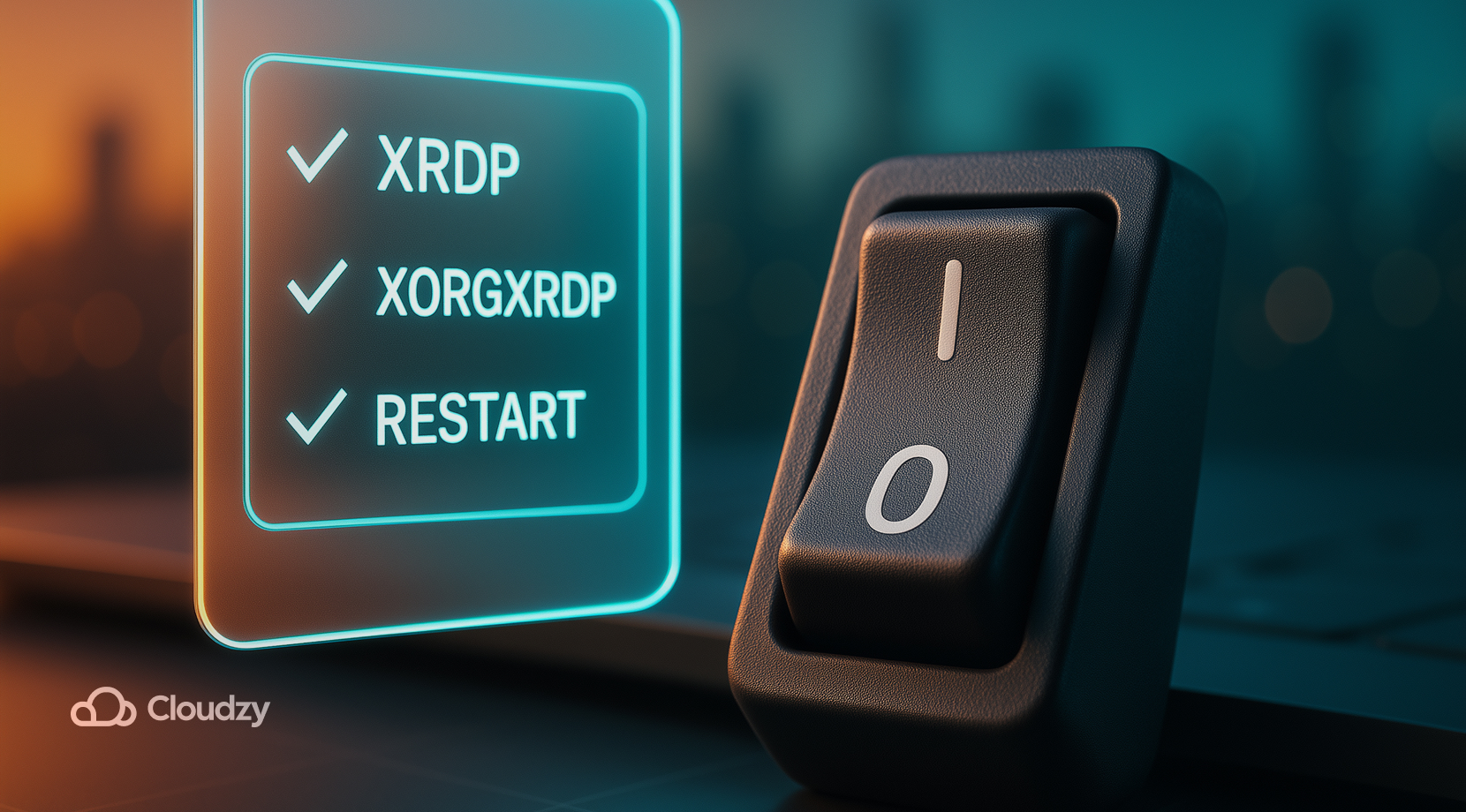
xRDP를 통해 Linux 서버에 접속했을 때 xorgxrdp 패키지가 없거나 Wayland 세션이 활성화되어 있으면 화면이 검게 표시될 수 있습니다. 대부분의 연결 문제는 세션 유형, 그룹 멤버십, 또는 누락된 패키지가 원인입니다. 아래 절차를 따라 데스크톱을 정상으로 복구하세요.
- 패키지 확인. apt list –installed | grep -E 'xrdp|xorgxrdp' 두 항목이 모두 표시되어야 합니다. 누락된 패키지를 설치한 뒤 다음을 실행하세요. sudo systemctl restart xrdp xrdp-sesman.
- 서비스 계정을 추가하세요. 다음을 실행하세요. sudo adduser xrdp ssl-cert, 로그아웃 후 다시 접속하세요.
- Xorg 강제 설정: GNOME에서 로그인 화면의 설정 아이콘에서 "Xorg"를 선택하세요. 선택할 수 없다면 다음 파일을 편집하세요. /etc/gdm3/custom.conf Wayland를 비활성화하세요.
- 로그 확인: 다음을 읽어보세요. /var/log/xrdp.log 와 /var/log/xrdp-sesman.log. 블루 스크린 오류에는 보통 인증 또는 세션 관련 줄이 포함되어 있어 원인을 파악하는 데 도움이 됩니다.
- 권한 문제 수정: 홈 디렉토리 권한이 너무 제한적이지 않은지 확인하고, chmod 755 ~, 소유권도 확인하세요. ~/.Xauthority 이(가) 존재하는 경우. 불필요한 디렉토리나 파일을 삭제해야 한다면, 저희 Linux에서 디렉토리 삭제하기 가이드에서 안전한 방법을 확인할 수 있습니다.
- 포트를 확인하세요. ss -tlnp | grep 3389 xrdp가 수신 대기 중인지 확인하고, UFW와 클라우드 보안 그룹 설정도 점검하세요.
- GUI 권한 요청 창은 피하세요. 관리자 작업은 SSH 세션에서 실행하거나 pkexec 데스크톱 내부 터미널에서 사용하세요.
위 방법이 모두 효과가 없다면, MATE 같은 다른 데스크톱 패키지를 시도해 보세요. 로컬에서 한 번 로그인해 초기화한 뒤, RDP를 다시 시도하세요. 안정적으로 로그인된 후에는 성능 튜닝과 편의 설정으로 돌아올 수 있습니다. 여러 머신에서 xRDP로 Linux 서버를 설치하고 연결할 때 이 치트 시트를 참고하세요.
xRDP 자주 쓰는 명령어 모음
이 표의 명령어를 사용하면 서버를 초기 상태에서 작동하는 데스크톱까지 빠르게 설정할 수 있습니다. 설치 중에 가까이 두고 활용하세요.
| 작업 | 명령 |
| 패키지 업데이트 | sudo apt update && sudo apt upgrade -y |
| 데스크톱 설치 | sudo apt install -y xfce4 |
| xRDP 설치 | sudo apt install -y xrdp |
| ssl-cert 그룹 추가 | sudo adduser xrdp ssl-cert |
| 활성화 및 시작 | sudo systemctl enable –now xrdp |
| 상태 | systemctl status xrdp –no-pager |
| 청취 확인 | `ss -tlnp |
| 로그 | sudo tail -n 100 /var/log/xrdp.log |
| GNOME에서 Xorg 강제 적용 | 편집 /etc/gdm3/custom.conf 그리고 설정 WaylandEnable=false |
| UFW 허용 목록 | sudo ufw allow from <your_ip>/32 to any port 3389 |
기본 설정이 완료되면, 역할과 네트워크 환경에 맞게 경험을 조정할 수 있습니다. 대역폭이 낮은 환경에서도 세션 응답성을 희생하지 않고 xRDP로 Linux 서버를 설치하고 연결할 수 있습니다.
RDP 원격 접속에 가장 잘 맞는 데스크톱과 설정은?
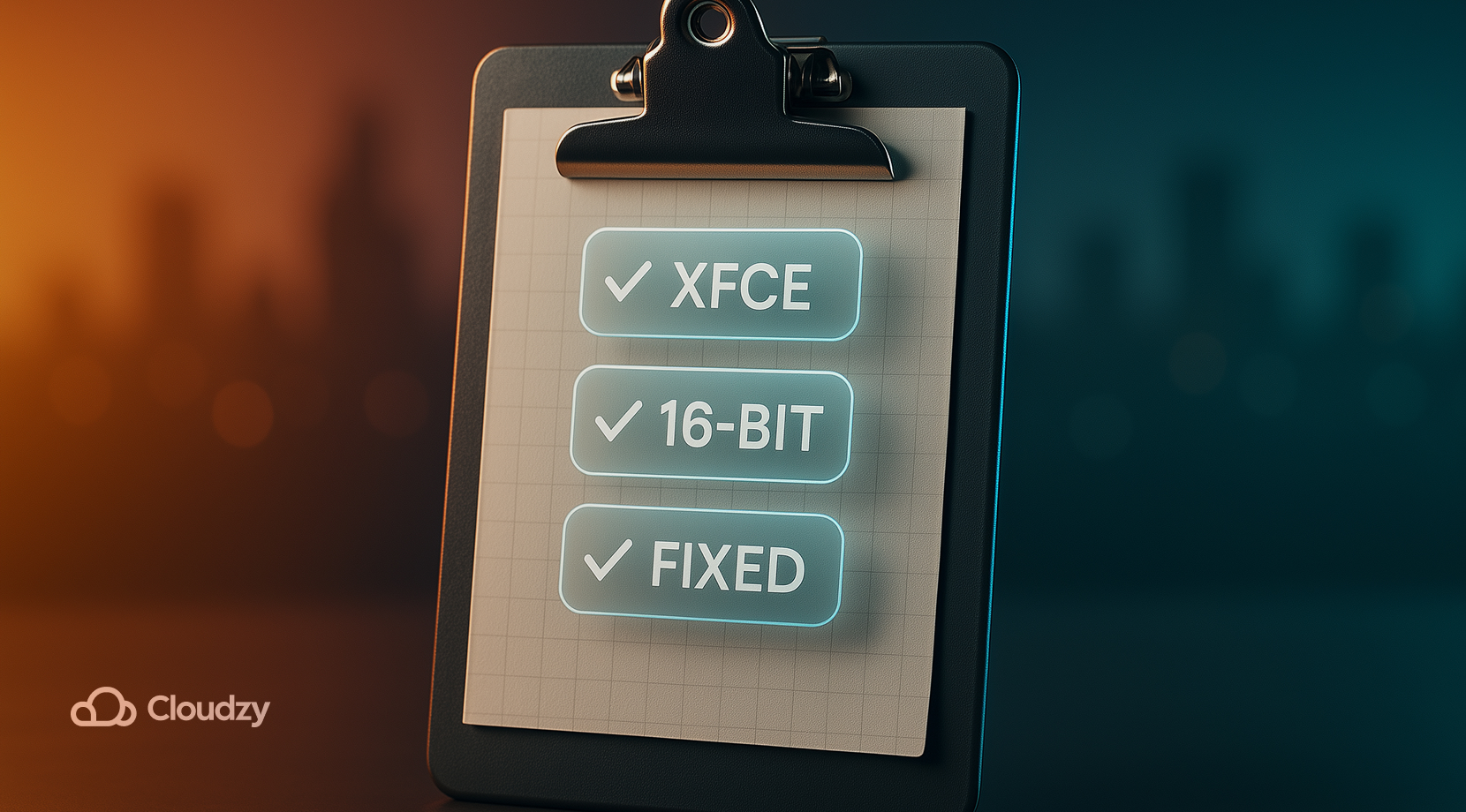
적합한 데스크톱과 설정을 선택하는 것은 대부분의 사람들이 생각하는 것보다 훨씬 큰 차이를 만듭니다. 다양한 사용자들이 Linux용 RDP 서버 를 고사양 하드웨어 없이 빠르고 안정적으로 사용하는 방법을 소개합니다.
- 오버헤드 최소화: 컴포지팅을 끈 Xfce 사용, 불안정한 연결에서는 고정 해상도와 16비트 색상 유지.
- 전체 GNOME 기능 사용 시 Xorg 세션을 유지하세요. CPU 사용량이 높아질 수 있습니다.
- 낮은 대역폭 환경에서는 해상도를 낮추고, 색 깊이를 줄이고, 배경화면과 애니메이션을 비활성화하세요.
- 모니터가 여러 대 필요하다면 먼저 단일 모니터로 시작해 안정성을 확인한 뒤 늘려가세요. xRDP는 동적 크기 조정보다 고정 해상도가 더 안정적입니다.
- 터치패드와 키보드 동작이 이상하다면 클라이언트와 데스크톱 설정 양쪽에서 레이아웃을 직접 지정하세요.
이 설정들은 어느 팀이든 안정적으로 연결하는 데 도움이 됩니다. 그래도 사용감이 마음에 들지 않는다면 용도에 맞는 다른 스택을 고려해보세요.
Linux에서 xRDP 대신 쓸 수 있는 것들
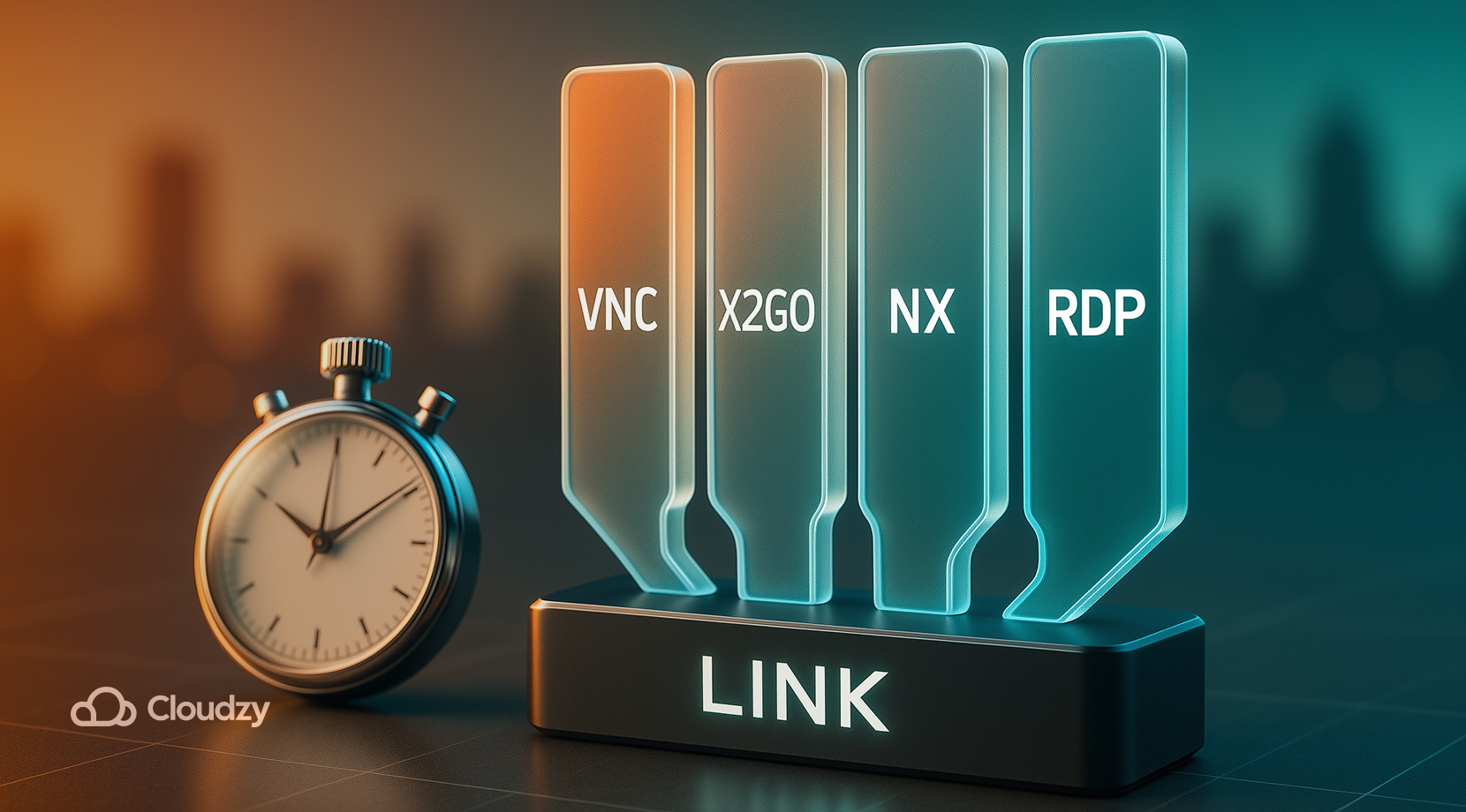
xRDP는 기본 선택으로 손색이 없고, 일반 데스크톱 환경에서 Linux 서버에 설치하고 연결하기도 어렵지 않습니다. 하지만 xRDP만이 유일한 선택은 아닙니다. 작업 환경과 네트워크 상황에 맞는 도구를 고르세요:
- VNC 서버는 스크립트 작성이 쉽고 CPU 사용량이 적습니다. 압축 효율도 좋지만 화질이 다소 떨어질 수 있습니다.
- X2Go는 SSH를 통해 X11을 전송하며, 불안정한 연결에서도 반응이 빠른 편입니다. 전용 클라이언트를 사용합니다.
- NoMachine은 전용 서버와 클라이언트를 갖추고 있으며, 미디어 작업이나 CAD처럼 그래픽이 중요한 환경에서 부드러운 화면을 제공합니다.
- 일부 팀은 xRDP for Linux용 를 공유 터미널 전용으로 사용하면서 단일 사용자 데스크톱에는 VNC를 쓰기도 합니다.
이 가이드의 나머지 부분은 xRDP를 중심으로 진행합니다. 대부분의 독자가 RDP를 통해 범용 데스크톱을 관리하기 때문입니다. 만약 Linux 서버에 xRDP를 설치하고 연결한 뒤 다른 스택과 비교하고 싶다면 동일한 연결 환경에서 각 옵션을 직접 테스트해보세요.
원격 작업에 최적화된 서버에서 xRDP 실행하기
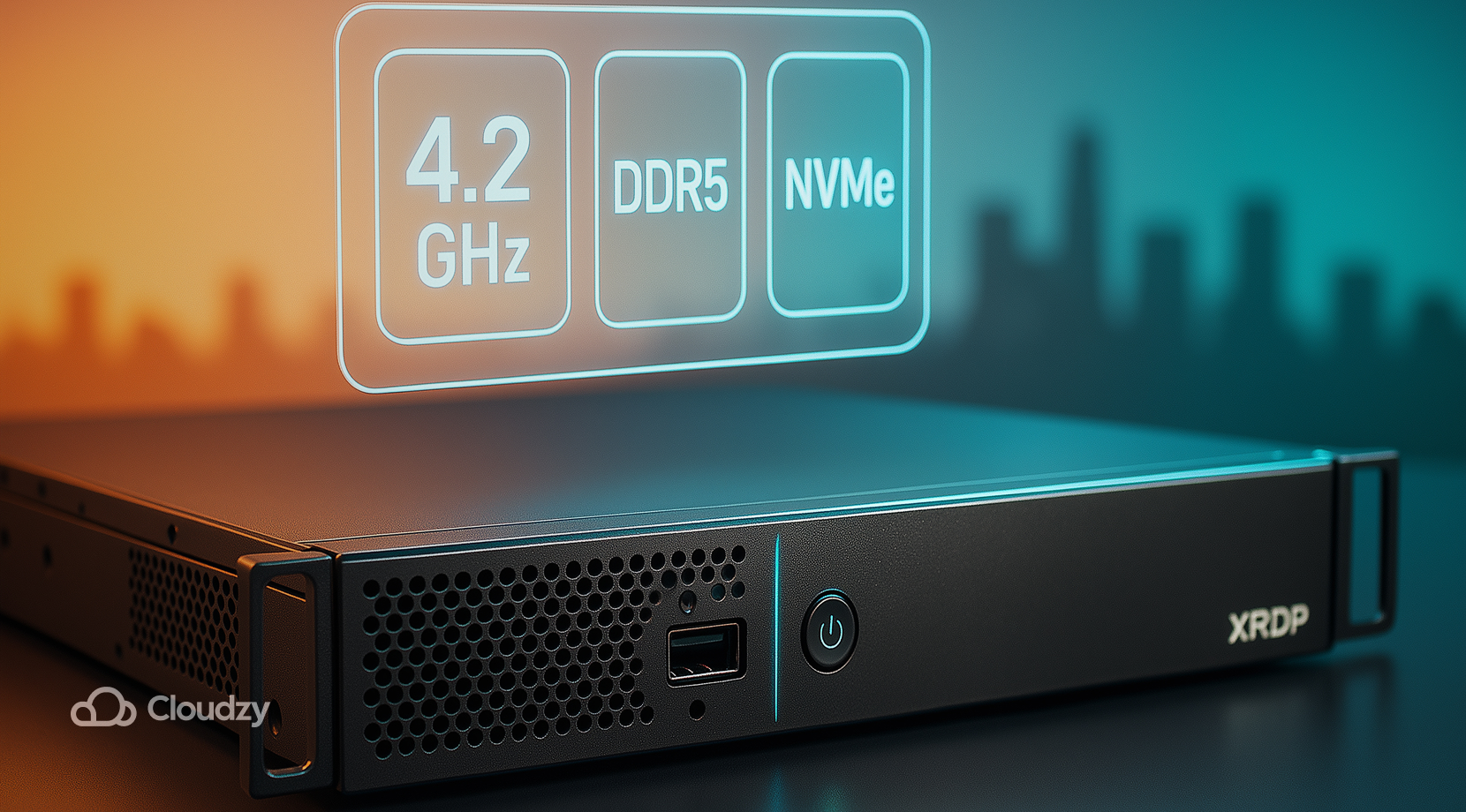
여기에 나온 모든 단계를 완벽하게 따르더라도, xRDP의 체감 성능은 결국 하드웨어와 네트워크 품질에 달려 있습니다. 빠른 코어, NVMe 스토리지, 안정적인 네트워크 경로가 커서 반응성을 높이고 세션을 안정적으로 유지합니다. 바로 그것을 위해 저희 Linux RDP 서버 플랜이 설계되었습니다.
- 데스크톱 체감을 위한 컴퓨팅 성능: 최대 4.2 GHz의 높은 단일 코어 속도가 윈도우 매니저를 빠르게 유지하고 xRDP 세션 중 입력 지연을 줄여줍니다.
- 최신 스토리지와 메모리: NVMe SSD와 DDR5 RAM는 앱 실행, 파일 I/O, 로그 쓰기를 끊김 없이 처리합니다.
- 네트워크 및 라우팅: 대역폭 최대 10 Gbps의 저지연 링크를 제공하므로 3389 트래픽이 지역 간에도 빠르게 응답합니다.
- 가동시간 목표: 99.95%의 서비스 가용성 목표를 통해 예약된 작업과 장기 세션이 중단 없이 실행됩니다.
- 보안 적용됨: 상시 작동하는 DDoS 보호로 공개 엔드포인트를 방어하면서, 3389 포트는 허용 목록에 유지할 수 있습니다.
- 글로벌 서버 위치: 사용자와 가까운 위치에 배포해 지연 시간을 줄이세요. 뉴욕, 로스앤젤레스, 마이애미, 댈러스, 라스베이거스, 암스테르담, 런던, 독일, 스위스, 유타, 싱가포르 중에서 선택할 수 있습니다.
- 접근 방식 및 OS 선택: 완전한 루트 접근 권한, 무료 IPv6, 그리고 Ubuntu 24.04를 포함한 11가지 Linux 배포판 카탈로그로 원하는 스택에 맞게 구성하세요.
- 간단한 시작: 깔끔한 이미지, 빠른 프로비저닝, 스냅샷, 유연한 과금 방식으로 테스트에서 확장까지 손쉽게 진행할 수 있습니다.
방금 구성한 xRDP 환경이 처음부터 빠르게 작동하길 원한다면, 처음부터 적합한 서버를 선택하세요. 리전을 고르고, 플랜 크기를 정한 다음, 몇 분 안에 시작하세요. RDP 서버 구매하기 지금 바로 시작하고, 연결 끊김이나 지연 걱정은 더 이상 하지 마세요.
마지막 생각
이 가이드를 따라 누구든 쉽게 Linux 서버에 xRDP를 설치하고 연결한 뒤 몇 가지 명령어만으로 Xorg 세션과 3389 포트 허용 목록을 좁게 유지하는 방식으로 흔한 문제들을 피하면서 설정할 수 있습니다. 가벼운 데스크톱 환경을 유지하고, 세션이 멈추면 로그를 확인하고, 클라이언트 설정은 안정적으로 유지하세요. 이 습관들을 지키면 xRDP Linux 설정이 안정적으로 유지되고, 다음 로그인도 SSH처럼 평범하게 이루어집니다.



토론
댓글
토론에 참여하려면 로그인하세요.