

VPS 인프라에 Magento를 설치하면 본격적인 이커머스 운영에 필요한 제어권과 유연성을 확보할 수 있습니다. 이 플랫폼은 전 세계 131,000개 이상의 웹사이트, 연간 1,550억 달러 이상의 거래를 처리합니다.
VPS 호스팅은 트래픽이 급증해도 일정하게 유지되는 전용 RAM, 처리 성능, 스토리지를 제공합니다. 이 가이드에서는 Ubuntu에 Magento를 설치하는 세 가지 방법을 단계별로 안내하여, 커스터마이징할 준비가 된 Magento 스토어를 구축할 수 있도록 합니다.
왜 VPS에 Magento를 설치해야 할까요?
가상 사설 서버는 공유 호스팅과 비교해 Magento 설치에 뚜렷한 이점을 제공합니다. VPS 호스팅은 공유 호스팅 환경에서 Magento 스토어를 운영할 때 흔히 발생하는 성능, 보안, 확장성 문제를 해결합니다.
Magento 호스팅에 최적화된 VPS를 선택할 때는 당장의 요구사항뿐 아니라 향후 성장 가능성까지 함께 고려해야 합니다. 다양한 콘텐츠 관리 플랫폼 중에서 Magento는 최고의 CMS 엔터프라이즈급 이커머스에서 손꼽히는 선택지입니다.

VPS에 Magento를 설치했을 때의 주요 이점
VPS 호스팅은 전용 리소스, 강화된 보안, 환경에 대한 완전한 제어권을 제공하여 Magento 스토어의 운영 방식을 바꿔줍니다. 이러한 이점은 스토어의 속도, 안정성, 그리고 비즈니스 성장에 따른 확장 능력에 직접적인 영향을 미칩니다.
성능과 속도
VPS 호스팅은 전용 CPU, RAM, 대역폭을 제공하여 프로모션이나 시즌 트래픽 급증 시에도 제품 페이지와 결제 프로세스를 빠르게 유지합니다. Portent의 연구에 따르면, 1초 안에 로딩되는 사이트는 2.5배 더 잘 변환 5초가 걸리는 사이트보다 전환율이 높으며, 이는 스토어의 실질적인 매출 차이로 이어집니다.

성장을 위한 확장성
비즈니스가 성장함에 따라 VPS 플랜은 완전히 새로운 인프라로 이전하지 않고도 수직 확장이 가능합니다. 추가 제품 이미지 처리를 위해 RAM를 늘리거나, 플래시 세일 중 더 많은 동시 접속자를 처리하기 위해 CPU를 업그레이드할 수 있습니다. 다운타임이나 파일 이전 걱정 없이 말이죠.

완전한 제어와 커스터마이징
VPS의 루트 접근 권한을 통해 특정 PHP 버전을 설치하고, 웹 서버 설정을 구성하며, Magento에 맞게 데이터베이스 성능을 최적화할 수 있습니다. 반면 공유 호스팅은 제공업체가 모든 고객에게 동일하게 적용하는 설정에 묶여 있어, Magento에 맞는 세밀한 최적화가 어렵습니다.

향상된 보안
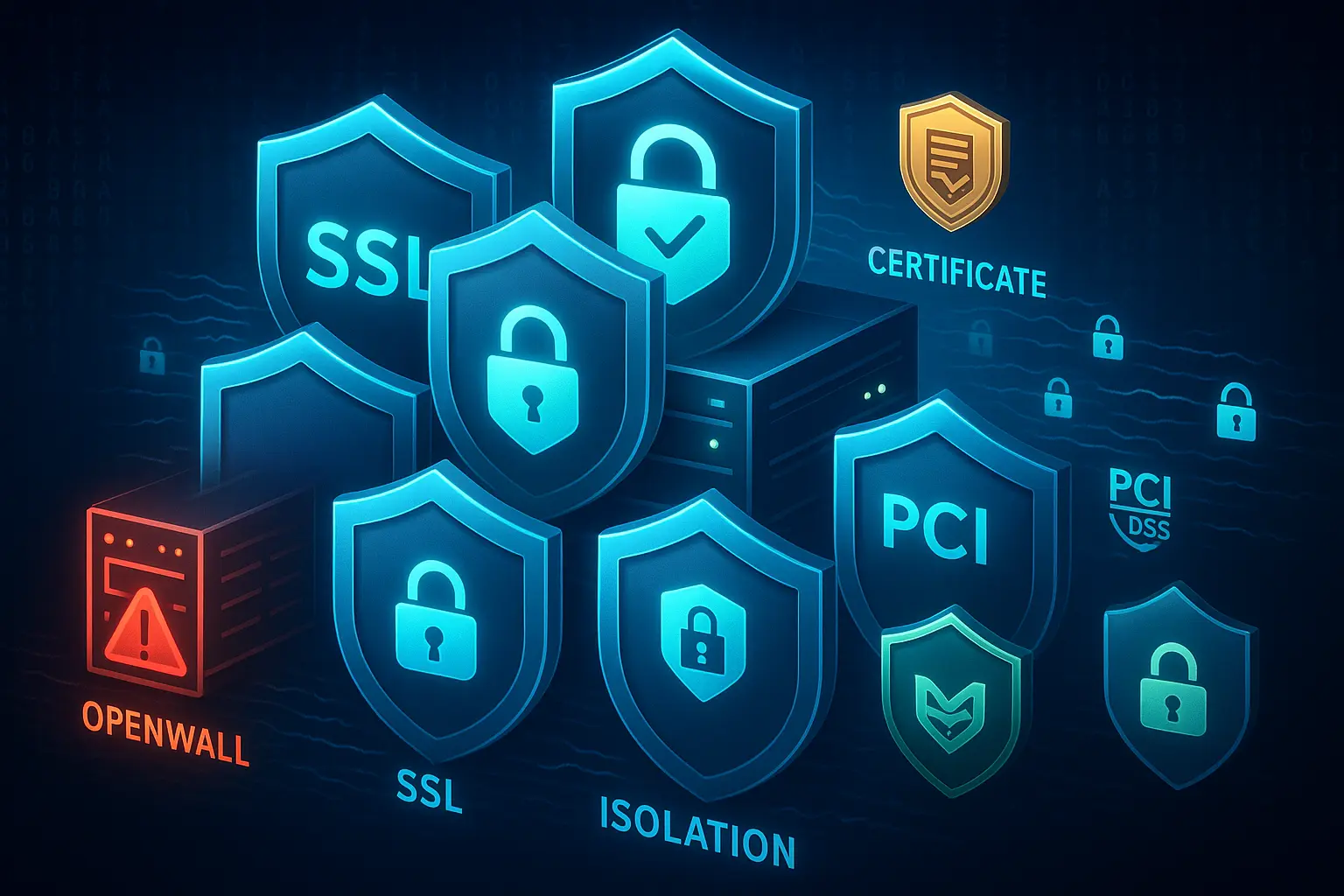
VPS 호스팅은 다른 사용자와 환경을 격리하여 보안 취약 웹사이트와 리소스를 공유할 때 발생할 수 있는 보안 위험을 줄여줍니다. 특히 신용카드 거래를 처리할 때 이 격리는 매우 중요하며, PCI 규정 준수 기준을 유지하는 데 필수적으로 요구되는 경우가 많습니다.
지역 유연성
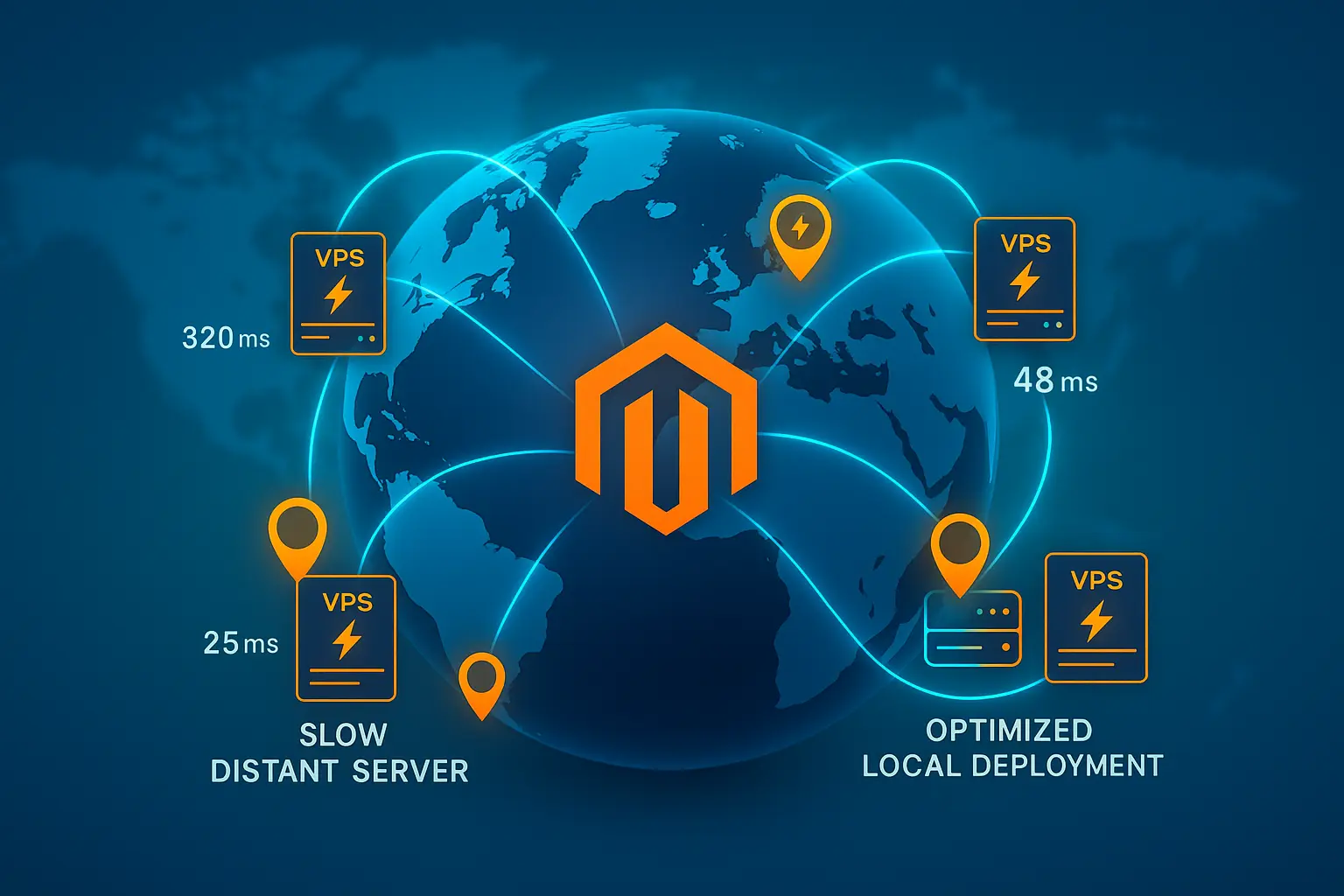
VPS 제공업체는 여러 지역에 서버를 운영하므로, 스토어를 타깃 고객과 가까운 위치에 배포하여 더 나은 성능을 낼 수 있습니다. 예를 들어 유럽 고객을 대상으로 하는 미국 기업은 독일이나 네덜란드에 VPS를 배포하면 로딩 시간을 절반으로 줄이고 해외 방문자의 쇼핑 경험을 개선할 수 있습니다.
Ubuntu에 Magento를 설치하기 위한 요구사항
설치를 시작하기 전에 VPS가 하드웨어 및 소프트웨어 요구 사항을 모두 충족하는지 확인하세요. Magento 2.4.8-p3(2025년 11월 기준 최신 안정 버전)은 VPS에 Magento를 설치했을 때 최적의 성능을 내려면 반드시 갖춰야 할 구체적인 요건이 있습니다.
하드웨어 사양이 부족한 환경에서 Magento를 운영하면 페이지 로딩이 느려지고, 결제 중 타임아웃 오류가 발생하며, 잠재 고객이 경쟁사 사이트로 이탈하는 원인이 됩니다.
마찬가지로 오래된 소프트웨어 버전을 사용하면 호환성 문제나 보안 취약점이 생겨 고객 데이터가 위험에 노출될 수 있습니다.

서버 요구사항:
| 요구사항 | 최소 | 추천 |
| RAM | 2 GB | 4 GB or higher |
| vCPU | 2개 코어 | 4개 코어 이상 |
| 저장소 유형 | SSD | NVMe SSD |
| 저장 공간 | 25 GB | 50 GB or more |
| 대역폭 | 1 TB/month | 2 TB/month or more |
중간 이상의 트래픽을 처리하는 운영 스토어라면 권장 사양이 훨씬 나은 성능과 확장 여지를 제공합니다. NVMe SSD 스토리지는 특히 복잡한 상품 필터 적용이나 리포트 생성 시 기존 SSD 또는 HDD 대비 데이터베이스 쿼리 속도와 페이지 로딩 시간을 크게 향상시킵니다.
고객이 카탈로그 검색을 하거나 수천 건의 주문 데이터를 조회하는 매출 리포트를 생성할 때 이 차이가 체감됩니다.
소프트웨어 스택
Magento는 전용 Magento LEMP/LAMP 스택 구성이 필요합니다. 아래는 Magento 2.4.8과 호환되는 구체적인 버전 목록입니다. 각 구성 요소는 고객과의 모든 상호작용에서 Magento가 동작하는 방식에 핵심적인 역할을 합니다.

아래는 Magento 2.4.8과 호환되는 구체적인 버전 목록입니다. Ubuntu 24.04 LTS는 장기 지원 및 풍부한 문서화 덕분에 권장 선택지입니다. 배포판 선택에 고민이 있다면 Ubuntu Server vs Desktop 을 참고해 어떤 버전이 적합한지 확인하세요. 웹 서버 구성 측면에서는 VPS에서 Nginx로 Magento를 설정하면 정적 에셋 서빙 성능이 더 좋은 경우가 많습니다.
Magento 2.4.8과 호환되는 특정 버전은 다음과 같아요:
| 구성 요소 | 필수 버전 | 참고 |
| 운영 체제 | Ubuntu 24.04 LTS, Ubuntu 22.04 LTS, Ubuntu 20.04 LTS, Debian 12, RHEL 8/9 | 장기 지원을 위해 Ubuntu 24.04 LTS 권장 |
| 웹 서버 | Apache 2.4 또는 Nginx 1.x | 정적 에셋 성능을 위해 Nginx 권장, 간단한 설정을 원한다면 Apache |
| 데이터베이스 | MySQL 8.4, MySQL 8.0, MariaDB 11.4, MariaDB 10.6+, Percona Server 8.0 | MariaDB 11.4 또는 MySQL 8.4 권장 |
| PHP | PHP 8.4 또는 PHP 8.3 | Magento 2.4.8에는 PHP 8.4 권장 (업그레이드 호환성 전용: PHP 8.2) |
| PHP 확장 | bcmath, ctype, curl, dom, gd, hash, iconv, intl, mbstring, openssl, pdo_mysql, simplexml, soap, xml, xsl, zip, sockets | 전체 기능 사용을 위해 모든 확장 모듈 필수 |
| 검색 엔진 | OpenSearch 2.19+ 또는 OpenSearch 3.x | Magento 2.4.8에서 Elasticsearch 지원 종료 |
| 패키지 관리자 | Composer 2.8 이상 | PHP 의존성 관리에 필요 |
| 버전 관리 | Git (최신 안정 버전) | 필수는 아니지만 코드 변경 이력 추적을 위해 권장 |
| 캐싱 | Redis 7.x 또는 Valkey 8.x | 세션 저장 및 전체 페이지 캐싱에 필요합니다 |
| SSL 인증서 | Let's Encrypt 또는 상업용 CA에서 발급한 유효한 SSL | 프로덕션에 필수예요. 결제에는 자체 서명 인증서가 지원되지 않아요 |
방법 1: 수동 설치 (Apache + PHP + MySQL)
수동 설치를 사용하면 모든 구성 요소를 직접 제어할 수 있고, Magento가 내부적으로 어떻게 동작하는지 파악할 수 있습니다. 시간이 더 걸리지만, 환경 전체를 가장 깊이 이해할 수 있는 방법입니다.
VPS에 Apache와 함께 Magento를 설치할 때는 소프트웨어 구성 요소를 하나씩 직접 설치하고, Magento 요구 사항에 맞게 설정을 구성하며, 내부 동작을 숨기는 자동화 스크립트 없이 처음부터 스택을 직접 구성합니다.
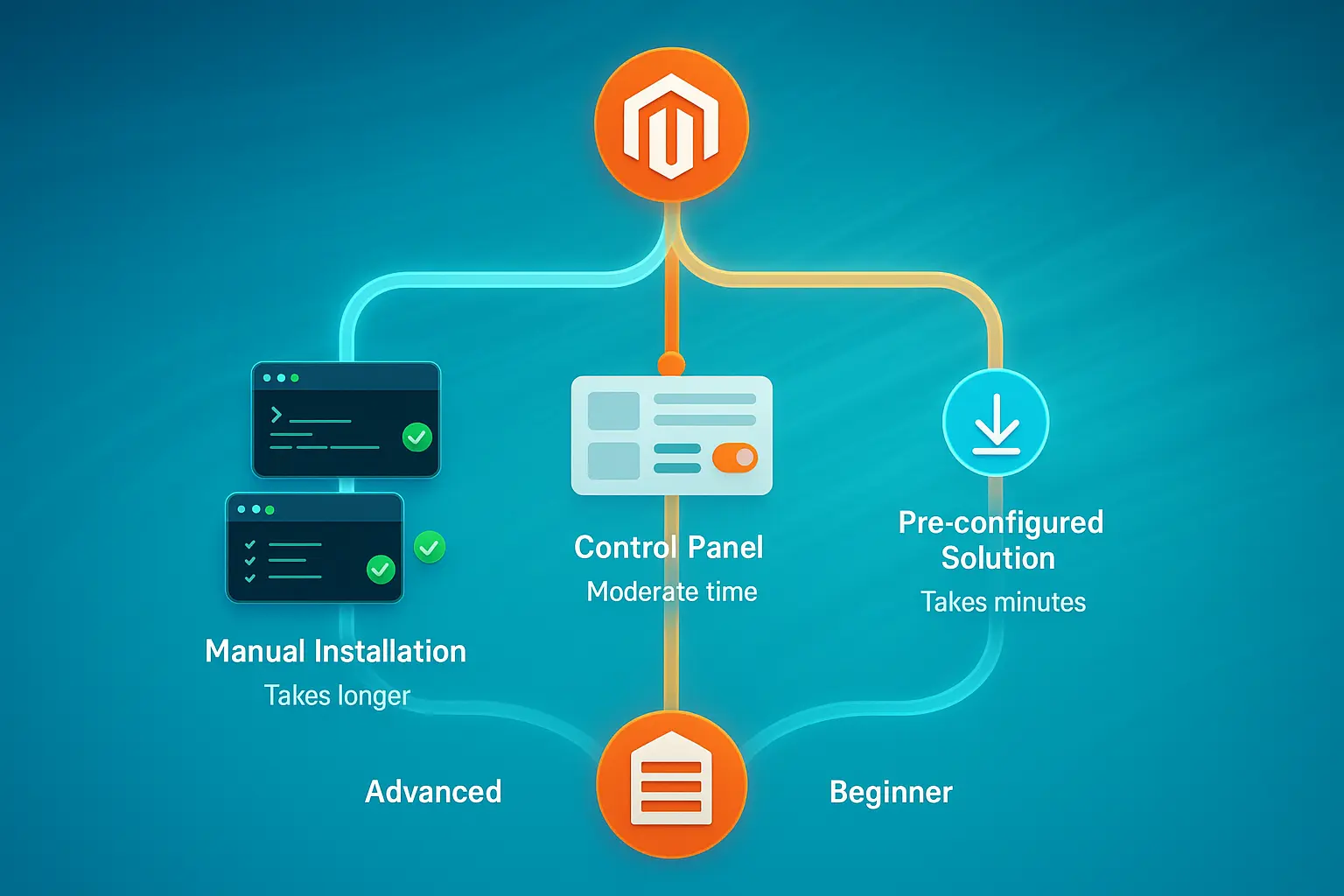
이 방법은 서버 설정을 완전히 직접 제어하고 시스템에서 실행되는 내용을 정확히 파악하고자 하는 숙련된 시스템 관리자나 개발자에게 적합합니다. VPS에서 Ubuntu로 Magento 2를 투명하게 설치하고자 한다면, 이 수동 방법이 그 가시성을 제공합니다.
자동화 방식보다 시간이 더 걸리지만, 수동 설치를 통해 Magento 인프라의 각 구성 요소가 어떻게 함께 동작하는지 정확히 이해할 수 있습니다. 이 지식은 나중에 문제를 해결하거나 성능을 최적화할 때 매우 유용합니다. 문제가 발생했을 때 어떤 설정 파일을 확인하고 어떤 서비스를 재시작해야 하는지 정확히 알 수 있기 때문입니다.
또한, VPS에 Magento를 수동으로 설치하는 방법을 익히면 고급 커스터마이징에도 대비할 수 있습니다.
1단계: 시스템 업데이트 및 Apache 설치
SSH를 통해 Ubuntu VPS에 접속하고, 최신 버전을 받기 위해 패키지 저장소를 업데이트합니다:
sudo apt update && sudo apt upgrade -yApache 웹 서버를 설치합니다:
sudo apt install apache2 -yApache가 부팅 시 자동으로 시작되도록 설정하고 서비스를 시작합니다:
sudo systemctl enable apache2sudo systemctl start apache2웹 브라우저에서 서버 IP에 접속하여 Apache가 정상적으로 실행 중인지 확인합니다. 웹 서버가 연결을 수락하고 있음을 나타내는 Apache 기본 페이지가 표시되어야 합니다.
2단계: MySQL 데이터베이스 설치
MySQL 서버를 설치합니다:
sudo apt install mysql-server -y보안 스크립트를 실행하여 MySQL 설치를 보호하세요:
sudo mysql_secure_installation안내에 따라 root 비밀번호를 설정하고, 익명 사용자를 제거하며, 원격 root 로그인을 비활성화하고, 테스트 데이터베이스를 삭제합니다. 그런 다음 Magento용 데이터베이스와 사용자를 생성합니다:
sudo mysql -u root -pMySQL 프롬프트에서 다음 명령어를 실행합니다 (PASSWORD는 직접 설정할 강력한 비밀번호로 교체하세요):
CREATE DATABASE magentodb;

CREATE USER 'magentouser'@'localhost' IDENTIFIED BY 'PASSWORD';

GRANT ALL PRIVILEGES ON magentodb.* TO 'magentouser'@'localhost';

FLUSH PRIVILEGES;

EXIT;
3단계: FPM과 함께 PHP 8.4 설치
PHP-FPM 및 필수 확장 모듈과 함께 PHP 8.4를 설치합니다:
sudo apt install php8.4-fpm php8.4-mysql php8.4-cli php8.4-common php8.4-opcache php8.4-curl php8.4-gd php8.4-mbstring php8.4-intl php8.4-soap php8.4-xml php8.4-zip php8.4-bcmath php8.4-xsl php8.4-sockets -yPHP-FPM에 필요한 Apache 모듈을 활성화합니다:
sudo a2enmod proxy_fcgi setenvif rewrite headers sudo a2enconf php8.4-fpmFPM php.ini를 편집하여 Magento에 대한 PHP 설정을 구성하세요:
sudo nano /etc/php/8.4/fpm/php.ini다음 설정을 업데이트합니다:
memory_limit = 2G

max_execution_time = 1800

zlib.output_compression = On
PHP-FPM 및 Apache 재시작:
sudo systemctl restart php8.4-fpmsudo systemctl restart apache24단계: Composer 설치
Composer는 Magento의 PHP 의존성을 관리하며, Ubuntu에서 Composer를 통해 Magento를 설치할 때 반드시 필요합니다. 다음 명령으로 다운로드 및 설치하세요:
cd ~

curl -sS https://getcomposer.org/installer | sudo php -- --install-dir=/usr/local/bin --filename=composer
설치 확인:
composer --version5단계: OpenSearch 설치
OpenSearch는 Magento 스토어에 검색 기능을 제공합니다. 서비스 설정과 보안 강화를 자동으로 처리하는 공식 APT 저장소에서 설치하세요.
OpenSearch 저장소 및 GPG 키 추가:
curl -fsSL https://artifacts.opensearch.org/publickeys/opensearch.pgp | sudo gpg --dearmor -o /usr/share/keyrings/opensearch-keyringecho "deb [signed-by=/usr/share/keyrings/opensearch-keyring] https://artifacts.opensearch.org/releases/bundle/opensearch/2.x/apt stable main" | sudo tee /etc/apt/sources.list.d/opensearch-2.x.list초기 관리자 비밀번호로 OpenSearch를 업데이트하고 설치하세요:
sudo apt updatesudo env OPENSEARCH_INITIAL_ADMIN_PASSWORD='StrongPass#1' apt -y install opensearchOpenSearch에 필요한 커널 파라미터 설정:
echo "vm.max_map_count=262144" | sudo tee /etc/sysctl.d/60-opensearch.confsudo sysctl --systemOpenSearch 활성화 및 시작:
sudo systemctl enable --now opensearch6단계: Magento 다운로드 및 설치
Magento 디렉토리 생성:
sudo mkdir -p /var/www/magentocd /var/www/magentoMagento 인증 키는 Magento Marketplace 액세스 키 페이지에서 확인할 수 있습니다. Composer로 Magento를 다운로드하려면 이 인증 정보가 필요합니다.
Composer를 사용해 Magento 다운로드 (프롬프트에서 <public_key> 와 <private_key> 를 실제 키로 교체하세요):
sudo composer create-project --repository-url=https://repo.magento.com/ magento/project-community-edition .파일 권한 설정:
sudo chown -R www-data:www-data /var/www/magento

cd /var/www/magento

find var generated pub/static pub/media app/etc -type f -exec chmod g+w {} +

find var generated pub/static pub/media app/etc -type d -exec chmod g+ws {} +
7단계: Apache 가상 호스트 설정
Apache 설정 파일 생성:
sudo nano /etc/apache2/sites-available/magento.conf다음 설정을 추가하세요 ( yourdomain.com 를 실제 도메인으로 교체하세요):
<VirtualHost *:80>

    ServerAdmin [email protected]

    DocumentRoot /var/www/magento/pub

    ServerName yourdomain.com

    <Directory /var/www/magento/pub>

        Options Indexes FollowSymLinks

        AllowOverride All

        Require all granted

    </Directory>

    ErrorLog ${APACHE_LOG_DIR}/magento_error.log

    CustomLog ${APACHE_LOG_DIR}/magento_access.log combined

</VirtualHost>
사이트 및 필요한 Apache 모듈 활성화:
sudo a2ensite magento.conf

sudo a2enmod rewrite

sudo systemctl restart apache2
8단계: CLI를 통한 설치 완료
최신 Magento 버전은 웹 설치 마법사가 제거되었기 때문에 커맨드라인으로 설치해야 합니다. 환경에 맞는 설정값을 입력해 설치 명령을 실행하세요:
cd /var/www/magento

sudo -u www-data bin/magento setup:install \

--base-url=http://yourdomain.com \

--db-host=localhost \

--db-name=magentodb \

--db-user=magentouser \

--db-password=PASSWORD \

--admin-firstname=Admin \

--admin-lastname=User \

[email protected] \

--admin-user=admin \

--admin-password=Admin123! \

--language=en_US \

--currency=USD \

--timezone=America/New_York \

--use-rewrites=1 \

--search-engine=opensearch \

--opensearch-host=localhost \

--opensearch-port=9200
데이터베이스 자격 증명, 관리자 정보, 시간대, 그리고 URLs를 실제 값으로 교체하세요. 설치 과정에서 데이터베이스 스키마 설정과 스토어 구성이 진행되므로 몇 분 정도 소요됩니다.
설치가 완료되면 유지 관리 모드를 비활성화하세요:
sudo -u www-data bin/magento maintenance:disable방법 2: 컨트롤 패널로 설치하기 (cPanel/Plesk)
컨트롤 패널은 VPS에 Magento를 설치할 때 서버 관리를 간편하게 해주는 그래픽 인터페이스를 제공합니다. 직관적인 인터페이스를 원하면서도 세부 제어권을 포기하고 싶지 않은 사용자에게 적합한 방법입니다.
cPanel와 Plesk는 수동 설정 단계의 상당 부분을 자동으로 처리하고, 업데이트와 백업도 기본 기능으로 제공합니다. 수동 설치만큼 학습 효과가 크지는 않지만, 설정 시간을 크게 줄이고 구성 오류 가능성도 낮출 수 있습니다.
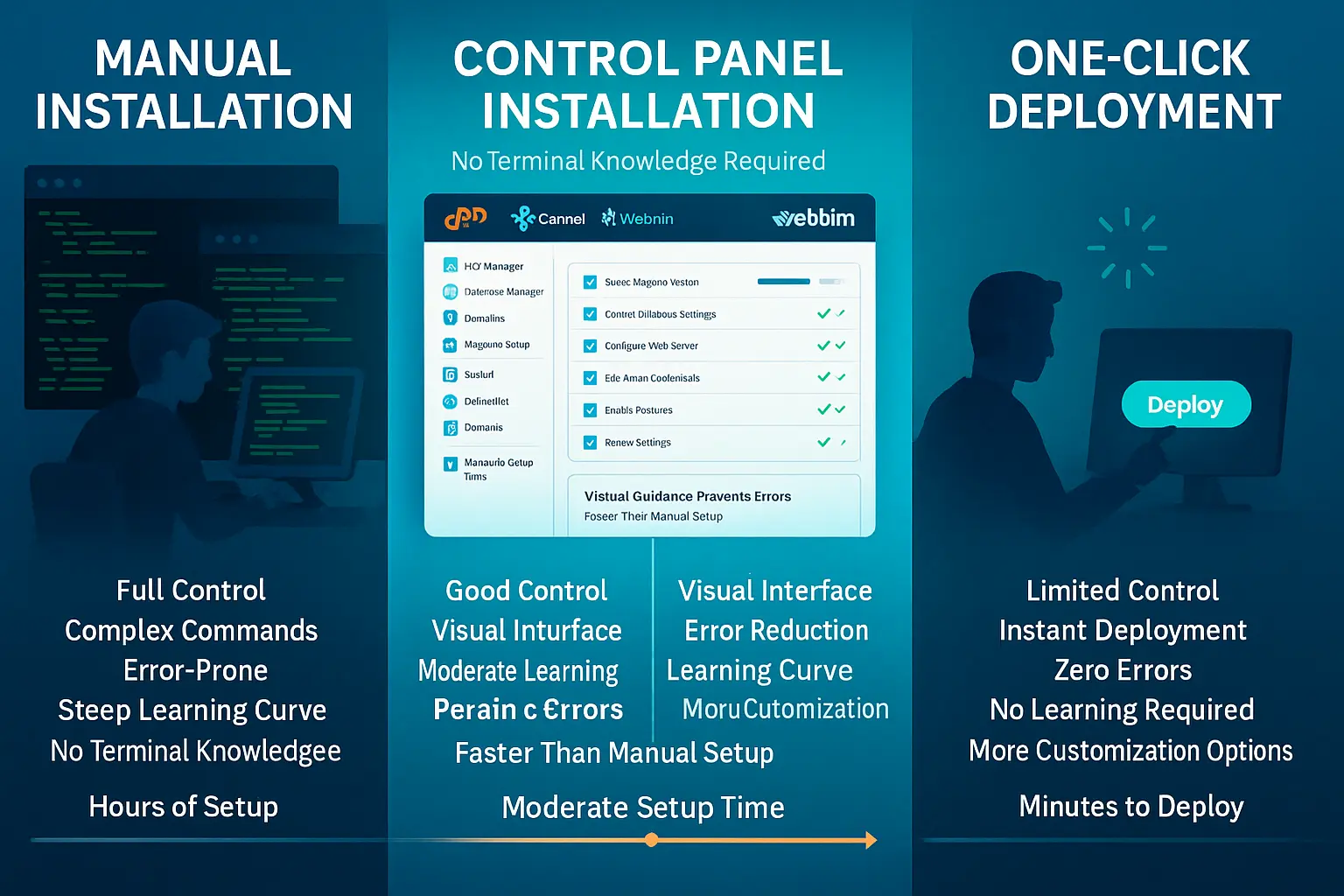
cPanel에서 Softaculous 사용하기
cPanel 대시보드에 로그인한 후 Softaculous Apps Installer를 찾으세요. 애플리케이션 목록에서 Magento를 검색하고 설치 버튼을 클릭합니다.
다음 항목을 입력하여 설치를 구성하세요:
- 설치 도메인 및 디렉터리
- 관리자 이메일 및 비밀번호
- 스토어 이름 및 설명
- 데이터베이스 이름 (기본값: 자동 생성)
설치를 클릭하면 자동 설치 프로세스가 시작됩니다. Softaculous가 파일 다운로드, 데이터베이스 생성, 기본 설정 구성을 모두 처리합니다. 일반적으로 5~10분 내에 완료됩니다.
Plesk 애플리케이션 인스톨러 사용하기
Plesk 컨트롤 패널에 접속한 후 Applications로 이동하세요. 애플리케이션 카탈로그에서 Magento를 찾아 설치를 선택합니다.
설치 마법사에 따라 다음 항목을 구성하세요:
- 도메인 및 서브디렉터리 설정
- 관리자 자격증명
- 스토어 초기 설정
- 주문 확인 이메일 설정
Plesk는 필요한 데이터베이스를 생성하고, 파일 권한을 설정하며, 웹 서버 설정을 자동으로 구성합니다. 설치가 완료되면 관리자 패널에 접속하여 스토어를 커스터마이징할 수 있습니다.
방법 3: 사전 구성된 Magento VPS 솔루션
VPS에 Magento를 가장 빠르게 배포하려면, 모든 설정이 완료되고 최적화된 사전 구성 솔루션을 고려해보세요. Cloudzy의 Magento VPS 호스팅 은 서버 설정 과정을 완전히 없애줍니다. 수동 설정에 몇 시간을 쓰는 대신, 몇 분 안에 스토어를 시작할 수 있습니다.
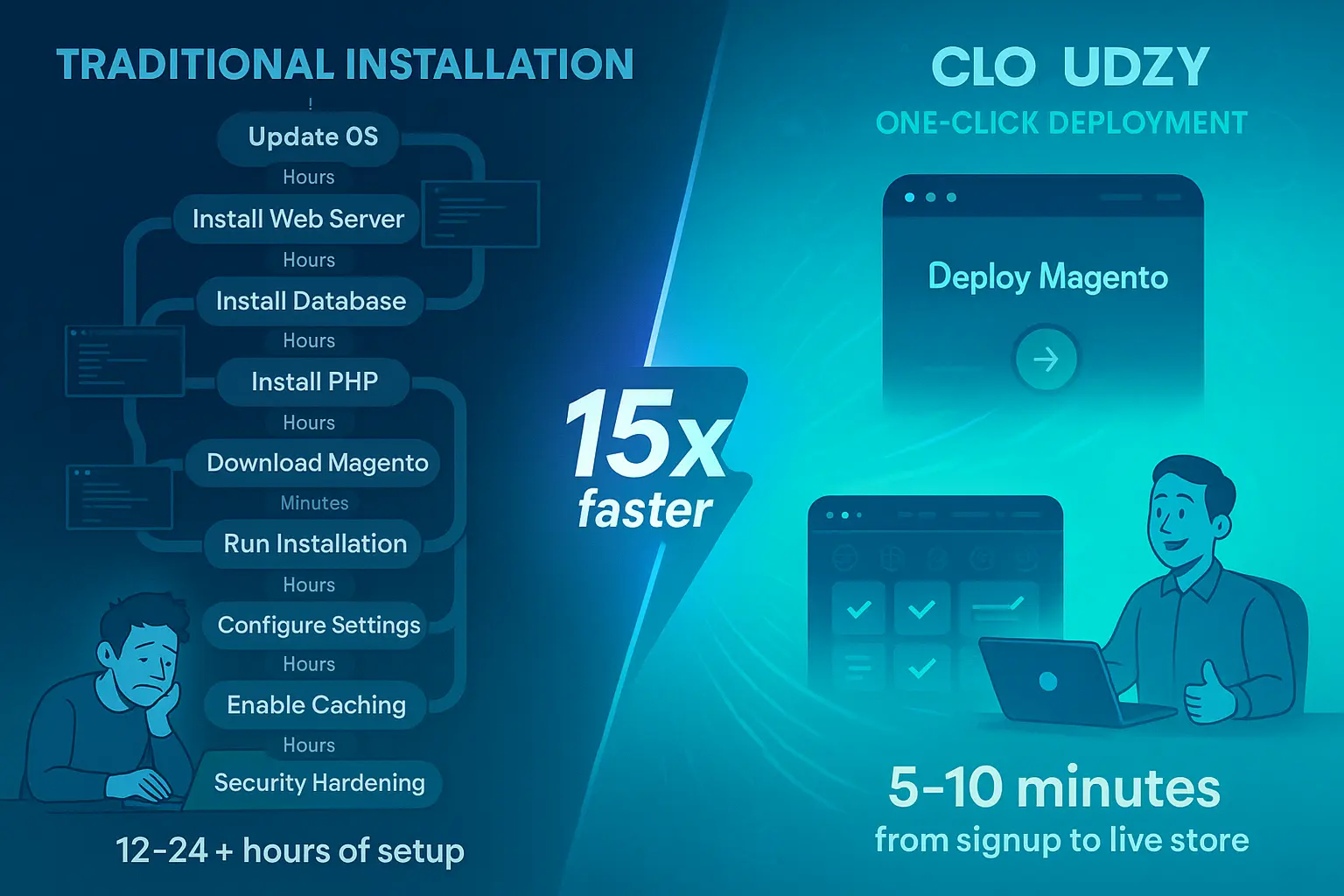
사전 구성된 패키지에는 최적화된 Magento 2.4.8-p3, 필수 확장이 포함된 PHP 8.4, Magento에 맞게 튜닝된 MySQL 8.4 또는 MariaDB 11.4, 올바르게 설정된 OpenSearch 2.19+, 세션 및 전체 페이지 캐싱을 위한 Redis가 포함되어 있습니다. NVMe SSD 스토리지와 DDR5 RAM는 데이터베이스 작업과 동시 접속 세션에서 최고 성능을 제공합니다.
북미, 유럽, 아시아, 중동 등 전 세계 12개 리전에 서버를 운영하여 고객과 가장 가까운 위치에 스토어를 배치할 수 있습니다. 최대 40 Gbps 대역폭, 다양한 결제 수단, 24/7 지원, 99.95% 가동률 보장, 그리고 환경 전체를 제어할 수 있는 루트 액세스를 제공합니다.
VPS에 Magento 설치 후 보안 설정
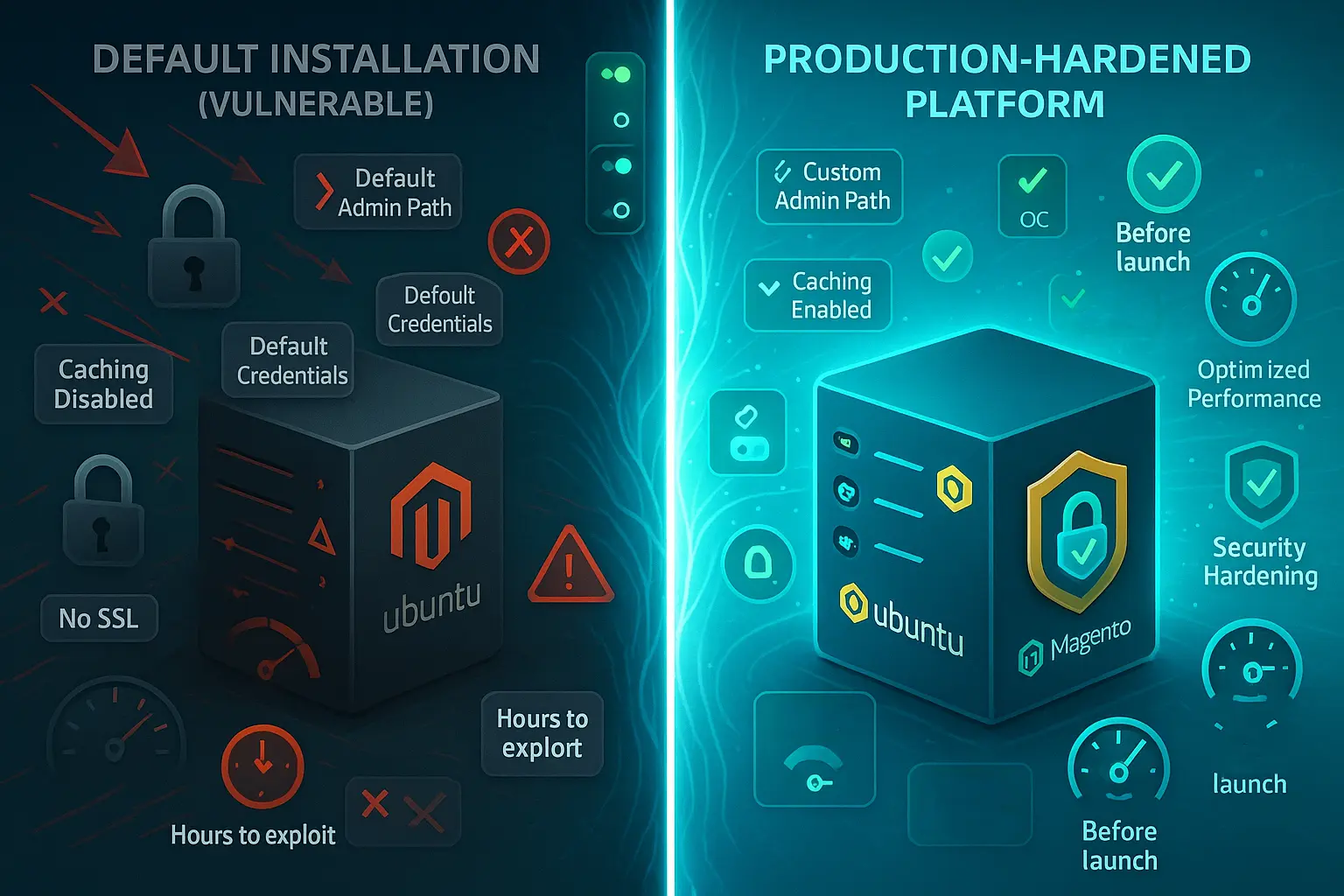
Magento 스토어에서 실제 주문을 받거나 결제를 처리하기 전에 보안을 최우선으로 챙겨야 합니다. VPS에서 Magento를 안전하게 운영하려면 다양한 공격 벡터에 대한 다중 보호 계층이 필요합니다.
Magento 스토어는 고객 데이터, 결제 정보, 또는 다른 대상을 공격하는 데 악용할 서버 자원을 노리는 공격자들의 표적이 됩니다.
각 보안 레이어는 서로 다른 공격 벡터를 차단합니다. 수천 가지 비밀번호 조합을 시도하는 무차별 대입 공격부터 고객 데이터를 위협하는 악성 코드 삽입까지 방어합니다. 포괄적인 가이드는 아래 튜토리얼을 참고하세요: Linux VPS 보안 설정 방법.
이중 인증 활성화
비밀번호와 인증 앱의 시간 기반 코드를 모두 요구하는 이중 인증으로 관리자 계정을 보호하세요. Google Authenticator 모듈을 설치하세요:
cd /var/www/magento

sudo -u www-data bin/magento module:enable Magento_TwoFactorAuth

sudo -u www-data bin/magento setup:upgrade

sudo -u www-data bin/magento cache:flush
이중 인증 활성화
비밀번호와 인증 앱의 시간 기반 코드를 모두 요구하는 이중 인증으로 관리자 계정을 보호하세요. Magento 2.4 이상에서는 이중 인증이 기본으로 활성화되어 있으므로, 다음과 같이 제공자를 설정하세요:
cd /var/www/magento

bin/magento config:set twofactorauth/general/force_providers google

bin/magento cache:flush
설정 완료 후, 관리자 패널에서 인증 앱으로 QR 코드를 스캔하여 관리자 계정을 등록하세요.
방화벽 규칙 설정
UFW(Uncomplicated Firewall)를 사용하여 VPS 접근을 제한하세요. 필요한 포트만 허용합니다:
sudo ufw allow 22/tcp

sudo ufw allow 80/tcp

sudo ufw allow 443/tcp

sudo ufw enable
이 설정은 포트 22로 SSH 접근을, 포트 80으로 HTTP를, 포트 443으로 HTTPS를 허용하며, 공격에 악용될 수 있는 그 외 모든 인바운드 연결을 차단합니다.
SSL 인증서 설치
Let's Encrypt를 사용하여 HTTPS로 스토어를 보호하세요. Certbot 설치:
sudo apt install certbot python3-certbot-apache -y인증서를 발급받고 설치합니다:
sudo certbot --apache -d yourdomain.com -d www.yourdomain.comCertbot이 자동으로 Apache에 인증서를 적용하고 자동 갱신을 설정합니다. 이후 스토어의 모든 트래픽은 고객 데이터를 보호하는 암호화된 HTTPS 연결을 통해 처리됩니다.
파일 권한 올바르게 설정
잘못된 권한 설정은 공격자가 악성 코드를 삽입하는 데 악용할 수 있는 보안 취약점을 만듭니다. 올바른 소유권과 권한을 설정하세요:
sudo chown -R www-data:www-data /var/www/magento

cd /var/www/magento

find var generated pub/static pub/media app/etc -type f -exec chmod g+w {} +

find var generated pub/static pub/media app/etc -type d -exec chmod g+ws {} +
관리자 URL 및 보안 설정 구성
기본 경로로 설정된 관리자 URL를 공격자가 쉽게 추측할 수 없는 고유한 경로로 변경하세요:
sudo -u www-data bin/magento setup:config:set --backend-frontname="custom_admin_path"클릭재킹과 크로스 사이트 스크립팅 공격을 방지하기 위해 웹 서버 설정에 보안 헤더를 추가하세요. Apache 가상 호스트를 다음과 같이 수정합니다:
Header always set X-Frame-Options "SAMEORIGIN"

Header always set X-Content-Type-Options "nosniff"

Header always set X-XSS-Protection "1; mode=block"
Magento을 VPS에 설치할 때 성능 최적화하기
Magento 성능은 전환율과 고객 만족도에 직접적인 영향을 미칩니다. 제대로 최적화하면 스토어가 최상의 효율로 운영됩니다. 연구에 따르면 사용자의 47%는 페이지가 2초 내에 로드되기를 기대합니다, 최적화된 인프라와 적절한 설정이 결합되면 매출을 끌어올리는 속도를 낼 수 있습니다.

프로덕션 모드 활성화
Magento는 세 가지 모드로 실행됩니다. 프로덕션 모드는 모든 최적화를 활성화하여 운영 중인 스토어에서 최고의 성능을 제공합니다:
cd /var/www/magento

sudo -u www-data bin/magento deploy:mode:set production

sudo -u www-data bin/magento setup:di:compile

sudo -u www-data bin/magento setup:static-content:deploy -f

sudo -u www-data bin/magento cache:flush
Varnish Cache 설정하기
Varnish는 전체 페이지를 메모리에 캐시해 페이지 로드 속도를 크게 높여줍니다. Varnish 설치:
sudo apt install varnish -yApache가 수신 대기할 포트를 설정하세요 포트 8080 Varnish가 포트 80을 처리하는 동안 다음과 같이 systemd 서비스 오버라이드를 생성하세요:
sudo systemctl edit varnish

Paste this configuration in the editor:

[Service]

ExecStart=

ExecStart=/usr/sbin/varnishd -a :80 -b 127.0.0.1:8080 -s malloc,1G
변경 사항을 적용하세요:
sudo systemctl daemon-reload && sudo systemctl restart varnishMagento에 전체 페이지 캐싱을 위한 Varnish를 설정하고 VCL 구성을 생성하세요:
bin/magento config:set system/full_page_cache/caching_application 2

bin/magento varnish:vcl:generate --export-version=7 > /tmp/varnish.vcl

sudo cp /tmp/varnish.vcl /etc/varnish/default.vcl
Apache 가상 호스트가 다음 주소를 수신하도록 설정을 업데이트하세요 포트 8080 그리고 서비스를 재시작합니다:
sudo systemctl restart varnish apache2인덱싱 최적화
성능 향상을 위해 인덱서를 "저장 시 업데이트" 대신 "일정에 따라 업데이트" 모드로 설정하세요:
sudo -u www-data bin/magento indexer:set-mode schedule인덱서 실행:
sudo -u www-data bin/magento indexer:reindex최적의 성능을 위해 Full Page Cache와 Varnish를 사용한 프로덕션 모드를 활용하세요. 연구에 따르면 전환율이 페이지 로딩 최고 3.05% 1~2초 안에. 페이지 속도는 매출에 직접적인 영향을 줍니다.
성능 모니터링
New Relic 또는 다른 애플리케이션 성능 모니터링 도구를 설치해 병목 지점을 조기에 파악하세요. 다음 핵심 지표를 추적하십시오. 각 페이지의 로드 시간, 느린 쿼리를 찾기 위한 데이터베이스 쿼리 성능, 업그레이드 시점을 파악하기 위한 서버 리소스 사용률, 캐시가 정상적으로 작동하는지 확인하기 위한 캐시 적중률. 꾸준한 성능 테스트를 통해 상품 수가 100개에서 10,000개로 늘어나도 빠른 로드 시간을 유지할 수 있습니다.
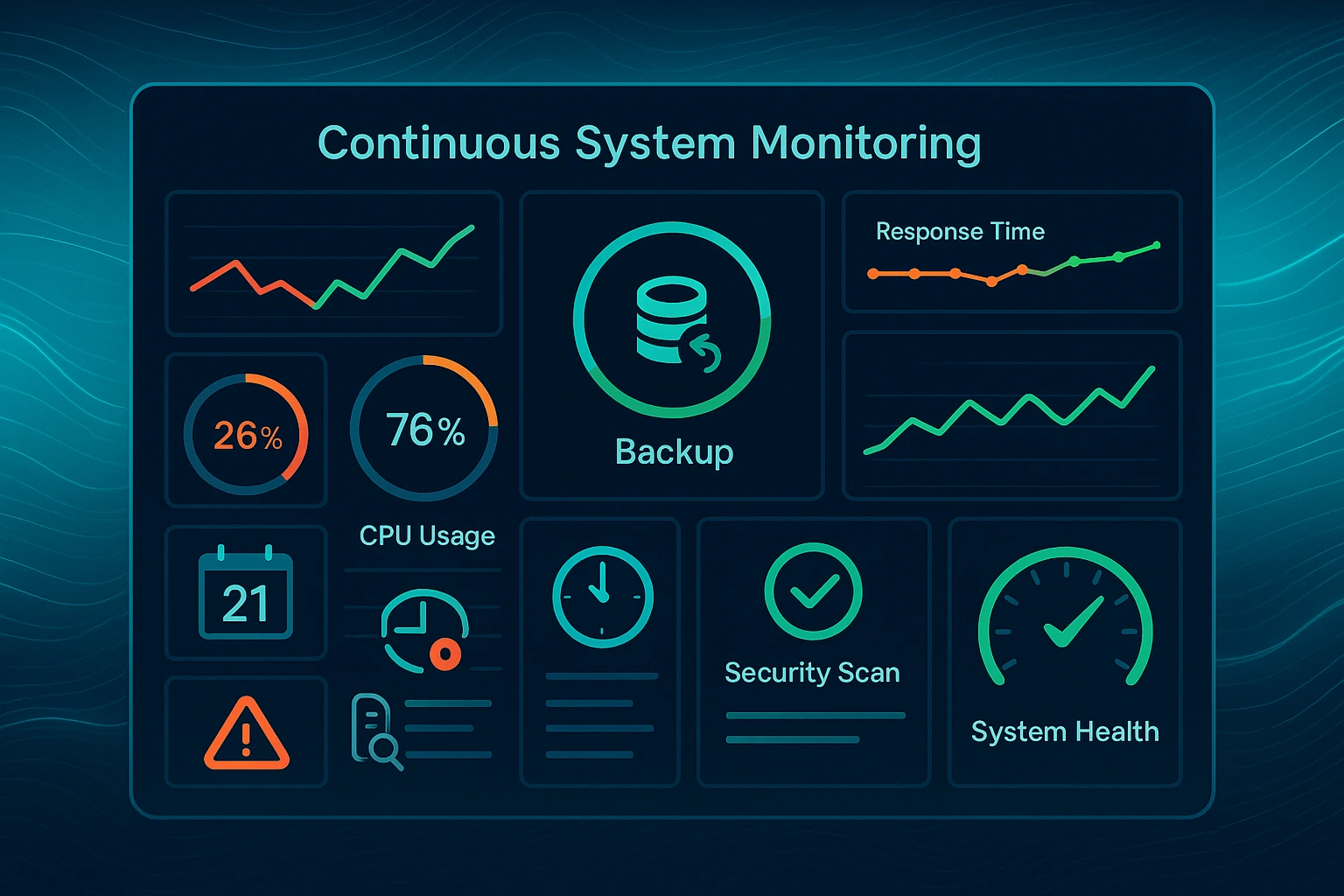
Magento VPS 설치 환경 유지 관리 작업
지속적인 유지 관리는 Magento 스토어를 안전하고 빠르고 안정적으로 유지시켜 줍니다. 관리를 소홀히 하면 보안 취약점이 생겨 공격자에게 노출되고, 성능이 저하되어 고객이 이탈하며, 결국 스토어 전체가 몇 시간에서 며칠씩 오프라인 상태가 되는 장애로 이어집니다.
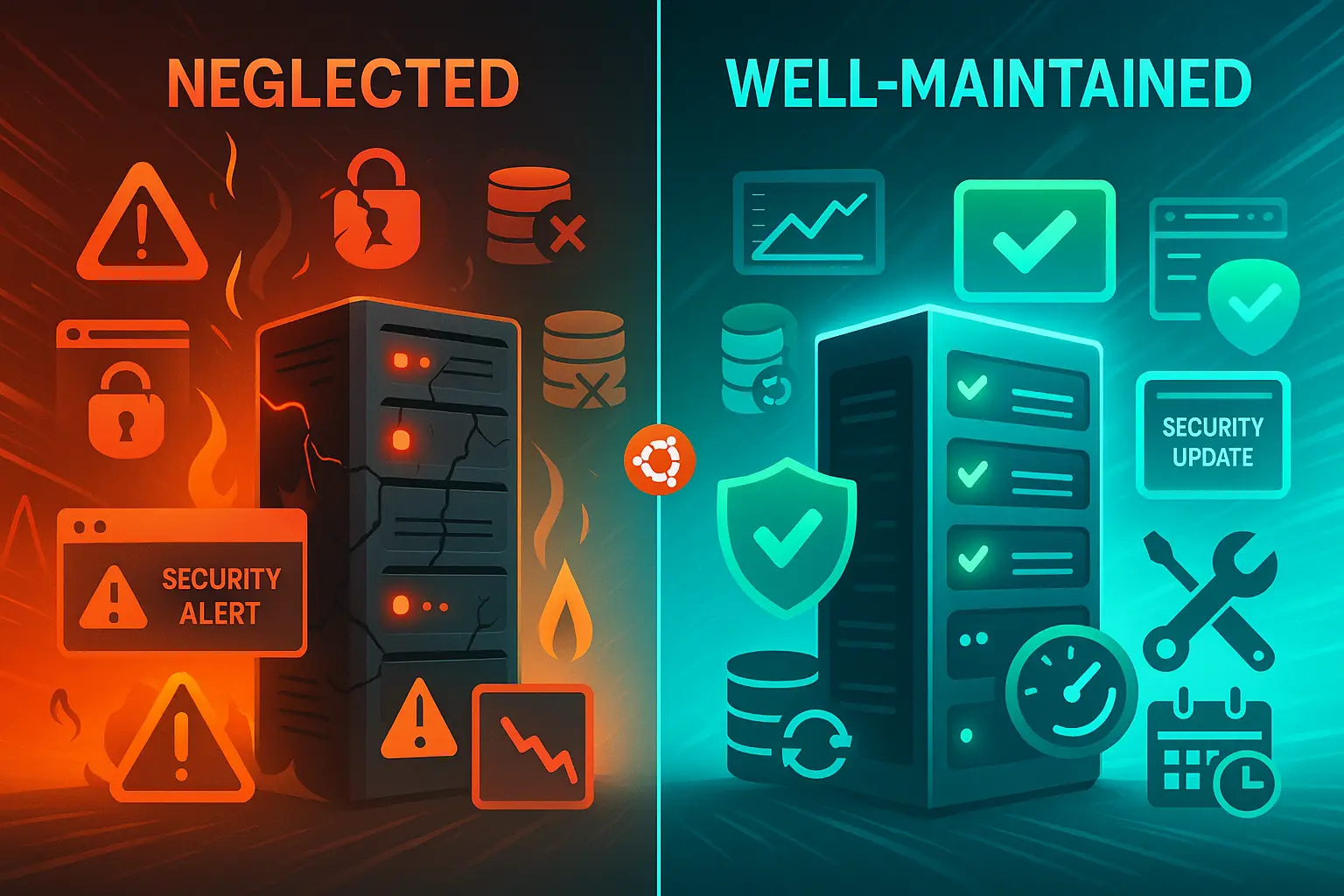
정기적인 업데이트는 공격자가 실제로 악용하기 전에 보안 취약점을 미리 패치합니다. 백업은 하드웨어 장애, 소프트웨어 버그, 또는 중요한 상품 데이터를 실수로 삭제하는 것과 같은 인적 오류로 인한 데이터 손실로부터 비즈니스를 보호합니다.
아무 문제가 없을 때 정기 유지보수 작업은 번거롭게 느껴질 수 있지만, 이를 통해 훨씬 더 많은 시간과 비용이 드는 심각한 문제를 예방할 수 있습니다. 이런 작업들을 주기적으로 일정에 넣고 꾸준히 실행하면, 정말 필요한 순간에도 안정적으로 운영되는 이커머스 플랫폼을 유지할 수 있습니다.
정기 업데이트
보안 취약점 패치를 위해 Magento, PHP, 그리고 시스템 패키지를 최신 상태로 유지하세요:
cd /var/www/magento

sudo composer update

sudo -u www-data bin/magento setup:upgrade

sudo apt update && sudo apt upgrade -y
백업 전략
데이터베이스(매일), 미디어 파일(매주), 설정 파일(변경 시마다)을 포함하는 자동 백업을 구성하세요. 서버 장애나 데이터 센터 중단에 대비해 백업본은 외부 위치나 별도의 데이터 센터에 보관하세요.
재색인
Magento는 고객이 상품을 검색할 때 데이터베이스 쿼리 속도를 높이기 위해 인덱스를 관리합니다. 정기적으로 리인덱싱을 실행하세요:
sudo -u www-data bin/magento indexer:reindex트래픽이 낮은 새벽 3시 같은 시간대에 자동으로 처리되도록 cron job을 설정하세요.
로그 모니터링
문제가 고객에게 영향을 미치기 전에 조기에 발견할 수 있도록 로그를 정기적으로 검토하세요:
tail -f /var/www/magento/var/log/system.log

tail -f /var/www/magento/var/log/exception.log
로그 파일이 디스크 공간을 과도하게 차지해 드라이브를 가득 채우지 않도록 로그 로테이션을 설정하세요.
결론
VPS에 Magento를 설치하면 공유 호스팅으로는 얻을 수 없는 성능, 보안, 제어권을 확보할 수 있습니다. 이 글에서 다룬 세 가지 방법인 수동 설치, 컨트롤 패널, 사전 구성 솔루션은 각각 기술 수준과 시간적 여건에 따라 서로 다른 장점을 제공합니다.
보안과 최적화는 선택 사항이 아닙니다. 설치 첫날부터 전환율에 직접적인 영향을 미칩니다. SSL 인증서, 방화벽, 캐싱, 성능 모니터링은 설치 직후 바로 적용해야 합니다.
Linux가 Magento 배포 환경에서 선택받는 데는 이유가 있습니다. 더 나은 성능과 폭넓은 커뮤니티 지원 덕분에 사실상 표준 플랫폼으로 자리 잡았습니다. 빠르고 안전한 스토어는 높은 전환율로 보상받고, 느린 사이트는 장바구니 이탈로 대가를 치릅니다. 호스팅 플랫폼마다 고유한 장점이 있습니다. 아래 비교 글을 참고하세요: Linux vs. Windows 호스팅 옵션 비교 자세한 내용은 여기를 참조하세요.
기술 수준과 가용 시간에 맞는 설치 방법을 선택하세요. 그다음에는 정작 중요한 것, 즉 비즈니스 성장에 집중하면 됩니다.



토론
댓글
토론에 참여하려면 로그인하세요.