


저희가 자주 받는 문의 중 하나가 운영 체제 비밀번호 분실입니다. 특히 Windows 비밀번호를 재설정하는 과정은 까다로울 수 있지만, 잘 찾아오셨습니다.
참고: 컨트롤 패널의 로그인 정보나 비밀번호를 잊어버리셨다면 여기를 클릭하세요
중요: Windows 또는 Linux 영역에 접근할 수 있는 경우, 비밀번호는 반드시 그 안에서 변경하세요. 이 가이드는 비밀번호를 잊어버렸거나 분실한 경우에만 사용하세요.
아래 안내를 따라 진행하세요.
단계1: 먼저 아래 주소에서 컨트롤 패널에 로그인하세요.
https://welcome.cloudzy.com/dashboard/
그런 다음 'Services'를 클릭하세요.

비밀번호를 재설정할 VPS 서버를 클릭하세요. VPS 서버가 여러 대인 경우 올바른 VPS를 선택하세요.

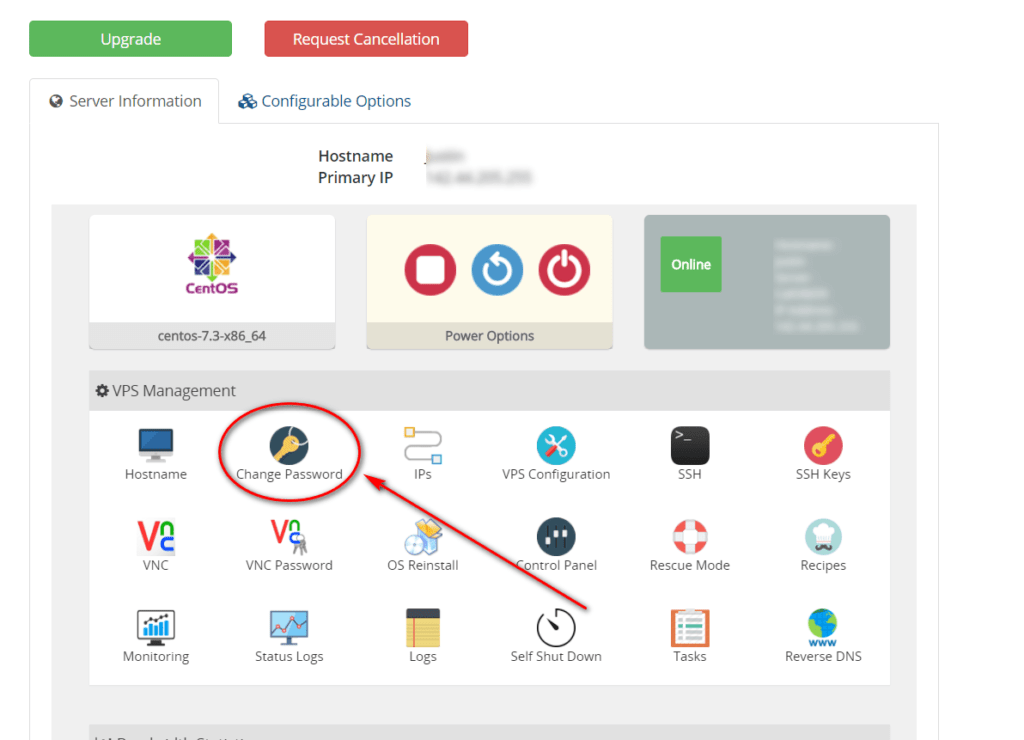
2단계: 이 페이지에서는 VPS 컨트롤 패널을 확인할 수 있으며, 서버를 다양하게 관리할 수 있습니다. 'Change Password'를 클릭하세요.
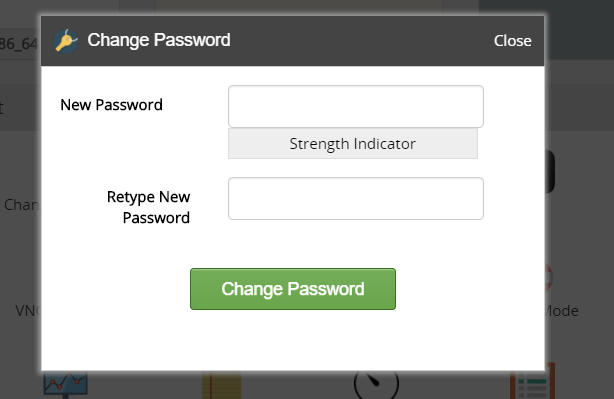
새 비밀번호를 입력하세요. 영문 대소문자, 숫자, 특수문자를 조합한 강력한 비밀번호를 사용하세요. 그렇지 않으면 Windows가 비밀번호를 수락하지 않아 접속이 불가능할 수 있습니다. 강력한 비밀번호는 해커로부터도 계정을 보호합니다.
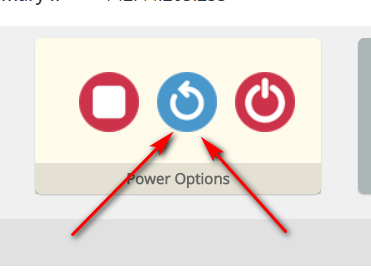
3단계: 마지막으로 변경 사항을 적용하려면 VPS를 'Restart'해야 합니다. 이 단계가 매우 중요합니다. 생략하면 비밀번호가 재설정되지 않습니다. 'Restart' 버튼을 클릭하세요. (전원을 끄고 켜는 방식으로는 작동하지 않습니다.)
잠시 기다려 주세요. 5분 정도면 VPS가 재시작됩니다. 이후 새 비밀번호로 로그인할 수 있습니다 🙂
문제 해결:
Linux의 경우 대부분 이 방법이 정상 작동하지만, Windows에서는 제대로 작동하지 않을 때가 있습니다. 그런 경우 아래 방법을 시도해 보세요.
문제 1: 경우에 따라 이 과정을 여러 번 반복해야 할 수도 있습니다. 문제가 해결되지 않으면 두 번 더 시도해 보세요. 1단계부터 3단계를 반복하면 원하는 비밀번호로 재설정됩니다. 동일한 비밀번호로 2~3회 반복 시도해 보세요.
문제 2: Windows에서는 간혹 비밀번호가 재설정되는 대신 완전히 삭제되는 경우가 있습니다. 비밀번호가 삭제된 경우, VNC 또는 HTML5 VNC(웹 기반 VNC)로 VPS에 접속할 수 있지만 Windows에서 비밀번호를 직접 설정해야 합니다. 이 예시에서는 Windows Server 2016과 Windows 10을 사용했지만, 다른 버전의 Windows도 절차가 거의 동일하며 세부적인 차이만 있습니다. Google에서 검색하면 해당 버전에 맞는 단계를 쉽게 찾을 수 있습니다.
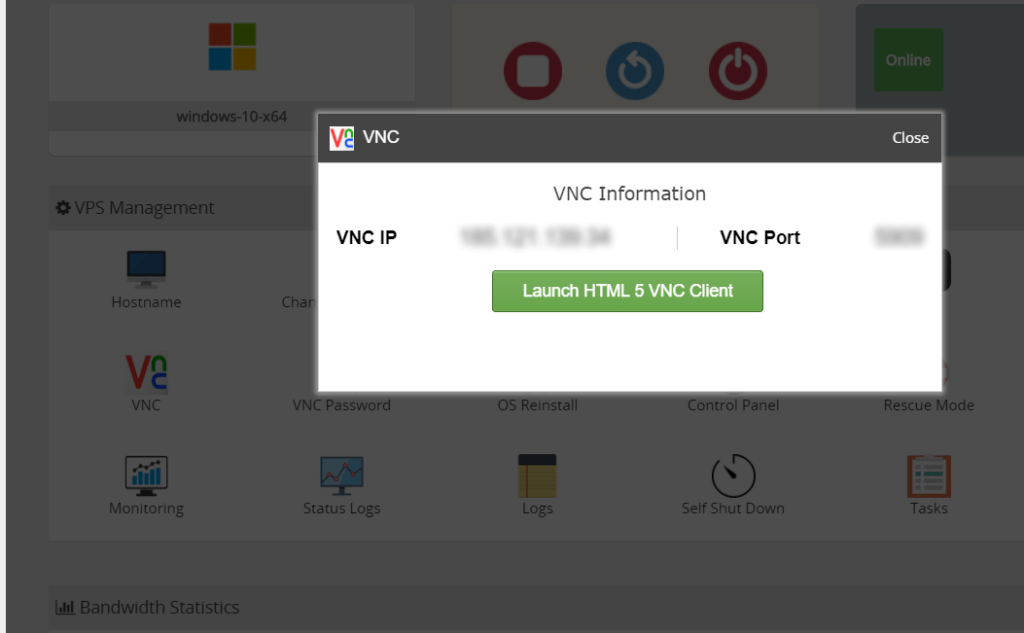
단계1: 컨트롤 패널에서 클릭하세요. VNC 충전 창이 열리면 클릭하세요 'Launch HTML 5 VNC Client' 아래 스크린샷을 참고하세요
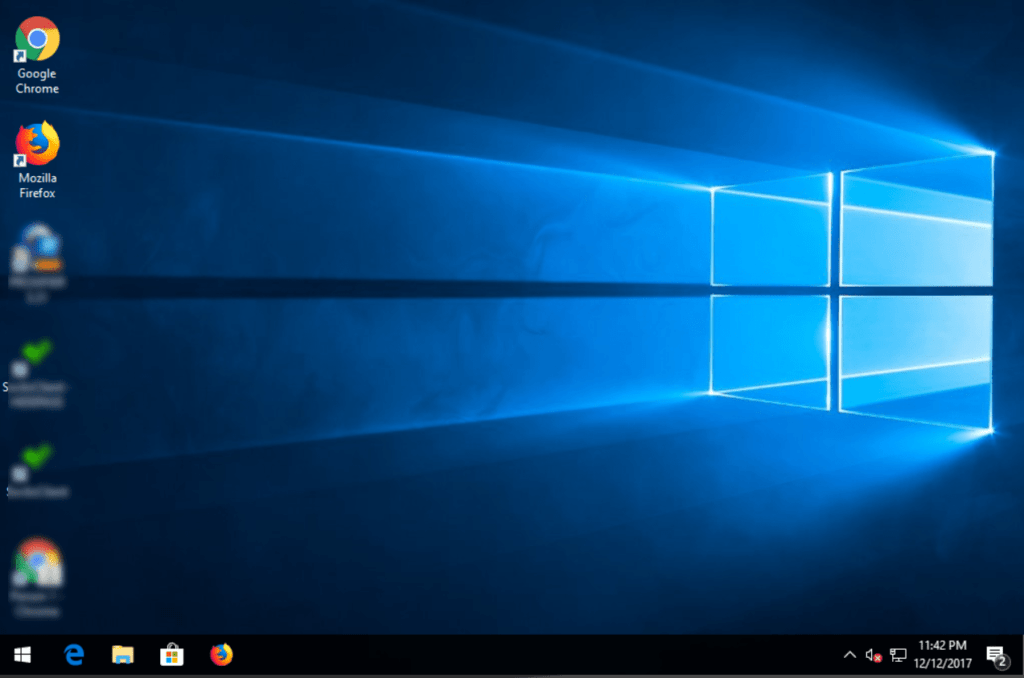
2단계: Windows 화면이 표시되면 제어판 그때 관리 도구 그리고 클릭하세요 컴퓨터 관리
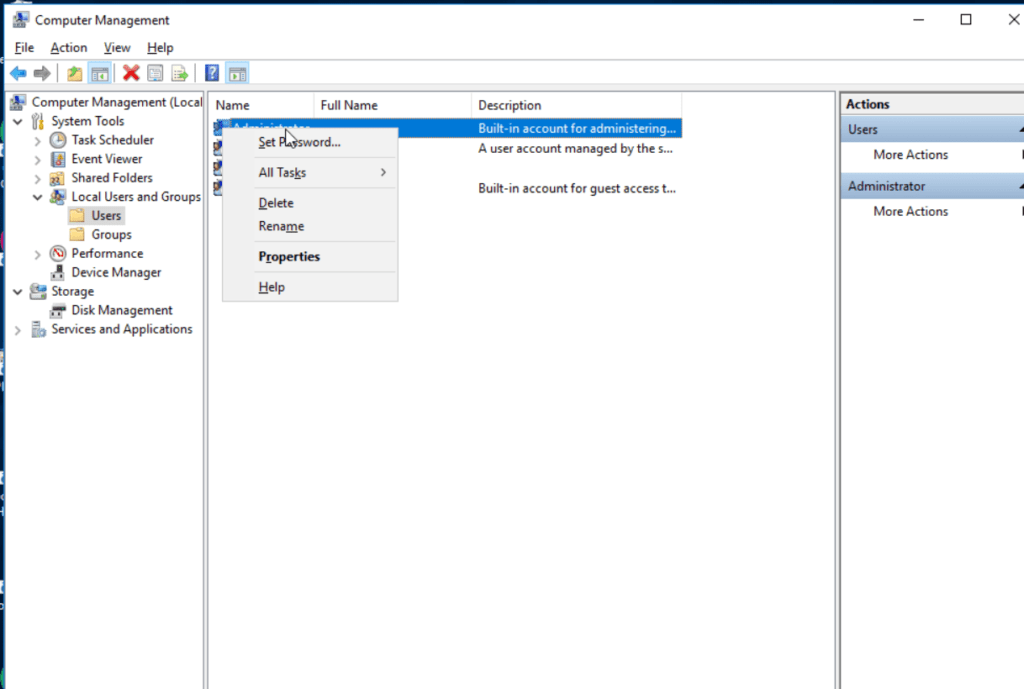
3단계: 마우스 오른쪽 버튼으로 클릭하세요 관리자 계정 그리고 클릭하세요 비밀번호 설정
완료. 새 비밀번호를 설정한 후 RDP(Windows 원격 데스크톱 연결)로 로그인해 보세요.



토론
댓글
토론에 참여하려면 로그인하세요.