

비공개 저지연 음성 통신을 완전히 제어하고 싶다면, Linux에 TeamSpeak 서버를 구축할 수 있습니다 몇 분 안에요. 이 가이드는 현재 LTS 배포판, 깔끔한 systemd 서비스 설정, 그리고 작지만 중요한 보안 점검에 초점을 맞춥니다. 전용 사용자로 서버를 시작하고, 필요한 포트청구하기 권한 키포트를 열어두고, 부팅 시 자동으로 실행되도록 유지합니다. Windows를 사용 중이라면, 다른 게시물에서 Windows 서버에 TeamSpeak 서버를 설치하는 방법 을 확인할 수 있습니다.
사전 요구 사항: OS, 포트, 접근 권한
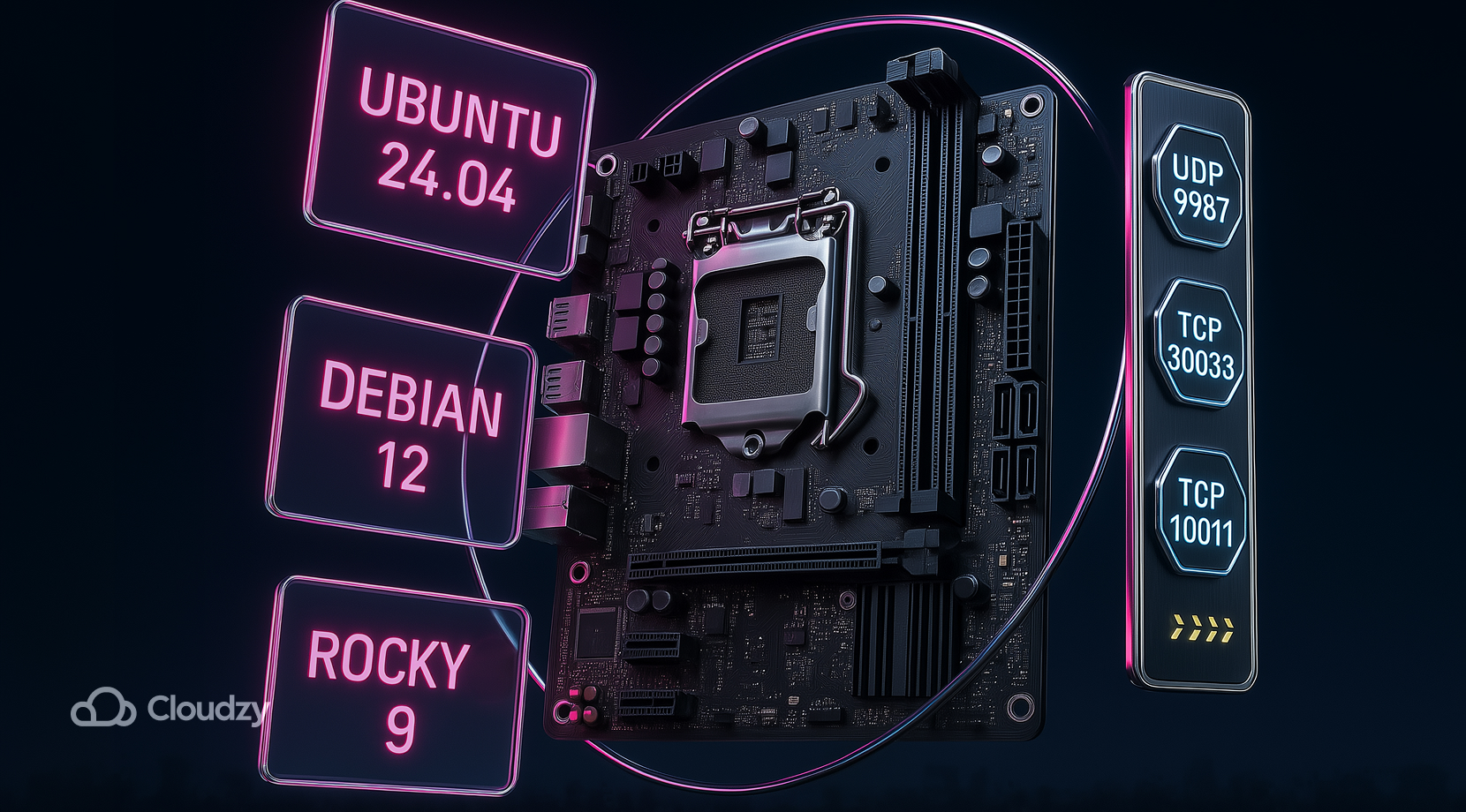
설치 전에 기본 사항을 먼저 확인하세요. VPS 또는 전용 서버를 사용하면 훨씬 수월합니다. 일반 가정용 ISP는 인바운드 트래픽을 차단하는 캐리어급 NAT (CGNAT) 뒤에 있는 경우가 많기 때문입니다. LTS 이미지와 sudo 권한을 가진 비루트 사용자를 사용하세요. Linux에 TeamSpeak 서버를 구축할 수 있으며, Ubuntu 24.04 LTS, Debian 12, 또는 Rocky/Alma 9방화벽 설정만 조금 다를 뿐 절차는 동일합니다.
다음 핵심 포트를 허용해야 합니다 포트음성은 다음에서 실행됩니다 UDP 9987파일 전송은 TCP 30033, 그리고 ServerQuery는 TCP 10011사용 계획이 있다면 TSDNS, 추가 TCP 41144, 레거시 웹 목록에서는 다음을 확인할 수 있습니다 UDP 2010 아웃바운드. TeamSpeak 공식 문서에는 SRV 레코드 이름을 올바른 대상과 포트에 매핑할 수 있도록 안내합니다. 참고로 공식 문서를 확인하세요 TeamSpeak Downloads 페이지 및 포트 정보 현재 기본값을 확인하려면:
자택에서 서버를 운영 중이고 공인 IP가 CGNAT에 속한다면, 라우터 포트 포워딩을 설정해도 외부 사용자가 접속할 수 없습니다. 서비스를 VPS로 이전하면 이 문제를 피할 수 있고, 고정 IPv4도 확보됩니다. 네트워크 구성을 파악했다면 서버 파일을 내려받아 서비스를 준비할 수 있습니다.
서버 다운로드 및 준비

현재 최신 64비트 서버를 내려받고, 전용 TeamSpeak 사용자를 생성한 뒤 라이선스에 동의하고, 최초 실행을 통해 권한 키를 얻습니다. 다음 명령은 Ubuntu, Debian, 그리고 Rocky-기반 이미지.
- 에서 모두 동작합니다. 먼저 필요한 경우 아카이브 유틸리티를 설치한 후 사용자와 디렉터리를 추가하세요:
- Ubuntu / Debian:
sudo apt update
sudo apt install -y bzip2 tar curl- Rocky / Alma:
sudo dnf install -y bzip2 tar curl
- 런타임 사용자 및 폴더 생성:
sudo useradd -r -m -d /opt/TeamSpeak -s /usr/sbin/nologin TeamSpeak
sudo mkdir -p /opt/TeamSpeak
sudo chown -R TeamSpeak:TeamSpeak /opt/TeamSpeak
- 다음으로 최신 릴리스를 내려받아 /opt/TeamSpeak에 압축을 해제합니다. 작성 시점 기준 Linux x86_64용 업스트림 서버는 3.13.7 입니다. 업데이트 및 해시는 항상 공식 다운로드 페이지에서 확인하세요.
cd /tmp
curl -LO https://files.TeamSpeak-services.com/releases/server/3.13.7/TeamSpeak3-server_linux_amd64-3.13.7.tar.bz2
tar xvjf TeamSpeak3-server_linux_amd64-3.13.7.tar.bz2
sudo rsync -a TeamSpeak3-server_linux_amd64/ /opt/TeamSpeak/
sudo chown -R TeamSpeak:TeamSpeak /opt/TeamSpeak
- 라이선스는 파일 또는 환경 변수로 동의할 수 있습니다. VM에서 가장 간단한 방법은 TeamSpeak 홈 디렉터리에 마커 파일을 생성한 후, TeamSpeak 계정으로 최초 실행하여 관리자 토큰.
sudo -u TeamSpeak touch /opt/TeamSpeak/.ts3server_license_accepted
sudo -u TeamSpeak /opt/TeamSpeak/ts3server_minimal_runscript.sh
- 를 생성하는 것입니다. 터미널 출력을 확인하여 "token" 줄을 기록해 두세요. 이 키로 클라이언트에서 관리자 권한을 획득할 수 있습니다. Ctrl+C로 프로세스를 종료하세요. 바이너리 배치와 토큰 저장이 완료되면 서비스로 등록합니다.
하나의 깔끔한 구성으로 여러 배포판에서 동일하게 동작하므로, Linux에 TeamSpeak 서버를 한 번 설정해 두면 이후 노드에도 그대로 재사용할 수 있습니다.
systemd로 서비스 등록하기
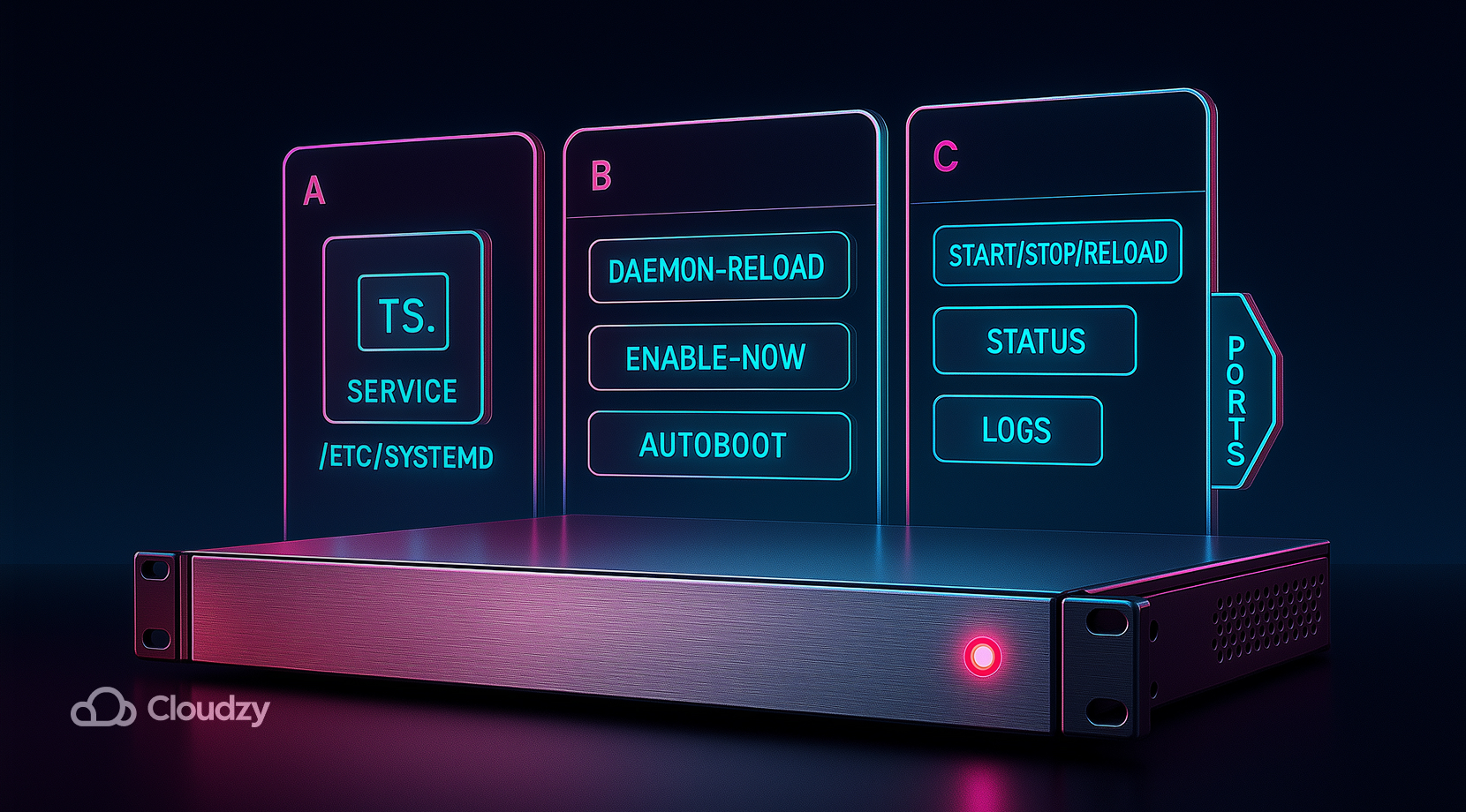
서비스 유닛을 올바르게 구성하면 시작, 중지, 재시작, 로그 확인, 부팅 시 자동 시작을 모두 관리할 수 있습니다. 설치 폴더를 가리키고 권한이 없는 사용자로 실행되는 최소한의 systemd 서비스 파일을 작성하세요. TeamSpeak 커뮤니티 문서 Linux 서비스 유닛 심층 분석.
- 유닛 파일 생성:
sudo tee /etc/systemd/system/TeamSpeak.service >/dev/null << 'EOF'
[Unit]
Description=TeamSpeak 3 Server
Wants=network-online.target
After=network.target
[Service]
WorkingDirectory=/opt/TeamSpeak
User=TeamSpeak
Type=forking
PIDFile=/opt/TeamSpeak/ts3server.pid
ExecStart=/opt/TeamSpeak/ts3server_startscript.sh start inifile=ts3server.ini
ExecStop=/opt/TeamSpeak/ts3server_startscript.sh stop
ExecReload=/opt/TeamSpeak/ts3server_startscript.sh restart
Restart=always
RestartSec=15
[Install]
WantedBy=multi-user.target
EOF
- systemd를 다시 로드하고 서비스를 활성화합니다:
sudo systemctl daemon-reload
sudo systemctl enable --now TeamSpeak
- 서비스 상태를 확인하고 필요한 경우 토큰을 다시 가져옵니다:
sudo systemctl status TeamSpeak --no-pager
journalctl -u TeamSpeak -n 50 --no-pager
서비스가 실행 중이라면, 필요한 포트 클라이언트가 음성, 쿼리, 파일 전송 엔드포인트에 접근할 수 있도록 포트를 열어야 합니다. 서버가 systemd, 당신은 Linux에 TeamSpeak 서버 설치 VPS에서 실행하면 재부팅이나 크래시 후 자동으로 재시작됩니다.
방화벽(UFW 또는 firewalld)을 엽니다
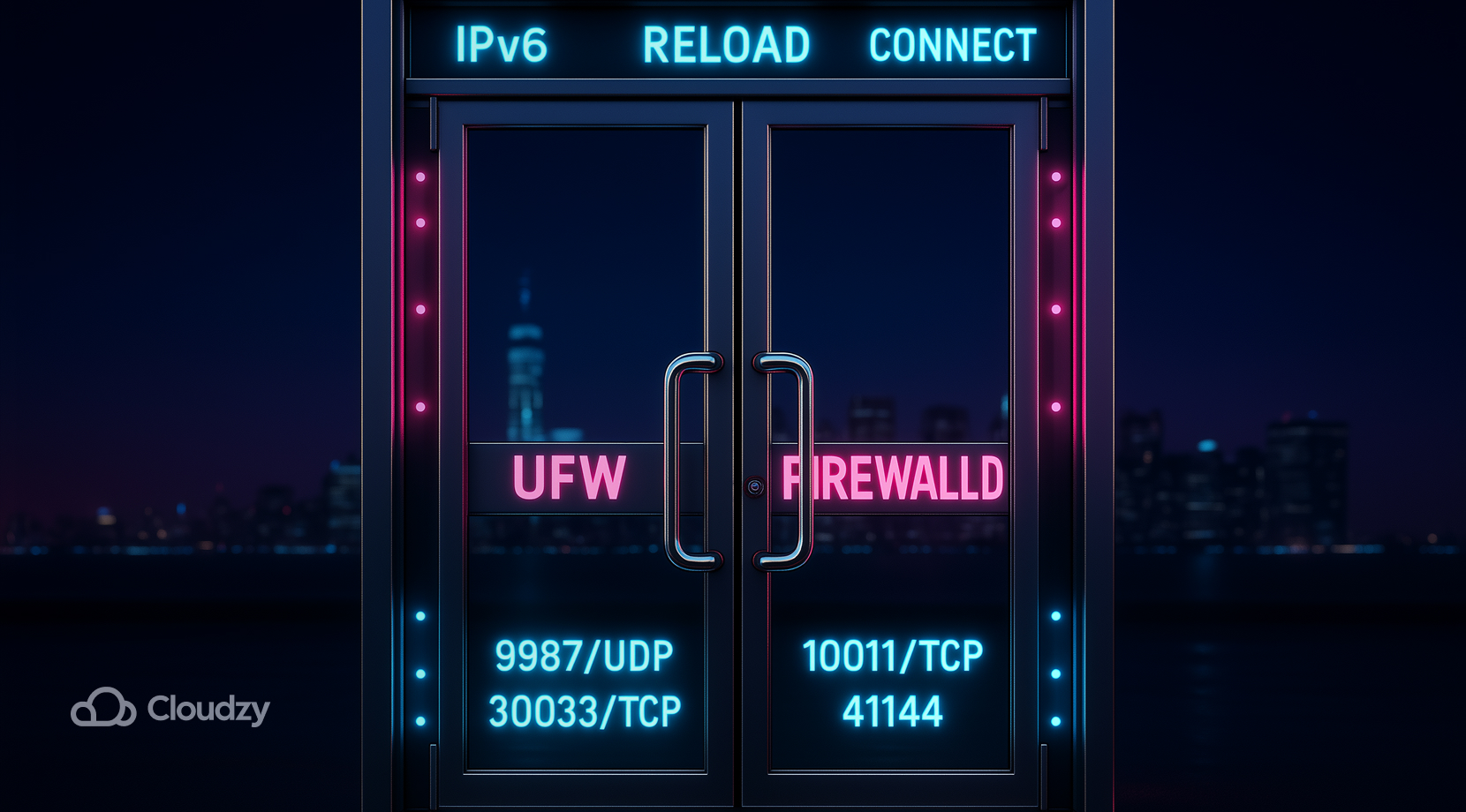
음성, 파일 전송, 쿼리 포트. Ubuntu에서는 일반적으로 UFW. Rocky 또는 Alma에서 기본값은 firewalld.
UFW 예시:
sudo ufw allow 9987/udp comment "TeamSpeak voice"
sudo ufw allow 30033/tcp comment "TeamSpeak file transfer"
sudo ufw allow 10011/tcp comment "TeamSpeak ServerQuery"
sudo ufw reload
firewalld 예시:
sudo firewall-cmd --permanent --add-port=9987/udp
sudo firewall-cmd --permanent --add-port=30033/tcp
sudo firewall-cmd --permanent --add-port=10011/tcp
sudo firewall-cmd --reload
사용할 계획이라면 TSDNS, 추가 41144/tcp. 구형 웹 목록에 서버를 등록할 경우 다음을 허용하세요: 2010/udp 아웃바운드
IPv6 참고: 동일한 규칙을 반복 적용하세요: IPv6 호스트가 지원하는 경우 설정하면 클라이언트가 IPv4 또는 IPv6으로 접속할 수 있습니다. 네트워크 규칙이 적용되면 클라이언트에서 접속해 관리자 권한을 획득하세요.
연결 및 관리자 권한 요청
아래 표는 기본값을 빠르게 참조할 수 있도록 정리한 것입니다. 설정에서 변경할 수 있지만, 대부분의 환경에서는 그대로 사용합니다.
| 포트 | 프로토 | 역할 |
| 9987 | UDP | 채널 음성 트래픽 |
| 30033 | TCP | 파일 전송 서비스 |
| 10011 | TCP | ServerQuery 인터페이스 |
| 41144 | TCP | TSDNS 헬퍼, 선택 사항 |
| 2010 | UDP | 레거시 공개 서버 목록, 사용 중단 |
TeamSpeak의 포트 정보 와 SRV 이 가이드로 기본값을 확인하세요. 포트 설정이 완료되면, 자주 발생하는 연결 문제를 빠르게 해결하는 것이 가장 효과적입니다.
문제 해결: 연결 불가, 토큰 누락, CGNAT

증상에서 바로 조치로 이어지는 간단한 런북입니다. Linux에서 TeamSpeak 서버를 systemd설정했다면 배포판에 관계없이 동일하게 적용됩니다. 대부분의 해결 방법은 어떤 TeamSpeak Linux 서버 설치에서도 동일합니다..
- 인터넷에서는 연결이 끊기지만 로컬 LAN에서는 정상 작동하는 경우: 확인하십시오 UDP 9987 서버 방화벽에서 포트가 열려 있고 상위 라우터에서 포트 포워딩이 설정되어 있는지 확인하세요. 로그에서 "listening on 0.0.0.0:9987"을 검색해 음성 소켓이 정상인지 확인하세요.
- 포트 포워딩을 설정했는데도 외부에서 접속이 안 되는 경우: ISP가 WAN에 100.64.0.0/10 대역 주소를 할당하는지 확인하세요. 이는 CGNAT의 징후일 수 있습니다. VPS에 호스팅하면 이 문제를 피할 수 있고, 클라이언트에 깔끔하게 매핑되는 고정 IPv4도 유지됩니다.
- 권한 키를 분실한 경우: 서비스 로그에서 "token"을 검색하거나, 서비스를 한 번 재시작해 새 키를 발급받으세요. 발급된 키는 패스워드 매니저에 저장해 두세요.
- 서비스가 시작되지 않는 경우: 다시 확인 WorkingDirectory, 사용자유닛 파일의 경로를 확인하세요. 경로가 맞지 않으면 PID 파일이 생성되지 않습니다. 앞서 제시한 예시가 안정적인 기준점입니다.
- 파일 업로드가 실패하는 경우: 열기 TCP 30033 설정 파일에서 파일 전송 포트가 변경되지 않았는지 확인하세요. 클라이언트는 음성 핸드셰이크 중에 이 값을 자동으로 전달받습니다.
기본 설정이 완료되었으면, 사용자가 IP와 포트 대신 이름으로 접속할 수 있도록 도메인을 추가하세요.
선택 사항: 도메인과 SRV 또는 TSDNS
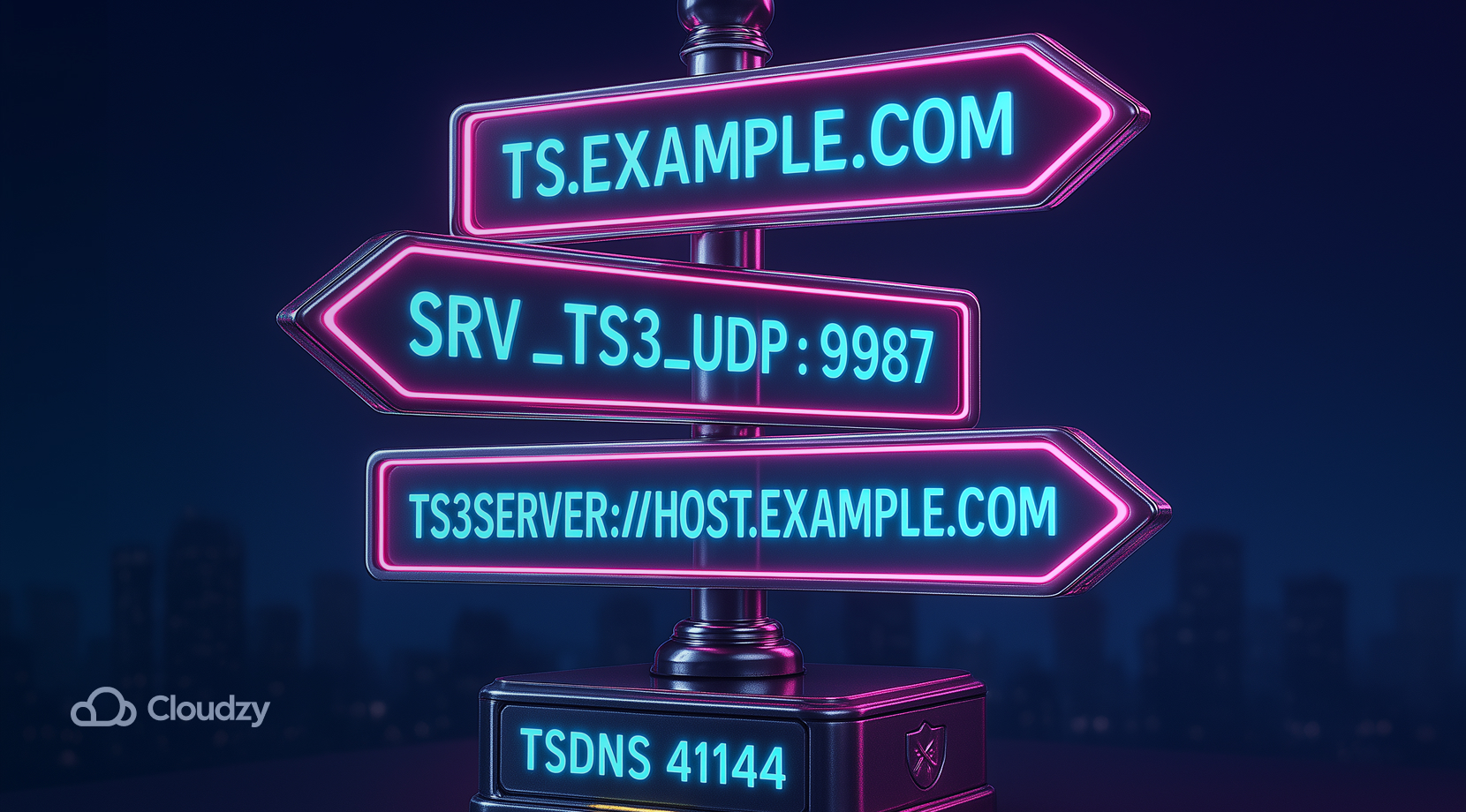
DNS를 사용하면 음성 엔드포인트에 알기 쉬운 이름을 연결할 수 있습니다. SRV 레코드. 만들기 기록 대상(target)에 설정한 다음, 아래와 같이 SRV 레코드를 추가하세요:
_ts3._udp.play.example.com. 3600 IN SRV 0 5 9987 ts.example.com.
클라이언트는 SRV 를 조회하여 주소에 포트 없이 접속합니다. TeamSpeak은 TSDNS 서비스 온 41144/tcp 도 지원하며, 커스텀 이름 매핑에 활용할 수 있습니다. 두 방법 모두 앞서 링크한 포트 정보 문서에서 공식 설명을 확인할 수 있습니다.
DNS를 직접 관리하고 싶지 않다면, 아래와 같은 직접 링크를 공유하는 방법도 있습니다:
ts3server://host.example.com
이름 설정이 끝났으면, 서비스를 안정적으로 유지하기 위한 보안 및 유지 관리 습관을 몇 가지 정해두세요.
보안 및 유지 관리
관리자 접근 경로를 보호하고 저장 데이터를 안전하게 관리하세요. 지금 몇 분 투자하면 나중에 몇 시간을 절약할 수 있습니다.
- 관리자 표면: 강력한 서버 비밀번호를 설정하고 ServerQuery 접근 권한을 가진 사용자를 검토하세요. 명명된 로그인을 사용하세요.
- 암호화: CPU 예산이 허용된다면, 채널 음성 암호화를 전체 적용하세요. 민감도가 높은 채널부터 시작하는 것이 좋습니다.
- 백업: 백업 ts3server.sqlitedb 또는 외부 데이터베이스를 백업하고 ts3server.ini를 복사해두세요. 유닛 파일과 방화벽 규칙도 저장하세요.
- 최소 권한: 유지하기 systemd 전용 TeamSpeak 사용자에서 유닛을 실행하세요. 바이너리를 root로 실행하지 마세요.
- 업데이트: 배포판 업데이트를 일정에 따라 적용하고, 커널 변경 후에는 서비스를 재시작하세요. 변경할 때마다 연결 상태를 확인하세요.
기본 사항을 갖췄으면, 서비스가 원활하게 운영될 수 있도록 적절한 시작 규모를 선택하세요.
선택 가이드: 호스팅, 배포판, 크기
친구들과 간단히 음성 채팅만 하는 것이 목적이라면, Linux에서 소형 VM으로 TeamSpeak 서버를 구성해 비용을 낮출 수 있습니다. 규모가 큰 그룹은 더 나은 네트워크와 파일 전송을 위한 RAM가 많을수록 유리합니다. 아래 매트릭스를 참고해 시작점을 정하고, 실제 트래픽을 일주일 정도 확인한 뒤 조정하세요.
- 홈 랩에서 CGNAT 사용 시: 포트 포워딩과 씨름하지 마세요. 서비스를 공개 IPv4가 있는 VPS로 이전하고 DNS를 등록하세요. 외부 접속을 Linux에 TeamSpeak 서버 설치 하는 가장 빠른 방법입니다.
- 게임 클랜, 주말 피크 트래픽 대응: vCPU 2개와 2 GB RAM로 시작한 뒤, CPU의 유휴 상태와 패킷 손실을 모니터링하세요. 바쁜 시간대에 음성이 포화 상태에 가까워지면 그때 업그레이드하세요.
- 대학 동아리: 선호하다 Ubuntu 24.04 LTS 와 UFW 규칙이 적용됩니다. 캠퍼스 네트워크는 종종 IPv6, 포트를 열고 나서 인바운드 IPv6를 테스트해 보세요.
- e스포츠 팀, 경기 당일: 게임 서버와 가까운 지역의 VPS를 사용하고 기준 성능을 기록해 두세요. 녹화나 대용량 파일 업로드가 중요하다면 스토리지를 추가하고 RAM를 4 GB로 올리세요.
- 모딩 혼합 그룹: 유지 ServerQuery 잠겨 있으면 채널 비밀번호를 추가하고 주간 백업을 예약하세요. 바쁜 TeamSpeak 서버 Linux 설치 예측 가능한.
단순하게 시작하고 반복적으로 개선하세요. 구성을 결정했다면, VM에서 GUI 접근을 사용하면 초기 설정 속도를 높일 수 있습니다. 호스팅 옵션과 데스크톱 접근 방법은 다음 섹션을 참고하세요.
호스팅 및 원격 관리
안정적인 음성 전송과 깔끔한 라우팅에 최적화된 플랫폼에서 TeamSpeak를 운영하세요. Cloudzy는 Linux VPS 공용 IPv4, 낮은 지터의 리전, 루트 권한을 한곳에서 제공합니다. 작게 시작해 레이턴시를 낮게 유지하면서, 커뮤니티가 성장함에 따라 몇 분 안에 확장할 수 있습니다.
Cloudzy의 Linux VPS에서 제공하는 것:
- 믿을 수 있는 컴퓨팅 성능: 최신 vCPU, 일관된 클럭 속도, 실시간 음성에 맞게 설계된 전용 RAM.
- 속도를 따라오는 스토리지: 빠른 파일 전송과 신속한 로그 쓰기를 위한 NVMe 또는 SSD 스토리지.
- 음성에 최적화된 네트워크: 10 Gbps uplinks in core locations, anycast-grade routing, and active DDoS filtering that helps keep UDP 9987 steady.
- 워크플로에 맞는 OS 이미지: Ubuntu 24.04 LTS, Debian 12, 또는 Rocky 9, 모두 깔끔한 systemd 설정
- 접근 및 제어: 완전한 루트 권한, 아웃오브밴드 콘솔, rDNS, 티켓 없이 직접 수정 가능한 방화벽 규칙.
- 생명주기 도구: 업그레이드 전 스냅샷, 빠른 복원, 간편한 플랜 크기 조정.
- 글로벌 지역: 3개 대륙 12개 이상의 리전 중에서 플레이어와 가장 가까운 데이터 센터를 선택해 왕복 지연 시간을 줄이세요.
- 지원 및 가동률: 실제 엔지니어가 연중무휴 24시간 지원하며, 가동률 99.95%를 보장합니다 SLA.
빠른 시각적 변경을 위해 VPS에 데스크톱 환경을 올리고 싶다면, Linux VPS에 Linux RDP 서버 로서 원클릭 앱을 배포하세요.
마지막 생각
지금까지 Linux에서 TeamSpeak 서버를 단순하고 반복 가능한 방식으로 설정하는 방법을 살펴봤습니다. 이 방식은 향후 노드나 리전을 추가할 때도 예측 가능한 구성을 유지해줍니다. LTS 배포판을 사용하고, 전용 사용자를 만들고, 올바른 systemd 유닛을 구성하세요. UDP와 TCP를 포트 필요한 포트로 열고, 권한 키, 그리고 추가 SRV 더 편한 주소를 원한다면 도메인을 연결하세요. 안정적인 공인 IP와 원활한 운영을 위해 Cloudzy Linux VPS 호스팅을 고려하면 서버를 24시간 안정적으로 유지할 수 있습니다.



토론
댓글
토론에 참여하려면 로그인하세요.